
大模型应用开发--[笔记未完待续]
大模型应用开发
初识大模型
- 认识AI
- 大模型应用
- 部署大模型(ollama部署模型),掌握阿里云百炼平台使用
- 调用大模型,使用http方式调用大模型
- 大模型应用,与传统应用的区别
- 技术方案
- SpringAI
- 基本使用
- 阻塞调用和流式调用大模型
- 会话记忆和会话历史问题
- 多模态、RAG、向量数据库、Prompt Engineer
认识AI
发展阶段
-
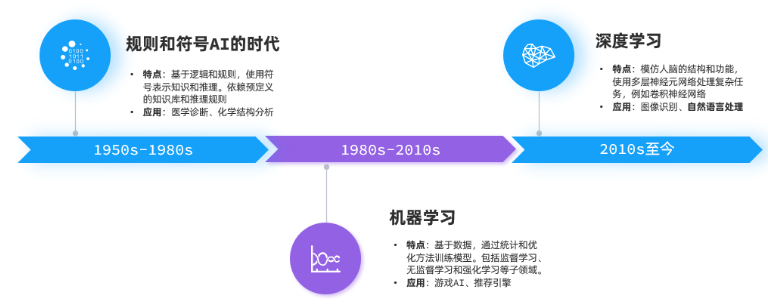
规则符号 -> 机器学习 -> 深度学习
-
![image]()
-
机器学习: 基于数据,统计和优化方法训练模型。包括监督学习、无监督学习、强化学习等
-
深度学习:模仿人脑结构和功能使用多层神经元网络处理复杂任务,如卷积神经网络
- 其中自然语言处理(NLP)有一个关键技术叫做Transformer,由多层感知机组成的神经网络模型
-
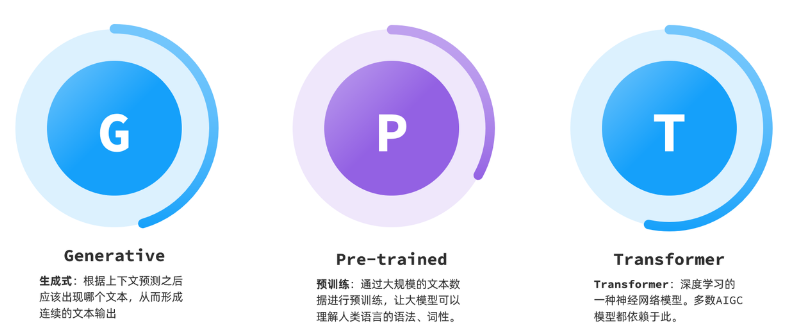
大模型(LLM)底层都是采用Transformer神经网络模型。如GPT(Generative生成式、Pre-trained预训练、Transformer)
-
![image]()
大模型原理
-
Transformer是由Google在2017年提出的一种神经网络模型,一开始的作用是把它作为机器翻译的核心,底层使用的是注意力机制
- voice-to-text 音频生成文本,或者文本生成音频
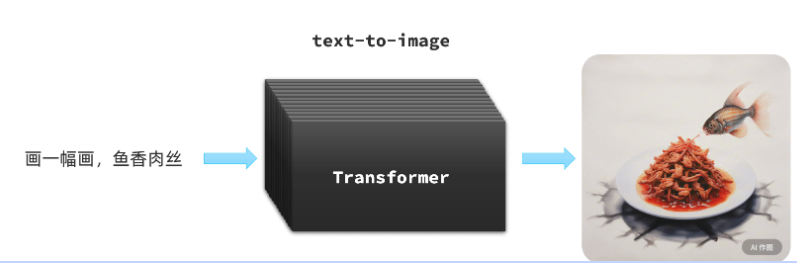
- text-to-image 文本生成图片
![image]()
-
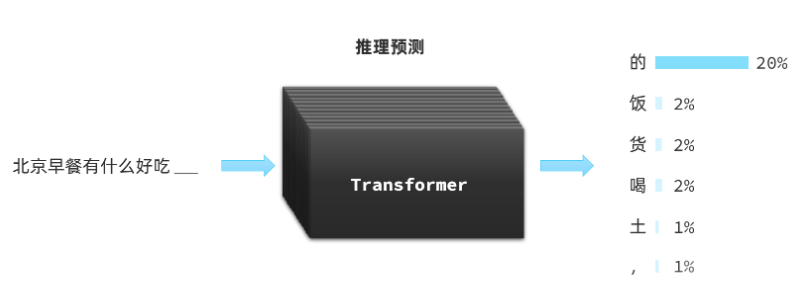
而大语言模型LLM对于Transformer是另一种用法推力预测
-
首先是P(Pre-trained),使用大量数据对模型进行预训练
-
然后是T,使用Transformer对输入的一些文本、音频、图片信息尝试进行推理接下来的内容,以概率发布形式出现
-
![image]()
-
最后是G(Generative),持续生成;根据前文推测出接下来的词语后,拼接到前文,再次给大模型处理,推测下一个字,不断重复前面过程,最后生成大段内容(这就是为什么我们跟AI聊天的时候,它生成的内容总是一个字一个字的输出的原因了。)
+
![image]()
-
模型部署
方案对比
- 大模型应用开发是通过访问模型对外暴露的API接口,实现大模型的交互
使用开发的大模型API
- 优点:没有部署和维护成本,按调用收费
- 缺点:依赖第三方,稳定性差;长期使用成本高;数据有隐私和安全问题(存储在第三方)
云部署
- 优点:前期投入成本低,部署和维护方便,网络延迟低
- 缺点:数据在第三方,有隐私和安全问题;长期使用成本高
本地部署
- 优点:数据完全自主掌控,安全性高;不依赖外部环境;长期来看成本会更低
- 缺点:初期部署成本高;维护成本高
云服务
- 上线阿里的百炼平台就送百万token哇!各种模型任你选择
![image]()
![image]()
- 但是首先得获取API Key作为鉴权凭证(相当于密钥),平时我们访问的free AI基本用的是官方的api key,所以相当于免费嘛。


获取API-KEY
- 到密钥管理中,点击创建API-KEY即可
![image]()
- 接着任意选择一个模型进行交流
![image]()


本地部署
-
本地部署一般是在自己的服务器上部署,但这里以本地电脑进行部署为例,由于电脑配置远远无法支持大模型配置要求,届时部署下来的也是阉割版的。
-
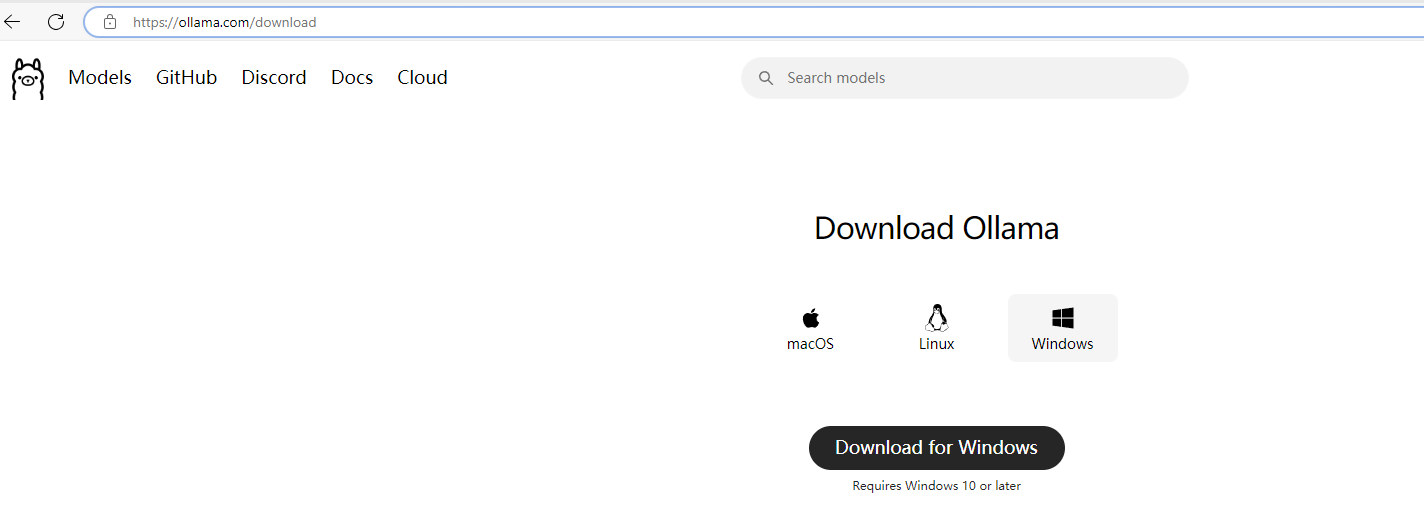
本地部署一种方案就是ollama,官方地址:https://ollama.com
-
访问后点击下载,我这里是Windows版本(Linux可以直接通过指令下载)
-
![image]()
-
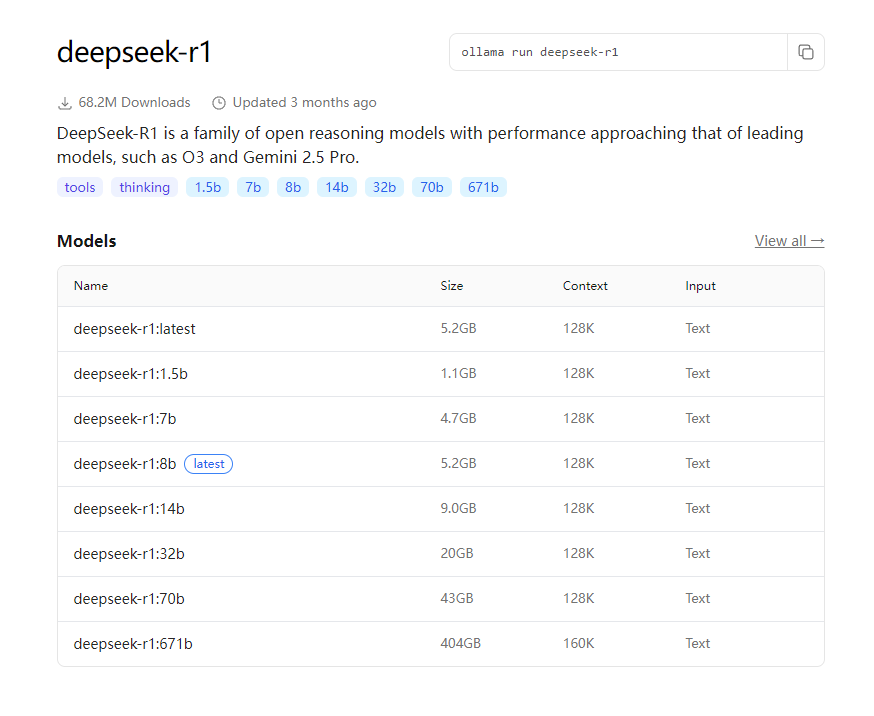
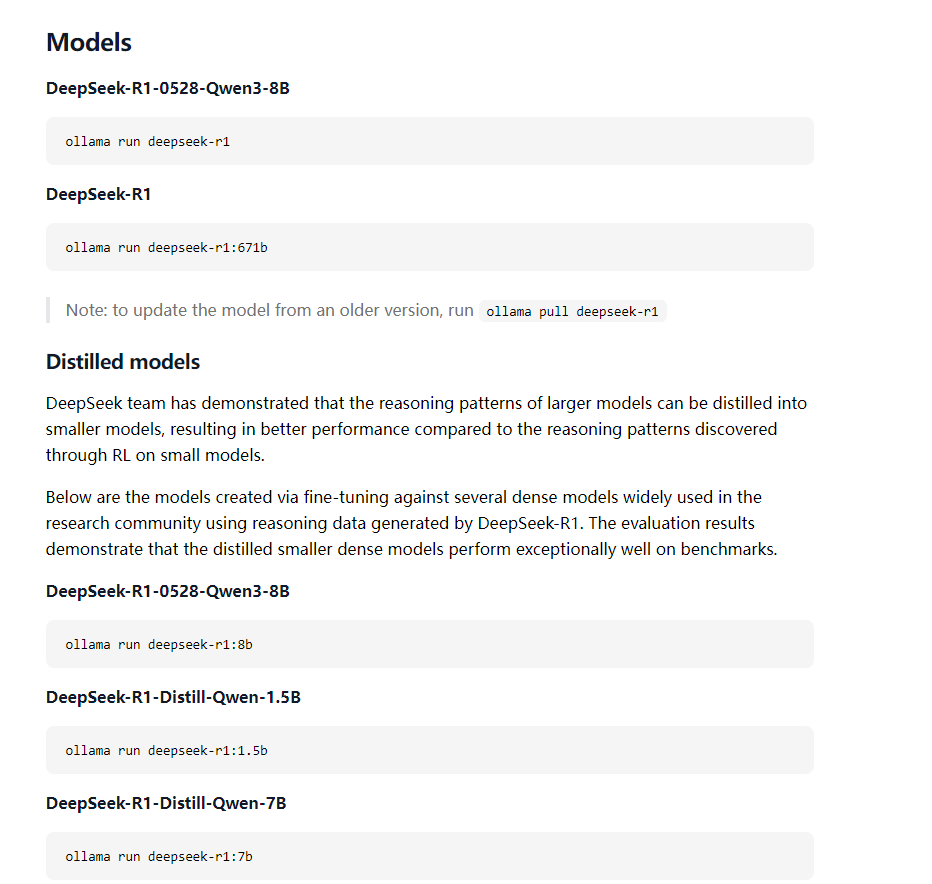
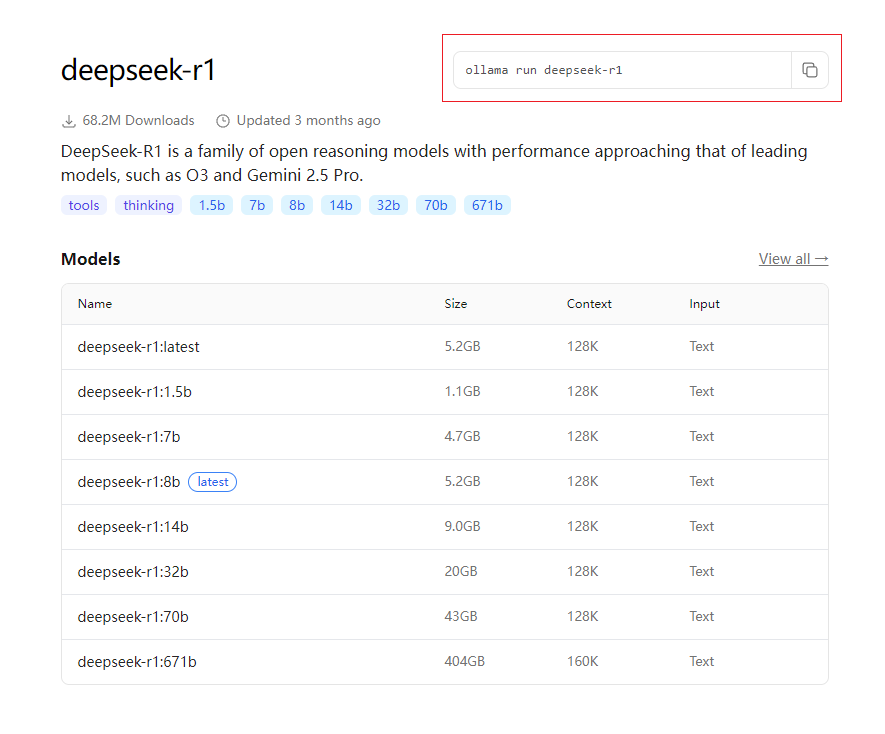
下载期间我们可以看一下ollama左上角的Models,可以看到各种模型,随便点击一个模型进入详情页,可以看到各种版本和大小,以及运行的指令,学过docker的同学一个很熟悉这些指令的语法,是的,跟docker类似。
- 这里的b是billion,10亿的意思,故1.5b就是15亿,表示模型支持的参数数量,可以通过参数对模型进行微调。参数越多,模型推力分析能力越强。所以671b就是deepseek的满血版。
- 我们的电脑部署得看显存,比如显存为6g,那1.5b,1.7b和1.8b都可以部署,以此类推。(通过ctrl+shift+esc打开任务管理器,点击性能,找到GPU 即可看到显存)
-
![image]()
-
![image]()
-
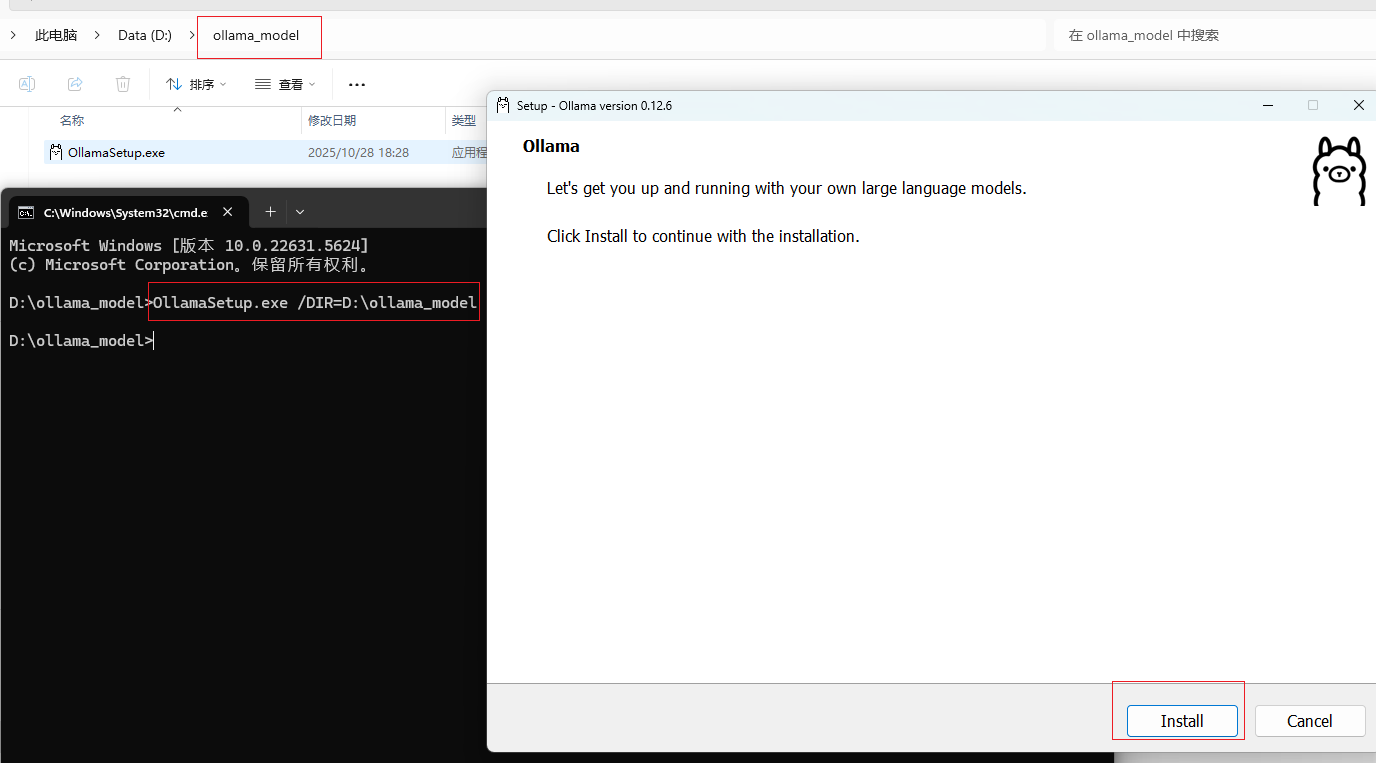
下载后默认是安装在C盘的,若不想装在C盘,则需要用指令安装,我这里用指令安装到D盘。
-
在OllamaSetup.exe所在目录打开cmd命令行,然后命令如下:
OllamaSetup.exe /DIR=你要安装的目录位置
![image]()
-
-
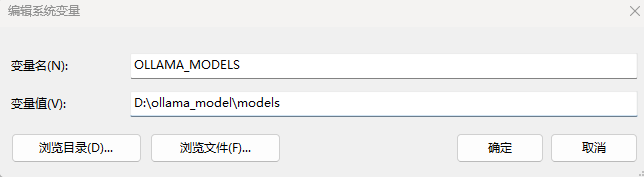
安装后,退出客户端(quit ollama),然后配置环境变量,设置ollama模型的存储路径
-
![image]()
-
![image]()
-
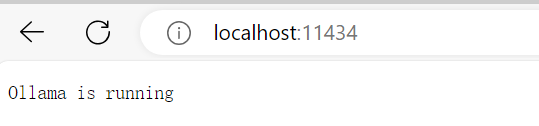
完成后可以在浏览器访问 http://localhost:11434/,显示ollama正在运行
-
![image]()
-
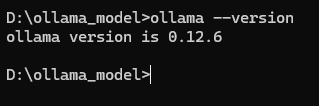
也可以通过cmd输入
ollama --version验证是否安装成功 -
![image]()
-
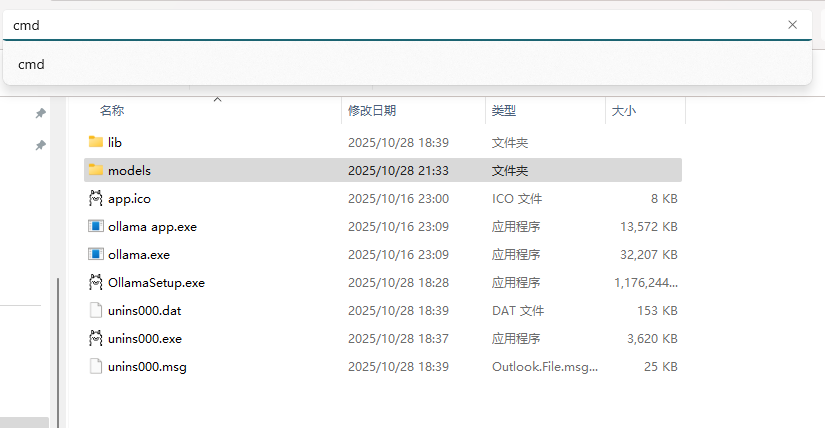
配置后再ollama.exe的所在位置打开cmd
-
![image]()
-
接下来运行模型
- 选择适合自己的模型即可,ollama会给出运行的命令
![image]()
-
这样就可以使用啦
-
![image]()
-
可以通过命令
ollama --help查看命令的使用,跟docker语法还是挺像的 -
![image]()
-
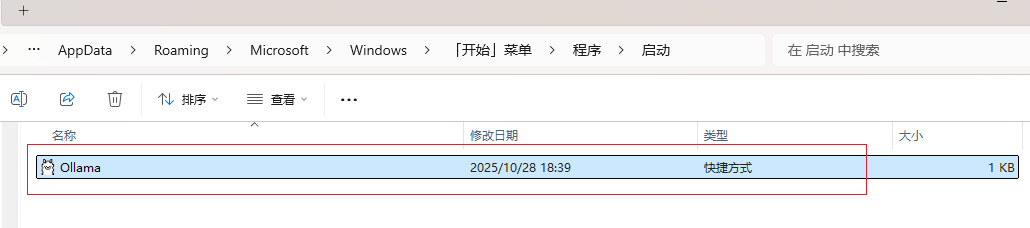
关于开机自启
- 访问一下路径,删除对应的Ollama.Ink文件
C:\Users\xxx\AppData\Roaming\Microsoft\Windows\Start Menu\Programs\Startup
![image]()




 浙公网安备 33010602011771号