
OBS高画质虚拟摄像头介绍
目的是:
- 解决obs的虚拟摄像头输出的图像细节处模糊的问题.
实现真正的高画质, 让OBS输出的图像, 尽可能的很小的损失传递到别的直播软件中.
操作步骤:
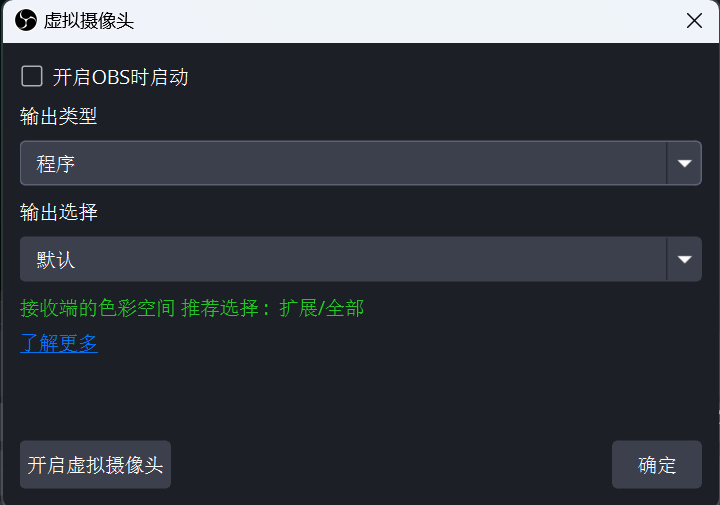
点击齿轮设置按钮

- 输出类型和输出选择一般默认即可(默认的设置就是当前OBS软件显示什么内容,就摄像头输出什么内容);如果要输出指定场景画面,或是指定源的画面,可以设置输出类型是场景或是源即可.
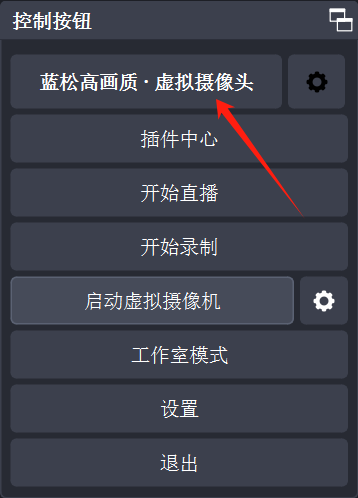
- 点击启动蓝松高画质虚拟摄像头
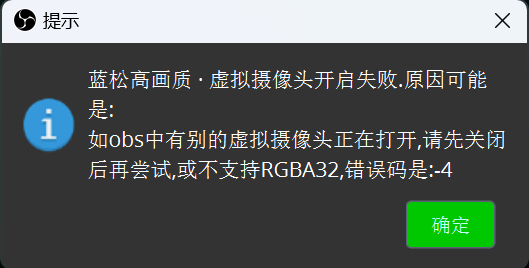
- 如果弹出如下提示,表示有开启过其它虚拟摄像头,可先关闭其它的虚拟摄像头(比如关闭OBS自带虚拟摄像头),然后从新点击打开高画质虚拟摄像头.
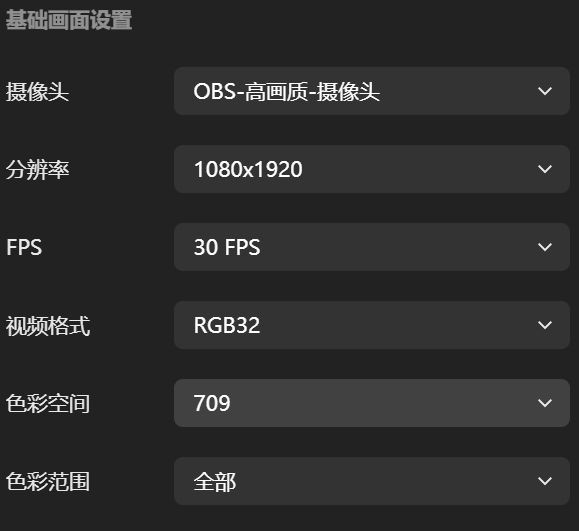
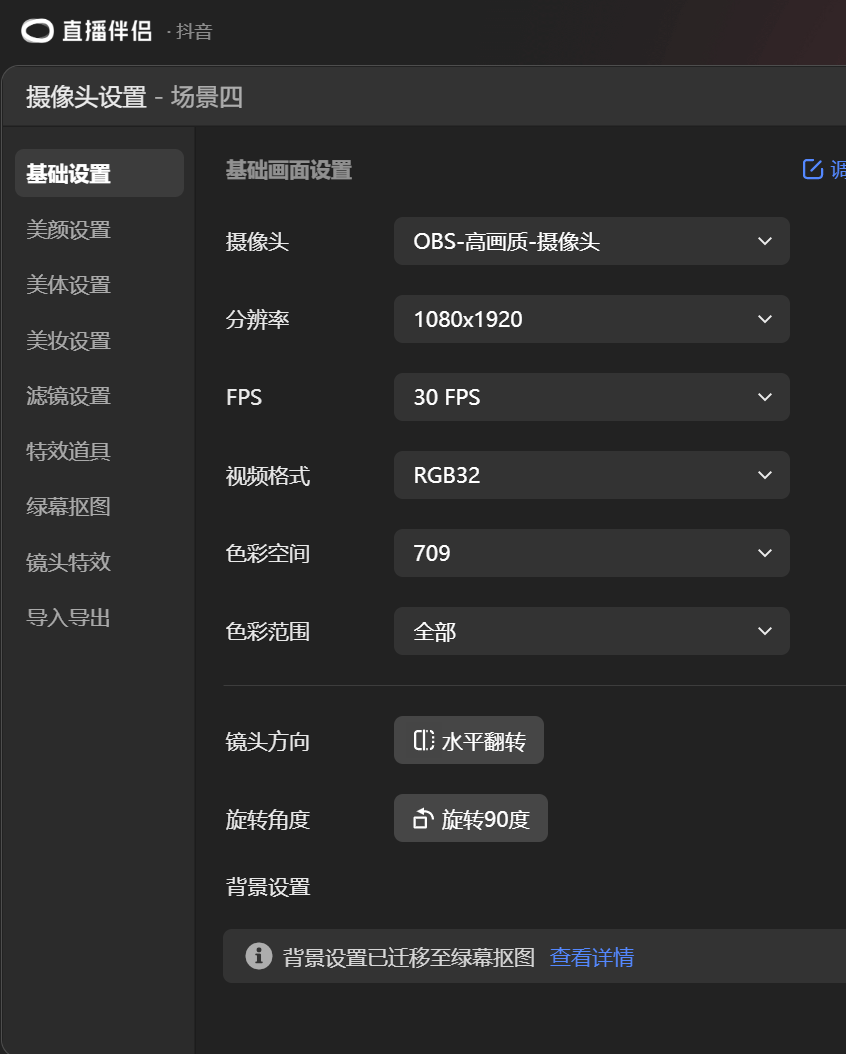
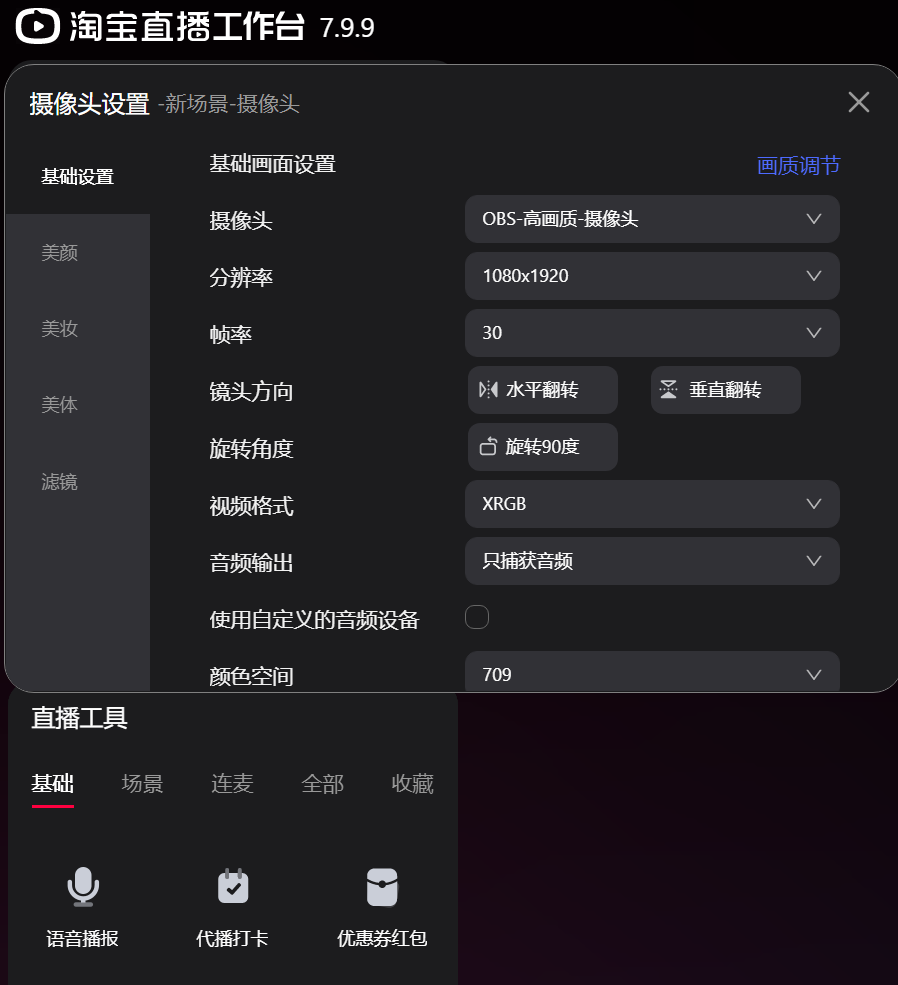
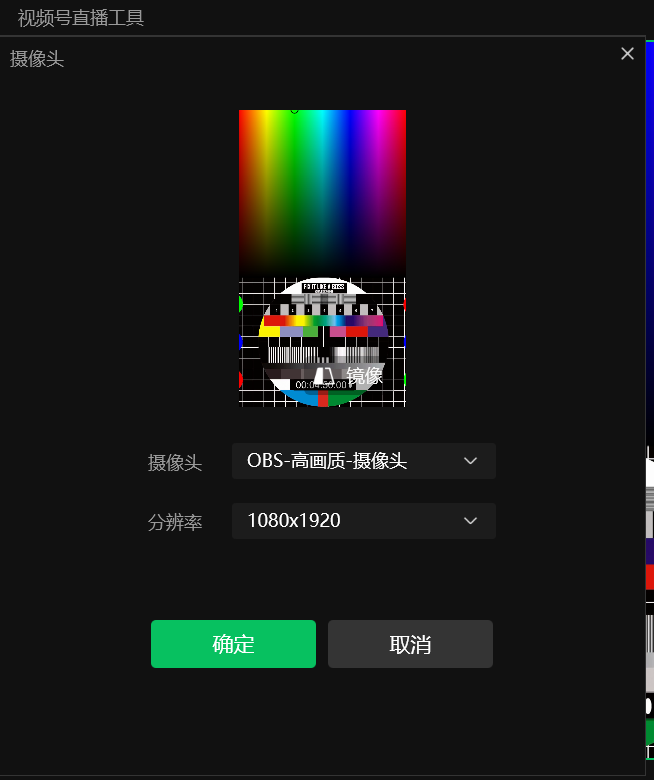
- 去直播软件里添加高画质虚拟摄像头(OBS-高画质-摄像头),下图是直播伴侣添加的设置界面(视频格式一般选择RGB32或XRGB,色彩范围选择全部)
各大直播平台设置
直播伴侣:
淘宝直播:
微信视频号:
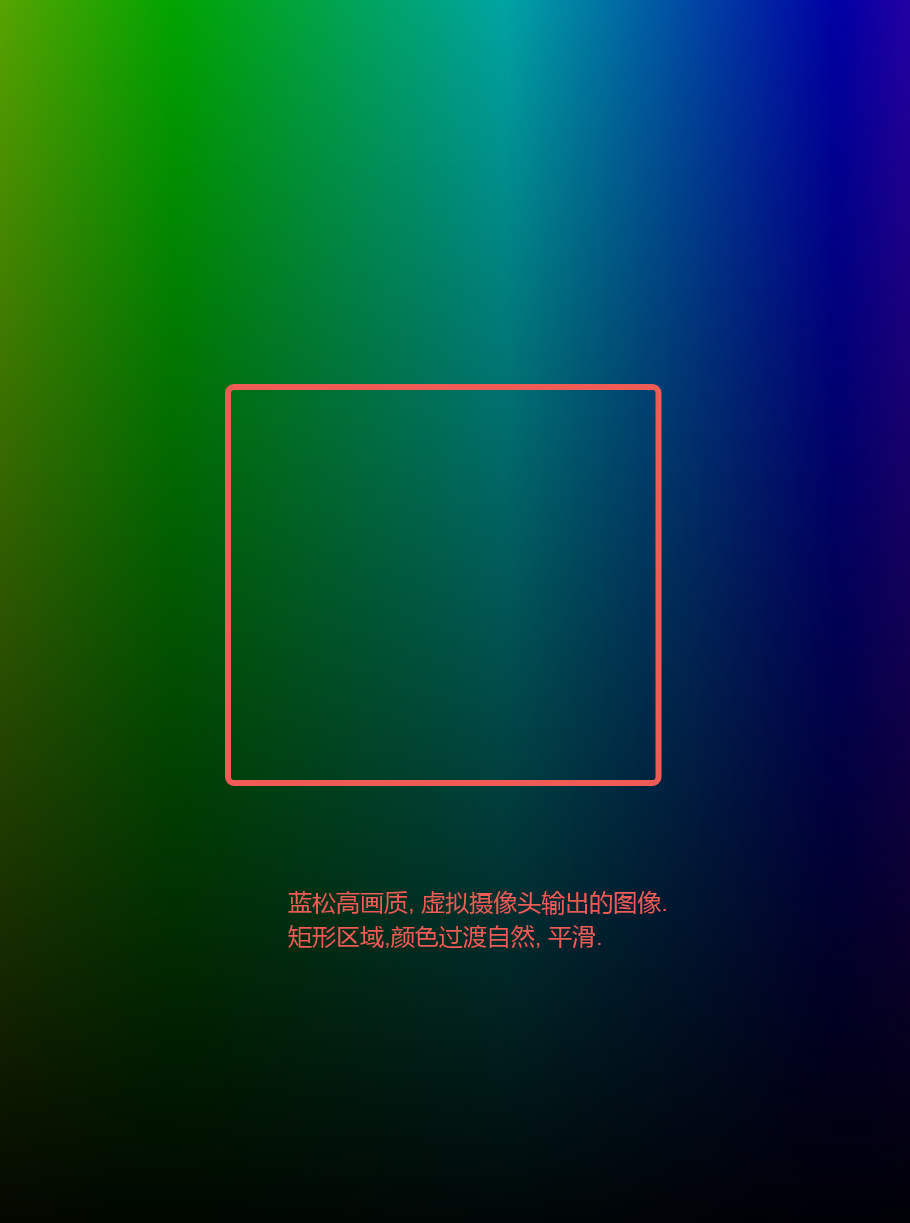
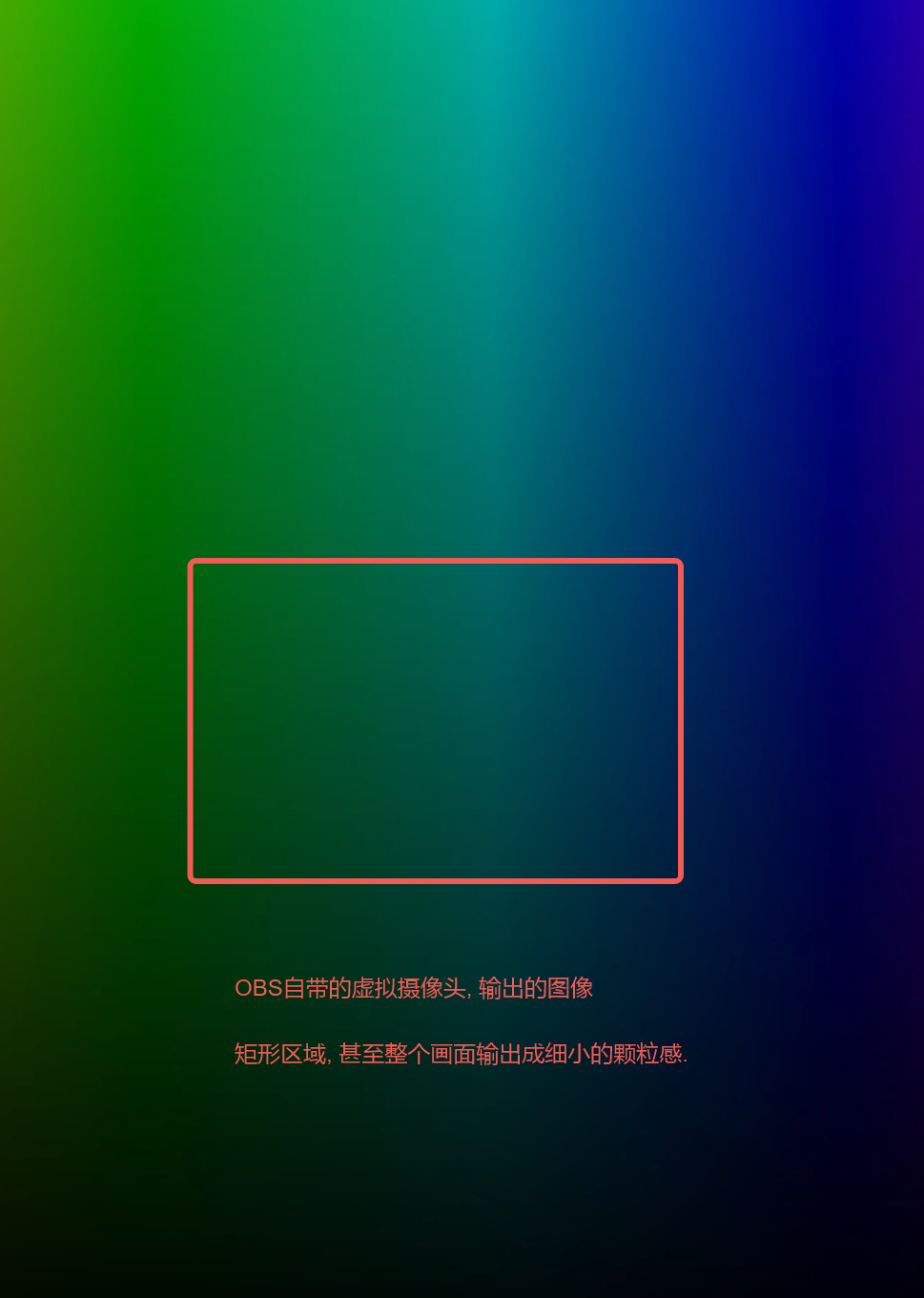
样张对比1
- (下图的区别需要高清晰显示器查看才明显),
- OBS自带的虚拟摄像头: 画面细节粗糙, 成块状,明暗过渡不自然;
- 高画质摄像头: 画面基本和原图一致,细节更细腻,明暗过渡更平滑。

样张对比2
原理:
- 蓝松输出的是:RGBA32图像, 即每个像素用4个字节表示.
- obs输出的是: YUY2/I420/NV12图像, 每个像素用2个字节或1.5个字节表示; RGBA转yuv输出.
- OBS自带的. 为了性能考虑,而牺牲一部分画质.
- 而蓝松的是:完整的RGBA32输出. 画质优先.
- 如果上述图片在低端显示器显示不明显, 可参考原始对比对象
实测步骤:
步骤:
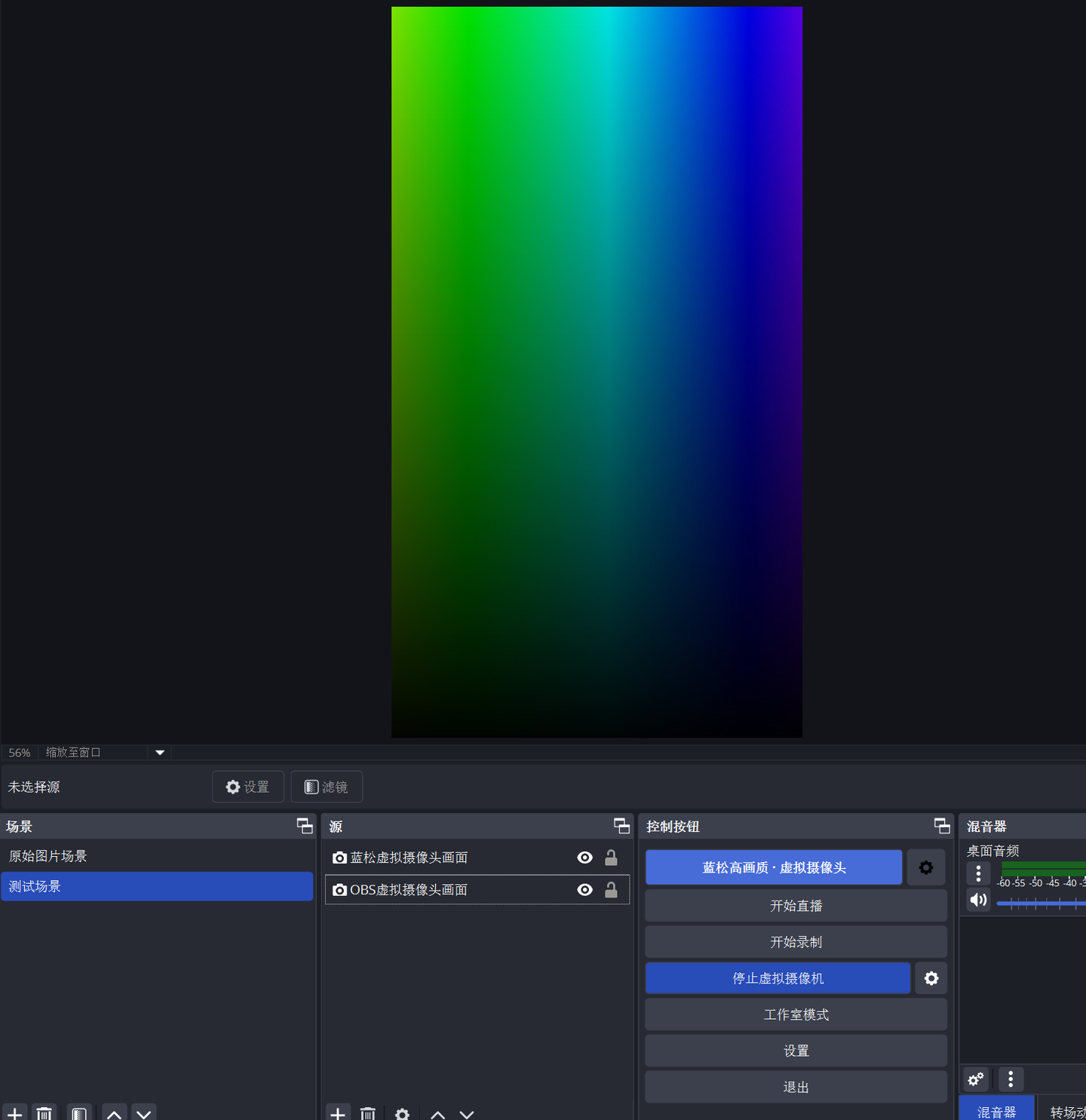
- 在obs中, 新建一个场景, 把原始素材图片加载到场景里. 把这个场景命名为<原始图片场景>
- 点击<蓝松高画质 虚拟摄像头>旁边的齿轮按钮, 选择: 场景 | 原始图片场景.
- 点击OBS自带的<启动虚拟摄像机>旁边的齿轮按钮, 选择:场景 | 原始图片场景.
- 另外新建一个场景, 命名为<测试场景>
- 在测试场景中, 增加一个<视频采集设备>命名为蓝松虚拟摄像头画面, 选中 <obs-高画质-摄像头>, 其他所有都默认.
- 在测试场景中, 增加一个<视频采集设备>命名为OBS虚拟摄像头画面, 选中 <obs Virtual Camera>, 其他所有都默认.
- 在测试场景中, 把两个画面完全的对齐, 不断的点击<OBS虚拟摄像头画面>的旁边的小眼睛, 查看两个图像输出的差异.
- 你会发现: 蓝松高画质输出的图像更细腻. 几乎等于原始图像. 而obs输出的略有小色块.
- 总结: 测试就是: 原始图像是同一张图片, 采集也是同一个<视频采集设备采集>, 只是虚拟摄像头输出不同而已. 从而比较两个虚拟摄像头输出的画质高低.
- 测试截图如下:

 浙公网安备 33010602011771号