
深入解析:如何将 ONLYOFFICE 文档社区版更新到 v9.1(Docker、Linux、Windows)
2026-01-29 14:09 tlnshuju 阅读(9) 评论(0) 收藏 举报ONLYOFFICE 文档 9.1 版本已正式发布,新增PDF密文编辑与多形状批注,电子表格VLOOKUP提速4倍,支持HEIF/HWPML格式,引入幻灯片母版管理,全面优化协作效率与数据安全。
为帮助您无缝衔接这些强大新功能,我们特地准备了这份详尽的升级指南。本文将一步步指导您如何在不同操作系统环境下,将 ONLYOFFICE 文档社区版安全、顺利地更新至最新的 v9.1 版本,涵盖 Docker、Linux 和 Windows 三大平台。请跟随我们的指引,尽情探索新版本带来的卓越办公体验吧!

关于 ONLYOFFICE 文档 9.1
ONLYOFFICE是一个开源项目,专注于高级和安全的文档处理,在全球超过 1500 万用户,是在线办公领域的创新者。其开发的 ONLYOFFICE 文档套件提供文本文档、电子表格、幻灯片、表单和 PDF 编辑器,能够高度兼容微软 Office 格式,并提供数百种格式化和样式工具,以及多种协作功能。
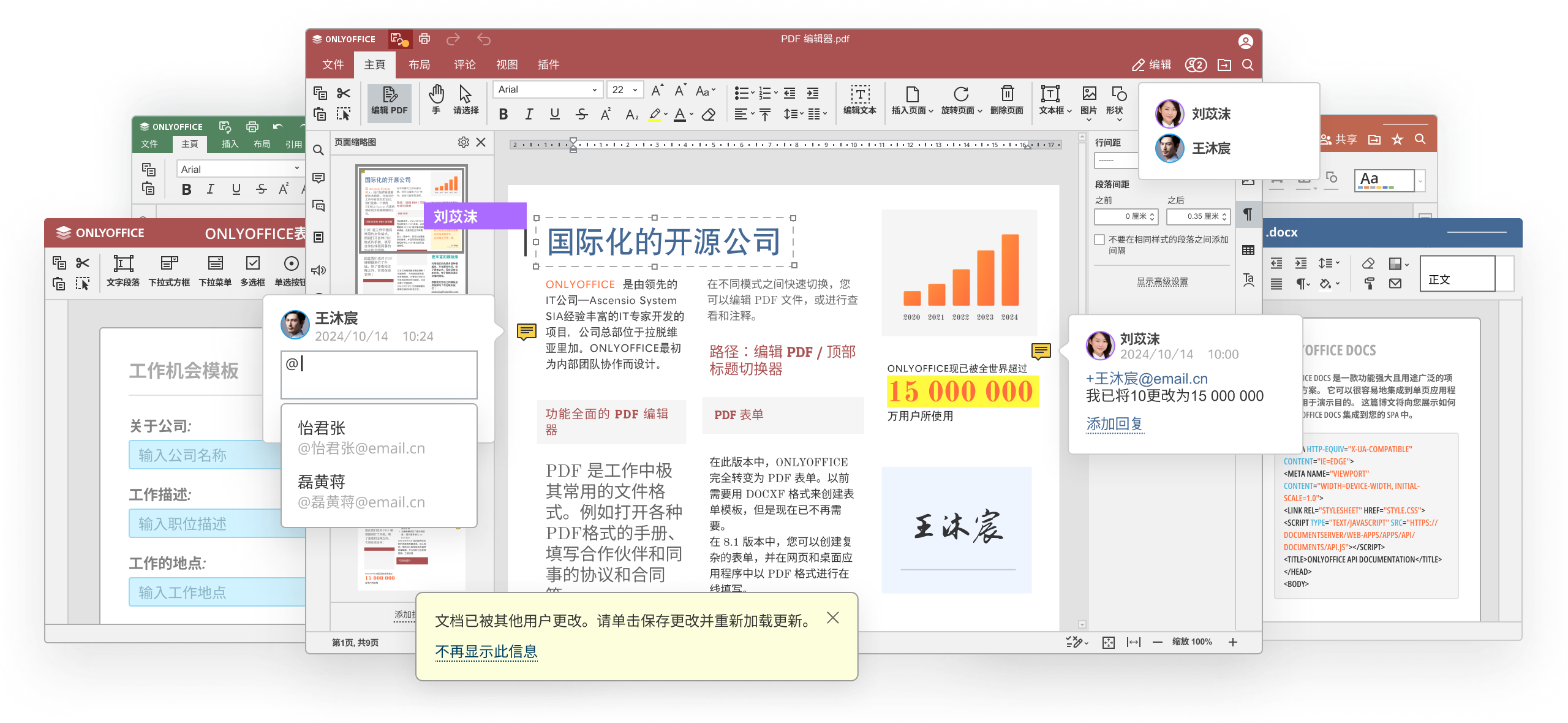
ONLYOFFICE 文档 9.1 版本带来多项重要更新,显著提升功能与效率。PDF编辑器新增密文处理,可永久隐藏敏感信息,并丰富了批注形状。电子表格性能大幅优化,VLOOKUP等函数计算速度提升高达4倍,同时增强了文本方向控制和数据透视表筛选。此外,新版本改进了批注管理,为演示文稿引入专门的幻灯片母版标签页,并新增了对 HEIF 图像等格式的支持,整体协作与编辑体验更为流畅高效。
我们的支持政策是仅支持最新的稳定版本。我们会定期发布 ONLYOFFICE 文档的新版本,其中包含新功能和错误修复。如果您使用的是旧版本的 ONLYOFFICE 文档,我们建议您升级到最新版本。
如何更新用于 Docker 的 ONLYOFFICE 文档
注意:如果您的旧版本是集成版,那么更新的唯一方法是卸载集成版 (
onlyoffice/documentserver-ie) 并安装企业版来替代它。在更新之前,请确保您的 Docker 版本符合系统要求(Docker 团队支持的任何版本)。
接下来是更新 ONLYOFFICE 文档社区版详细的操作步骤:
关闭 ONLYOFFICE 文档
由于其运行特点,在所有编辑文档的用户关闭文档后,ONLYOFFICE 文档才会保存文档。为避免数据丢失,在应用程序更新需要停用 ONLYOFFICE 文档时,您必须强制断开与用户的连接。为此,请执行以下脚本:
sudo docker exec {{DOCUMENT_SERVER_ID}} documentserver-prepare4shutdown.sh这里 {{DOCUMENT_SERVER_ID}} 代表 ONLYOFFICE 文档容器名或 ID。
您可以使用 Docker 命令轻松找到当前 ONLYOFFICE 文档的容器名或 ID,所有现存的容器都会被列出:
sudo docker ps -a执行该脚本可能需要较长时间(最多 5 分钟)。
断开用户连接可能需要较长时间(最多 5 分钟)。
更新适用于 Docker 的 ONLYOFFICE 文档
使用脚本更新
如果您的 ONLYOFFICE 文档版本是使用该脚本安装,请执行如下命令:
bash docs-install.sh -u true输入 Y,按 Enter 键,即可使用 Docker 更新 ONLYOFFICE 文档。
只有之前使用过此脚本执行安装,ONLYOFFICE 文档社区版 Docker 版才会使用该脚本进行更新 。
手动更新
第 1 步:检查所有外部数据存储文件夹是否已装载
请确保,使用以下命令将用于存储 ONLYOFFICE文档数据的所有容器卷装载:
sudo docker inspect --format='{{range $p,$conf:=.HostConfig.Binds}}{{$conf}};{{end}}' {{DOCUMENT_SERVER_ID}}第 2 步:停止使用当前 Docker 容器中的 ONLYOFFICE 文档。
sudo docker stop {{DOCUMENT_SERVER_ID}}第 3 步:下载最新的 ONLYOFFICE 文档映像
下载指定最新标签的最新 ONLYOFFICE 文档映像:latest
docker pull onlyoffice/documentserver:latest第 4 步:运行使用相同 map 路径的新映像
sudo docker run -i -t -d -p 80:80 --restart=always \
            -v /host_folder:/volume \
-v /host_folder:/volume -e JWT_SECRET=my_jwt_secret onlyoffice/documentserver请确保在运行新映像时,将文件夹路径映射为与为先前版本装载的路径完全相同,否则应用无法自动拾取存储在这些文件夹中的数据。为此,请以第 1 步中所示的实际路径取代值,以便指定选项参数-v/host_folder:/volume
如果您使用不同的端口或 HTTPS 安装了先前版本,并希望以相同的方式安装新版本,请参考安装说明,以查找必要的命令。
安装过程结束后,请运行 ONLYOFFICE 文档,检查其能否正常工作。
第 5 步(可选):删除旧版 ONLYOFFICE 文档容器和映像
确保一切正常、更新后的 ONLYOFFICE Docs 版本正常运行后,您可以删除旧版的 ONLYOFFICE 文档容器:
sudo docker rm {{OLD_DOCUMENT_SERVER_CONTAINER_ID}}其中 {{OLD_DOCUMENT_SERVER_CONTAINER_ID}} 代表“旧版”ONLYOFFICE 文档容器名或 ID。
如果您想释放空间,还可以删除旧的映像。显示所有 docker 映像:
sudo docker images -a在映像列表中找到不需要的映像的 ID,并将其删除:
sudo docker rmi {{OLD_DOCUMENT_SERVER_IMAGE_ID}}数据库架构在 v6.3 中已经更改。更新到 v6.3 时(如果您将 Docker 版的 ONLYOFFICE 文档和外部数据库一起使用),您可能还需要升级数据库架构,以确保能够使用其密码保护功能。
1. 下载用于升级数据库架构的脚本。
- PostgreSQL:https://github.com/ONLYOFFICE/server/blob/develop/schema/postgresql/upgrade/upgradev630.sql
- MySQL:https://github.com/ONLYOFFICE/server/blob/develop/schema/mysql/upgrade/upgradev630.sql
2. 使用命令行执行脚本。
- PostgreSQL:
psql -U onlyoffice -W onlyoffice < {path-to-upgradev630.sql}- MySQL:
mysql -u root -p onlyoffice < {path-to-upgradev630.sql}指定创建数据库时使用的密码 (onlyoffice)
如何更新用于 Linux 的 ONLYOFFICE 文档
从 4.1 版本开始,ONLYOFFICE 文档使用 PostgreSQL 而不是之前版本使用的 MySQL 数据库,因此在本指南中我们将展示从 4.1 版本到最新可用版本的升级。 此更新过程不适用于使用 MySQL 的早期版本。
注意:如果您使用的是旧的集成版本,更新它的唯一方法是卸载集成版(仅限
onlyoffice-documentserver-ie)并安装企业版。
- 在 Ubuntu 上,您可以使用以下命令卸载 DEB 软件包:
sudo apt-get remove onlyoffice-documentserver-ie- 在 CentOS 上,可以使用以下命令卸载RPM包:
sudo yum remove onlyoffice-documentserver-ie
关闭 ONLYOFFICE 文档
由于操作特性,ONLYOFFICE 文档仅在所有编辑该文档的用户关闭该文档后才保存该文档。 为避免数据丢失,当应用程序更新需要停止 ONLYOFFICE 文档时,您必须强制断开 ONLYOFFICE 文档用户的连接。 为此,请执行以下脚本:
documentserver-prepare4shutdown.sh执行脚本可能需要很长时间(最多 5 分钟)。
断开用户连接可能需要很长时间(最多 5 分钟)。
更新适用于 Linux 的 ONLYOFFICE 文档
使用脚本更新
下载安装脚本:
curl -O http://download.onlyoffice.com/docs/docs-install.sh执行以下命令:
bash docs-install.sh -u true键入 N 并按 Enter 键以从 DEB/RPM 包更新 ONLYOFFICE 文档。
手动更新
安装依赖项
默认情况下,Ubuntu 14.04 中不包含 ONLYOFFICE 文档正确工作所需的一些依赖项,因此对于较新版本的 ONLYOFFICE 文档,它们需要额外的步骤。
如果您在更新 ONLYOFFICE 文档时使用 Ubuntu 14.04 LTS 或更高版本,则会自动安装以下依赖项(以防由于某种原因其中某些依赖项未与早期版本的 ONLYOFFICE 文档一起安装):
- libcurl3
- libxml2
- fonts-dejavu
- fonts-liberation
- ttf-mscorefonts-installer
- fonts-crosextra-carlito
- fonts-takao-gothic
- fonts-opensymbol
早期的发行版可能需要手动安装。
如果要更新版本 4.1,则需要手动添加包含正确 Node.js 包版本的存储库(更新版本 4.2 时不需要此操作)。
添加存储库:
curl -sL https://deb.nodesource.com/setup_8.x | sudo bash -14.04 LTS 之前的 Ubuntu 发行版可能需要安装一些其他依赖项。
安装新版本的 ONLYOFFICE 文档
适用于 Ubuntu 及其衍生版本
更新存储库:
sudo apt-get update并安装最新版本的 ONLYOFFICE 文档:
sudo apt-get dist-upgrade适用于 CentOS 及其衍生版本
sudo yum update onlyoffice-documentserver数据库和所有必需的文件应自动从以前的版本中获取。 请运行 ONLYOFFICE 文档并检查其是否正常工作。
v6.3 中的数据库架构已更改。 更新到 v6.3 时,您可能还需要升级数据库架构以确保能够使用密码保护功能。
1. 下载用于升级数据库架构的脚本。
- PostgreSQL:https://github.com/ONLYOFFICE/server/blob/develop/schema/postgresql/upgrade/upgradev630.sql
- MySQL:https://github.com/ONLYOFFICE/server/blob/develop/schema/mysql/upgrade/upgradev630.sql
2. 使用命令行执行脚本。
- PostgreSQL:
psql -U onlyoffice -W onlyoffice < {path-to-upgradev630.sql}- MySQL:
mysql -u root -p onlyoffice < {path-to-upgradev630.sql}指定创建数据库时使用的密码 (onlyoffice)
如何更新用于 Windows 的 ONLYOFFICE 文档
关闭 ONLYOFFICE 文档
由于其运行特点,在所有编辑文档的用户关闭文档后,ONLYOFFICE 文档才会保存文档。为避免数据丢失,在应用程序更新需要停用 ONLYOFFICE 文档时,您必须强制断开与用户的连接。为此,请执行以下脚本:
"C:\Program Files\ONLYOFFICE\DocumentServer\bin\documentserver-prepare4shutdown.bat"执行该脚本可能需要较长时间(最多 5 分钟)。
断开用户连接可能需要较长时间(最多 5 分钟)。
卸载 ONLYOFFICE 文档
右键单击 Windows 开始按钮,打开控制面板,然后转到程序->程序和功能部分。
在列表中找到 ONLYOFFICE 文档并将其卸载。
安装新版 ONLYOFFICE 文档
下载最新版 ONLYOFFICE 文档社区版安装文件。
双击刚刚下载的 onlyoffice-documentserver.exe 文件,启动安装向导。
安装完成后,运行 ONLYOFFICE 文档并检查其是否正常运行。
数据库架构在 v6.3 中已经更改。更新到 v6.3 时(如果您将 Docker 版的 ONLYOFFICE 文档和外部数据库一起使用),您可能还需要升级数据库架构,以确保能够使用其密码保护功能。
1. 下载用于升级数据库架构的脚本。
- PostgreSQL:https://github.com/ONLYOFFICE/server/blob/develop/schema/postgresql/upgrade/upgradev630.sql
- MySQL:https://github.com/ONLYOFFICE/server/blob/develop/schema/mysql/upgrade/upgradev630.sql
2. 使用命令行执行脚本。
- PostgreSQL:
psql -U onlyoffice -W onlyoffice < {path-to-upgradev630.sql}- MySQL:
mysql -u root -p onlyoffice < {path-to-upgradev630.sql}指定创建数据库时使用的密码 (onlyoffice)

 浙公网安备 33010602011771号