

D028 vue+django知识图谱可视化系统|AI 相关 - 详解
2025-12-12 14:29 tlnshuju 阅读(0) 评论(0) 收藏 举报文章结尾部分有CSDN官方提供的学长 联系方式名片
up主B站:麦麦大数据
关注B站,有好处!
编号: D028
视频
《待发布》
1 系统简介
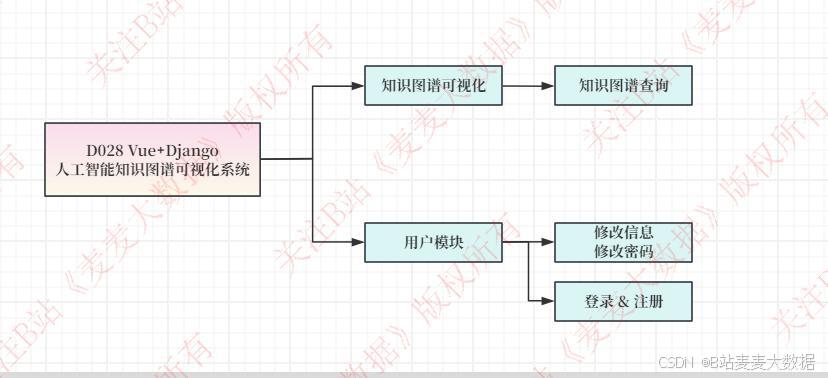
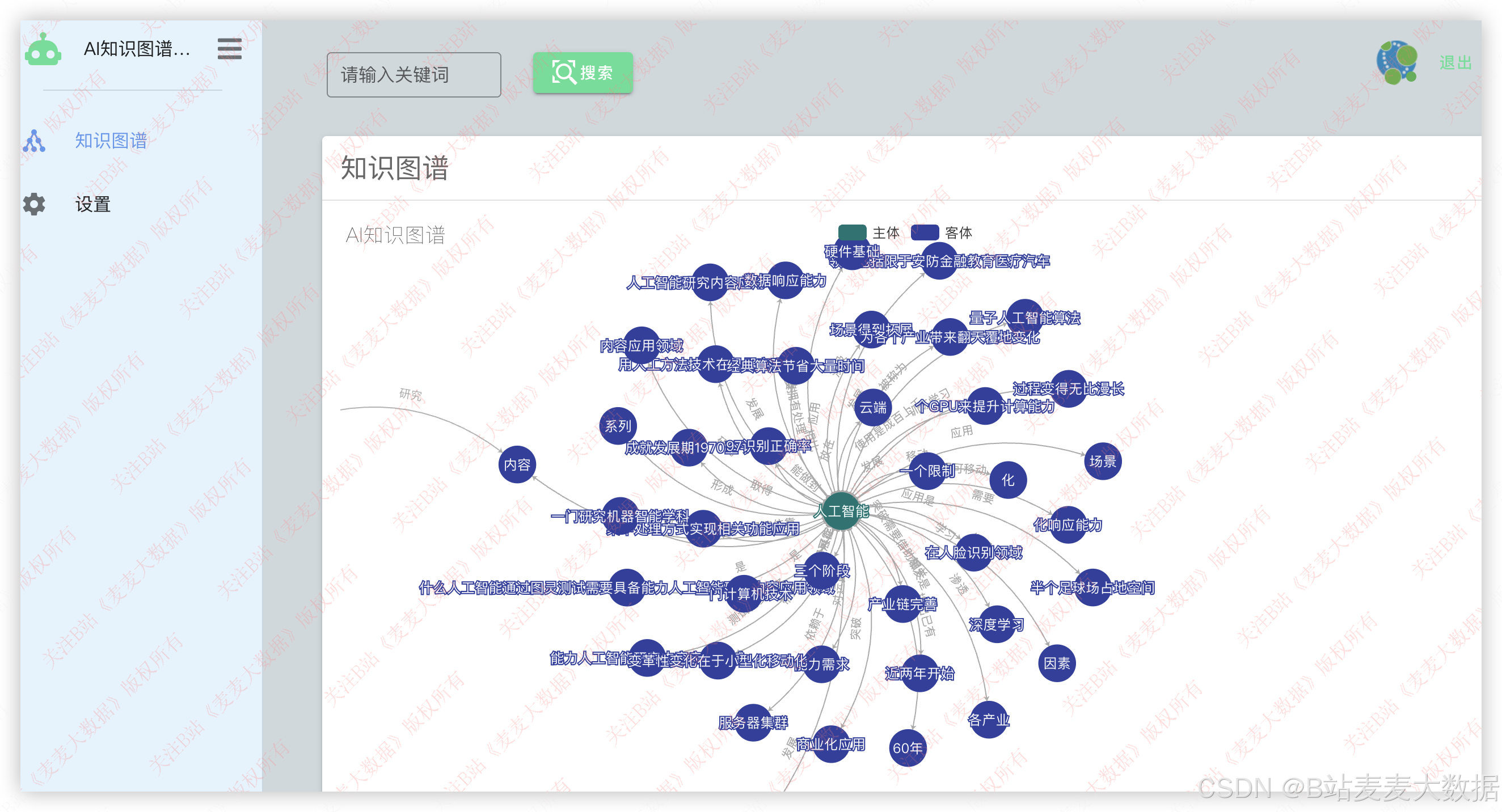
系统简介:本系统是一个基于Vue+Django构建的AI知识图谱可视化系统,其核心功能围绕AI相关知识的抓取、提取、存储、可视化和用户管理展开。主要包括:首页,用于展示平台概览和AI领域的热点知识图谱;知识图谱模块,利用爬虫抓取AI相关内容,提取三元组关系并存储到Neo4j数据库,提供知识点的可视化展示和关键词查询功能;可视化展示模块,采用多种图表形式直观呈现知识图谱结构,并支持用户与图谱节点的交互操作;以及用户管理模块,包含用户登录、注册、头像修改、个人信息维护以及密码修改功能,确保系统的安全性和个性化体验。
2 功能设计
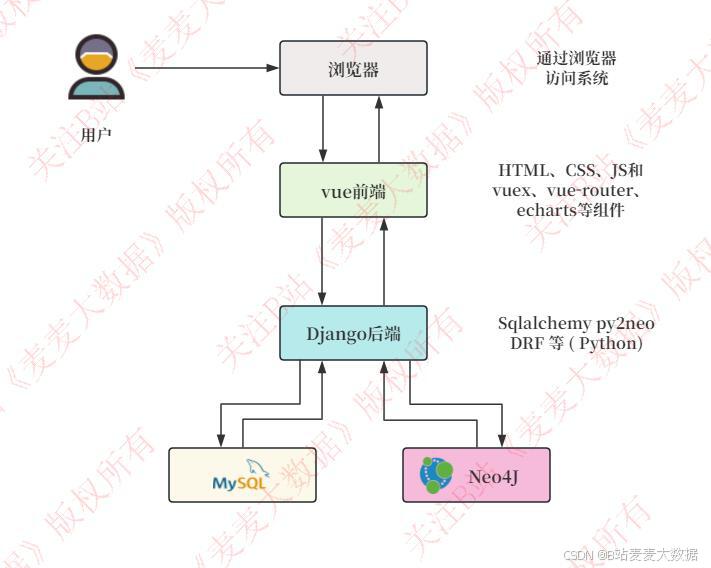
该系统采用典型的B/S(浏览器/服务器)架构模式。用户通过浏览器访问Vue前端界面,该前端由HTML、CSS、JavaScript以及Vue.js生态系统中的Vuex(用于状态管理)、Vue Router(用于路由导航)和ECharts(用于数据可视化)等组件构建。前端通过API请求与Django后端进行素材交互,Django后端则负责业务逻辑处理,并利用Py2Neo(或类似器具)与Neo4j图数据库进行数据存储和查询。此外,系统还包含一个独立的爬虫模块,负责从外部来源抓取AI相关内容,通过自然语言处理技术提取三元组关系,并将其存储到Neo4j数据库,为整个系统提供数据支撑。
2.1框架架构图
2.2 功能模块图
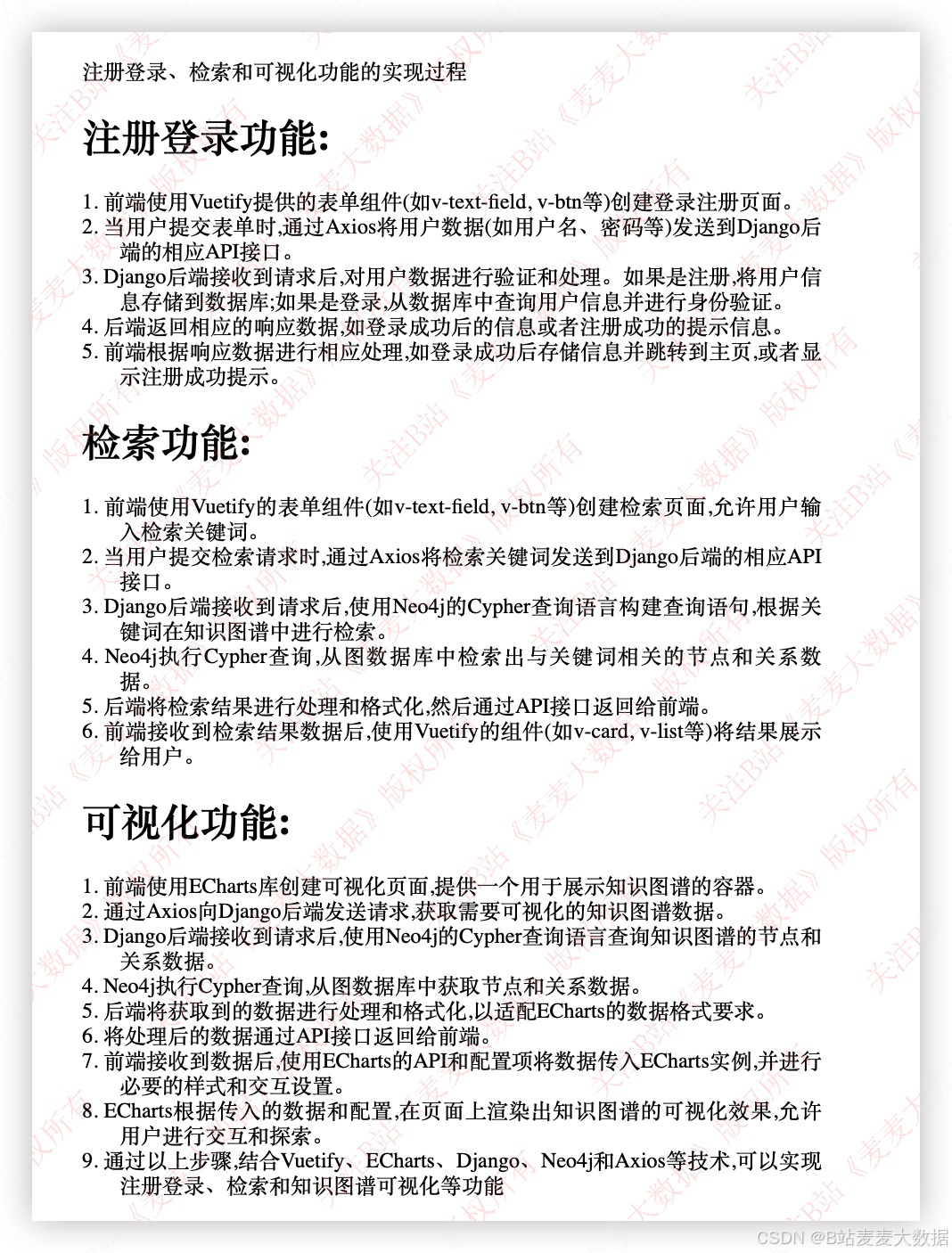
2.3 功能介绍文档
3 功能展示
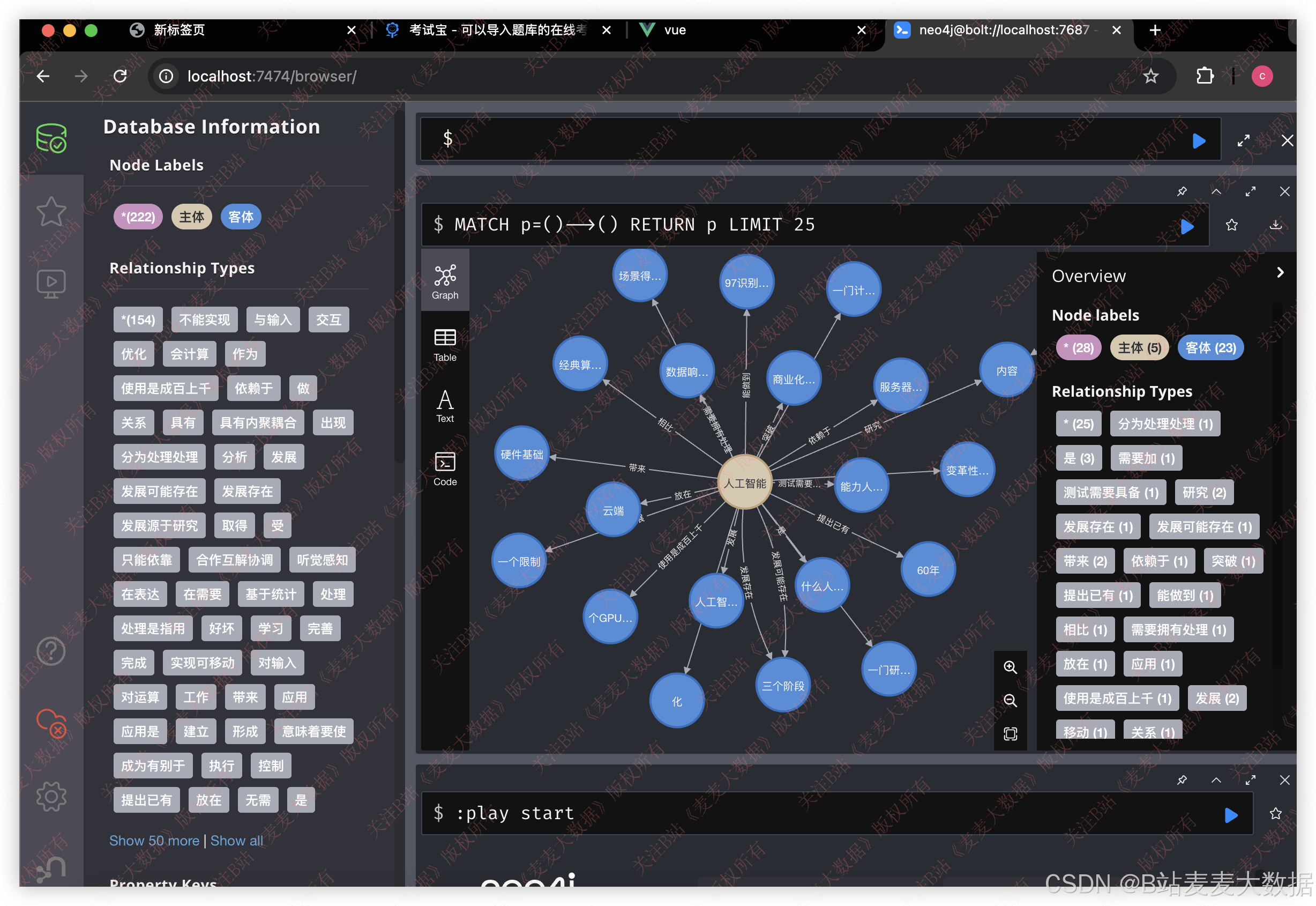
3.0 知识图谱的 neo4j 展示
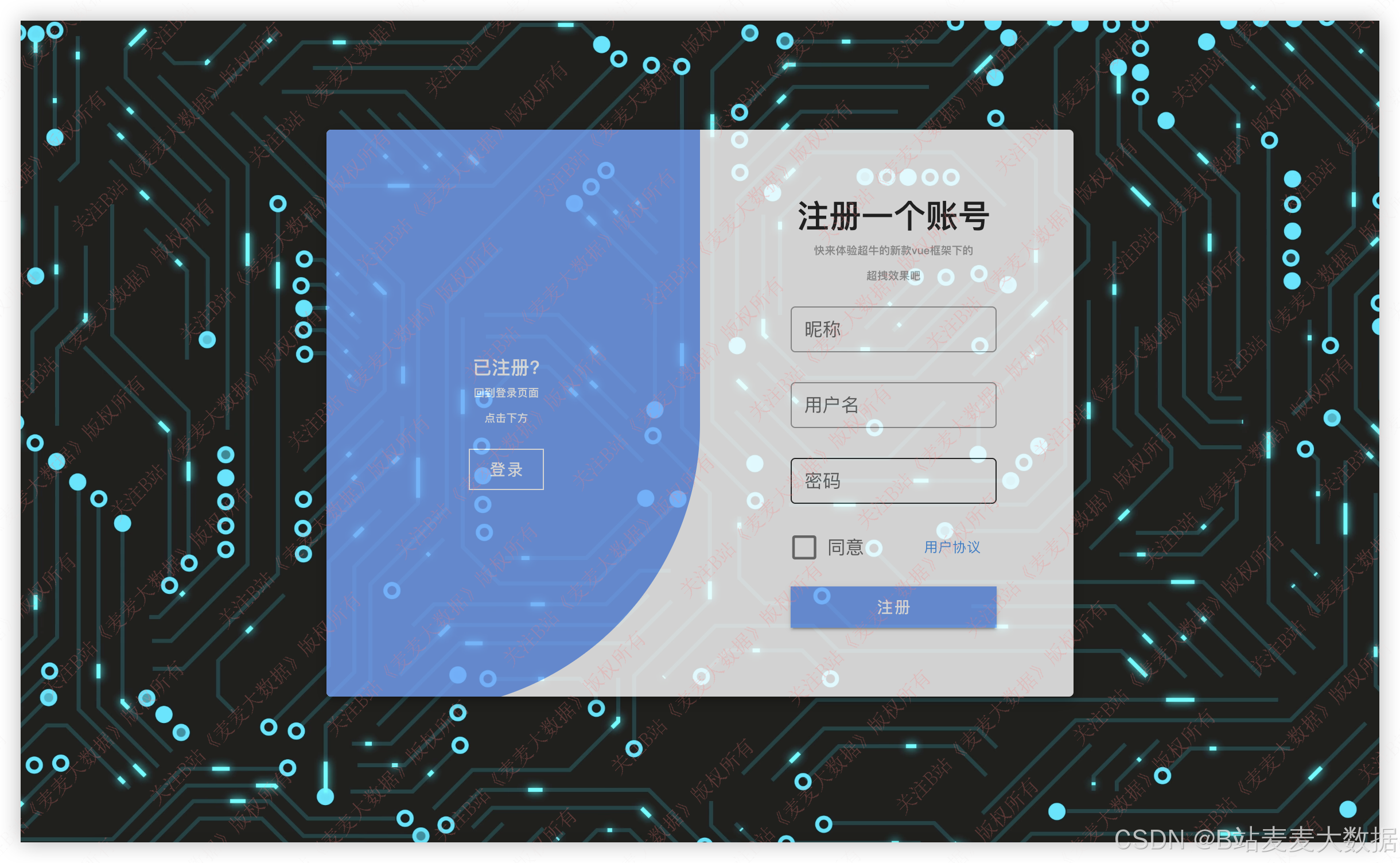
3.1 登录 & 注册
否正确:就是登录界面背景是一个视频,展示和本文系统主题相匹配的内容,登录和注册界面在一个界面下,借助按钮来切换,注册界面输入用户名和密码,会检查这个用户是否存在,登录界面则要检查用户名是否存在以及用户名密码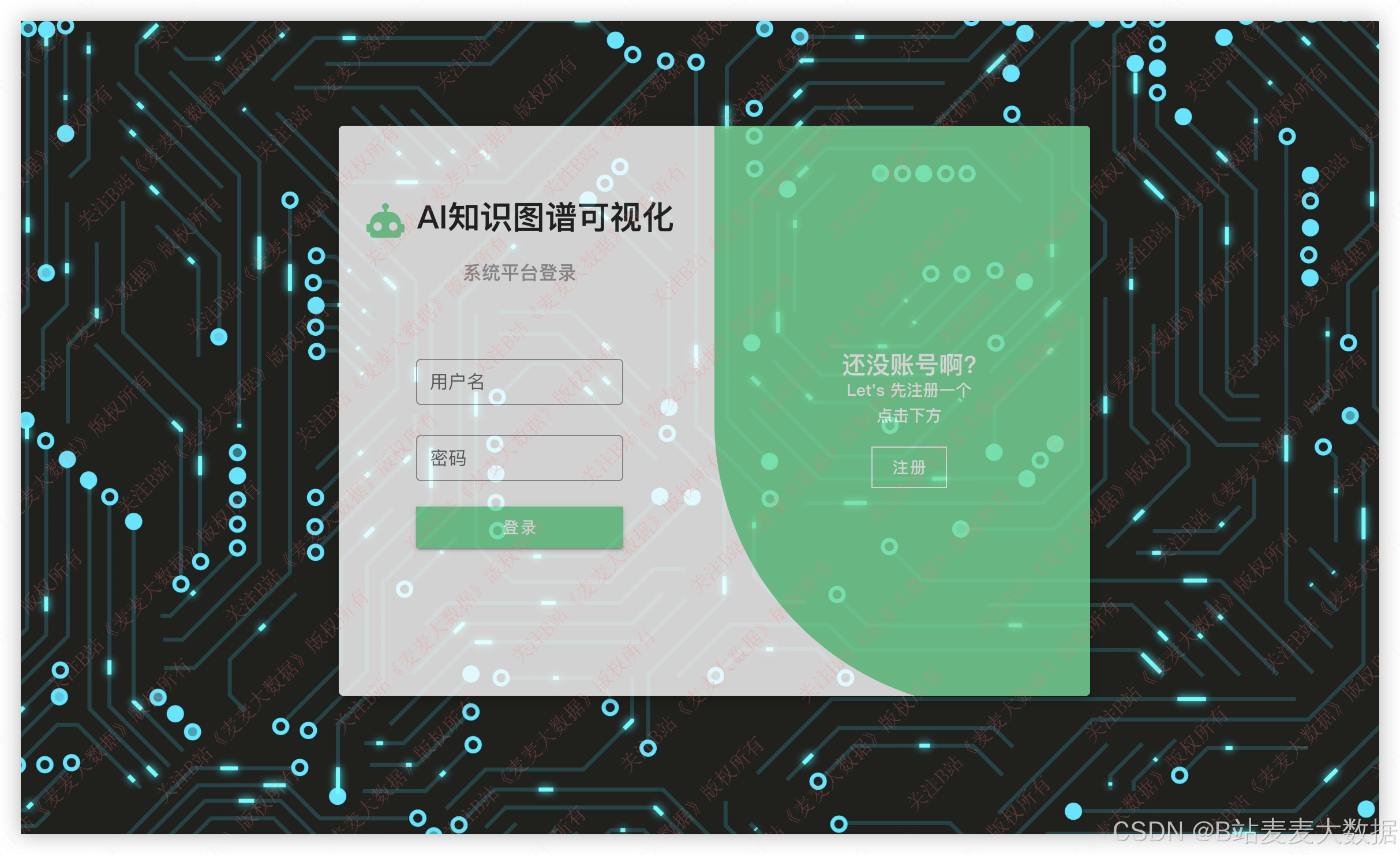
3.2 主页
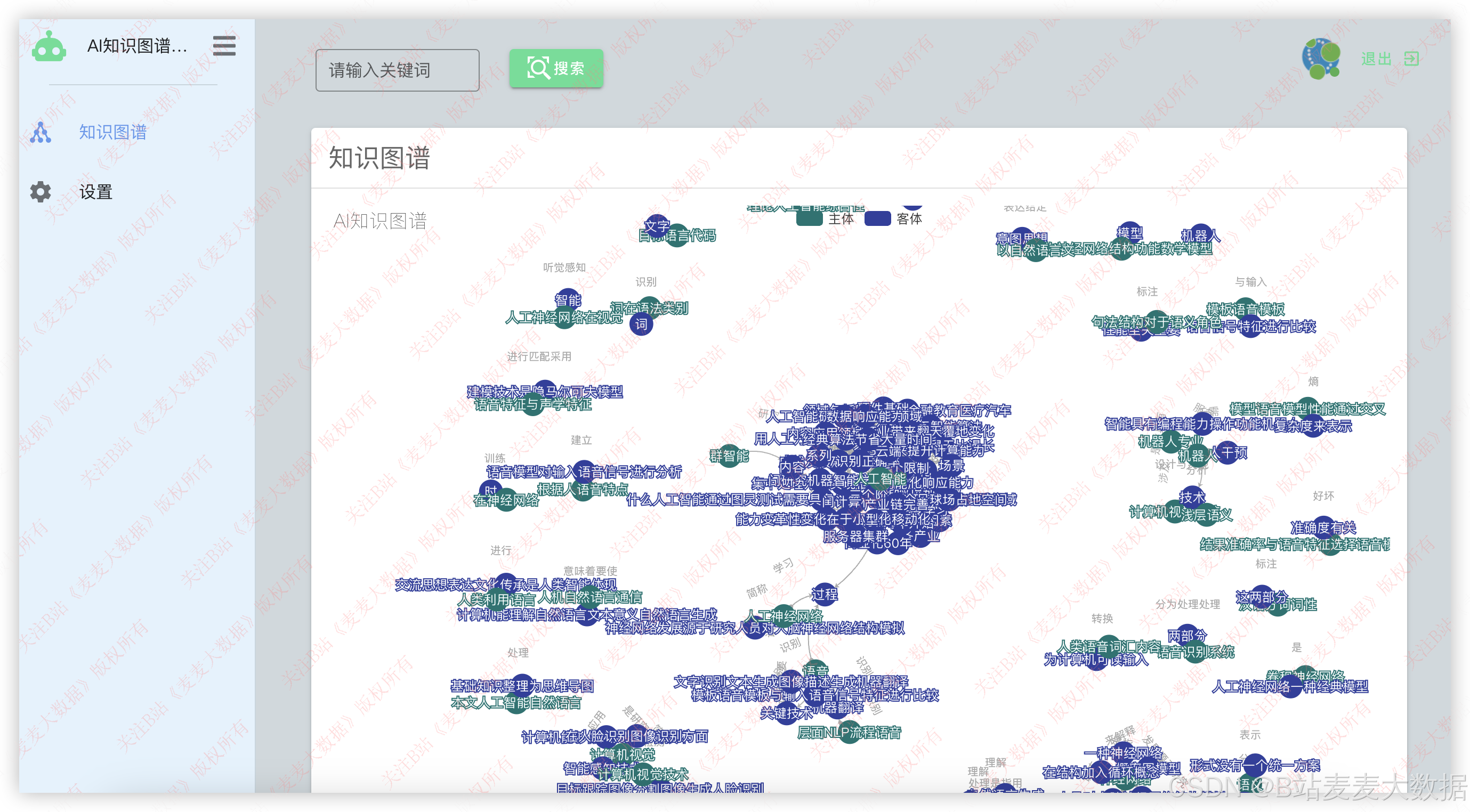
登录用户的头像和退出按钮:就是倘若通过校验,则可以进入主页,在主页是一个左侧菜单,右侧操作面板的布局,右上角
3.3 知识图谱的可视化与检索
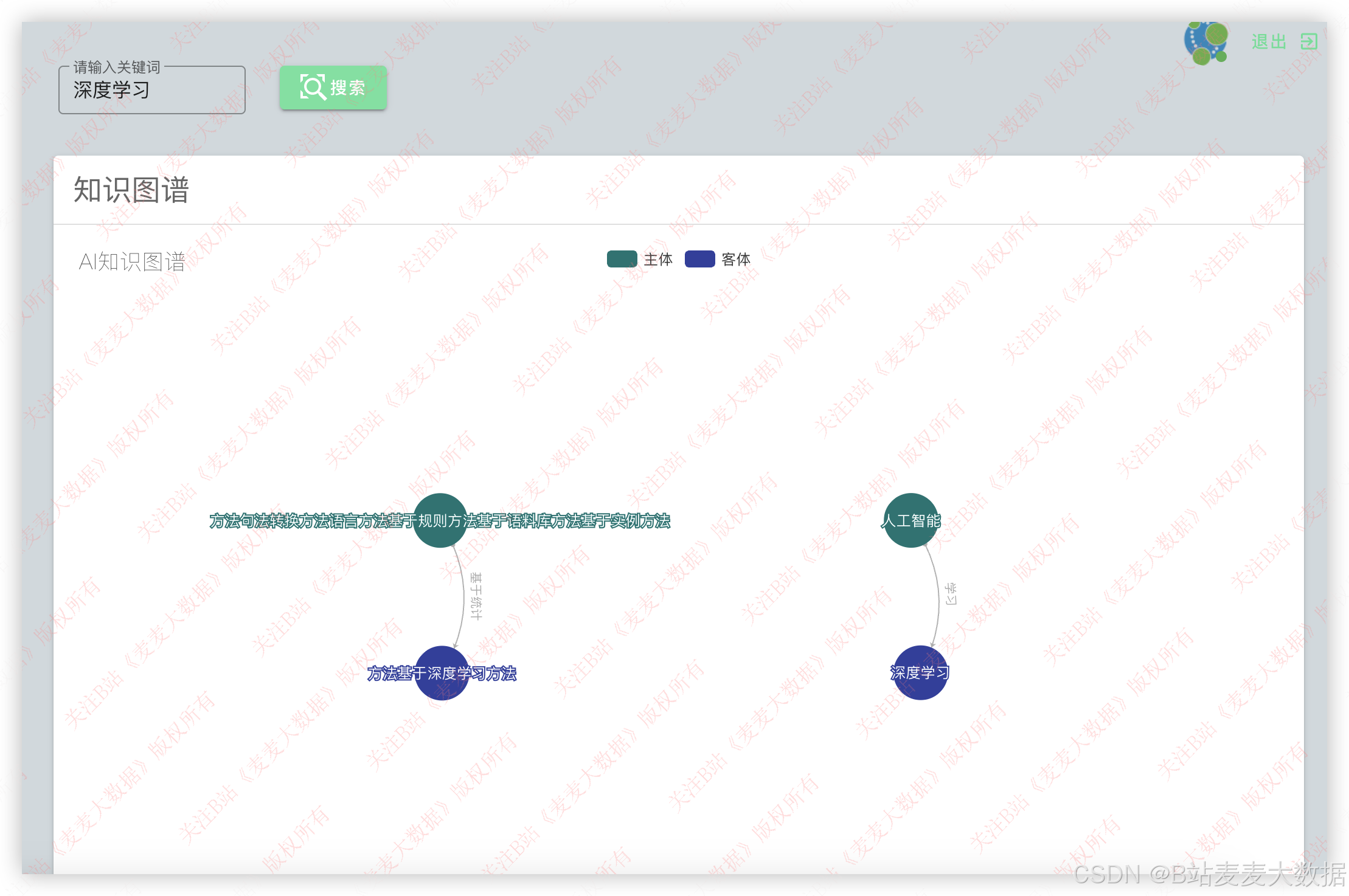
3.4 个人设置
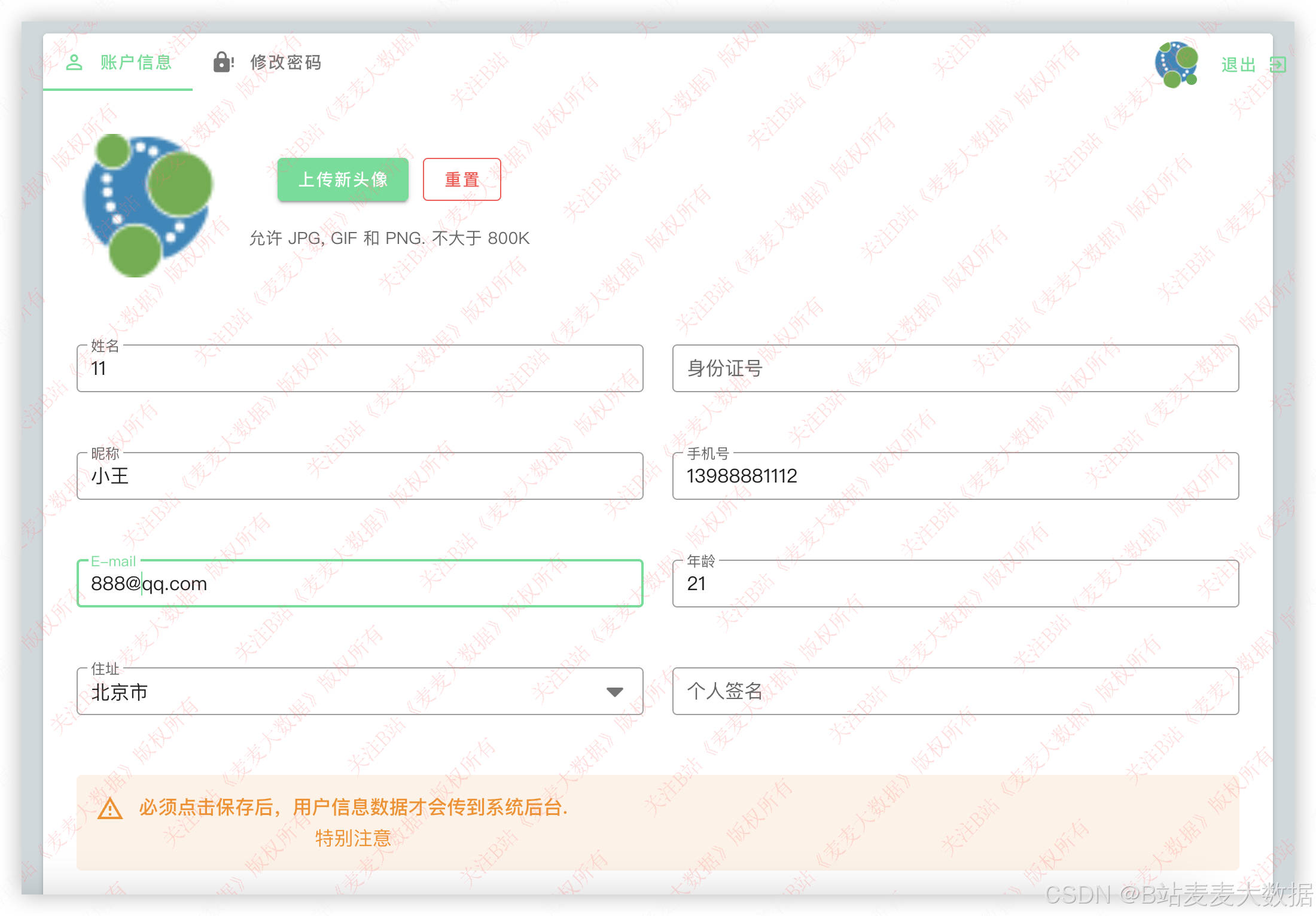
个人设置方面包含了用户信息修改、密码修改功能。
用户信息修改中可以上传头像,完成用户的头像个性化设置,也可以修改用户其他信息。
修改密码需要输入用户旧密码和新密码,验证旧密码成功后,就可以达成密码修改。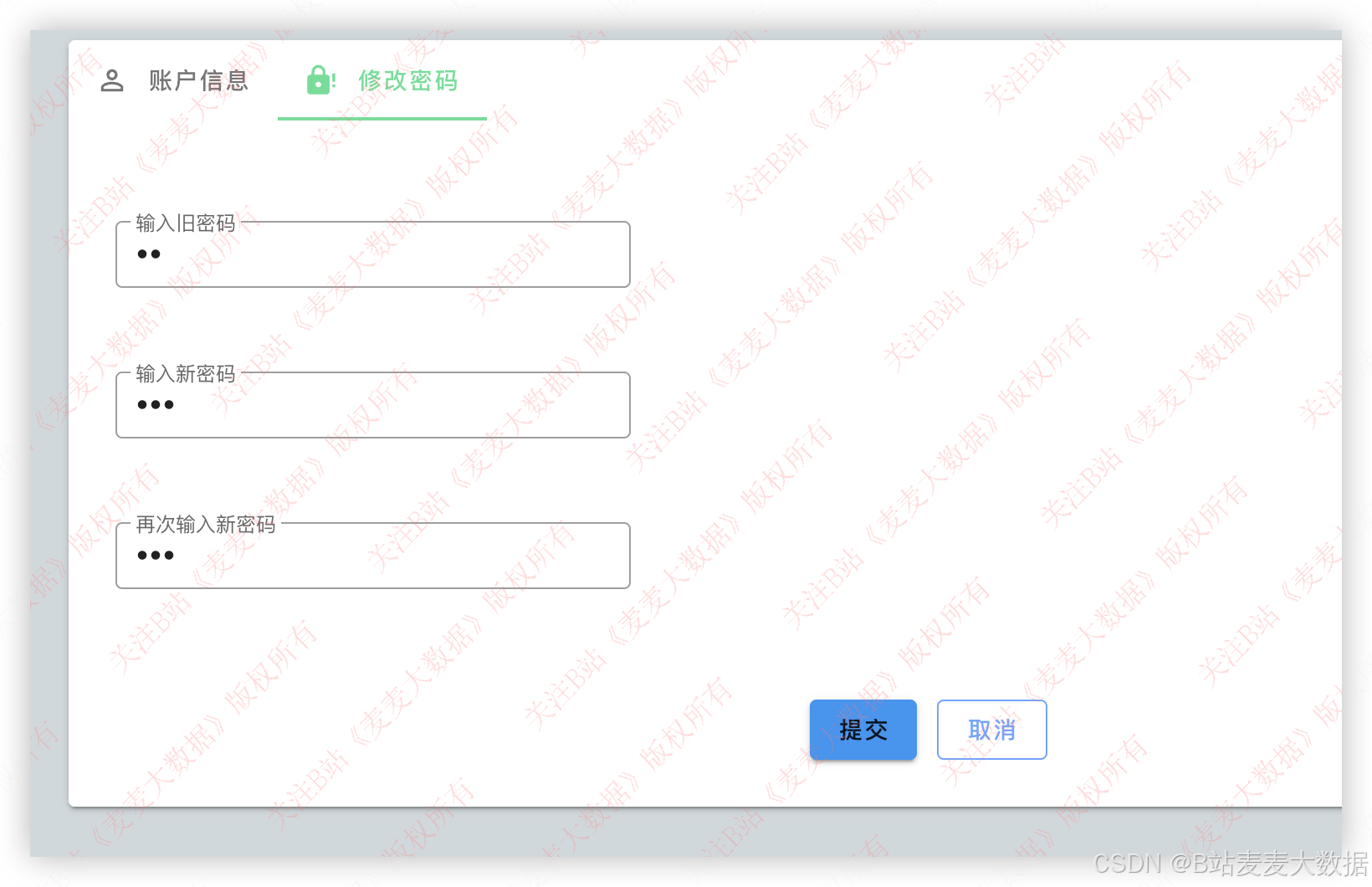
4程序代码
4.1 代码说明
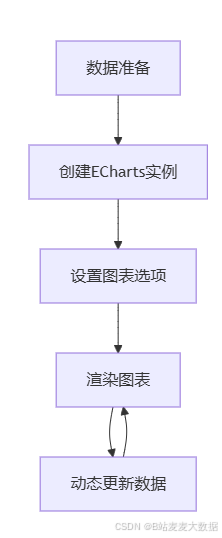
以下是一个基于Vue前端和ECharts实现的三元组知识图谱可视化展示的代码示例。代码实现了知识点之间的关系展示,节点代表知识点,边代表知识点之间的关系,协助动态数据更新和交互式可视化:
4.2 流程图
4.3 代码实例
<template>
  <div class="knowledge-graph">
    <div id="graph" :style="{width: '100%', height: '600px'}"></div>
      </div>
        </template>
          <script>
            import echarts from 'echarts'
            import 'echarts-graph'
            export default {
            data() {
            return {
            chart: null,
            data: {
            nodes: [],
            edges: []
            }
            }
            },
            mounted() {
            this.initGraph()
            this.updateGraph()
            },
            methods: {
            initGraph() {
            this.chart = echarts.init(document.getElementById('graph'))
            this.chart.setOption({
            title: {
            text: 'AI知识图谱'
            },
            toolbox: {
            feature: {
            saveAsImage: {}
            }
            },
            legend: {
            data: ['知识点']
            },
            animation: true,
            series: [{
            type: 'graph',
            layout: 'force',
            data: this.data.nodes,
            edges: this.data.edges,
            force: {
            repulsion: 800,
            gravity: 0.1
            },
            lineStyle: {
            color: '#666',
            width: 2,
            type: 'solid'
            },
            label: {
            normal: {
            show: true,
            formatter: '{b}'
            }
            }
            }]
            })
            },
            updateGraph() {
            // 示例数据格式
            const nodes = [
            {id: 'A', label: '人工智能'},
            {id: 'B', label: '机器学习'},
            {id: 'C', label: '深度学习'},
            {id: 'D', label: '神经网络'}
            ]
            const edges = [
            {source: 'A', target: 'B', label: '属于'},
            {source: 'B', target: 'C', label: '发展为'},
            {source: 'C', target: 'D', label: '依赖于'}
            ]
            this.data = {nodes, edges}
            this.chart.setOption({
            series: [{
            data: nodes,
            edges: edges
            }]
            })
            // 动态添加节点
            setTimeout(() => {
            const newNode = {id: 'E', label: '自然语言处理'}
            const newEdge = {source: 'C', target: 'E', label: '应用'}
            this.data.nodes.push(newNode)
            this.data.edges.push(newEdge)
            this.chart.setOption({
            series: [{
            data: this.data.nodes,
            edges: this.data.edges
            }]
            })
            }, 3000)
            }
            }
            }
            </script>
              <style scoped>
                .knowledge-graph {
                padding: 20px;
                background: #f5f5f5;
                border-radius: 8px;
                box-shadow: 0 2px 4px rgba(0,0,0,0.1);
                }
                </style>
 浙公网安备 33010602011771号