

Jmeter+ant+Jenkins 接口自动化框架-利用ant应用批量跑指定目录下的Jmeter 脚本
2025-12-04 11:14 tlnshuju 阅读(7) 评论(0) 收藏 举报本文为Jmeter接口自动化测试-全流程,第三部分(1)
https://blog.csdn.net/nanixiaowai/article/details/134641603?spm=1001.2014.3001.5501
利用ant工具批量跑指定目录下的Jmeter 脚本
一、环境准备:
1)下载安装ant
下载地址 http://ant.apache.org/bindownload.cgi,下载后解压到指定位置即可
2)配置环境变量
vi /etc/profile
export ANT_HOME=/usr/local/apache-ant-1.9.9
export PATH=/usr/local/apache-ant-1.9.9/bin:$PATH
3)安装验证
验证安装结果,命令行输入ant -v,出现版本信息则安装成功
二、配置报告模板和ant build
1、将jmeter extras目录下的ant-jmeter-1.1.1.jar 文件拷贝到ant安装目录下的lib文件夹中

2、将测试报告模板jmeter-results-shanhe-me.xsl和jmeter-results-detail-report_31.xsl拷贝到jmeter的extras目录中
3、jmeter默认保存的是.csv格式的文件,我们先要设置一下配置jmeter.properties 文件目录 /apache-jmeter-3.1/bin/jmeter.properties
jmeter.properties文件中修改jmeter.save.saveservice.output_format=csv 为 jmeter.save.saveservice.output_format=xml,并去掉前面的注释符号#
4、build.xml 实现功能:
1)批量运行指定目录下的jmx文件,顺序执行
2)生成HTML格式的测试报告
具体如下:
整体结构
<?xml version="1.0" encoding="UTF-8"?>
  <project name="ant-jmeter-test" default="run" basedir=".">
定义了Ant项目名称为"ant-jmeter-test"
默认执行的目标(target)是"run"
基于当前目录(basedir=“.”)
时间戳设置
xml
<tstamp>
  <format property="time" pattern="_yyyy_MMdd_HHmmss" />
    </tstamp>
创建一个时间戳属性,格式为"_年_月日_时分秒"
用于在报告文件名中添加时间标识,避免覆盖之前的报告
属性定义
xml
<property name="basedirectory" value="/usr/local/jmeter/apache-jmeter-5.1.1/extras" />
  <property name="jmeter.home" value="/usr/local/jmeter/apache-jmeter-5.1.1" />
    <property name="report.title" value="接口测试"/>
      <property name="jmeter.result.jtl.dir" value="/usr/local/jmeter/apache-jmeter-5.1.1/bin/Jmeter-script/core/report/jtl"/>
        <property name="jmeter.result.html.dir" value="/usr/local/jmeter/apache-jmeter-5.1.1/bin/Jmeter-script/core/report/html"/>
          <property name="detail" value="_detail" />
            <property name="ReportName" value="TestReport" />
              <property name="jmeter.result.jtlName" value="${jmeter.result.jtl.dir}/${ReportName}.jtl" />
                <property name="jmeter.result.htmlName" value="${jmeter.result.html.dir}/${ReportName}.html" />
                  <property name="jmeter.result.jtlNamedetail" value="${jmeter.result.jtl.dir}/${ReportName}.jtl" />
                    <property name="jmeter.result.htmlNamedetail" value="${jmeter.result.html.dir}/${ReportName}${detail}.html" />
定义了各种路径和名称属性
需要根据实际环境修改这些路径值
设置了JTL结果文件和HTML报告的存储路径
默认运行目标
xml
<target name="run">
  <antcall target="test" />
    <antcall target="report" />
      </target>
默认执行"run"目标时,会依次调用"test"和"report"两个目标
先执行测试,然后生成报告
测试执行目标
xml
<target name="test">
  <taskdef name="jmeter" classname="org.programmerplanet.ant.taskdefs.jmeter.JMeterTask" />
    <jmeter jmeterhome="${jmeter.home}" resultlog="${jmeter.result.jtlName}">
      <!-- 声明要运行的脚本"*.jmx"指包含此目录下的所有jmeter脚本-->
        <testplans dir="/usr/local/jmeter/apache-jmeter-5.1.1/bin/Jmeter-script/core/testmain" includes="*.jmx" />
          <property name="jmeter.save.saveservice.output_format" value="xml"/>
            </jmeter>
              </target>
定义了"test"目标,用于执行JMeter测试
使用JMeter的Ant任务(需要ant-jmeter.jar)
指定了JMeter脚本目录和文件模式(*.jmx)
设置结果输出格式为XML
XSLT类路径设置
xml
<path id="xslt.classpath">
  <fileset dir="${jmeter.home}/lib" includes="xalan*.jar"/>
    <fileset dir="${jmeter.home}/lib" includes="serializer*.jar"/>
      </path>
定义了XSLT转换所需的类路径
包含Xalan和Serializer库,用于将JTL结果转换为HTML报告
报告生成目标
xml
<target name="report">
  <tstamp> <format property="report.datestamp" pattern="yyyy/MM/dd HH:mm" /></tstamp>
    <xslt
    classpathref="xslt.classpath"
    force="true"
    in="${jmeter.result.jtlName}"
    out="${jmeter.result.htmlName}"
    style="${jmeter.home}/extras/jmeter-results-detail-report_31.xsl">
    <param name="dateReport" expression="${report.datestamp}"/>
      </xslt>
        <xslt
        classpathref="xslt.classpath"
        force="true"
        in="${jmeter.result.jtlNamedetail}"
        out="${jmeter.result.htmlNamedetail}"
        style="${jmeter.home}/extras/jmeter-results-shanhe-me.xsl">
        <param name="dateReport" expression="${report.datestamp}"/>
          </xslt>
            <!-- 因为上面生成报告的时候,不会将相关的图片也一起拷贝至目标目录,所以,需要手动拷贝 -->
              <copy todir="${jmeter.result.html.dir}">
                <fileset dir="${jmeter.home}/extras">
                  <include name="collapse.png" />
                    <include name="expand.png" />
                      </fileset>
                        </copy>
                          </target>
生成HTML格式的测试报告
使用两个不同的XSL模板生成报告:
jmeter-results-detail-report_31.xsl - 标准详细报告
jmeter-results-shanhe-me.xsl - 自定义报告(可能是项目特定的)
拷贝报告所需的图片资源(collapse.png和expand.png)
三、运行脚本
1、cd进入脚本目录
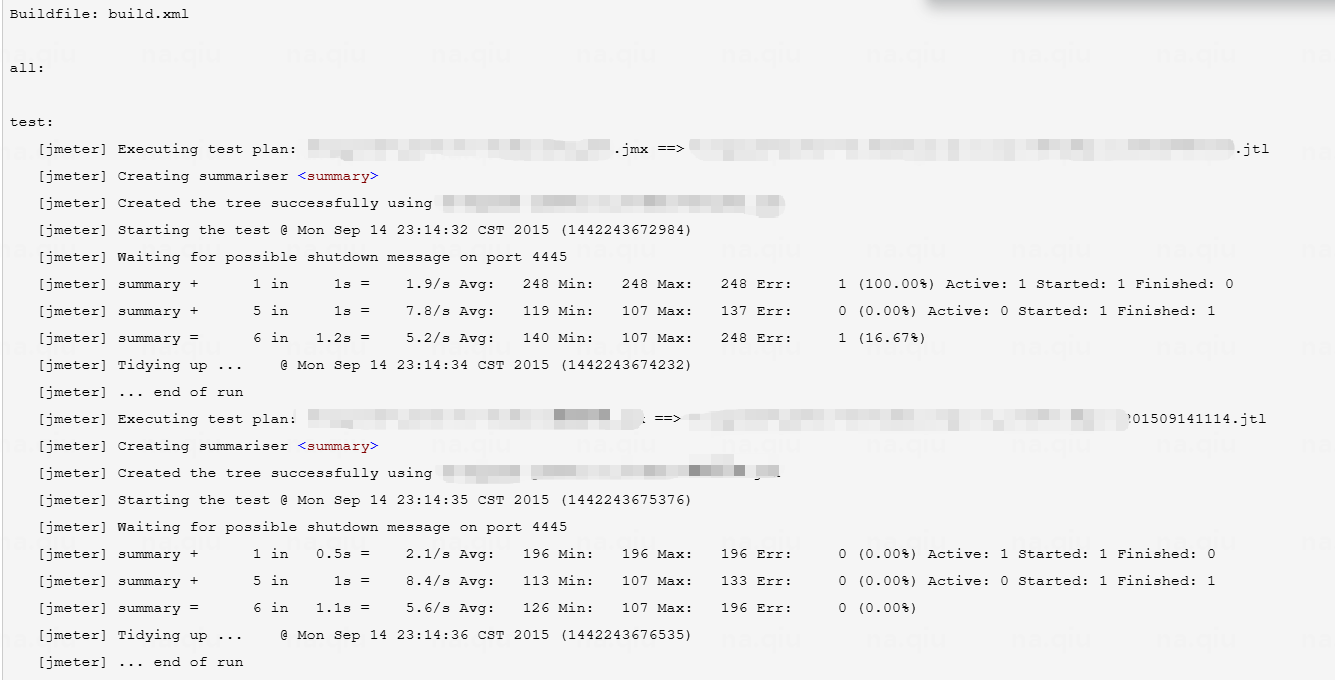
2、输入:ant 或 ant run(run为build.xml中的task名),执行结果:

3、HTML测试报告
1)生成接口运行报告
使用 Jmeter(extras 目录下) 自带的jmeter-results-detail-report_21.xsl样式文件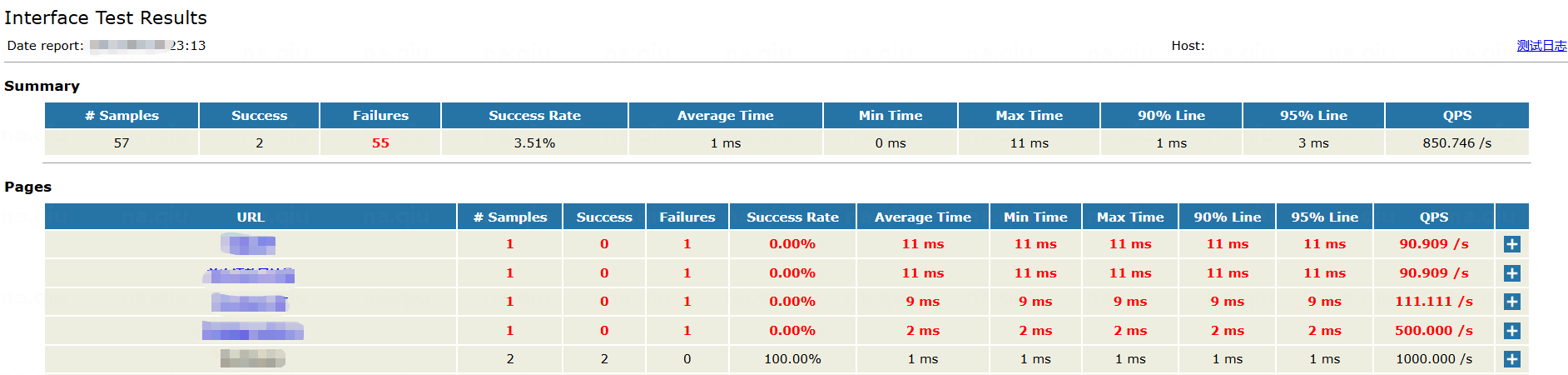
从此报告中可以看到统计数据:总的和每一个接口的执行的样本数,成功、失败的样本数,响应时间和QPS。
对于看总体结果很方便清晰,但是定位不到对应jmx脚本中具体场景。所以下面介绍第二个报告样式
2)定位报错接口
使用扩展的jmeter-results-shanhe-me.xsl 样式文件,输出的信息比自带的jmeter-results-detail-report_21.xsl多。
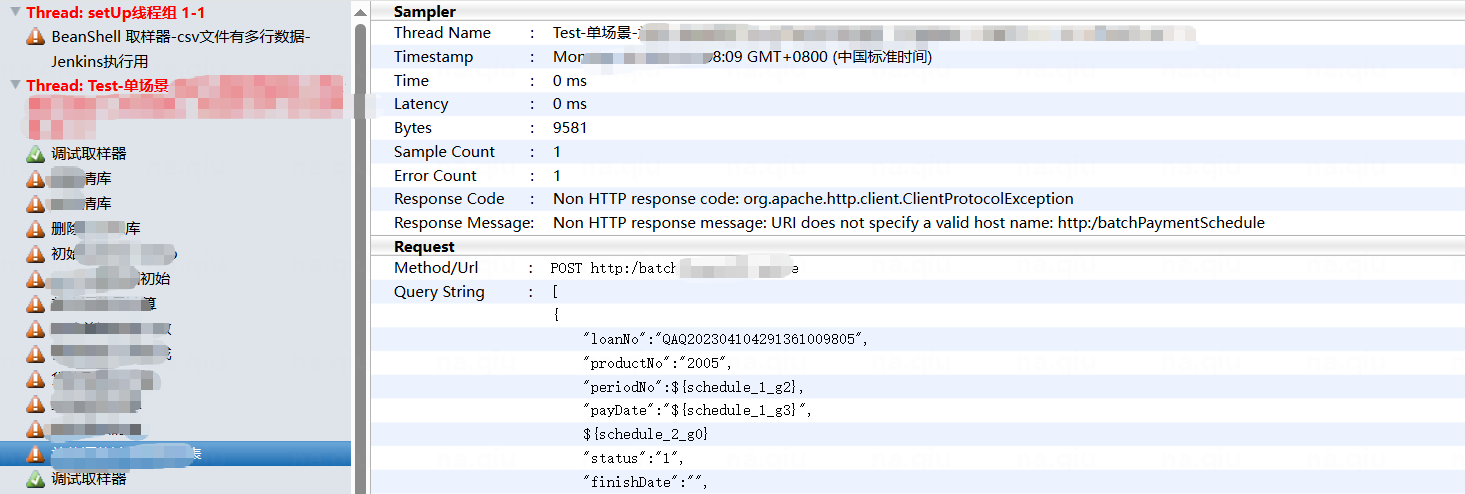
此报告中的样式跟我们编写的jmx测试脚本的样式一样,可以点击每一个样本查看入参和返参,定位具体问题
4、脚本优化
以上运行结果是把所有jmx脚本的场景都生成到一个HTML测试报告里,如果想要分开执行,生成不同的HTML测试报告,可以使用for循环来批量执行jmx脚本,如下:
<!-- 运行所有JMX脚本 -->
  <target name="run-all-tests" depends="init">
    <echo message="Starting JMeter batch execution"/>
      <!-- 获取所有JMX文件 -->
        <fileset id="jmeter.testfiles" dir="${test.dir}" includes="**/*.jmx"/>
          <pathconvert refid="jmeter.testfiles" property="testfiles" pathsep=","/>
            <!-- 循环执行每个JMX文件 -->
              <for param="file" list="${testfiles}">
                <sequential>
                  <basename property="testname" file="@{file}" suffix=".jmx"/>
                    <echo message="Executing test: ${testname}"/>
                      <!-- 执行JMeter测试 -->
                        <exec executable="${jmeter.home}/bin/jmeter" failonerror="false">
                          <arg value="-n"/>
                            <arg value="-t"/>
                              <arg value="@{file}"/>
                                <arg value="-l"/>
                                  <arg value="${result.dir}/${testname}_${time.stamp}.jtl"/>
                                    <arg value="-j"/>
                                      <arg value="${result.dir}/${testname}_${time.stamp}.log"/>
                                        </exec>
                                          <!-- 生成HTML报告 -->
                                            <exec executable="${jmeter.home}/bin/jmeter" failonerror="false">
                                              <arg value="-g"/>
                                                <arg value="${result.dir}/${testname}_${time.stamp}.jtl"/>
                                                  <arg value="-o"/>
                                                    <arg value="${report.dir}/${testname}_${time.stamp}"/>
                                                      </exec>
                                                        </sequential>
                                                          </for>
                                                            <echo message="All tests completed. Results are in ${result.dir}"/>
                                                              </target>
要使用循环,需要下载并安装Ant-Contrib扩展:
从 http://ant-contrib.sourceforge.net/ 下载ant-contrib-1.0b3.jar
将jar文件放置到Ant的lib目录中
如果你不想使用Ant-Contrib扩展,可以使用另一种方法实现批量执行:
<!-- 替代方案:使用apply任务执行所有JMX文件 -->
  <target name="run-all-tests-alternative" depends="init">
    <apply executable="${jmeter.home}/bin/jmeter"
    parallel="false"
    failonerror="false"
    dest="${result.dir}">
    <arg value="-n"/>
      <arg value="-t"/>
        <srcfile/>
          <arg value="-l"/>
            <targetfile/>
              <arg value="-j"/>
                <mapper type="glob" from="*.jmx" to="*.jtl"/>
                  <fileset dir="${test.dir}" includes="**/*.jmx"/>
                    </apply>
                      </target>
方法很多,都可以尝试一下。

 浙公网安备 33010602011771号