

无需公网IP,启用节点小宝让设备异地互联的进阶玩法
2025-11-19 21:41 tlnshuju 阅读(41) 评论(0) 收藏 举报小宝最近要派发福利了,听说关注即可解锁远程好礼,更有N个宝藏功能等你探索~
这段时间看到小伙伴在部署节点小宝的热情,着实看得小白心潮澎湃。
小白一直认为:一定要把简单且好用的电脑技巧告诉大家。让小伙伴们享受便利的同时,提升咱们的电脑技术(万一以后能靠这个赚点零花钱呢?)
哈哈哈哈,节点小宝免费版基本上适用于所有电脑刚入门的小伙伴,只需简单部署,就能马上上手。
不过这样的玩法其实有点难了,毕竟在家里可能需要在本地局域网IP和组网IP之间切换,如果能随时随地使用本地局域网IP访问到家里的设备,那就好了……
所以今天咱们就来讲讲节点小宝的进阶玩法。
正文开始
咱们说在前头:节点小宝的进阶玩法是需要开通会员的哦~
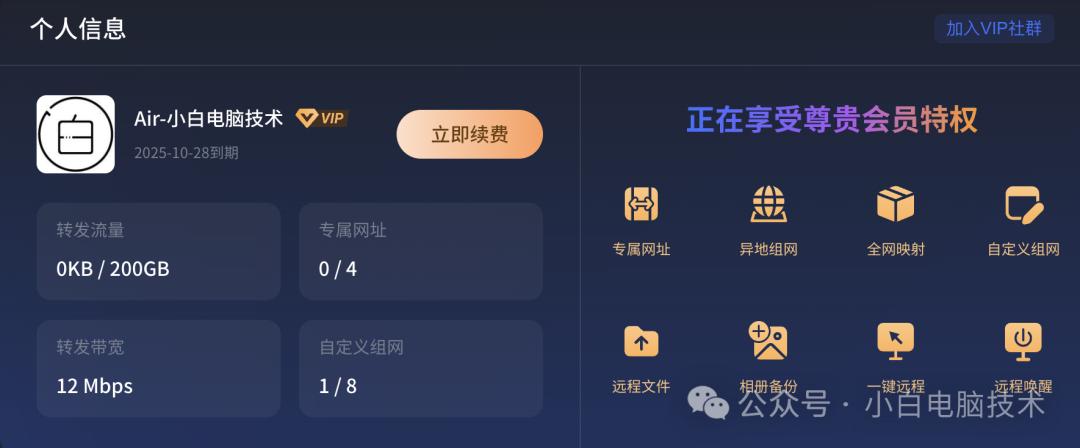
进入到会员之后就会有不一样的体验。今天咱们讲讲:随时随地使用本地局域网IP访问已经互联的设备。
先咱们来看一下应用体验,接着再看具体的设置方法。
使用体验
无论是手机还是电脑,在使用之前,同样是需要打开节点小宝。
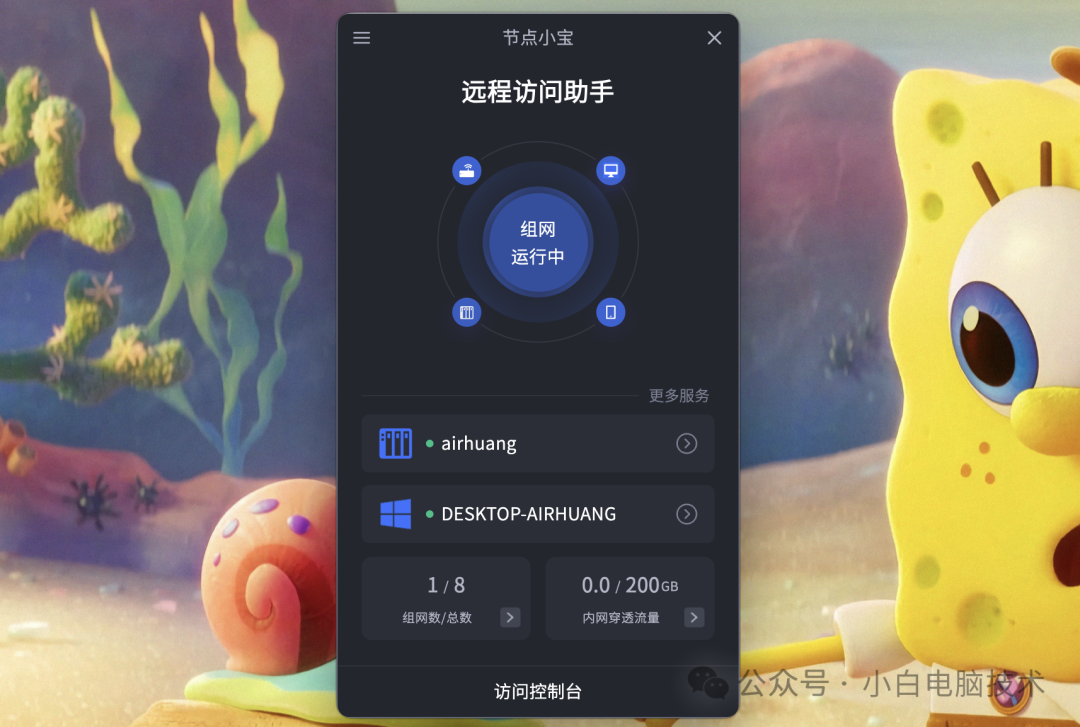
接着不需要记住什么组网IP或者是退出登录切换组网IP,而是直接使用本地局域网IP即可访问到开启异地互联的设备。
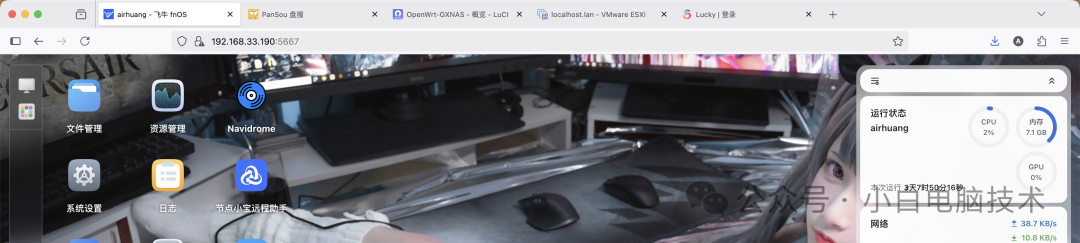
比如之前在家里使用的是【192.168.1.108:5666】,那就直接启用这个192开头的IP地址即可访问。小白这里是【192.168.33.190:5666】
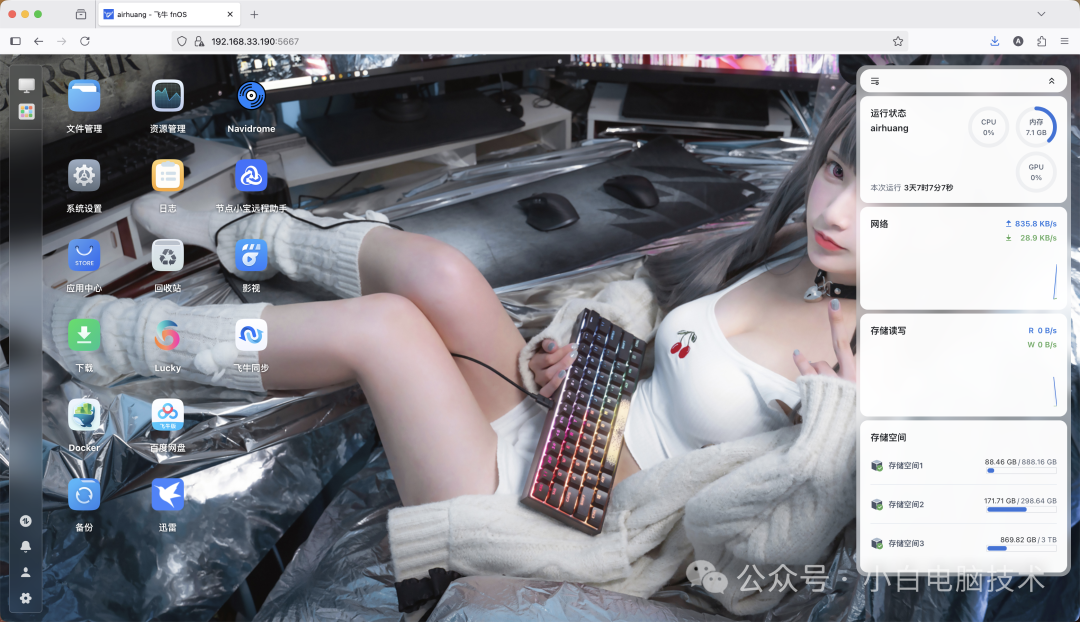
想要壁纸的小伙伴,请在公众号后台回复【壁纸】获取。
【本地局域网IP:端口】即可访问。就是如果是访问Docker上部署的项目,则直接
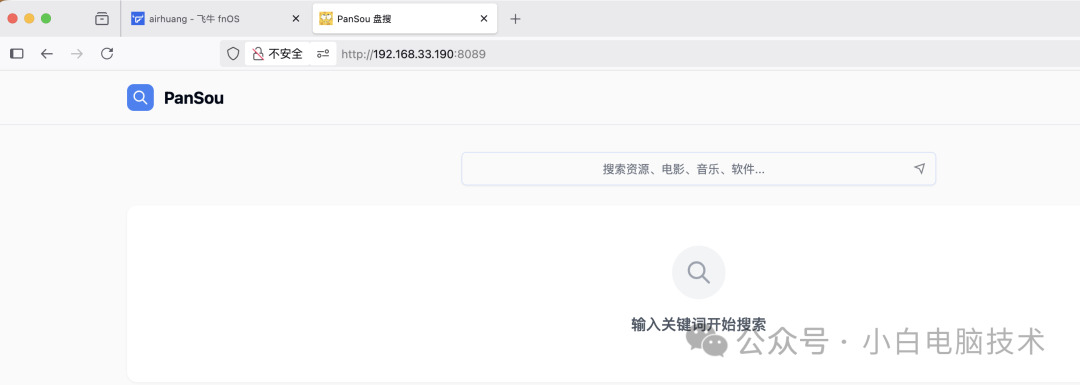
并不需要把原来的本地局域网IP改为组网IP。
只能访问到部署节点小宝的那台设备吗?
通过部署完成之后,不仅仅能够访问部署了节点小宝的那台设备,而是能够访问这个网络下的所有接入局域网的设备。
【192.168.33.0/24】就是比如:小白这里部署了节点小宝的是飞牛NAS,本地局域网IP是【192.168.33.190】,本地局域网IP段
那么,只要这台飞牛NAS一直开着机,小白就能在任何地方依据节点小宝访问到192.168.33.1-192.168.33.254的任意一个设备。
比如异地访问小白家里的路由器【192.168.33.1】
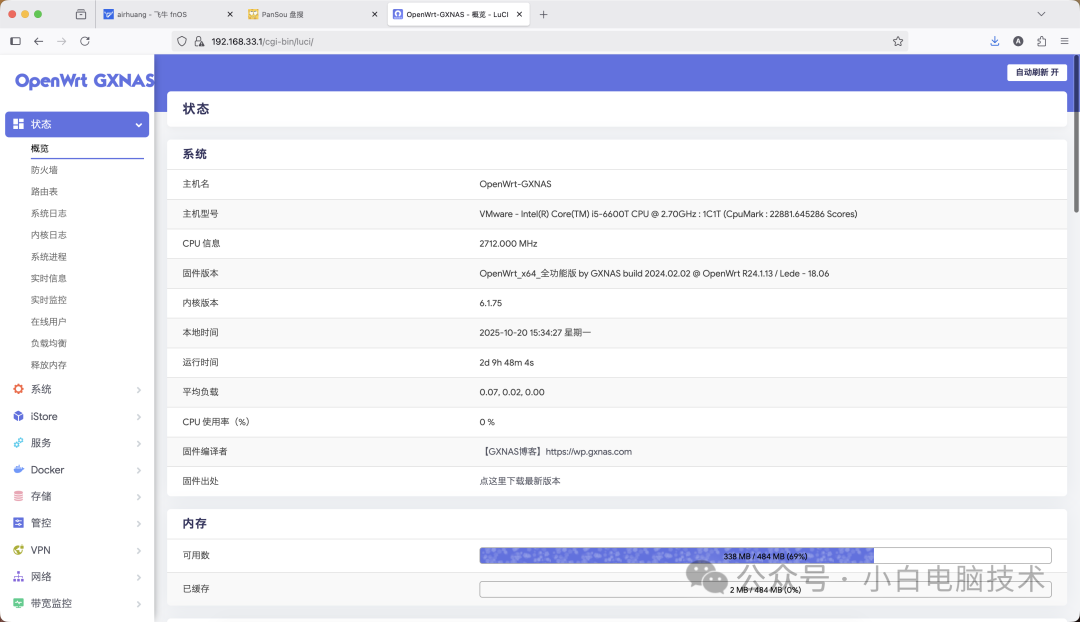
以及异地访问小白家里的ESXI
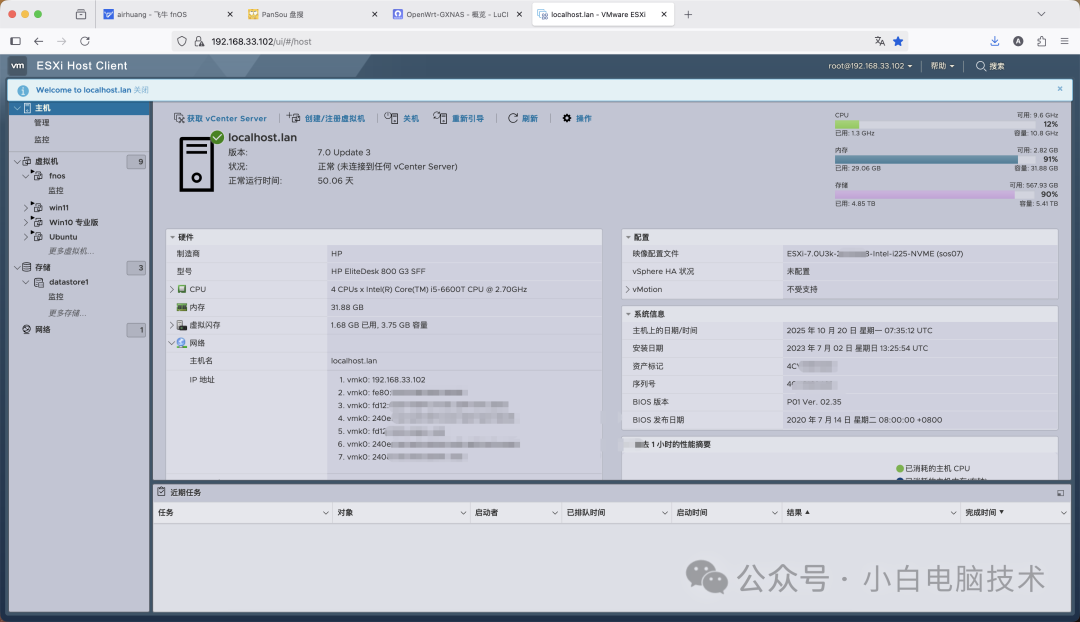
或者利用节点小宝控制台远程唤醒家里的台式机Windows
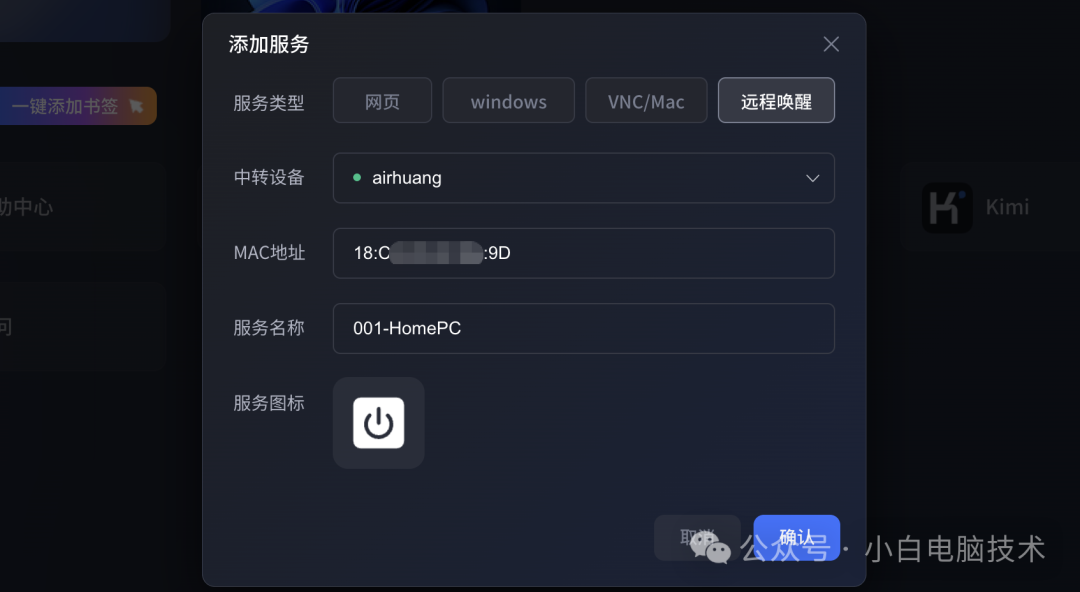
然后通过Windows APP远程控制它
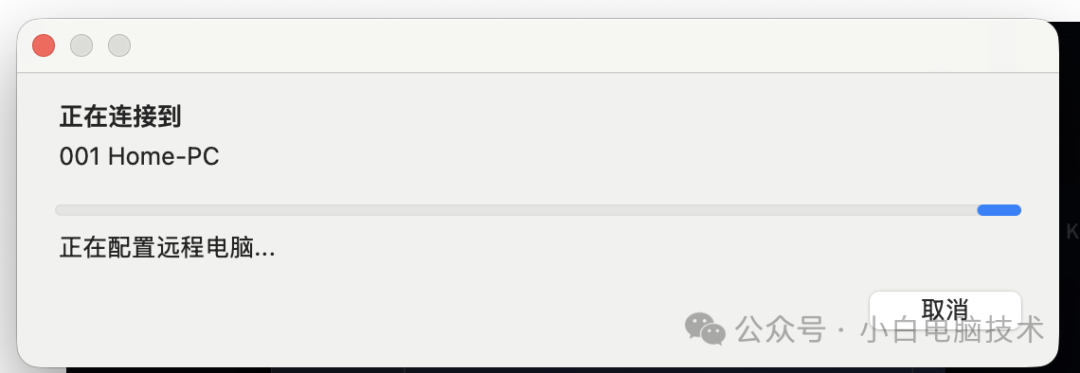
突然觉得家里的局域网就在身边。
另外就是不需要记住那么多IP,只需要知道本地局域网IP即可。对于在APP上,做到不用切换组网IP就能快速访问。
要求进行的设置
当你开通了节点小宝会员之后,就许可开始设置。
先需要查询一下家里的本地局域网网段,这个进入到【飞牛NAS】-【设置】,查看一下IPv4地址
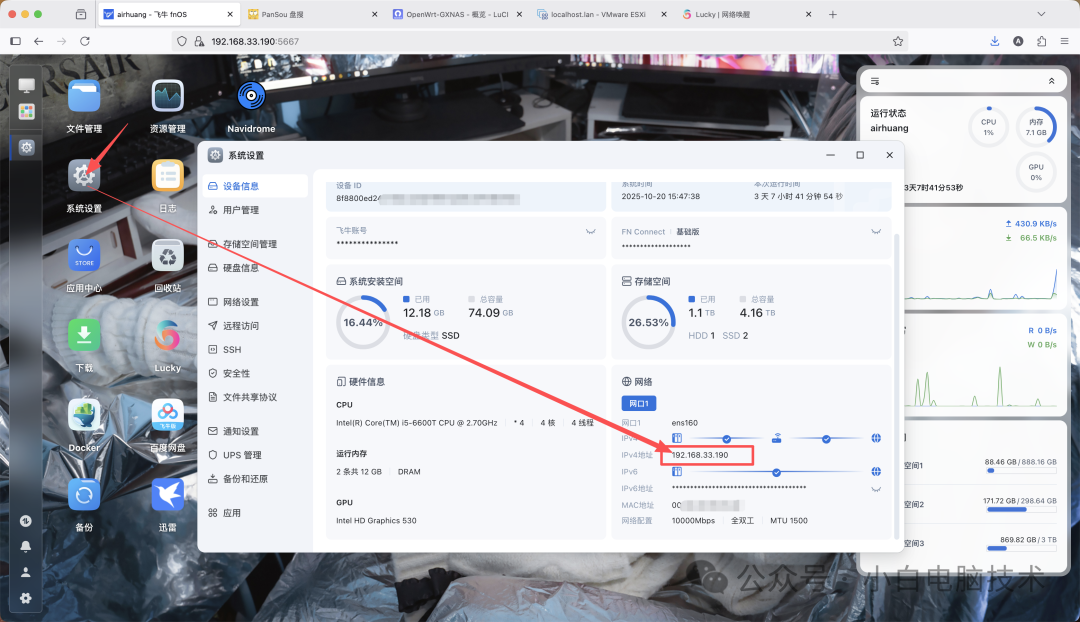
小白这里是【192.168.33.190】,所以网段是【192.168.33.0/24】
倘若你这里是【192.168.1.x】,那网段就是【192.168.1.0/24】
获取了网段之后,咱们到【节点小宝控制台】
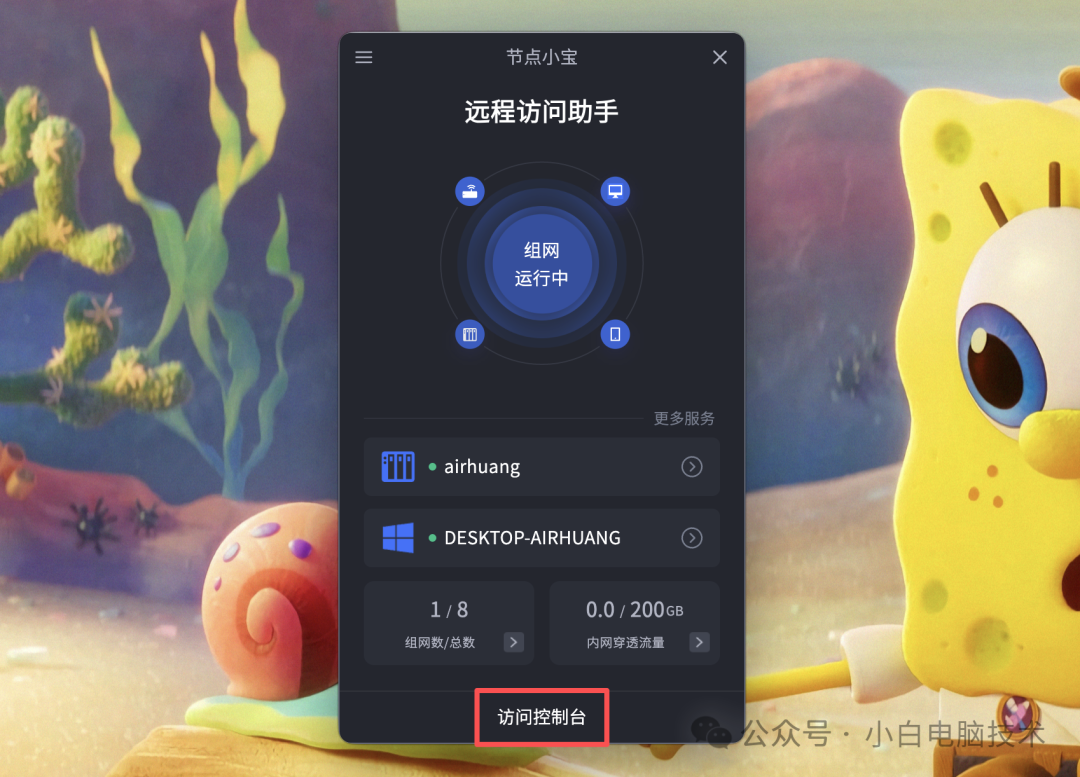
接着点击【异地组网】-【自定义组网】-【添加组网】
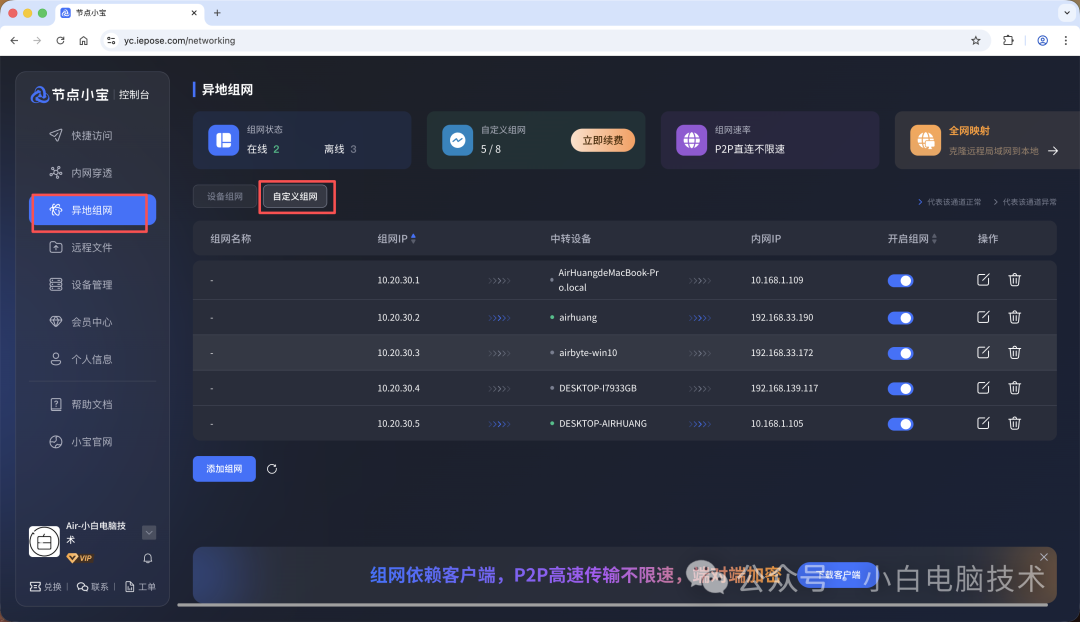
选择【全网映射】
【中转设备】选择已经安装了节点小宝的设备,小白这里是飞牛;
【内网网段】和【组网网段】填写刚刚获取的你的网段,小白这里是【192.168.33.0/24】
最终点击【确认】
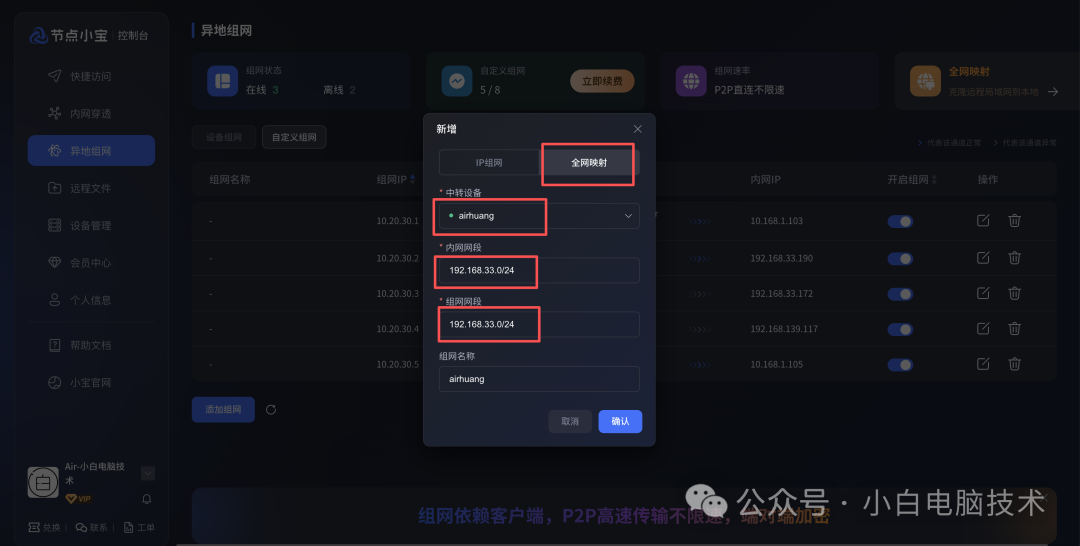
这样就行了。(删除多余的自定义组网,仅留下这一条即可)
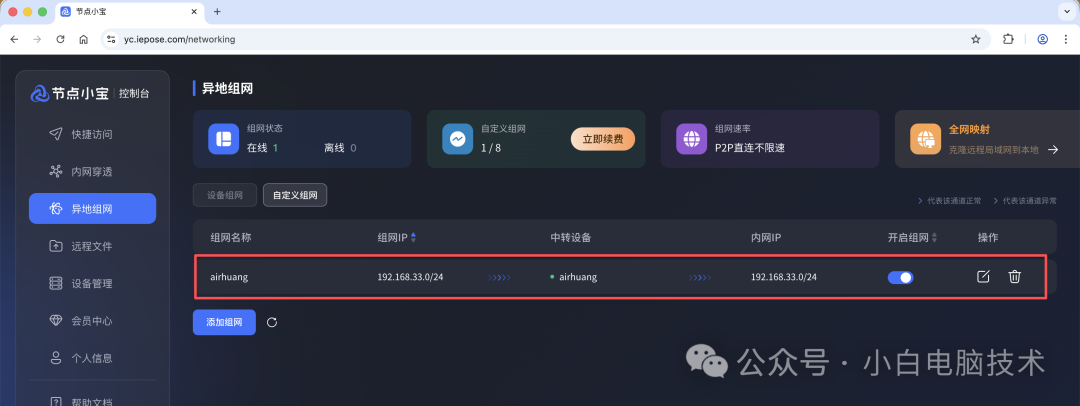
接着打开浏览器,尝试异地网络访问家里局域网的IP,新世界就这样打开了。
--End--
开启了自定义组网中的【全网映射】之后,你就会发现家里的本地局域网就跟在身边一样,随时随地都能访问得到。

 浙公网安备 33010602011771号