

完整教程:HTML5基础——7、CSS选择器
2025-11-19 10:35 tlnshuju 阅读(18) 评论(0) 收藏 举报 大家好,我是阿赵。继续学习H5,这次来学习CSS的选择器。
CSS选择器是一个很重要的内容,决定了我们选择哪些网页元素进行风格调整。下面是CSS选择器的分类。
一、基础选择器
这种单一的选择器包含了:
1. 标签选择器
标签就是html标签了,比如之前的h1,或者div、span之类
举例:
<!DOCTYPE html>
  <html lang="en">
    <head>
      <meta charset="UTF-8">
        <meta name="viewport" content="width=device-width, initial-scale=1.0">
          <title>Document</title>
            <style>
              div {
              margin: 10px;
              padding: 5px;
              border: 1px solid black;
              width: 300px;
              height: 100px;
              background-color: #ccc;
              }
              span {
              display: inline-block;
              width: 50px;
              height: 20px;
              background-color: red;
              }
              </style>
                </head>
运行效果: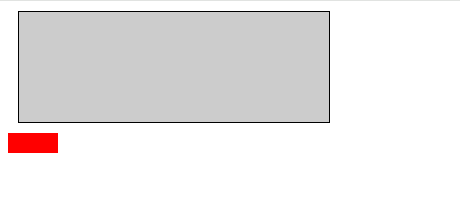
2. 类选择器
可以给html的标签指定一个类(class),然后根据类来做选择器,写法是:.类名
举例:
<!DOCTYPE html>
  <html lang="en">
    <head>
      <meta charset="UTF-8">
        <meta name="viewport" content="width=device-width, initial-scale=1.0">
          <title>Document</title>
            <style>
              .redBox {
              width: 100px;
              height: 100px;
              background-color: red;
              }
              .blueBox {
              width: 100px;
              height: 100px;
              background-color: blue;
              }
              .greenBox {
              width: 100px;
              height: 100px;
              background-color: green;
              }
              </style>
                </head>
                  <body>
                    <div class="redBox"></div>
                      <div class="blueBox"></div>
                        <div class="greenBox"></div>
                          </body>
                            </html>
<div class="redBox"></div> 这里给div指定了class=”redBox”,所以这个div就会使用.redBox的CSS样式了。
需要注意的是,同一个标签是可以 指定多个类的,不同的类可以实现不同的属性效果,比如上面的例子可以改成:
<!DOCTYPE html>
  <html lang="en">
    <head>
      <meta charset="UTF-8">
        <meta name="viewport" content="width=device-width, initial-scale=1.0">
          <title>Document</title>
            <style>
              .box {
              width: 100px;
              height: 100px;
              }
              .red {
              background-color: red;
              }
              .blue {
              background-color: blue;
              }
              .green {
              background-color: green;
              }
              </style>
                </head>
                  <body>
                    <div class="box red"></div>
                      <div class="box blue"></div>
                        <div class="box green"></div>
                          </body>
                            </html>
这时候,box是指定了盒子的大小,而下面的red、blue和green只是指定了颜色,在给div指定class的时候,可以同时指定多个,并用空格分隔,比如:
<div class="box red"></div>这时候的效果,和之前的写法是完全一样的,但这样就会灵活很多,因为我可以通过指定box来绘制矩形,也可能实现别的形状的class。但颜色依然可以通用之前的几个颜色。
3. id选择器
除了通过class来指定,还可以通过id来指定选择器,写法是:#id
举例,刚才上面用class来指定盒子颜色的做法,可以改成用id做:
<!DOCTYPE html>
  <html lang="en">
    <head>
      <meta charset="UTF-8">
        <meta name="viewport" content="width=device-width, initial-scale=1.0">
          <title>Document</title>
            <style>
              .box {
              width: 100px;
              height: 100px;
              }
              #box1 {
              background-color: red;
              }
              #box2 {
              background-color: blue;
              }
              #box3 {
              background-color: green;
              }
              </style>
                </head>
                  <body>
                    <div class="box" id="box1"></div>
                      <div class="box" id="box2"></div>
                        <div class="box" id="box3"></div>
                          </body>
                            </html>
这里的box1、box2、box3,指定给div作用id值,就会受到了上面的#box1、#box2和#box3的影响,这时候的效果是和用class来指定是一样的,但意义不一样。
class一般是一个类别的指定,而id一般是单个元素对象的指定。
4. 通配符选择器
所谓的通配符就是所有都一起改变的意思,用*号。比如我想改变整个页面所有标签的颜色:
<!DOCTYPE html>
  <html lang="en">
    <head>
      <meta charset="UTF-8">
        <meta name="viewport" content="width=device-width, initial-scale=1.0">
          <title>Document</title>
            <style>
              * {
              color: blue;
              }
              </style>
                </head>
                  <body>
                    <h1>标题1</h1>
                      <h2>标题2</h2>
                        <h3>标题3</h3>
                          <h4>标题4</h4>
                            <h5>标题5</h5>
                              <h6>标题6</h6>
                                </body>
                                  </html>
这时候,标题的字体大小不会变化,但颜色都改变了: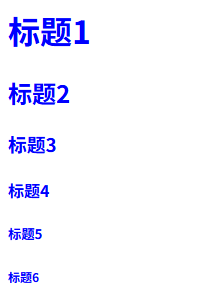
二、 复合选择器
复合选择器是由2个或者多个基础选择器组成
1、 后代选择器
先看例子
<head>
  <meta charset="UTF-8">
    <meta name="viewport" content="width=device-width, initial-scale=1.0">
      <title>Document</title>
        <style>
          div span {
          color: red;
          font-size: 40px;
          }
          </style>
            </head>
              <body>
                <div>
                  <span>你好</span>
                    </div>
                      <span>你好</span>
                        </body>
运行效果: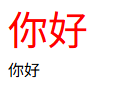
在这个例子里面body中间由2个span标签,一个是在div里面的,一个是单独的。
而在style里面,指定了一个div span选择器,它的含义是,选择div下面包含的span,所以结果就是只有包含在div里面的span的样式发生了变化。
这个可以选择父元素里面的子元素的方式,就叫做后代选择器,或者说是包含选择器。
后代选择器是一个包含关系,只要父级里面有包含的子级,都会被选择到,比如:
<head>
  <meta charset="UTF-8">
    <meta name="viewport" content="width=device-width, initial-scale=1.0">
      <title>Document</title>
        <style>
          .food a {
          color: red;
          }
          </style>
            </head>
              <body>
                <div class="food">
                  <a href="#">米饭</a>
                    <ul>
                      <li><a href="#">面条</a></li>
                        <li><a href="#">馒头</a></li>
                          </ul>
                            </div>
                              </body>
运行效果: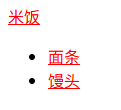
可以看到,类food下面的所有链接a都变了颜色。
2、 子选择器
如果把上面的例子改一下:
<head>
  <meta charset="UTF-8">
    <meta name="viewport" content="width=device-width, initial-scale=1.0">
      <title>Document</title>
        <style>
          .food>a {
          color: red;
          }
          </style>
            </head>
              <body>
                <div class="food">
                  <a href="#">米饭</a>
                    <ul>
                      <li><a href="#">面条</a></li>
                        <li><a href="#">馒头</a></li>
                          </ul>
                            </div>
                              </body>
运行效果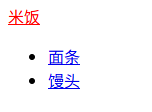
这次看到只有最上面一级的a变了颜色。.food>a这个选择器选择的只有类food的直属子级里面的a,而不是直属的a是不会被选择到。
3、 并集选择器
先看例子:
<head>
  <meta charset="UTF-8">
    <meta name="viewport" content="width=device-width, initial-scale=1.0">
      <title>Document</title>
        <style>
          span,
          li {
          color: red;
          }
          </style>
            </head>
              <body>
                <div class="food">
                  <span>米饭</span>
                    <ul>
                      <li>面条</li>
                        <li>馒头</li>
                          </ul>
                            </div>
                              <div>蛋糕</div>
                                </body>
运行效果: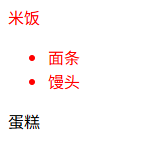
可以看到,选择器是span,li,用逗号分开的span和li,所以结果是span和li都被选中了。用逗号分隔的,是同时选择的意思。
4、 伪类选择器
伪类选择器一般是某个内容的一些属性的指定,一般用:表示
(1) 子元素选择
例子:
<head>
  <meta charset="UTF-8">
    <meta name="viewport" content="width=device-width, initial-scale=1.0">
      <title>Document</title>
        <style>
          li:first-child {
          color: blue;
          }
          </style>
            </head>
              <body>
                <div class="food">
                  <span>米饭</span>
                    <ul>
                      <li>面条1</li>
                        <li>馒头1</li>
                          </ul>
                            </div>
                              <div>蛋糕</div>
                                <ul>
                                  <li>面条2</li>
                                    <li>馒头2</li>
                                      </ul>
                                        </body>
运行效果: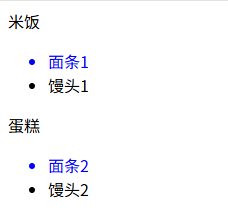
可以看到,现在选择的是所有作为子级的li里面的第一个。选择器是li:first-child,代表的就是多个li里面的第一个。
(2) 链接伪类选择器
例子:
<head>
  <meta charset="UTF-8">
    <meta name="viewport" content="width=device-width, initial-scale=1.0">
      <title>Document</title>
        <style>
          /* //未访问的链接,把没有点击过的(访问过的)链接选出来 */
          a:link {
          color: blue;
          }
          /* //2. a:visited 选择点击过的(访问过的)链接 */
          a:visited {
          color: red;
          }
          /* //3. a:hover 选择鼠标经过的那个链接 */
          a:hover {
          color: green;
          }
          /* // 4. a:active 选择的是我们鼠标正在按下还没有弹起鼠标的那个链接 */
          a:active {
          color: yellow;
          }
          </style>
            </head>
              <body>
                <a href="www.baidu.com">百度</a>
                  </body>
链接伪类选择器是专门为超链接使用,代表超链接的各个状态下的样式。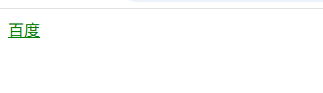
(3) focus伪类选择器
例子
<head>
  <meta charset="UTF-8">
    <meta name="viewport" content="width=device-width, initial-scale=1.0">
      <title>Document</title>
        <style>
          input:focus {
          border: 2px solid orange;
          outline: none;
          color: orange;
          }
          </style>
            </head>
              <body>
                <table>
                  <input type="text" value="请输入用户名">
                    </table>
                      </body>
运行效果: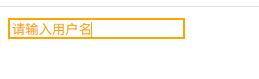
focus选择器主要是给表单里面获得焦点的元素指定样式。


 浙公网安备 33010602011771号