

HarmonyOS 5 鸿蒙多设备适配与分布式开发指南 - 详解
2025-11-18 12:12 tlnshuju 阅读(63) 评论(0) 收藏 举报
引言
在万物互联的时代,单一设备已无法满足用户多样化的使用需求。鸿蒙系统作为面向全场景的分布式操作系统,其核心优势在于多设备协同和分布式能力。通过分布式软总线、分布式数据管理、分布式任务调度等技术,鸿蒙系统实现了设备间的无缝连接和资源共享。本文将深入解析鸿蒙多设备适配的核心技术、分布式开发模式以及最佳实践,帮助开发者构建真正意义上的全场景应用。
一、多设备适配核心概念(先搞懂 “适配什么”)
多设备适配的核心是 “按需提供功能与 UI”,而非 “一套代码跑所有设备”。鸿蒙将设备按能力分为四级,每级适配重点不同。
1.1 设备类型与能力分级
鸿蒙系统支持多种设备类型,每种设备具有不同的硬件能力和使用场景:
| 设备类型 | 硬件能力 | 系统能力 | 适配重点 | 典型场景 |
|---|---|---|---|---|
| 手机 / 平板 | 高性能 CPU、大内存、多传感器 | 完整 ArkUI、后台任务、多窗口 | 1. 响应式布局(手机单列 / 平板双列)2. 复杂动画与交互 | 社交、电商、办公 |
| 智慧屏 / 车机 | 大屏显示、远场语音、触控 / 遥控 | 大屏 ArkUI、焦点导航、多设备投屏 | 1. 大屏布局(减少滚动)2. 遥控 / 语音交互 | 视频播放、车载导航 |
| 穿戴设备 | 小屏(1-2 英寸)、低功耗 CPU、传感器 | 轻量 ArkUI、健康服务、低功耗管理 | 1. 极简 UI(单屏 1-2 个核心功能)2. 省电优化 | 健康监测、消息提醒 |
| IoT 设备 | 资源受限(如仅按键 + 小屏)、低功耗 | 轻量系统、专用服务(如照明控制) | 1. 无 UI / 极简 UI2. 指令式交互(如按键控制) | 智能灯、温湿度传感器 |
1.2 响应式设计原则
鸿蒙应用需要遵循响应式设计原则,确保在不同设备上都能提供良好的用户体验:
// 响应式布局管理器
class ResponsiveLayoutManager {
    private deviceType: DeviceType;
    private screenInfo: ScreenInfo;
    constructor() {
        this.deviceType = this.detectDeviceType();
        this.screenInfo = this.getScreenInfo();
    }
    // 根据设备类型获取布局配置
    getLayoutConfig(): LayoutConfig {
        switch (this.deviceType) {
            case DeviceType.PHONE:
                return this.getPhoneLayout();
            case DeviceType.TABLET:
                return this.getTabletLayout();
            case DeviceType.WEARABLE:
                return this.getWearableLayout();
            case DeviceType.TV:
                return this.getTVLayout();
            default:
                return this.getDefaultLayout();
        }
    }
    // 手机布局配置
    private getPhoneLayout(): LayoutConfig {
        return {
            columns: 1,
            spacing: 16,
            padding: { left: 16, right: 16, top: 8, bottom: 8 },
            breakpoints: [320, 480, 720]
        };
    }
    // 平板布局配置
    private getTabletLayout(): LayoutConfig {
        return {
            columns: 2,
            spacing: 24,
            padding: { left: 24, right: 24, top: 16, bottom: 16 },
            breakpoints: [600, 840, 1200]
        };
    }
    // 穿戴设备布局配置
    private getWearableLayout(): LayoutConfig {
        return {
            columns: 1,
            spacing: 8,
            padding: { left: 8, right: 8, top: 4, bottom: 4 },
            breakpoints: [200, 240, 280]
        };
    }
}
// 响应式组件
@Component
struct ResponsiveContainer {
    @State currentLayout: LayoutConfig;
    private layoutManager: ResponsiveLayoutManager;
    aboutToAppear() {
        this.layoutManager = new ResponsiveLayoutManager();
        this.currentLayout = this.layoutManager.getLayoutConfig();
    }
    build() {
        Column({ space: this.currentLayout.spacing }) {
            // 根据设备类型显示不同的内容
            if (this.layoutManager.deviceType === DeviceType.PHONE) {
                this.buildPhoneUI()
            } else if (this.layoutManager.deviceType === DeviceType.TABLET) {
                this.buildTabletUI()
            } else if (this.layoutManager.deviceType === DeviceType.WEARABLE) {
                this.buildWearableUI()
            }
        }
        .padding(this.currentLayout.padding)
    }
    @Builder buildPhoneUI() {
        // 手机UI构建
        Column() {
            Text('手机界面')
                .fontSize(18)
                .fontWeight(FontWeight.Medium)
            // 手机特定的UI组件
        }
    }
    @Builder buildTabletUI() {
        // 平板UI构建
        Row() {
            Column({ space: 16 }) {
                Text('侧边栏')
                    .fontSize(16)
                // 平板特有的侧边栏内容
            }
            .width('30%')
            Column({ space: 16 }) {
                Text('主内容区')
                    .fontSize(18)
                // 平板主内容区
            }
            .width('70%')
        }
    }
    @Builder buildWearableUI() {
        // 穿戴设备UI构建
        Column() {
            Text('穿戴界面')
                .fontSize(14)
            // 穿戴设备简化的UI组件
        }
    }
}
1.3 适配避坑指南
| 坑点 | 现象 | 原因 | 解决方案 |
|---|---|---|---|
| 用固定像素写尺寸 | 穿戴设备按钮超出屏幕,平板留白过多 | 未考虑设备屏幕尺寸差异(如穿戴 200px vs 平板 800px) | 用rpx或资源限定词(如$r('app.float.button_width')),避免px |
| 功能未做能力判断 | 无相机设备闪退(调用相机 API) | 假设所有设备都有相机能力 | 用deviceCapabilities.hasCapability('camera')判断,无能力则隐藏功能 |
| 忽视穿戴设备省电 | 穿戴设备续航从 1 天变 4 小时 | 频繁刷新 UI、复杂动画消耗电量 | 1. 减少 UI 刷新频率(如步数 5 分钟更一次)2. 禁用复杂动画 |
二、分布式能力核心架构
分布式开发的核心是 “设备间能发现、能通信、能同步数据”,鸿蒙通过 “分布式软总线”“分布式数据管理”“分布式任务调度” 三大组件实现。
2.1 分布式软总线
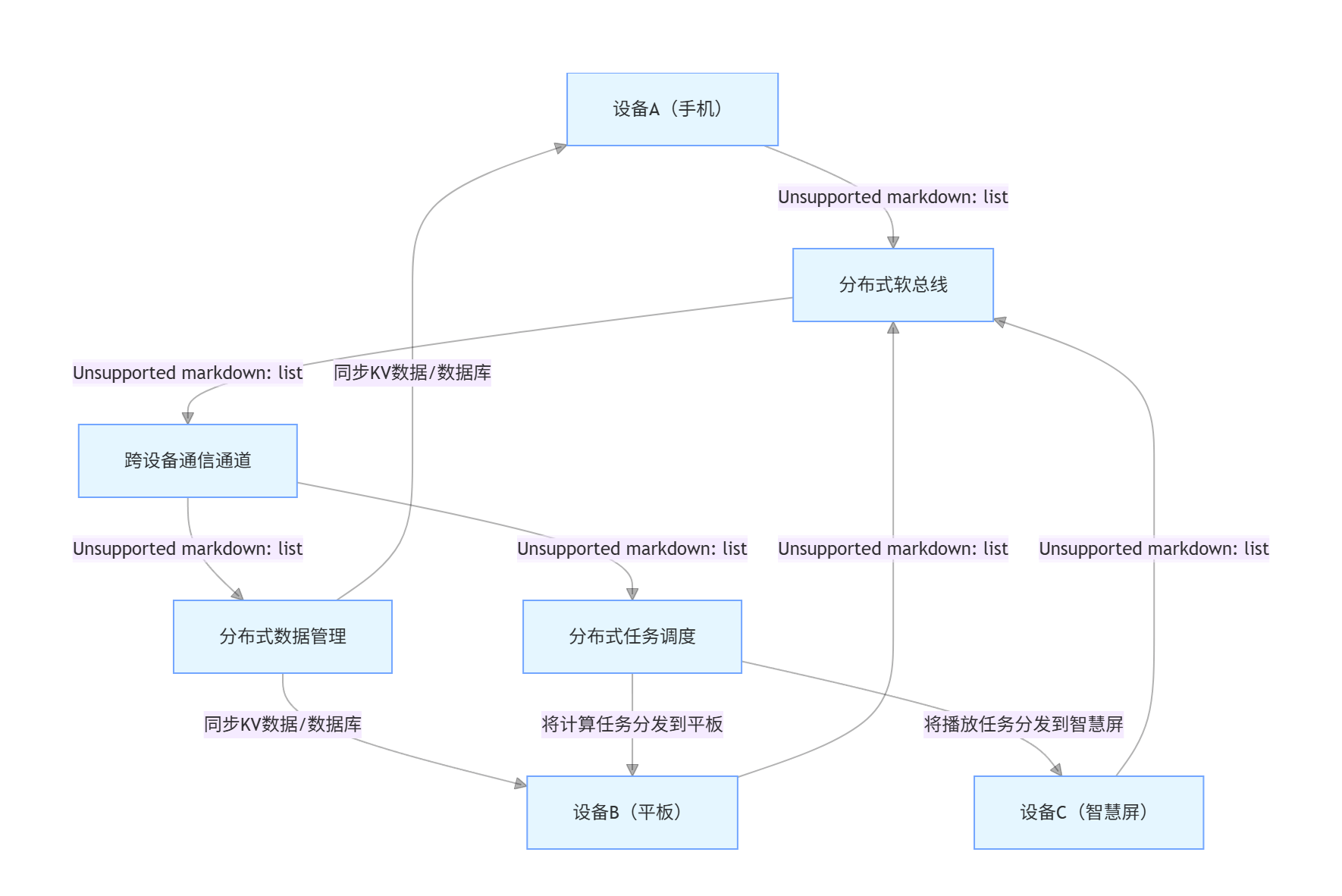
分布式软总线是鸿蒙系统实现设备间通信的基础设施:
import { distributedBus } from '@kit.DistributedServiceKit';
// 分布式设备管理器
class DistributedDeviceManager {
    private deviceList: Map = new Map();
    private listeners: Array<(device: DeviceInfo, action: 'add' | 'remove') => void> = [];
    constructor() {
        this.initializeDistributedBus();
    }
    // 初始化分布式软总线
    private initializeDistributedBus(): void {
        try {
            // 注册设备发现监听器
            distributedBus.registerDeviceListChangeListener({
                onDeviceAdd: (device) => {
                    console.info('Device added:', device.deviceId);
                    this.handleDeviceAdd(device);
                },
                onDeviceRemove: (device) => {
                    console.info('Device removed:', device.deviceId);
                    this.handleDeviceRemove(device);
                }
            });
            // 开始设备发现
            distributedBus.startDeviceDiscovery();
            console.info('Distributed bus initialized successfully');
        } catch (error) {
            console.error('Failed to initialize distributed bus:', error);
        }
    }
    // 处理设备添加
    private handleDeviceAdd(device: distributedBus.DeviceInfo): void {
        const deviceInfo: DeviceInfo = {
            id: device.deviceId,
            name: device.deviceName,
            type: this.mapDeviceType(device.deviceType),
            capabilities: this.parseCapabilities(device.capabilities),
            isTrusted: device.isTrusted
        };
        this.deviceList.set(device.deviceId, deviceInfo);
        // 通知监听器
        this.listeners.forEach(listener => {
            listener(deviceInfo, 'add');
        });
    }
    // 处理设备移除
    private handleDeviceRemove(device: distributedBus.DeviceInfo): void {
        const deviceInfo = this.deviceList.get(device.deviceId);
        if (deviceInfo) {
            this.deviceList.delete(device.deviceId);
            // 通知监听器
            this.listeners.forEach(listener => {
                listener(deviceInfo, 'remove');
            });
        }
    }
    // 获取可用设备列表
    getAvailableDevices(): DeviceInfo[] {
        return Array.from(this.deviceList.values());
    }
    // 添加设备监听器
    addDeviceListener(listener: (device: DeviceInfo, action: 'add' | 'remove') => void): void {
        this.listeners.push(listener);
    }
    // 移除设备监听器
    removeDeviceListener(listener: (device: DeviceInfo, action: 'add' | 'remove') => void): void {
        const index = this.listeners.indexOf(listener);
        if (index > -1) {
            this.listeners.splice(index, 1);
        }
    }
}
interface DeviceInfo {
    id: string;
    name: string;
    type: DeviceType;
    capabilities: DeviceCapability[];
    isTrusted: boolean;
}
enum DeviceType {
    PHONE = 'phone',
    TABLET = 'tablet',
    WEARABLE = 'wearable',
    TV = 'tv',
    CAR = 'car',
    IOT = 'iot'
}
enum DeviceCapability {
    DISPLAY = 'display',
    CAMERA = 'camera',
    MICROPHONE = 'microphone',
    SPEAKER = 'speaker',
    STORAGE = 'storage',
    COMPUTE = 'compute'
}
2.2 分布式数据管理
跨设备数据同步的核心痛点是 “数据冲突”(如手机和平板同时修改同一数据),鸿蒙 KVStore 提供冲突解决机制,以下是分布式数据管理实现设备间数据的无缝同步:
import { distributedData, relationalStore } from '@kit.DistributedDataKit';
// 分布式数据管理器
class DistributedDataManager {
    private kvManager: distributedData.KVManager | null = null;
    private rdbStore: relationalStore.RdbStore | null = null;
    constructor() {
        this.initializeDistributedData();
    }
    // 初始化分布式数据
    private async initializeDistributedData(): Promise {
        try {
            // 初始化KV存储
            const config: distributedData.KVManagerConfig = {
                bundleName: 'com.example.myapp',
                context: getContext(this)
            };
            this.kvManager = distributedData.createKVManager(config);
            // 初始化关系型数据库
            const storeConfig: relationalStore.StoreConfig = {
                name: 'distributed_db.db',
                securityLevel: relationalStore.SecurityLevel.S1
            };
            this.rdbStore = await relationalStore.getRdbStore(getContext(this), storeConfig);
            console.info('Distributed data initialized successfully');
        } catch (error) {
            console.error('Failed to initialize distributed data:', error);
        }
    }
    // 同步KV数据
    async syncKVData(key: string, value: any, devices: string[]): Promise {
        if (!this.kvManager) {
            throw new Error('KV manager not initialized');
        }
        try {
            const kvStore = await this.kvManager.getKVStore('my_kv_store', {
                createIfMissing: true
            });
            // 设置数据
            await kvStore.put(key, value);
            // 同步到指定设备
            if (devices.length > 0) {
                await kvStore.sync(devices, distributedData.SyncMode.PUSH_ONLY);
            }
            console.info(`KV data synced: ${key} = ${value}`);
        } catch (error) {
            console.error('Failed to sync KV data:', error);
            throw error;
        }
    }
    // 分布式数据库操作
    async syncDatabaseData(table: string, data: any, devices: string[]): Promise {
        if (!this.rdbStore) {
            throw new Error('RDB store not initialized');
        }
        try {
            // 插入或更新数据
            await this.rdbStore.insert(table, data);
            // 同步到其他设备
            if (devices.length > 0) {
                await this.rdbStore.sync(devices, relationalStore.SyncMode.PUSH_ONLY);
            }
            console.info(`Database data synced to table: ${table}`);
        } catch (error) {
            console.error('Failed to sync database data:', error);
            throw error;
        }
    }
    // 监听数据变化
    async watchDataChanges(callback: (changes: DataChange[]) => void): Promise {
        if (!this.kvManager) {
            throw new Error('KV manager not initialized');
        }
        try {
            const kvStore = await this.kvManager.getKVStore('my_kv_store');
            // 注册数据变化监听器
            kvStore.on('dataChange', (data: distributedData.ChangeData) => {
                const changes: DataChange[] = data.insertEntries.map(entry => ({
                    type: 'insert',
                    key: entry.key,
                    value: entry.value
                }));
                callback(changes);
            });
            console.info('Data change watching started');
        } catch (error) {
            console.error('Failed to watch data changes:', error);
            throw error;
        }
    }
}
interface DataChange {
    type: 'insert' | 'update' | 'delete';
    key: string;
    value?: any;
}
三、多设备适配最佳实践
3.1 资源适配策略
鸿蒙应用需要针对不同设备类型提供适配的资源文件:
// resources目录结构
resources/
├── base/
│   ├── element/           # 基础元素定义
│   ├── media/            # 基础媒体资源
│   └── profile/          # 基础配置文件
├── phone/
│   ├── element/          # 手机专用元素
│   ├── media/           # 手机专用图片
│   └── layout/          # 手机布局文件
├── tablet/
│   ├── element/          # 平板专用元素
│   ├── media/           # 平板专用图片
│   └── layout/          # 平板布局文件
└── wearable/
├── element/          # 穿戴设备专用元素
├── media/           # 穿戴设备专用图片
└── layout/          # 穿戴设备布局文件
3.2 能力差异化处理
根据不同设备的能力差异提供不同的功能实现:
// 设备能力管理器
class DeviceCapabilityManager {
    private deviceInfo: DeviceInfo;
    constructor(deviceInfo: DeviceInfo) {
        this.deviceInfo = deviceInfo;
    }
    // 检查设备是否支持特定能力
    hasCapability(capability: DeviceCapability): boolean {
        return this.deviceInfo.capabilities.includes(capability);
    }
    // 获取设备推荐的功能配置
    getRecommendedFeatures(): FeatureConfig {
        const baseFeatures: FeatureConfig = {
            enableHighGraphics: this.hasCapability(DeviceCapability.DISPLAY),
            enableCameraFeatures: this.hasCapability(DeviceCapability.CAMERA),
            enableAudioProcessing: this.hasCapability(DeviceCapability.MICROPHONE) &&
                                 this.hasCapability(DeviceCapability.SPEAKER),
            enableLocalStorage: this.hasCapability(DeviceCapability.STORAGE),
            enableHeavyComputation: this.hasCapability(DeviceCapability.COMPUTE)
        };
        // 根据设备类型调整功能配置
        switch (this.deviceInfo.type) {
            case DeviceType.PHONE:
                return {
                    ...baseFeatures,
                    enableMultiWindow: true,
                    enableRichAnimations: true,
                    enableBackgroundTasks: true
                };
            case DeviceType.WEARABLE:
                return {
                    ...baseFeatures,
                    enableMultiWindow: false,
                    enableRichAnimations: false,
                    enableBackgroundTasks: false,
                    enableBatteryOptimization: true
                };
            case DeviceType.TV:
                return {
                    ...baseFeatures,
                    enableMultiWindow: true,
                    enableRichAnimations: true,
                    enableRemoteControl: true
                };
            default:
                return baseFeatures;
        }
    }
    // 获取设备特定的UI配置
    getDeviceUIConfig(): UIConfig {
        switch (this.deviceInfo.type) {
            case DeviceType.PHONE:
                return {
                    fontSize: 16,
                    spacing: 16,
                    buttonSize: 'medium',
                    navigationType: 'bottom_tabs'
                };
            case DeviceType.TABLET:
                return {
                    fontSize: 18,
                    spacing: 24,
                    buttonSize: 'large',
                    navigationType: 'side_menu'
                };
            case DeviceType.WEARABLE:
                return {
                    fontSize: 14,
                    spacing: 8,
                    buttonSize: 'small',
                    navigationType: 'swipe'
                };
            case DeviceType.TV:
                return {
                    fontSize: 20,
                    spacing: 32,
                    buttonSize: 'xlarge',
                    navigationType: 'focus_flow'
                };
            default:
                return {
                    fontSize: 16,
                    spacing: 16,
                    buttonSize: 'medium',
                    navigationType: 'bottom_tabs'
                };
        }
    }
}
interface FeatureConfig {
    enableHighGraphics: boolean;
    enableCameraFeatures: boolean;
    enableAudioProcessing: boolean;
    enableLocalStorage: boolean;
    enableHeavyComputation: boolean;
    enableMultiWindow?: boolean;
    enableRichAnimations?: boolean;
    enableBackgroundTasks?: boolean;
    enableBatteryOptimization?: boolean;
    enableRemoteControl?: boolean;
}
interface UIConfig {
    fontSize: number;
    spacing: number;
    buttonSize: 'small' | 'medium' | 'large' | 'xlarge';
    navigationType: 'bottom_tabs' | 'side_menu' | 'swipe' | 'focus_flow';
}
四、分布式任务调度
4.1 跨设备任务分发
鸿蒙系统支持将任务分发到最适合的设备上执行:
import { distributedMissionManager } from '@kit.DistributedScheduleKit';
// 分布式任务管理器
class DistributedTaskManager {
    private deviceManager: DistributedDeviceManager;
    constructor(deviceManager: DistributedDeviceManager) {
        this.deviceManager = deviceManager;
    }
    // 分发计算任务
    async distributeComputeTask(task: ComputeTask): Promise {
        const availableDevices = this.deviceManager.getAvailableDevices();
        // 选择最适合的设备
        const targetDevice = this.selectBestDeviceForTask(task, availableDevices);
        if (!targetDevice) {
            throw new Error('No suitable device found for task');
        }
        try {
            // 启动远程任务
            const missionId = await distributedMissionManager.startRemoteAbility({
                deviceId: targetDevice.id,
                bundleName: 'com.example.myapp',
                abilityName: 'ComputeAbility',
                parameters: {
                    taskType: task.type,
                    taskData: task.data,
                    taskId: task.id
                }
            });
            console.info(`Task distributed to device: ${targetDevice.name}, mission ID: ${missionId}`);
            return missionId;
        } catch (error) {
            console.error('Failed to distribute task:', error);
            throw error;
        }
    }
    // 选择最适合任务的设备
    private selectBestDeviceForTask(task: ComputeTask, devices: DeviceInfo[]): DeviceInfo | null {
        let bestDevice: DeviceInfo | null = null;
        let bestScore = -1;
        for (const device of devices) {
            const score = this.calculateDeviceScore(device, task);
            if (score > bestScore) {
                bestScore = score;
                bestDevice = device;
            }
        }
        return bestDevice;
    }
    // 计算设备得分
    private calculateDeviceScore(device: DeviceInfo, task: ComputeTask): number {
        let score = 0;
        // 根据任务需求评分
        if (task.requiresHighPerformance && device.capabilities.includes(DeviceCapability.COMPUTE)) {
            score += 50;
        }
        if (task.requiresLargeStorage && device.capabilities.includes(DeviceCapability.STORAGE)) {
            score += 30;
        }
        if (task.requiresDisplay && device.capabilities.includes(DeviceCapability.DISPLAY)) {
            score += 20;
        }
        // 信任设备加分
        if (device.isTrusted) {
            score += 10;
        }
        return score;
    }
    // 监控任务状态
    async monitorTaskStatus(missionId: string): Promise {
        try {
            const missionInfo = await distributedMissionManager.getMissionInfo(missionId);
            return {
                missionId: missionInfo.missionId,
                state: missionInfo.state,
                progress: missionInfo.parameters?.progress || 0,
                result: missionInfo.parameters?.result
            };
        } catch (error) {
            console.error('Failed to get task status:', error);
            throw error;
        }
    }
}
interface ComputeTask {
    id: string;
    type: 'image_processing' | 'data_analysis' | 'model_inference';
    data: any;
    requiresHighPerformance: boolean;
    requiresLargeStorage: boolean;
    requiresDisplay: boolean;
}
interface TaskStatus {
    missionId: string;
    state: 'running' | 'completed' | 'failed' | 'cancelled';
    progress: number;
    result?: any;
}
4.2 设备协同工作流
实现多设备间的协同工作流程:
// 协同工作流管理器
class CollaborativeWorkflowManager {
    private taskManager: DistributedTaskManager;
    private dataManager: DistributedDataManager;
    constructor(taskManager: DistributedTaskManager, dataManager: DistributedDataManager) {
        this.taskManager = taskManager;
        this.dataManager = dataManager;
    }
    // 启动跨设备图片处理工作流
    async startImageProcessingWorkflow(imageData: Uint8Array): Promise {
        const workflowId = this.generateWorkflowId();
        try {
            // 步骤1: 在手机上进行图片预处理
            const preprocessTask: ComputeTask = {
                id: `${workflowId}_preprocess`,
                type: 'image_processing',
                data: { imageData, operation: 'preprocess' },
                requiresHighPerformance: true,
                requiresLargeStorage: false,
                requiresDisplay: false
            };
            const preprocessMissionId = await this.taskManager.distributeComputeTask(preprocessTask);
            // 步骤2: 在平板上进行图片编辑
            const editTask: ComputeTask = {
                id: `${workflowId}_edit`,
                type: 'image_processing',
                data: { operation: 'edit' },
                requiresHighPerformance: true,
                requiresLargeStorage: true,
                requiresDisplay: true
            };
            const editMissionId = await this.taskManager.distributeComputeTask(editTask);
            // 步骤3: 同步处理结果
            await this.dataManager.syncKVData(`workflow_${workflowId}_status`, 'processing', []);
            console.info(`Image processing workflow started: ${workflowId}`);
            return workflowId;
        } catch (error) {
            console.error('Failed to start workflow:', error);
            throw error;
        }
    }
    // 监控工作流进度
    async monitorWorkflowProgress(workflowId: string): Promise {
        try {
            // 获取各个任务状态
            const tasks = await this.getWorkflowTasks(workflowId);
            const taskStatuses: TaskStatus[] = [];
            for (const task of tasks) {
                const status = await this.taskManager.monitorTaskStatus(task.missionId);
                taskStatuses.push(status);
            }
            // 计算总体进度
            const overallProgress = this.calculateOverallProgress(taskStatuses);
            const workflowStatus = this.determineWorkflowStatus(taskStatuses);
            return {
                workflowId,
                status: workflowStatus,
                progress: overallProgress,
                tasks: taskStatuses
            };
        } catch (error) {
            console.error('Failed to monitor workflow:', error);
            throw error;
        }
    }
    private generateWorkflowId(): string {
        return `workflow_${Date.now()}_${Math.random().toString(36).substr(2, 9)}`;
    }
    private async getWorkflowTasks(workflowId: string): Promise> {
        // 实现获取工作流任务列表的逻辑
        return [];
    }
    private calculateOverallProgress(taskStatuses: TaskStatus[]): number {
        if (taskStatuses.length === 0) return 0;
        const totalProgress = taskStatuses.reduce((sum, status) => sum + status.progress, 0);
        return totalProgress / taskStatuses.length;
    }
    private determineWorkflowStatus(taskStatuses: TaskStatus[]): 'running' | 'completed' | 'failed' {
        if (taskStatuses.some(status => status.state === 'failed')) {
            return 'failed';
        }
        if (taskStatuses.every(status => status.state === 'completed')) {
            return 'completed';
        }
        return 'running';
    }
}
interface WorkflowProgress {
    workflowId: string;
    status: 'running' | 'completed' | 'failed';
    progress: number;
    tasks: TaskStatus[];
}
五、实战案例:跨设备媒体应用
5.1 多设备媒体播放器
实现支持跨设备续播的媒体播放应用:
// 跨设备媒体播放管理器
class CrossDeviceMediaPlayer {
    private deviceManager: DistributedDeviceManager;
    private dataManager: DistributedDataManager;
    private currentPlayback: PlaybackState | null = null;
    constructor(deviceManager: DistributedDeviceManager, dataManager: DistributedDataManager) {
        this.deviceManager = deviceManager;
        this.dataManager = dataManager;
        this.initializePlaybackSync();
    }
    // 初始化播放状态同步
    private initializePlaybackSync(): void {
        // 监听播放状态变化
        this.dataManager.watchDataChanges((changes) => {
            changes.forEach(change => {
                if (change.key.startsWith('playback_')) {
                    this.handleRemotePlaybackChange(change);
                }
            });
        });
    }
    // 开始播放
    async startPlayback(mediaItem: MediaItem, deviceId?: string): Promise {
        if (deviceId && deviceId !== this.getLocalDeviceId()) {
            // 在远程设备上播放
            await this.startRemotePlayback(mediaItem, deviceId);
        } else {
            // 在本地设备上播放
            await this.startLocalPlayback(mediaItem);
        }
    }
    // 在远程设备上开始播放
    private async startRemotePlayback(mediaItem: MediaItem, deviceId: string): Promise {
        try {
            await distributedMissionManager.startRemoteAbility({
                deviceId: deviceId,
                bundleName: 'com.example.mediaapp',
                abilityName: 'MediaPlaybackAbility',
                parameters: {
                    action: 'play',
                    mediaItem: mediaItem,
                    playbackPosition: this.currentPlayback?.position || 0
                }
            });
            // 同步播放状态
            await this.dataManager.syncKVData(
                `playback_${mediaItem.id}`,
                {
                    deviceId: deviceId,
                    mediaItem: mediaItem,
                    position: 0,
                    state: 'playing'
                },
                [deviceId]
            );
            console.info(`Playback started on remote device: ${deviceId}`);
        } catch (error) {
            console.error('Failed to start remote playback:', error);
            throw error;
        }
    }
    // 在本地设备上开始播放
    private async startLocalPlayback(mediaItem: MediaItem): Promise {
        this.currentPlayback = {
            mediaItem: mediaItem,
            position: 0,
            state: 'playing',
            startTime: Date.now()
        };
        // 同步播放状态到其他设备
        await this.dataManager.syncKVData(
            `playback_${mediaItem.id}`,
            {
                deviceId: this.getLocalDeviceId(),
                mediaItem: mediaItem,
                position: 0,
                state: 'playing'
            },
            []
        );
        console.info('Playback started on local device');
    }
    // 处理远程播放状态变化
    private handleRemotePlaybackChange(change: DataChange): void {
        if (change.type === 'insert' || change.type === 'update') {
            const playbackState = change.value as RemotePlaybackState;
            // 更新UI显示当前播放设备
            this.updatePlaybackUI(playbackState);
        }
    }
    // 转移播放到其他设备
    async transferPlayback(targetDeviceId: string): Promise {
        if (!this.currentPlayback) {
            throw new Error('No active playback to transfer');
        }
        try {
            // 停止本地播放
            await this.pauseLocalPlayback();
            // 在目标设备上开始播放
            await this.startPlayback(this.currentPlayback.mediaItem, targetDeviceId);
            console.info(`Playback transferred to device: ${targetDeviceId}`);
        } catch (error) {
            console.error('Failed to transfer playback:', error);
            throw error;
        }
    }
    // 获取可用的播放设备
    getAvailablePlaybackDevices(): DeviceInfo[] {
        return this.deviceManager.getAvailableDevices().filter(device =>
            device.capabilities.includes(DeviceCapability.SPEAKER) ||
            device.capabilities.includes(DeviceCapability.DISPLAY)
        );
    }
    private getLocalDeviceId(): string {
        // 实现获取本地设备ID的逻辑
        return 'local_device';
    }
    private async pauseLocalPlayback(): Promise {
        if (this.currentPlayback) {
            this.currentPlayback.state = 'paused';
            // 实现本地播放暂停逻辑
        }
    }
    private updatePlaybackUI(playbackState: RemotePlaybackState): void {
        // 更新UI显示当前播放状态
        console.info('Updating playback UI:', playbackState);
    }
}
interface MediaItem {
    id: string;
    title: string;
    url: string;
    duration: number;
    type: 'audio' | 'video';
}
interface PlaybackState {
    mediaItem: MediaItem;
    position: number;
    state: 'playing' | 'paused' | 'stopped';
    startTime: number;
}
interface RemotePlaybackState {
    deviceId: string;
    mediaItem: MediaItem;
    position: number;
    state: 'playing' | 'paused' | 'stopped';
}
六、总结与展望
6.1 多设备开发核心要点
适配优先:先按设备能力分级,再做 UI 和功能适配(避免 “一刀切”);
通信为本:分布式开发先搞定 “设备发现 + 权限”,再做数据同步;
调度智能:让 “强设备干重活,弱设备干轻活”,避免资源浪费;
体验无缝:跨设备协同时,状态(如播放进度)必须实时同步,避免用户感知设备切换。
6.2 最佳实践总结
| 场景 | 最佳实践 | 避坑指南 |
|---|---|---|
| 多设备 UI 适配 | 用 Breakpoints + 资源限定词,避免固定尺寸 | 不要用 px 写尺寸,用 rpx 或资源限定词;穿戴设备 UI 极简 |
| 分布式设备发现 | 先申请权限,再启动发现;监听设备状态变化 | 不要忽略权限申请,否则发现不到设备;设备移除后清理状态 |
| 跨设备数据同步 | 用 KVStore 分布式模式,设置合适的同步策略 | 不要用 LOCAL 模式;数据格式要转换(二进制→JSON) |
| 分布式任务调度 | 先检查设备能力,再分配任务;监听任务状态 | 不要让弱设备做重活;任务取消后清理资源 |
多设备适配和分布式开发是鸿蒙系统的核心竞争力,掌握这些技术对于构建真正的全场景应用至关重要。建议开发者在实际项目中不断实践和优化,为用户提供无缝的跨设备体验。
版权声明:本文为原创技术文章,转载请注明出处。

 浙公网安备 33010602011771号