

完整教程:(Linux) WSL 通过 VSCode 连接不执行 profile 问题(登录Shell问题)
2025-11-16 20:15 tlnshuju 阅读(112) 评论(0) 收藏 举报问题
起因是我在 /etc/profile 进行了一下配置修改。
在通过命令行启动 WSL 查看是生效的。
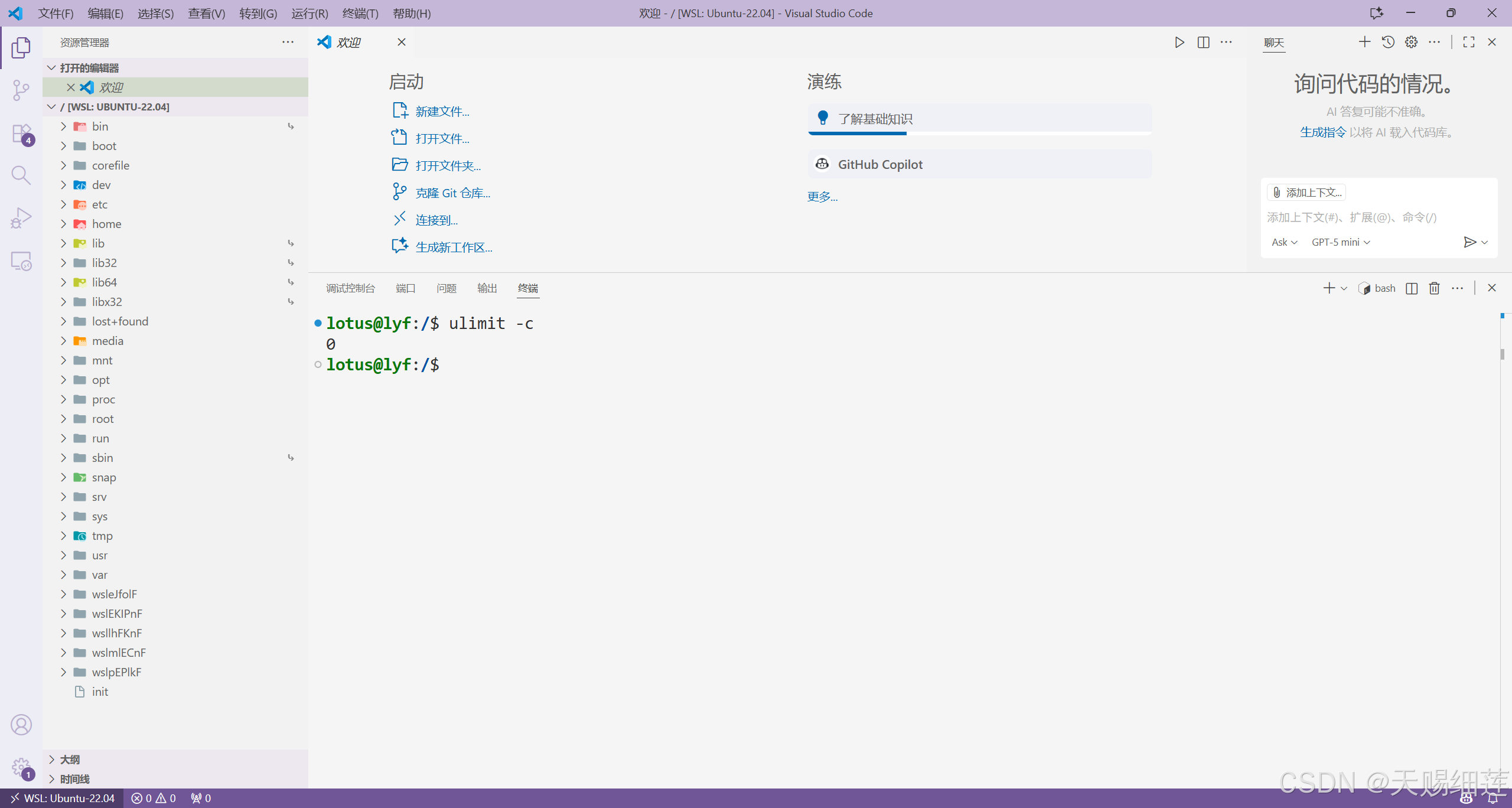
但是在 VSCode 连接 WSL 再启动终端进行操作的时候,这个 profile 的配置没有生效。
举例来说:
比如我在 /etc/profile中配置了:
# /etc/profile
# 允许生成 core dump
# 并不限制文件大小
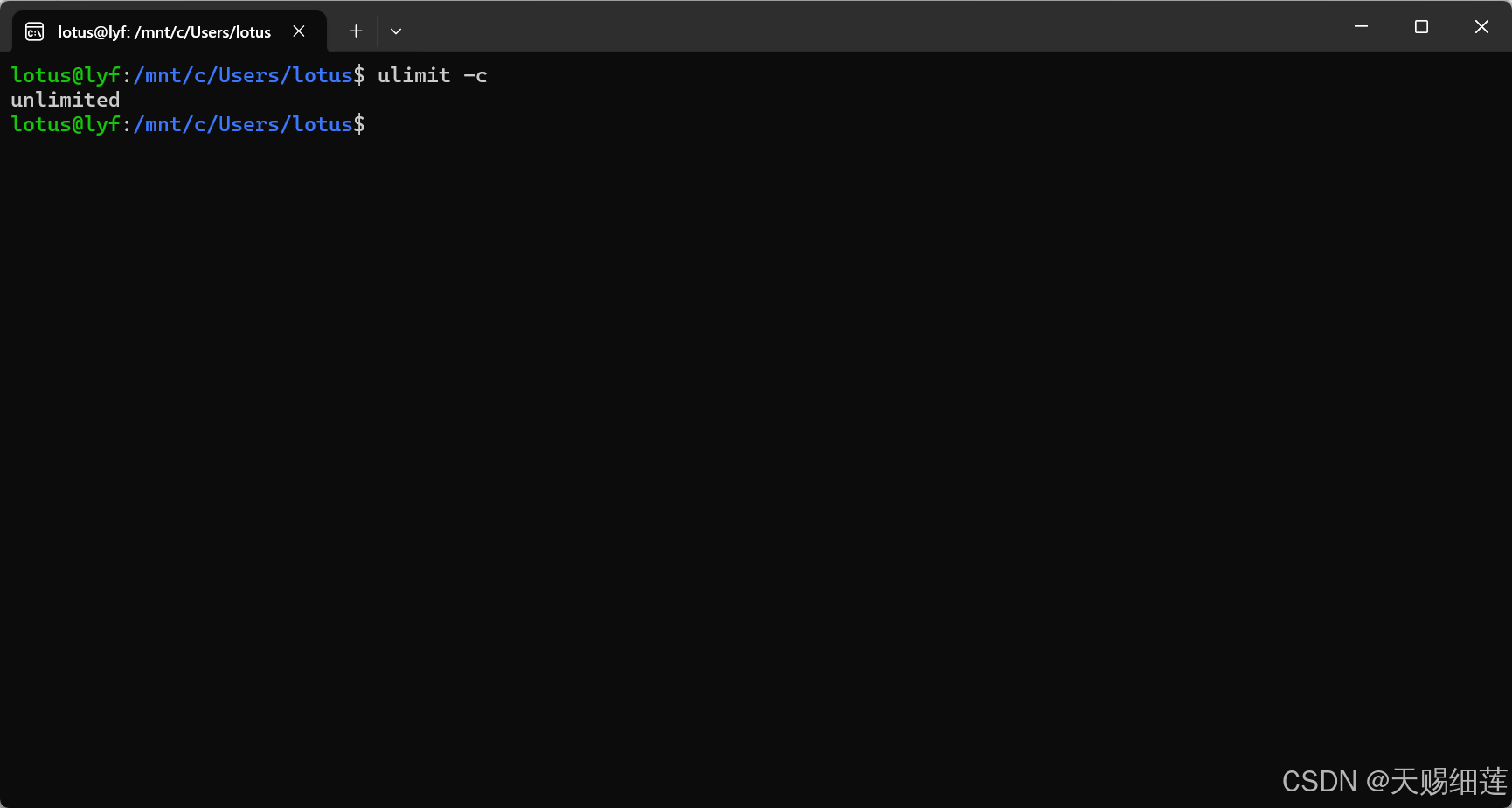
ulimit -c unlimited
直接命令行进去 wsl 查看:
在 VSCode 中连接 WSL 查看:
原因
Shell 启动方式的不同
原因:Shell 启动方式的不同(登录 Shell vs 非登录 Shell)
| 场景 | Shell 类型 |
|---|---|
| 直接命令行进入 WSL | 登录 Shell |
| VSCode 中的 WSL 终端 | 非登录 Shell |
登录 Shell:
- /etc/profile→ 系统全局的登录 Shell 配置文件,对所有用户生效。
- ~/.bash_profile→ 用户个人的登录配置文件,如果存在则执行,通常会在这里加载 ~/.bashrc。
- ~/.bash_login→ 如果 ~/.bash_profile 不存在,则尝试此文件。
- ~/.profile→ 如果以上三个都不存在,则尝试此文件(很多用户尤其是使用图形界面的用户会在这里配置环境变量)。
退出登录 Shell 时可能加载 ~/.bash_logout
非登录 Shell:
- /etc/bash.bashrc (在某些 Linux 发行版中,如 Debian/Ubuntu)
- ~/.bashrc
查看 Shell 登录方式
通过 shopt 信息查看
shopt | grep login或者更直接的:
echo $0- 如果显示
-bash,说明这是一个 登录 Shell - 如果显示
bash,说明这是一个 非登录 Shell
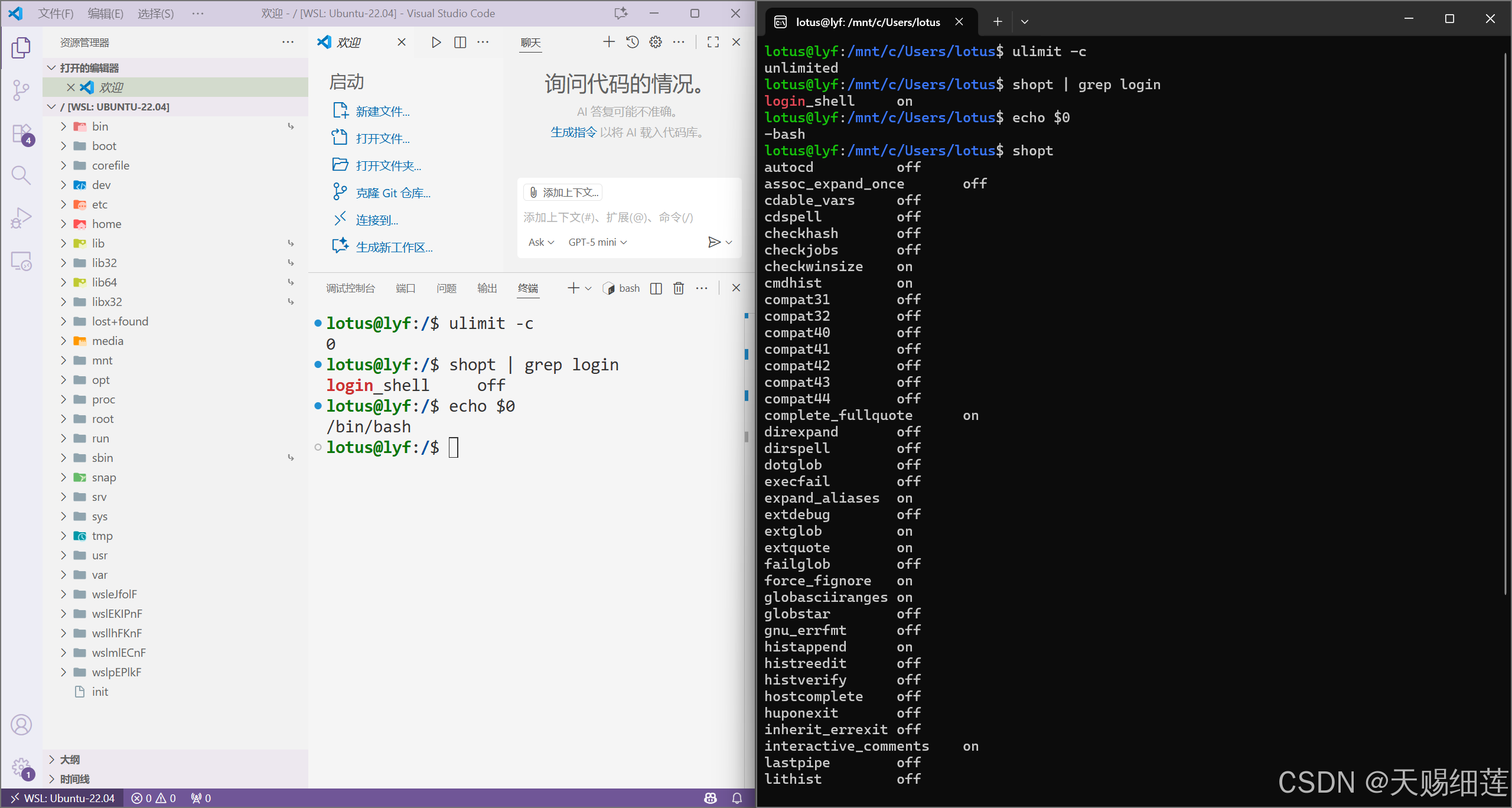
处理方式
source
对 /etc/profile执行 soruce 指令。
它的作用是 在当前 shell 环境中执行 /etc/profile文件中的命令,而不是启动一个新的子 shell 来执行。
source /etc/profile在 ~/.bashrc 中进行配置
~/.bashrc 是一个 用户级别的 Bash shell 配置文件,主要用于为 当前用户 的 交互式非登录 Shell 提供个性化的配置。
因此如果要换别的用户登录,则需要重新配置对应的文件。
通过 ssh 来连接 WSL
通过 ssh,终端(tty/pty)等形式进入 Linux 是登录 Shell 的。
而在已有 Shell 中执行子 Shell,已登录的图形化界面终端打开新终端,都是非登录 Shell。
小结
| 特性 | 登录 Shell | 非登录 Shell |
|---|---|---|
| 如何启动 | SSH 登录、bash -l、tty 登录、su - username | 图形终端、bash、su username |
是否读取 /etc/profile | ✅ 是 | ❌ 否 |
是否读取 ~/.bash_profile/ ~/.profile | ✅ 是(按顺序) | ❌ 否 |
是否读取 ~/.bashrc | 通常通过 ~/.bash_profile或 ~/.profile手动加载 | ✅ 是(直接加载) |
是否读取 ~/.bashrc(直接) | ❌ 一般不直接读 | ✅ 是 |
| 典型用途 | 登录时初始化环境变量、启动程序 | 日常命令行操作、终端窗口 |
⭐END
交流方式
关注我,学习更多C/C++,python,算法,软件工程,计算机知识!
B站
主页:天赐细莲 bilibili


 浙公网安备 33010602011771号