

.NET Framework 3.5官网下载与5种常见故障克服方法
2025-09-30 17:20 tlnshuju 阅读(814) 评论(0) 收藏 举报在运行某些经典软件或游戏时,你是否频繁遇到“缺少.NET Framework 3.5”的报错提示?作为Windows平台的核心运行库,.NET Framework 3.5的缺失会直接阻碍旧版程序的正常启动。本文将从其作用解析、安装失败的五大元凶出发,供应官网下载、离线命令修复、一键修复程序等全场景解决方案,助你快速消除.NET Framework 3.5的相关难题。
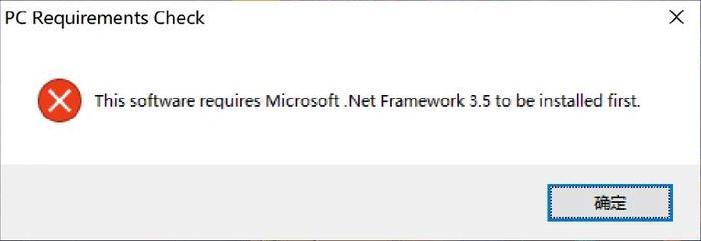
一、什么是.NET Framework 3.5?为什么需要安装?
.NET Framework 3.5是微软开发的运行库环境,支持多种应用程序(尤其是旧版软件)的正常运行。它集成了LINQ查询、ASP.NET AJAX、WCF服务协议等关键技术,是Windows系统的重要组件。
必要性:许多基于旧版开发的软件(如企业管理系统、游戏或工具)依赖此框架。若未安装,系统会提示“缺少.NET Framework 3.5”,导致程序无法启动。
适用场景:Windows 7至Windows 11系统均需手动启用或安装,部分精简版系统可能默认关闭该效果。
二、.NET Framework 3.5安装失败的常见原因
系统更新未完成:安装前需确保框架已安装最新补丁,否则可能因依赖缺失导致失败。
网络问题:在线安装需稳定连接微软服务器,若网络波动可能中断下载。
组件冲突:残留旧版本或第三方软件(如安全器具)可能拦截安装流程。
权限限制:注册表或系统文件权限设置不当,导致无法修改关键配置。
精简版系统:Ghost系统或优化版可能删除必要组件,需通过离线包修复。
三、5种.NET Framework 3.5安装或修复方法
方法1:经过微软官网下载安装
步骤:
第1步:访问微软官方下载页,选择“.NET Framework 3.5”或更高版本,匹配系统位数(32位/64位);
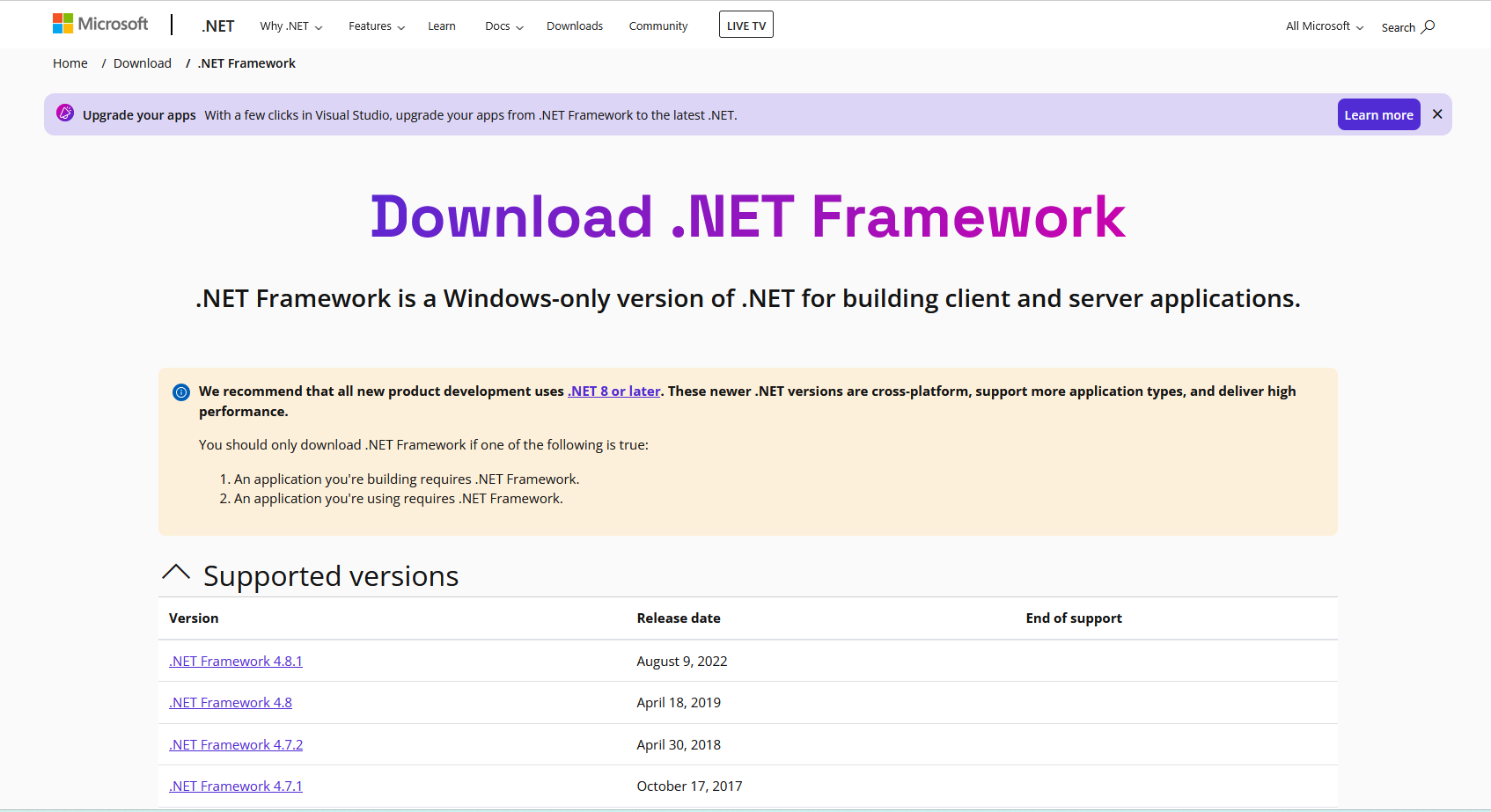
第2步:运行安装程序,按提示完成管理;若提示失败,尝试重启系统后重新安装。
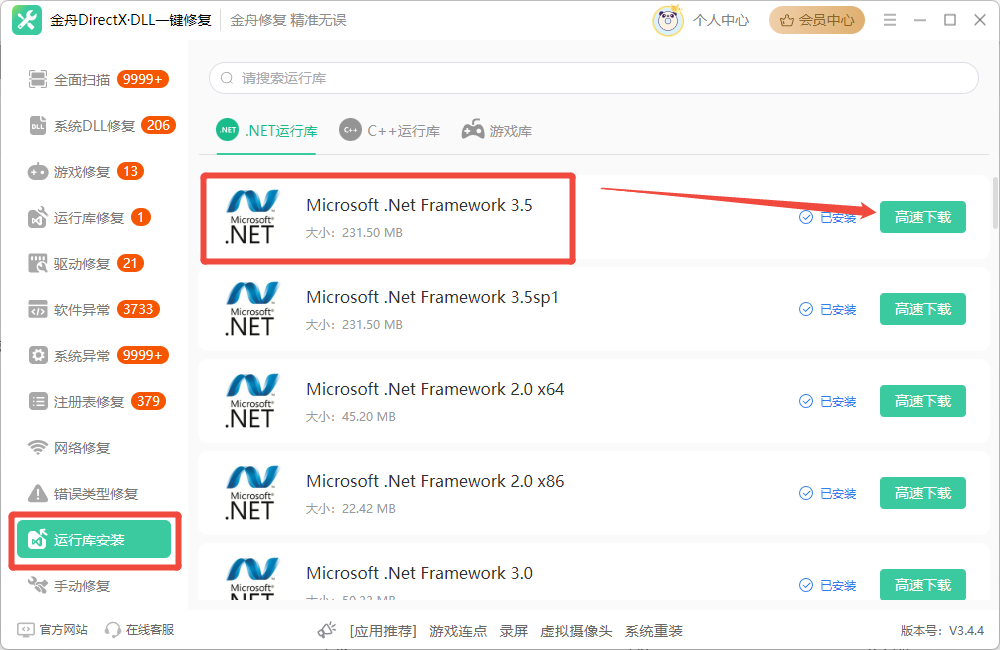
技巧2:应用“金舟DirectX·DLL一键修复”软件
对于困难故障(如DLL文件缺失、系统组件损坏),推荐使用金舟DirectX·DLL一键修复程序:
第1步:访问金舟软件官网,下载并安装软件;

第2步:打开软件,会自动扫描体系缺失的运行库和DLL文件;
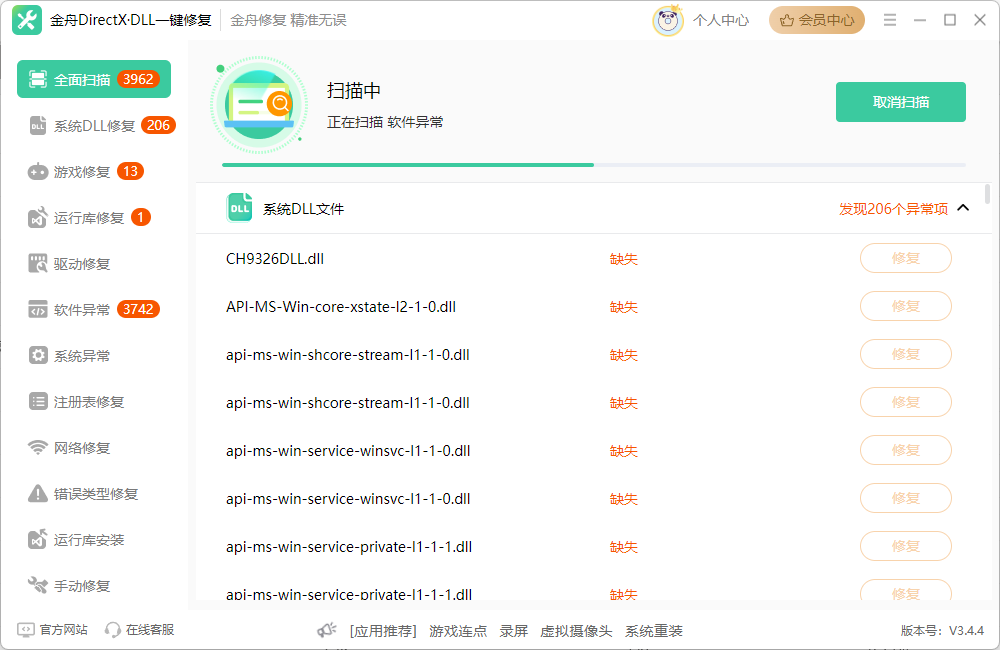
第3步:勾选“.NET Framework 3.5”选项,点击“修复”自动下载并替换损坏记录,或者点击“立即修复”可一键修复所有异常项。
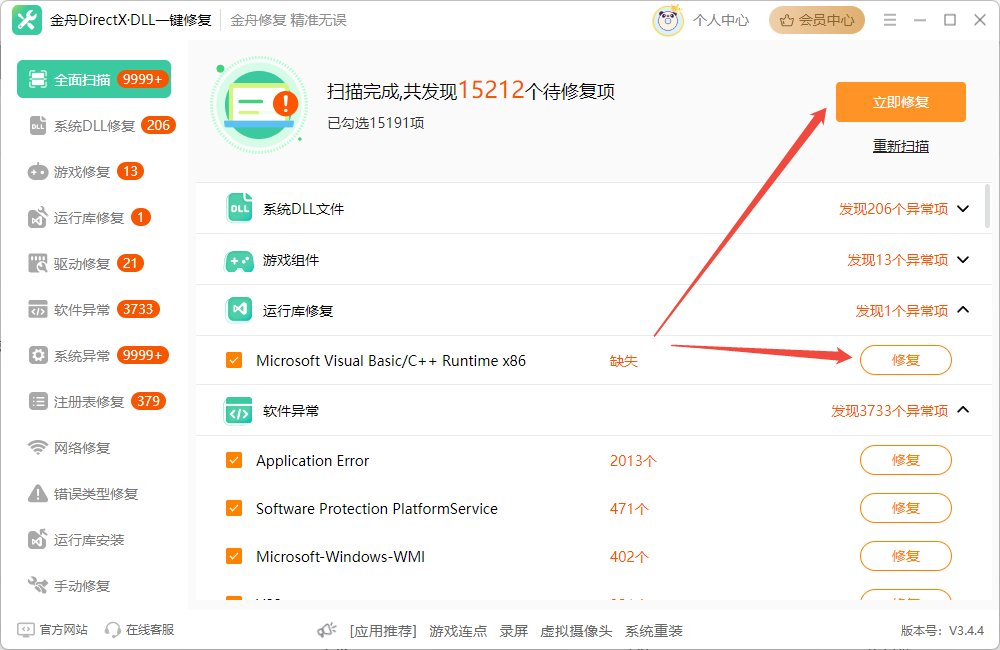
第4步:搞定修复后重启电脑,检查程序是否正常运行。
优势:
支撑一键下载并安装.NET Framework 3.5运行库,无需手动处理。
支持批量修复系统依赖项,尤其适合新手用户。
方法3:通过Windows功能启用
第1步:打开“控制面板” → “程序” → “启用或关闭Windows功能”;
第2步:勾选“.NET Framework 3.5(包括.NET 2.0和3.0)”,点击“确定”;
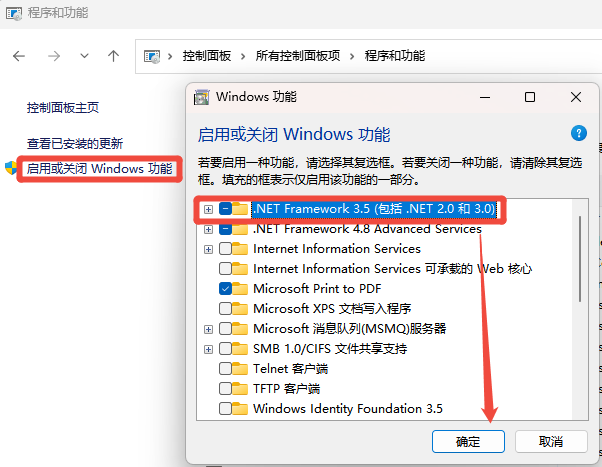
第3步:系统会自动从Windows Update下载组件,需保持网络畅通。
方法4:使用DISM命令离线安装
若在线安装失败,可通过系统镜像文件(ISO)中的sxs文件夹离线安装:
解压系统ISO文件,复制sxs文件夹至本地磁盘(如D盘);
以管理员身份运行命令提示符,输入:
dism.exe /online /enable-feature /featurename:netfx3 /source:D:\sxs
(路径根据实际存储位置修改)。
方法5:修复注册表权限
若因权限疑问导致安装失败:
按Win+R输入regedit打开注册表编辑器;
定位到HKEY_LOCAL_MACHINE\SOFTWARE\Microsoft\Internet Explorer\Main;
右键“Main”选择“权限”,赋予当前用户“完全控制”权限。
提示:
安装前务必关闭安全软件,避免拦截;若系统为Ghost精简版,建议使用原版镜像重装。
文章小结
运行旧版软件的必备组件,安装失败多由系统配置或网络挑战引起。用户可根据实际情况选择官网下载、金舟DirectX·DLL一键修复或命令修复。若频繁遇到问题,建议优先使用金舟DirectX·DLL一键修复简化操作,或通过离线包避免网络依赖。就是.NET Framework 3.5

 浙公网安备 33010602011771号