

HTTP Request Blocker的下载与使用 - 实践
2025-09-24 08:17 tlnshuju 阅读(68) 评论(0) 收藏 举报最近在测一个功能 :
所有不影响流程的API报错之后并不会影响当前的流程;缘于request还蛮多的 测试方法是经过block这些API来达到测试效果, 同事推荐了个插件可以一次性block这些api : Chrome自带的插件:HTTP Request Blocker
接下来,大家来详细讲解一下 HTTP Request Blocker 浏览器插件的下载与使用途径。
一款非常实用的开发者工具,首要用于在浏览器中拦截和阻止特定的网络请求(如广告、跟踪脚本、第三方资源等),从而帮助开发者测试网页在缺少某些资源时的表现,或普通用户用于屏蔽不得的内容。就是这
目前最主流、最易用的版本是 Chrome 扩展,它在基于 Chromium 的浏览器(如 Chrome、Edge、Brave、Opera等)上都能运行。
目录
一、下载与安装
1. 通过 Chrome 网上应用店安装(推荐)
这是最安全、最官方的方式。
- 打开 Chrome 浏览器。
- 访问 Chrome 网上应用店:
https://chrome.google.com/webstore/category/extensions - 在搜索框中输入 “HTTP Request Blocker” 并搜索。
- 在搜索结果中,找到由 “Rob Wu” 创建的扩展(这是最知名和常用的一款)。确认其名称和图标(通常是一个红色的“停止”标志)。
- 点击 “添加到 Chrome” -> “添加扩展”。
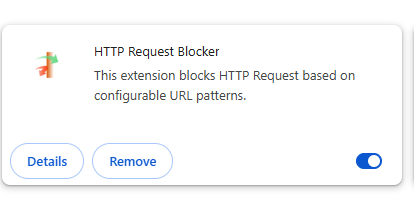
- 安装成功后,浏览器工具栏(地址栏右侧)会出现该扩展的图标。
![]()
2. 手动安装(适用于无法访问应用商店的情况)
如果无法访问 Chrome 应用商店,可以从可靠的第三方扩展网站(如Crx4Chrome)下载 .crx 或 .zip 文件,但需注意安全风险。
- 对于
.crx文件: 打开 Chrome 的扩展管理页面(chrome://extensions/),直接将.crx文件拖入页面即可。 - 对于
.zip压缩包:- 解压下载的文档到一个你能找到的文件夹。
- 打开
扩展管理页面(chrome://extensions/)。 - 开启右上角的 “开发者模式”。
- 点击 “加载已解压的扩展程序”,然后选择你刚才解压的文件夹。
二、使用方法
安装后,点击工具栏上的插件图标即可打开主界面。它的使用逻辑非常简单:定义规则 -> 开启拦截 -> 查看结果。
1. 界面介绍
主界面重要分为三个部分:
- 规则列表区域: 显现所有已创建的拦截规则。
- 规则编辑区域: 添加新规则或编辑现有规则的地方。
- 控制开关和菜单: 开启/关闭整个插件,导入导出规则等。
2. 创建拦截规则
核心是定义一条“模式”(Pattern)来匹配你希望拦截的请求URL。
在输入框中输入规则:
- 你可以输入完整的 URL,例如
https://www.example.com/ads/tracking.js。这将精确匹配并拦截该地址。 - 使用 就是更常用的通配符 来匹配一类地址:
*: 匹配任意数量的字符。?: 匹配单个字符。
常用规则示例:
规则模式 作用 *://*.doubleclick.net/*拦截所有来自 doubleclick.net 域名下的广告请求 *://*.google-analytics.com/*拦截 Google 分析脚本 *://*.facebook.com/*拦截所有 Facebook 相关的请求 */ad/*.js拦截所有 URL 路径中包含 /ad/并以.js结尾的脚本*tracking*拦截所有 URL 中包含 “tracking” 这个词的请求 - 你可以输入完整的 URL,例如
选择类型(可选): 你可以在下拉菜单中指定拦截的请求类型(如 Script、Image、Stylesheet 等)。保持默认的 “Any” 即可拦截所有类型。
点击 “Add” 按钮: 将规则添加到下方的规则列表中。
3. 启用拦截
- 确保规则列表左上角的主开关是 开启(Enabled) 状态。这是控制整个插件是否工作的总开关。
- 确保你添加的每条规则前面的 复选框是勾选状态。你可以单独启用或禁用某条规则。
4. 查看拦截效果
- 打开浏览器的 开发者软件(按 F12 键)。
- 切换到 “Network” (网络) 标签页。
- 刷新页面(F5)。
- 在网络请求列表中,被成功拦截的请求会显示为 红色,并在 “Status” 列标有
(blocked:extension)的标志。这表示插件已经生效。
三、高级功能与技巧
- 导入/导出规则: 点击插件界面上的菜单按钮(通常是三个点
...),可以选择Export导出你所有的规则配置(为一个 JSON 文件),或者Import导入别人分享的规则集。这对于备份或共享广告拦截规则非常方便。 - 暂停拦截: 临时必须允许所有请求时,不需要删除规则,只需将主开关切换到 Disabled 即可快速关闭整个插件的拦截功能。
- 组合应用通过: 这款插件非常轻量,专注于请求拦截。对于更强大的广告拦截和隐私保护,能够将其与 uBlock Origin 等专业插件组合使用。HTTP Request Blocker 更适合处理一些自定义的、uBlock 没有覆盖到的特定请求。
四、注意事项
- 谨慎添加规则: 错误的规则可能会拦截掉网页正常运行所必需的脚本(如 jQuery、字体、样式表),导致网页显示错乱或能力失效。如果发现网页异常,可以暂时禁用插件检查是否为它所致。
- 性能影响: 如果添加了成百上千条非常复杂的规则,可能会对浏览器性能有轻微影响,但对于一般数量的规则,影响可以忽略不计。
- 非全局性: 此插件的拦截仅在你当前使用的浏览器中生效。
希望这份详细的指南能帮忙你顺利使用 HTTP Request Blocker 插件

 浙公网安备 33010602011771号