

第三篇:Windows10/11软件集成与系统优化 - 教程
2025-09-20 20:21 tlnshuju 阅读(42) 评论(0) 收藏 举报一、架构安装与基础准备
1.1 VMware安装系统(二选一)
1 原版镜像安装
操作步骤:
- VMware Workstation → 创建新虚拟机
- 内存分配:4-8GB
- 处理器:2-4核心
- 硬盘:100GB
- 挂载原版ISO镜像
- 启动虚拟机进行系统安装
2 NTLite精简镜像安装
可减少部分设置操作,没有执行此步骤的跳过即可,不影响后续流程
操作步骤:
- 使用前篇精简后的wim文件创建ISO
- VMware中挂载精简版ISO镜像
- 安装流程与原版相同
3 安装后快照制作
操作步骤:
- VMware → 虚拟机 → 快照 → 拍摄快照
- 命名:
系统安装完成 - 描述:
基础系统安装完成,未安装软件 - 保存快照
二、必装软件集成
2.1 微软运行库
重要性:许多软件依赖的底层组件,必须安装
包含组件:
- .NET Framework 3.5/4.8
- Visual C++ 2005-2022运行库
2.2 Office 套件
安装步骤:
- 下载Office Tool Plus
- 运行后选择部署Office
- 选择版本:Office LTSC 2021(推荐)
- 选择组件:Word, Excel, PowerPoint(必选)
- 其他组件按需选择
- 开始部署
2.3 Adobe PDF编辑
推荐软件:
- Adobe Acrobat Reader DC
- WPS
2.4 解压缩软件
推荐软件:
- peazip(免费无广告)
- Bandizip(免费有广告)
- 其他个人喜欢的解压缩软件
注意拍摄快照
三、推荐可选软件
3.1 可自动更新的常用软件
特点:自动更新覆盖旧版安装。更新不会额外占用硬盘空间。
3.1.1 浏览器
特点:个人常用
3.1.2 安全软件
推荐:Windows Defender(系统自带)或火绒安全
3.2 可长期不更新的常用软件
特点:功能稳定,长期不更新也不影响使用
3.2.1 输入法
特点:个人常用
3.2.2 截图工具
推荐:ShareX(开源免费)
注意拍摄快照
四、其他实用小工具(可选)
4.1 系统工具
- CPU-Z:硬件信息检测
- HWMonitor:硬件监控
- Dism++:系统优化工具
- Optimizer:系统优化器具
- Uninstall Tool:卸载工具
- TestMem5:内存检测
- Update Blocker:禁用/启用平台更新
4.2 办公辅助
- Everything:文件飞快搜索
- AnyTXT Searcher:材料内容快速搜索
- Czkawka:重复文件清理
注意拍摄快照
五、框架设置个性化及相关备份
1.准备工作
建议先更新一次系统后再继续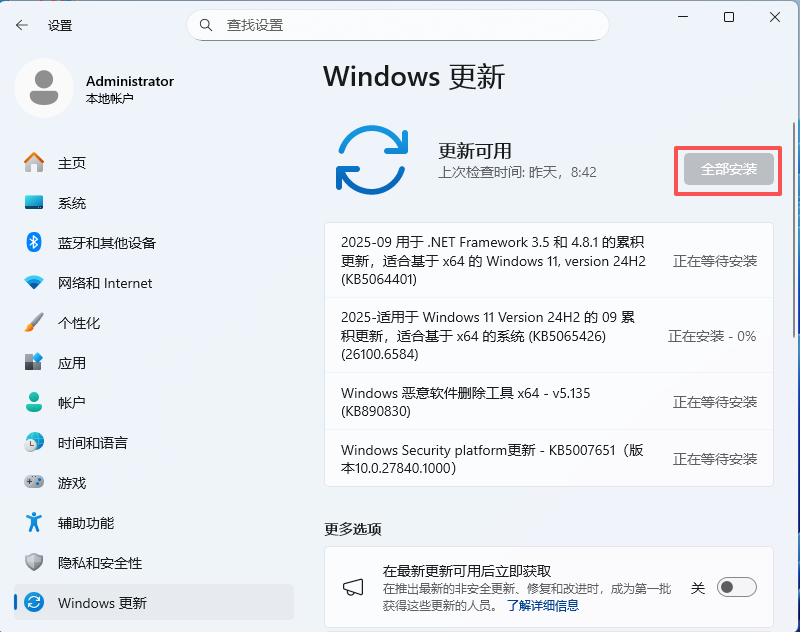
更新完成后重启一次架构,然后将这台机器断网。
注意拍摄快照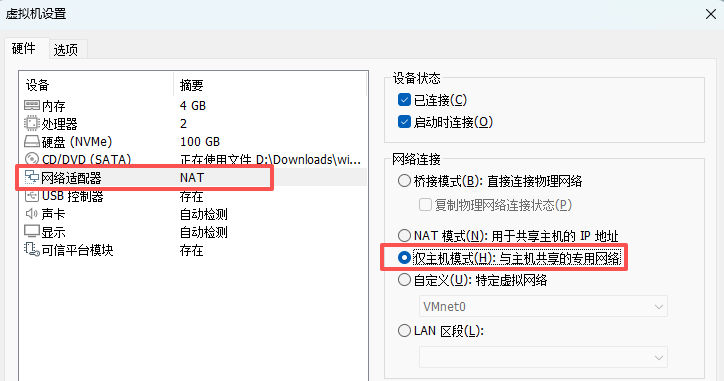
这里我使用的是“小鱼儿yr系统封装优化设置辅助工具”
2系统优化
若使用NTLite优化过的系统镜像安装的系统,可根据需求进一步优化。
若使用原版镜像安装的系统,没有需求可跳过此优化步骤。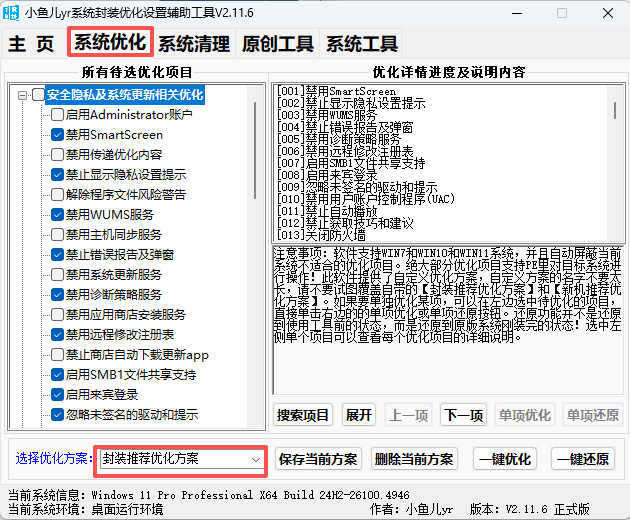
3.原创工具
把软件快捷方式从用户目录转移到公共桌面目录,防止封装后使用找不到软件快捷方式图标。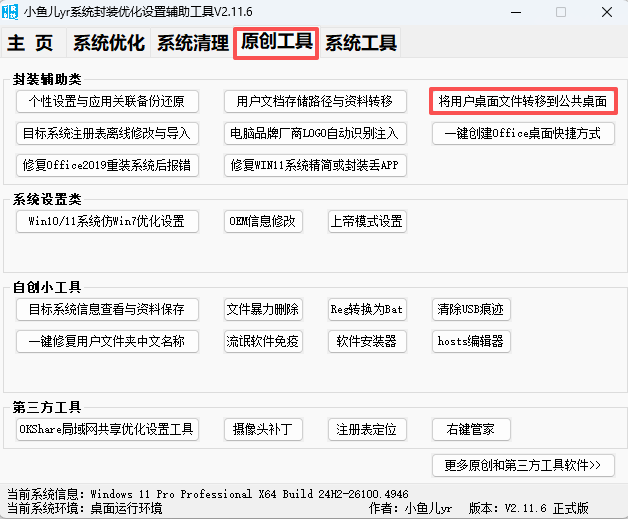
防止封装后自己安装的软件关联被重置,这里备份一下,后面会用到。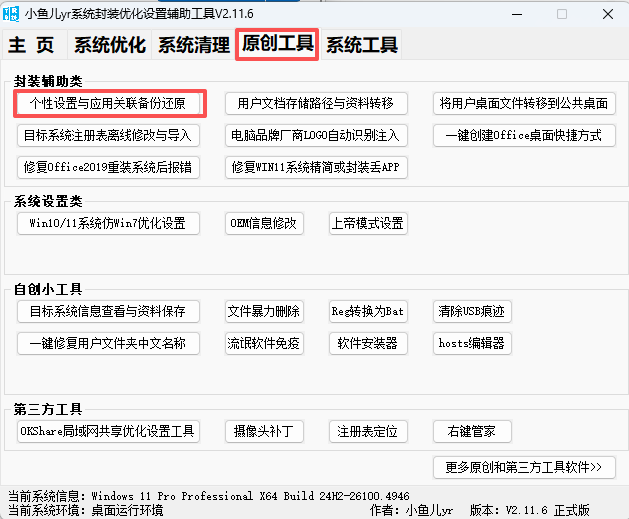
这里的备份步骤分两步进行,先在常规桌面环境下备份“默认应用关联”,接着重启进入PE环境备份“系统个性化设置”,若没有执行第二步的“系统优化”可跳过此步骤。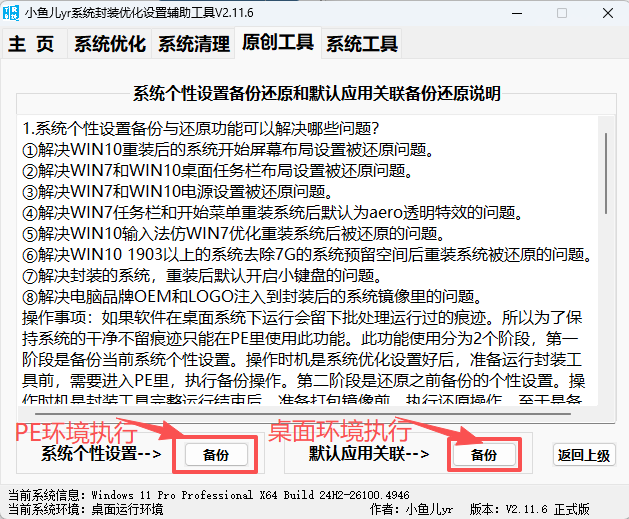
4.平台清理
根据需求选择清理,清理后要重启生效。
注意拍摄快照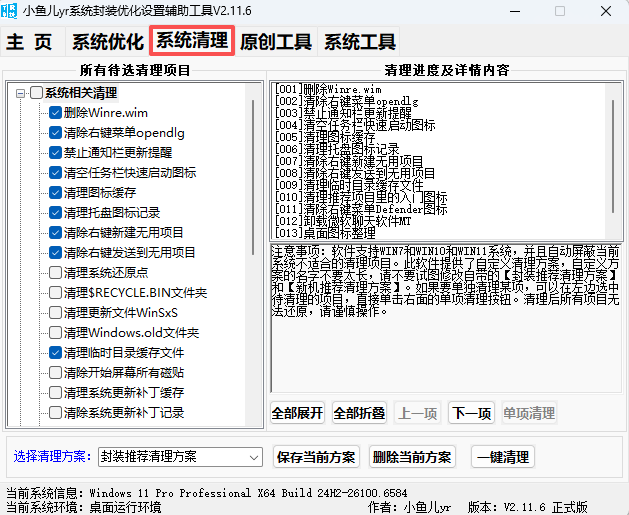
六、下一步准备
完毕软件集成和系统优化后,系统已经具备封装条件。下一章我们将进入核心封装实操阶段,应用ES5S工具进行系统封装。
重点提醒:
- 确保所有软件都安装在系统盘
- 必装软件必须全部安装并测试
- 系统设置按个人习惯调整
- 保留当前快照以备后续使用

 浙公网安备 33010602011771号