
Windows 11 保留数据及个人文件和应用降级到Windows 10 (支持22H2)
Windows 11 保留数据/个人文件和应用降级到 Windows 10 (支持22H2)
前言
今年买的新笔记本,预装win11,听说22H2变化挺大的就升级了。过了几天又因为某个原因想降级到win10,下载完iso,运行一看,果然是没法直接保留所有应用降级的。搜了一下找到 cotton 大佬文章,结果第一段就写了22H2不可用,不过我还是看了一下步骤,感觉如果用win10 22h2的镜像,配合其他方法应该能行。之后,忘了在哪看到说可以通过改安装程序检测版本的逻辑来降级,酷安有方法,可惜没给链接。自己去酷安翻了一会儿真找到了,虽然方法给的是pcbeta上的一篇帖子。我看了这两篇,感觉能行,没想到按照他们说的,真的成功了!好开心,谢谢他们!
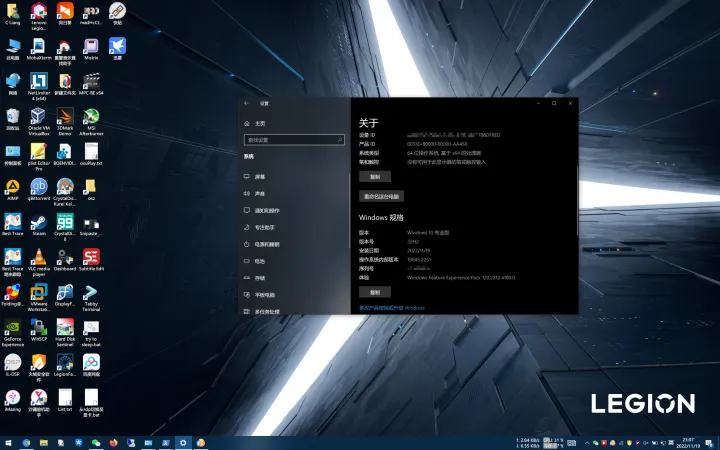
这两篇貌似不太容易检索到,以及我想我也还可以补充一点东西,所以就有了水一篇的想法。
该方法应该也适用其他大版本。
首先放一下参考的文/贴,可以先看一下,下面也有引用:
简单聊聊我如何从Windows11平滑降级回Windows10-远景论坛-微软极客社区,作者 Windows_Air
保留个人文件和应用平滑降级Windows10 来自 OneG1 - 酷安
准备工作
为win11系统进行备份,避免意外情况数据丢失,不知道用什么可以用 Dism++,备用下载链接:天翼云盘 访问码:9csn,备份方法自己搜一下。
下好与你 win11 大版本相同的 win10 大版本镜像,解压,建议去 NEXT, ITELLYOU 下载。
装好PE系统,U盘或者本地硬盘都可以,建议使用 微PE工具箱。
准备个16进制编辑器,改文件要用到,没用过可以装我用的这个 wxMEdit,备用链接:天翼云盘 访问码:2not
或者你不嫌麻烦的话,也可以用原帖中方法一的反汇编法,修改最准确。这个我不懂,就不写了,看一下原帖,或者 V2EX这篇贴子
如果机器附赠了office,记得先领取激活,不确定回退后是否还可以。
会丢的东西
- 开始菜单固定的快捷方式
- 任务栏通知区域图标顺序
- 电源计划
- Windows 防火墙规则
修改文件
文件路径原帖可能是打错了,正确路径为“解压后文件夹\sources\setupcompat. dll”
方法二
法一看着可能有些麻烦,如果不使用反汇编工具行不行?你也可以用 WinHex 等十六进制编辑工具直接进行修改,但是我不推荐采用这个方法。(我使用的是 19044 x64 版本的镜像)
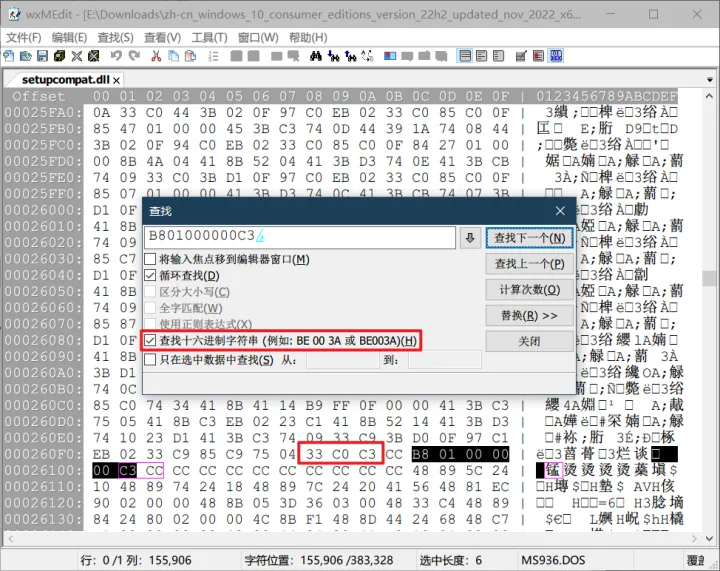
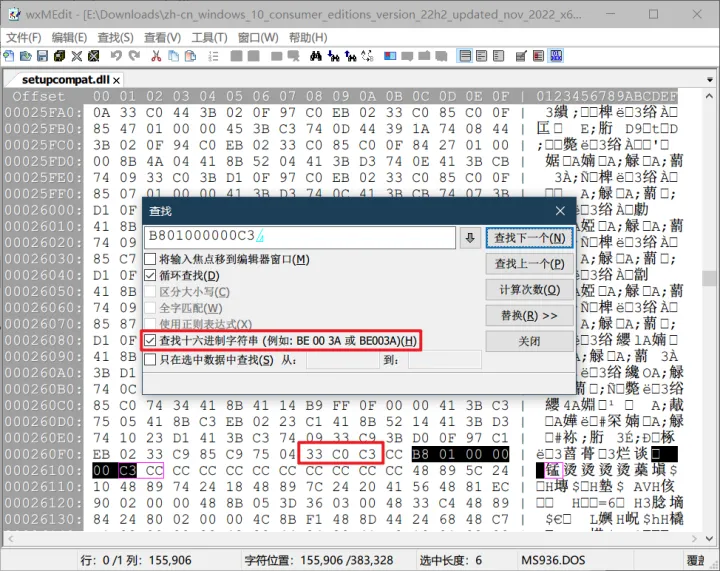
打开编辑工具,直接搜索十六进制数据 B801000000C3。你可能会找到多个结果,在这些结果中,观察 B801000000C3 出现的位置,如果在它之前的不远处出现 33C0C3 的一串数据,那么就是我们想要的那个结果。 将 B801000000C3 中的 01 替换为 00,保存后替换原始的 setupcompact.dll 即可。
确实是在前面不远处,22H2的就往前数几个字符就看到了。
打开wxmedit,按crtl+o或者直接把setupcompat.dll拖进去,如果没显示十六进制按Alt+3。

修改好之后,保存关闭。
修改好之后,正常装就好了,即直接打开解压目录下面setup.exe。这个更新不知道会不会影响,反正我选了否。
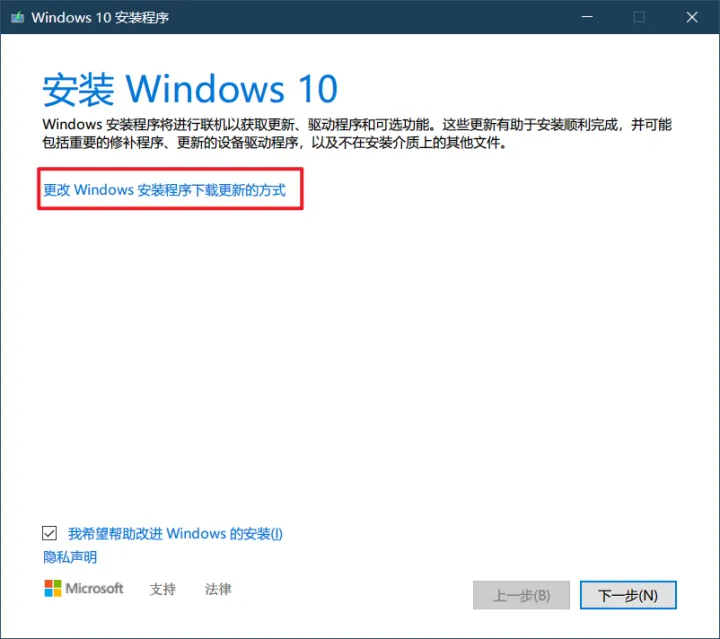
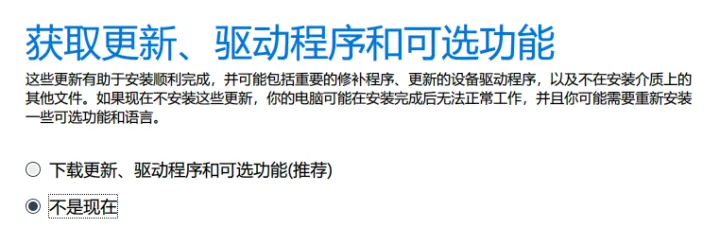
之后就是按流程了,到准备就绪那一步,确认一下是“保留个人文件和应用”就可以开始安装了。
让系统重回正轨
经过一段时间,正常情况应该已经到登录界面了,如果原先设置了pin码,是暂时不可用的,先密码登录,登录之后再等待一下系统自动配置。
进去黑屏?不要着急,来看一下两位大佬的吧,我也是照着做的(
进入 powershell 的方法:win+x,选powershell管理员的运行
“升级” 之后:常见问题解决
在升级之后,你有极大的概率遇到如下的问题:登录黑屏
任务栏搜索没反应
开始菜单唤出速度慢
商店应用不能使用 / 微软商店应用不见了这里我提供一种解决方法(不完美,存在很多问题):
在 PE 下操作,否则容易蓝屏
删除 C:\ProgramData\Microsoft\Windows\AppRepository 目录下的所有 StateRepository* 文件
PE下操作哦
重新进入系统,在 powershell 下运行
Get-AppxPackage -AllUsers| Foreach {Add-AppxPackage -DisableDevelopmentMode -Register "$($ _. InstallLocation)\AppXManifest.xml"。这一步的目的是恢复微软商店。
下面的步骤,你可能会遇到一些比较无关紧要错误,例如:
资源正在使用中。可能是一些诸如 VCLib 之类的 runtime 包,这些可以不管。也有可能是一些在后台运行的应用(比如 Oem 控制中心),你也可以关掉这些进程或者服务然后再执行。
或者版本达不到安装要求。这是因为还残留着一些降级之前系统的包,可以忽略2、重新进入系统,powershell 管理员运行
add-appxpackage -register "C:\Windows\SystemApps\*\AppxManifest.xml" -disabledevelopmentmode
这一步的目的是恢复系统应用,命令出现的错误可以忽略
在执行完命令之后,按 Ctrl+Alt+Del 并注销用户,然后重新登录进桌面,这时候应该可以看到熟悉的欢迎界面,并且开始菜单等也可以正常使用了。
3、powershell 管理员运行两遍
add-appxpackage -DisableDevelopmentMode -Register "C:\ProgramData\Microsoft\Windows\AppRepository\*\AppxManifest.xml" -verbose
这一步的目的是恢复一些内置应用(如微软商店)。由于语言包的安装依赖于主体应用,因此你需要执行两遍。
这一步没有如果返回结果就先不管吧,我这里也没有,应用商店下一步也能恢复
4、powershell 管理员运行两遍
add-appxpackage -DisableDevelopmentMode -Register "C:\Program Files\WindowsApps\*\AppxManifest.xml" -verbose
这一步是恢复各类从商店下载的应用,同样因为语言的问题,需要执行两遍
我操作之后貌似商店应用还是英文,去微软应用商店检查一下更新好了
5、任务栏缺少图标可以在 "设置 - 个性化 - 任务栏 - 打开或关闭系统图标 / 选择哪些图标显示任务栏上" 里操作打开,开始菜单缺少设置 / 文件夹也是同理
快捷进入“设置 - 个性化 - 任务栏”:在任务栏右键-任务栏设置
开始菜单显示:在设置里搜索“显示在”,开始菜单那个
6、最后进行映像扫描修复系统,powershell 管理员运行
Dism /Online /Cleanup-Image /ScanHealth
Dism /Online /Cleanup-Image /CheckHealth
Dism /Online /Cleanup-Image /RestoreHealth
sfc /scannow
重启系统即可
如果你还有空的话可以再平级装一遍系统,能够再解决一些系统文件还有驱动问题。
到这里应该可以正常使用了,有些驱动可能没自动装上,手动去厂商官网下载。
正常的功能模块
WSL1
WSL2
Hyper-V / Docker (带有硬链接)
存在问题的功能模块各类商店应用(均需要重新安装,可能是我的操作有问题)
颜色配置文件(降级之后我的色彩管理炸了,不过也有可能是显卡驱动的问题)
显卡驱动如果有问题用 display driver uninstaller 卸载之后重新安装。

 浙公网安备 33010602011771号