


Docker-容器
容器介绍
容器是Docker的另一个核心组件。
简单的说,容器是镜像的一个运行实例。如果认为虚拟机是模拟运行的一整套操作系统(提供了运行态
环境和其他系统环境)和跑在上面的应用。那么Docker容器就是独立运行的一个或一组应用,以及它们
的必需运行环境。
创建容器
通过镜像,创建容器,命令格式: docker create [OPTIONS] IMAGE [COMMAND] [ARG...]
关键Options
--name string Assign a name to the container
-p, --publish list Publish a container's port(s) to the host
-t, --tty Allocate a pseudo-TTY
--ulimit ulimit Ulimit options (default [])
-v, --volume list Bind mount a volume
--volume-driver string Optional volume driver for the container
--volumes-from list Mount volumes from the specified container(s)
-w, --workdir string Working directory inside the container
案例:创建 redis 的容器

创建成功后,会返回容器ID
[info]Tips:命令中的端口 16379:6379 ,冒号前面的端口16379是虚拟机的端口,6379是容器内的
端口,通过该设置,是将操作系统的16379映射到容器内的6379,我们后面使用redis客户端连接
redis时,连接的是16379。
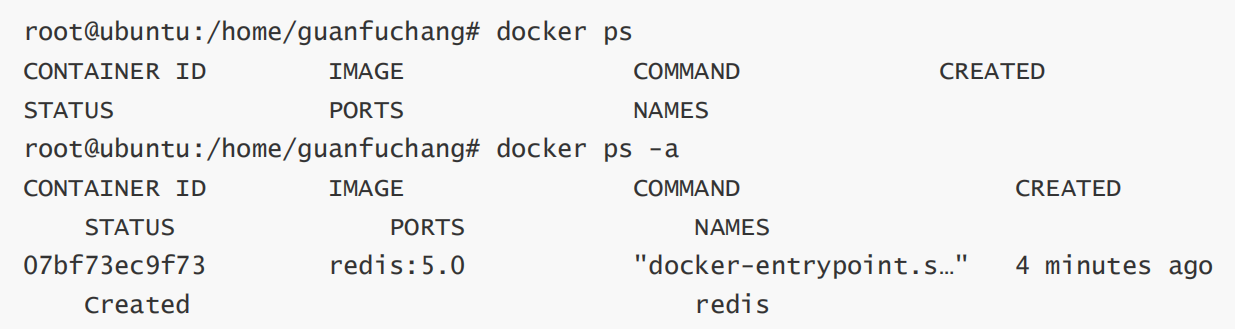
查看容器列表
查看正在运行的容器列表,命令 docker ps
查看所有的本地容器,命令 docker ps -a
启动容器
启动容器,命令格式: docker start 容器名或容器ID ,其中容器的id,只需要输入前几位即可。
案例:启动redis容器
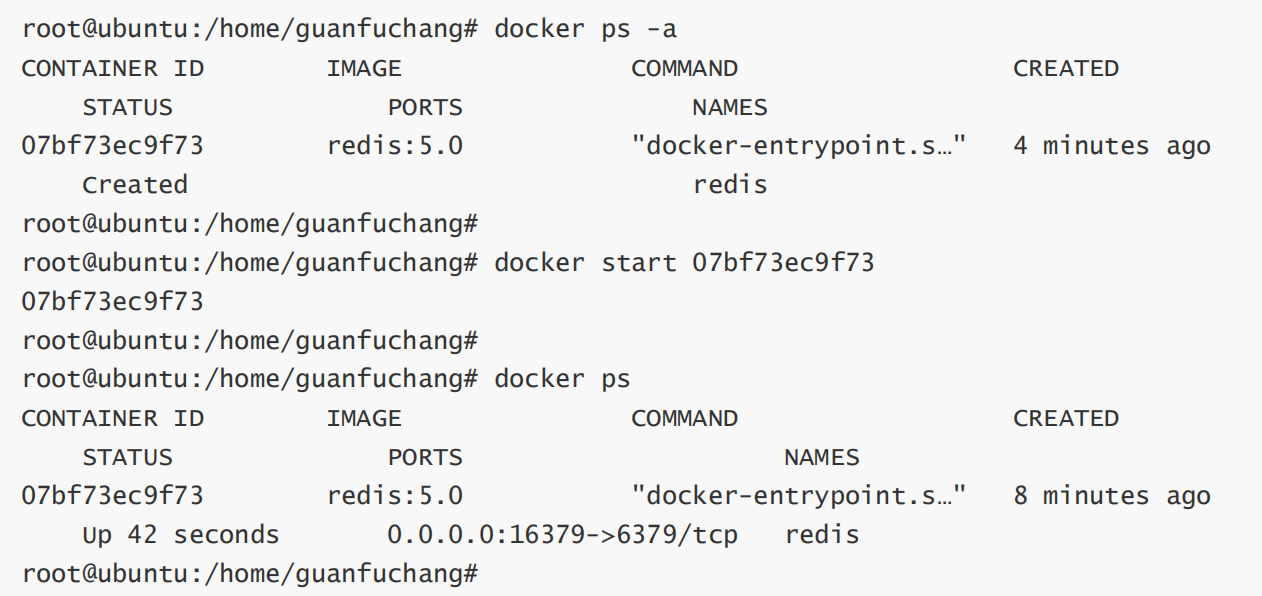
通过上面创建后,主机的16379端口上已经运行了一个redis服务。
案例:通过redis客户端进行测试
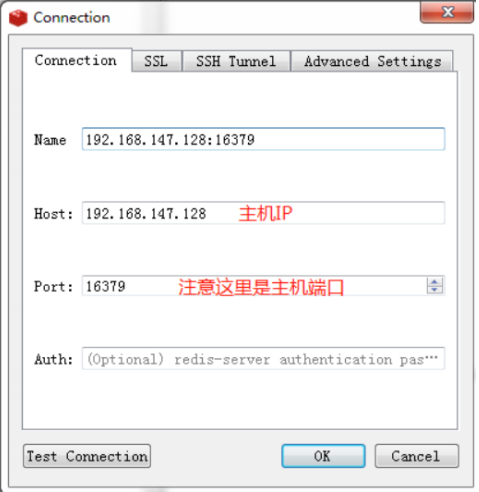
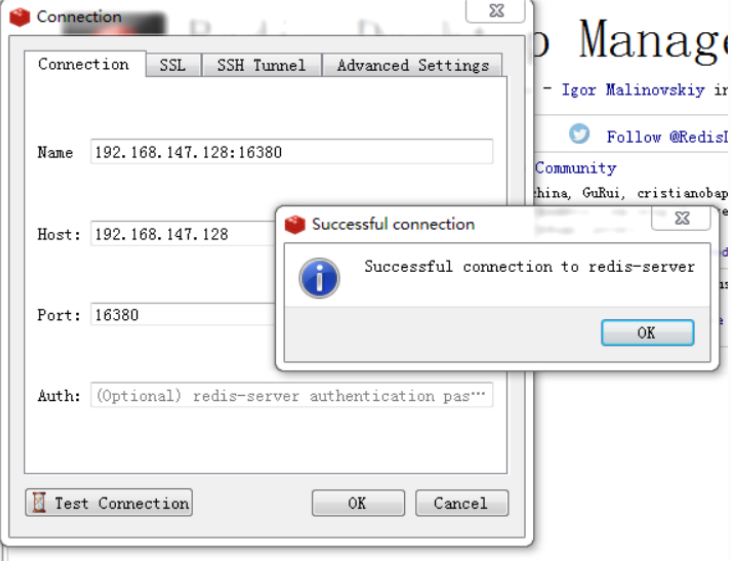
Redis可视化管理工具(Redis Desktop Manager])
下载安装后,连接redis服务器,配置如下:
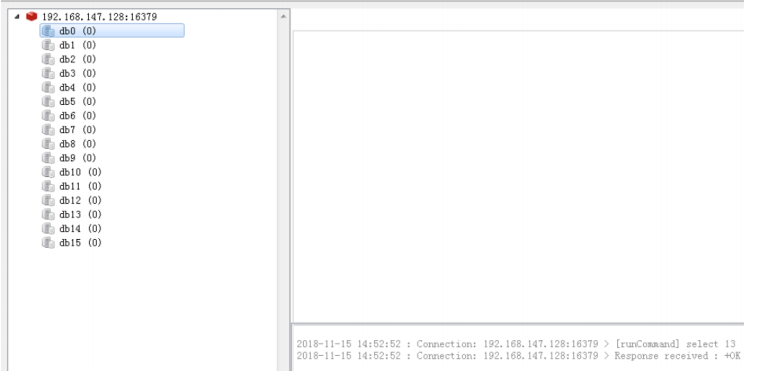
连接成功如下:
创建并运行容器
上面通过docker create 创建了容器,然后通过docker start 来启动容器。
由于创建容器并且启动容器的操作非常频繁,docker client 提供了更加便捷的命令 docker run 一步
创建并且启动容器。
命令格式: docker run [OPTIONS] IMAGE [COMMAND] [ARG...]
案例:创建并运行一个redis容器
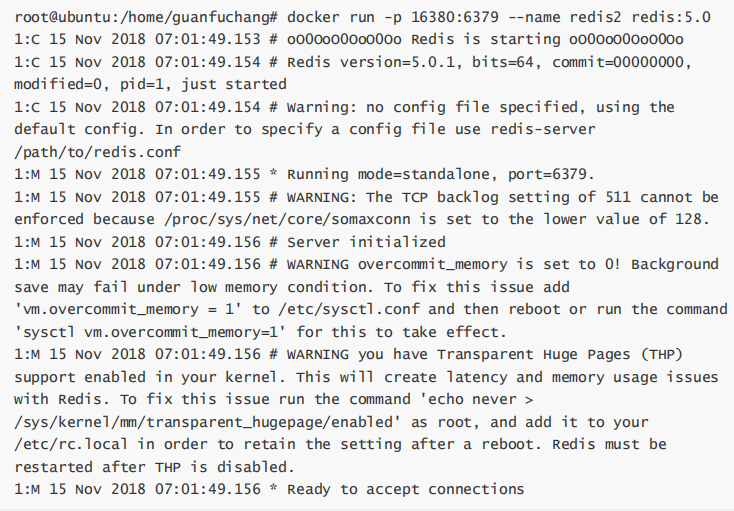
上面例子,启动redis容器后,一直在前台运行,如果想要让容器后台运行,加入参数-d,如:

停止容器
停止容器有2种方式
docker stop 容器名或容器id
docker kill 容器名或容器id
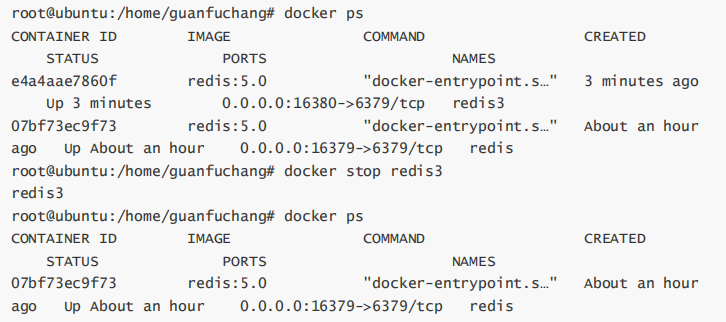
案例:停止容器redis3
进入容器
有些时候,我们需要进入容器内,做一些操作,比如修改配置文件等
(不推荐修改容器,后面会介绍如何挂载外部文件)
进入容器,命令格式: docker exec [OPTIONS] CONTAINER COMMAND [ARG...]
案例:进入容器redis
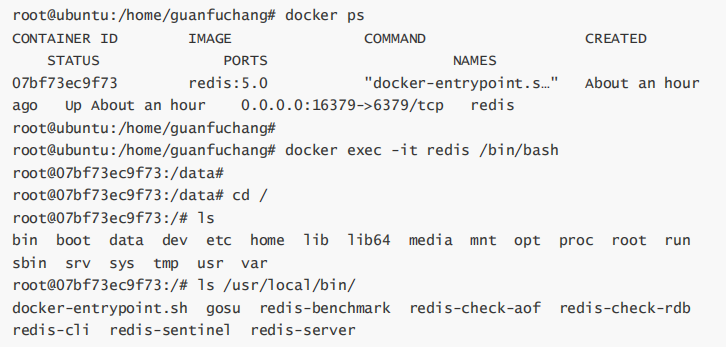
通过上面例子,我们可以得知,容器里面,包含了一个小型的linux系统,在linux系统上安装了redis服
务。
control+d 退出容器
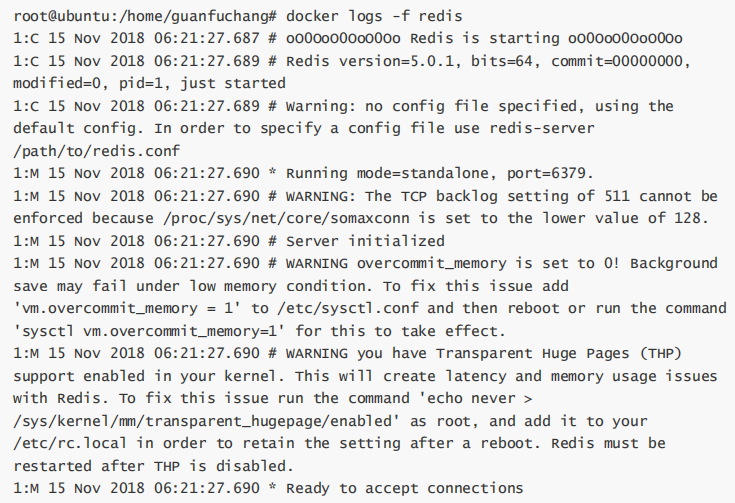
查看日志
命令格式: docker logs [OPTIONS] CONTAINER
案例:查看redis容器日志

 浙公网安备 33010602011771号