
Stata18安装教程与激活码分享
大家好,今天给大家带来一个超级实用的干货——Stata 18的详细图文安装及激活教程!众所周知,Stata作为一款国际知名的统计分析软件,以其强大的数据处理能力和友好的用户界面,深受全球科研人员的喜爱。Stata 18作为最新版本,不仅继承了前代的优秀基因,更在功能上进行了全面升级,无论是数据管理、统计分析还是图形绘制,都能满足你的一切需求。所以,无论你是数据分析小白还是资深研究者,Stata都是你不可或缺的得力助手。话不多说,让我们一起走进Stata 18的世界,开启数据分析的新篇章吧!
教程将分为两个篇章,Windows系统篇和Mac系统篇,大家可按照自己所用的系统进行查看。
Windows系统篇:
我这里以Win10为例,另外其他Windows系统也按此方法进行,例如:Win11等。
1、下载Stata18最新版安装包+永久激活码:
Stata18 - 4核心:点击下载
Stata18 - 8核心:点击下载
Stata18 - 16核心:点击下载
2、双击或右键以管理员身份运行安装包
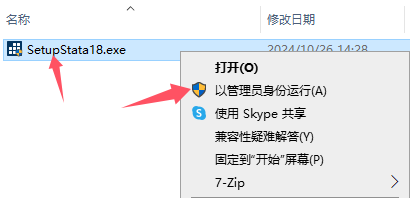
3、点击“Next”
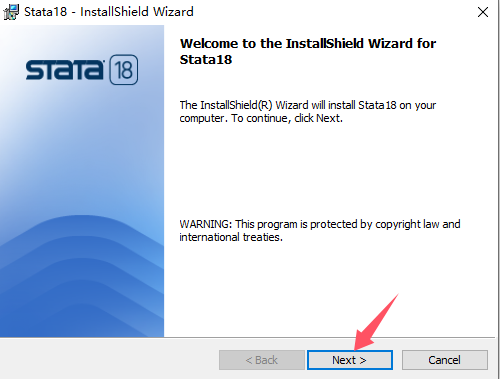
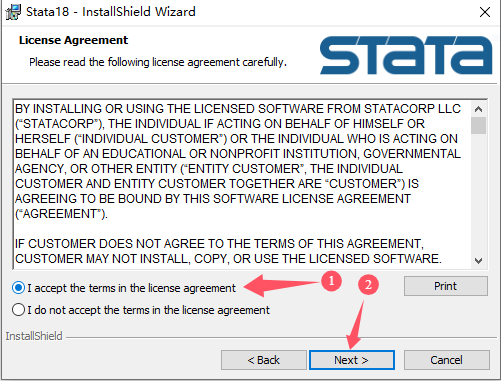
4、选择“I accept the terms in the license agreement”,然后点击“Next”
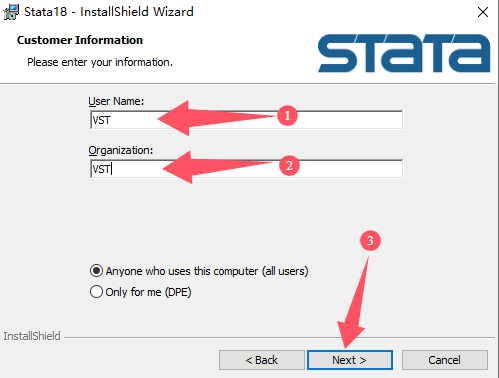
5、填写用户名及组织名,PS:这里可以随便填写,然后点击“Next”
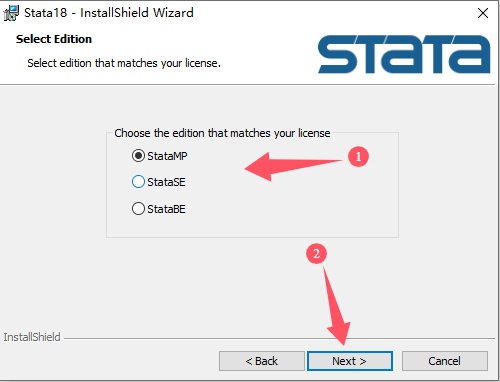
6、这里有三个可选项,根据自己的需要选择即可,关于三者的差别我会在放在本文最后部分。选择好以后点击“Next”
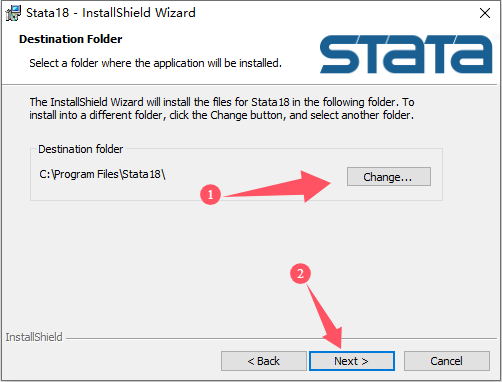
7、这里可以点击“Change...”进行安装路径的修改,建议:不要安装到包含中文路径中。然后点击“Next”
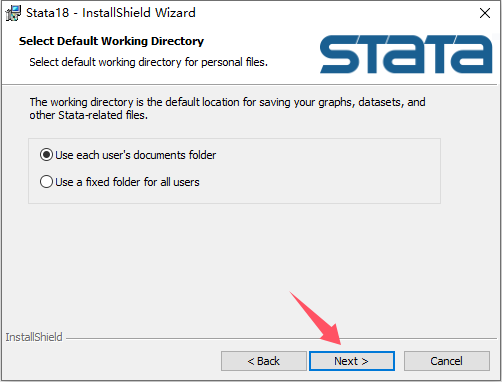
8、点击“Next”
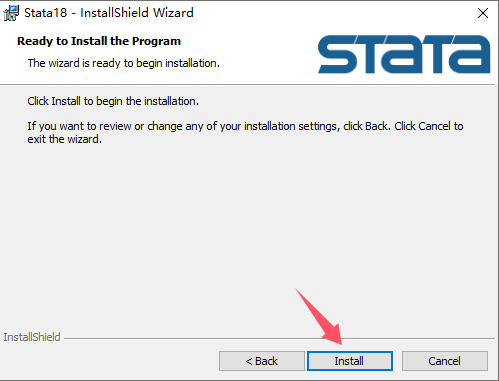
9、点击“Install”,即可开始安装
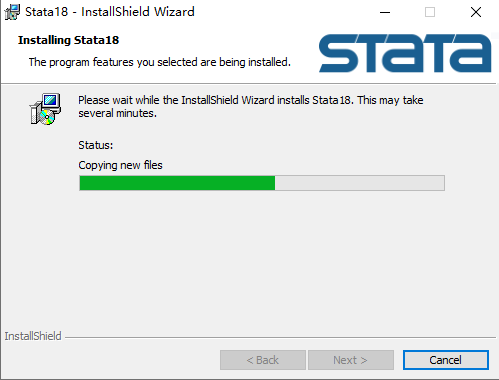
10、等待安装完成
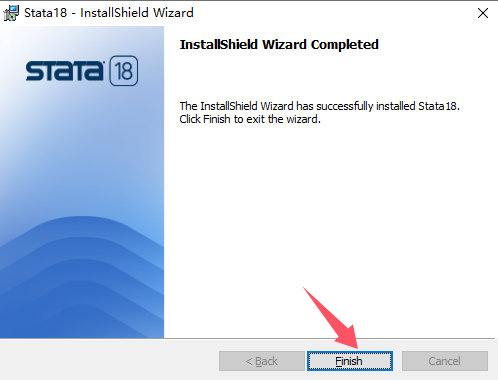
11、安装完成后,点击“Finish”
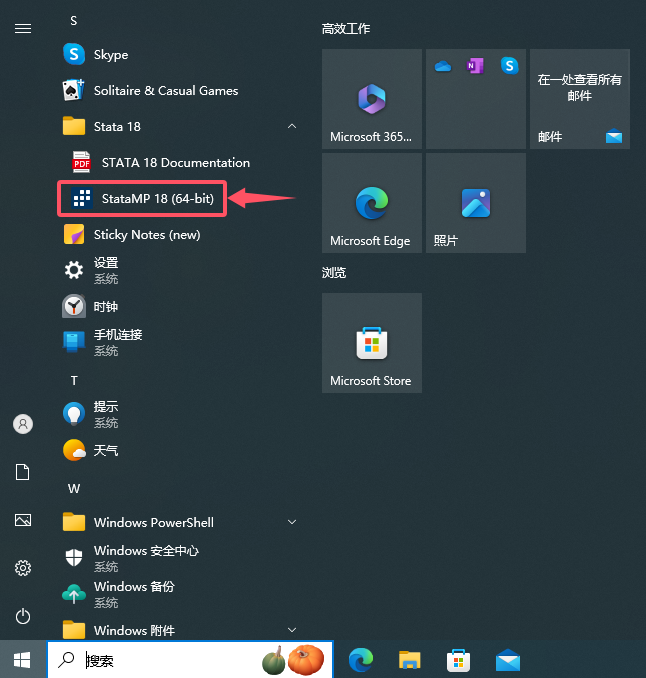
12、在开始菜单中,找到Stata18并打开,我这里安装的是StataMP
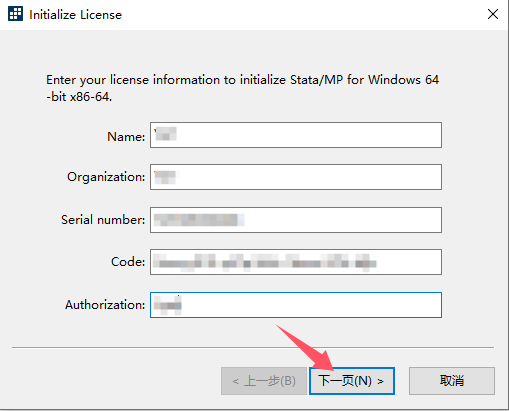
13、输入用户名、组织、序列号、代码、激活码等,然后点击“下一页”
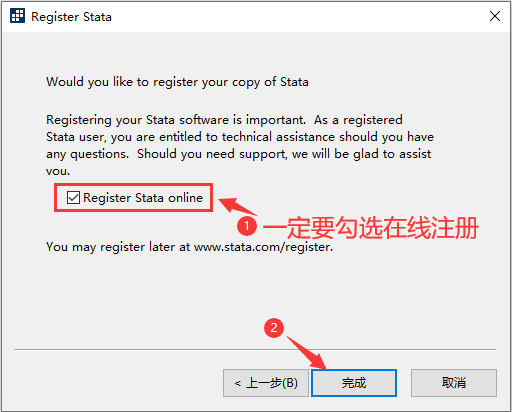
14、勾选“Register Stata online”(在线激活),然后点击“完成”
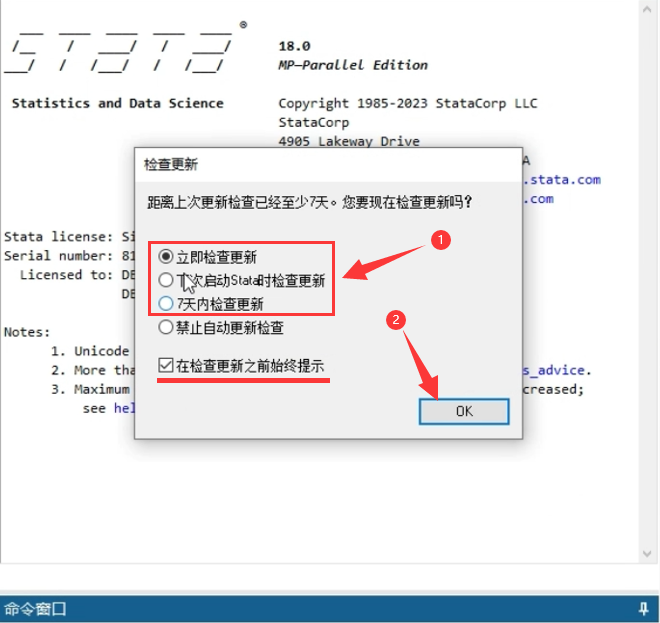
15、如果弹出检查更新,请选择下图中红色方框内的任意选项,然后点击OK,这一步主要是为了后续升级新版本
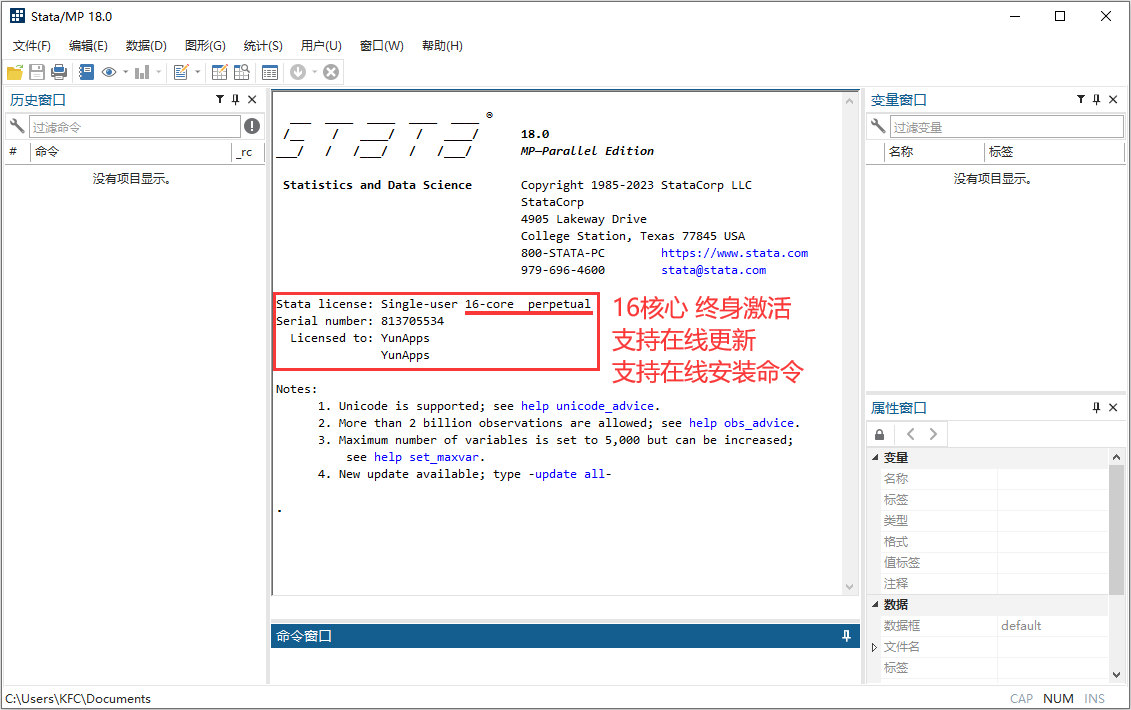
16、进入Stata18,可在状态信息里的许可证中查看到“perpetual”字样,即为永久激活、终身使用
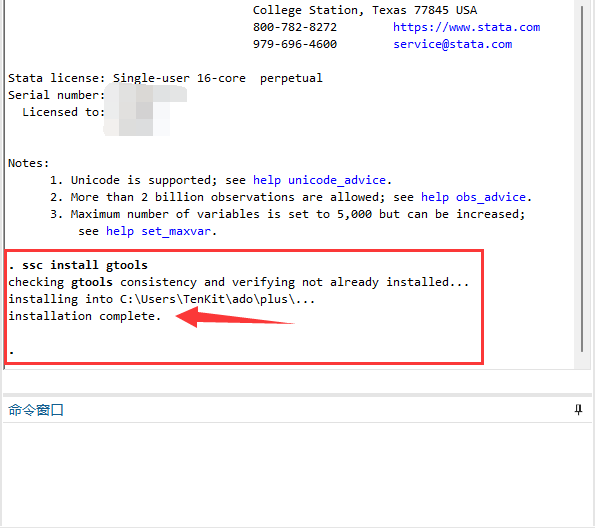
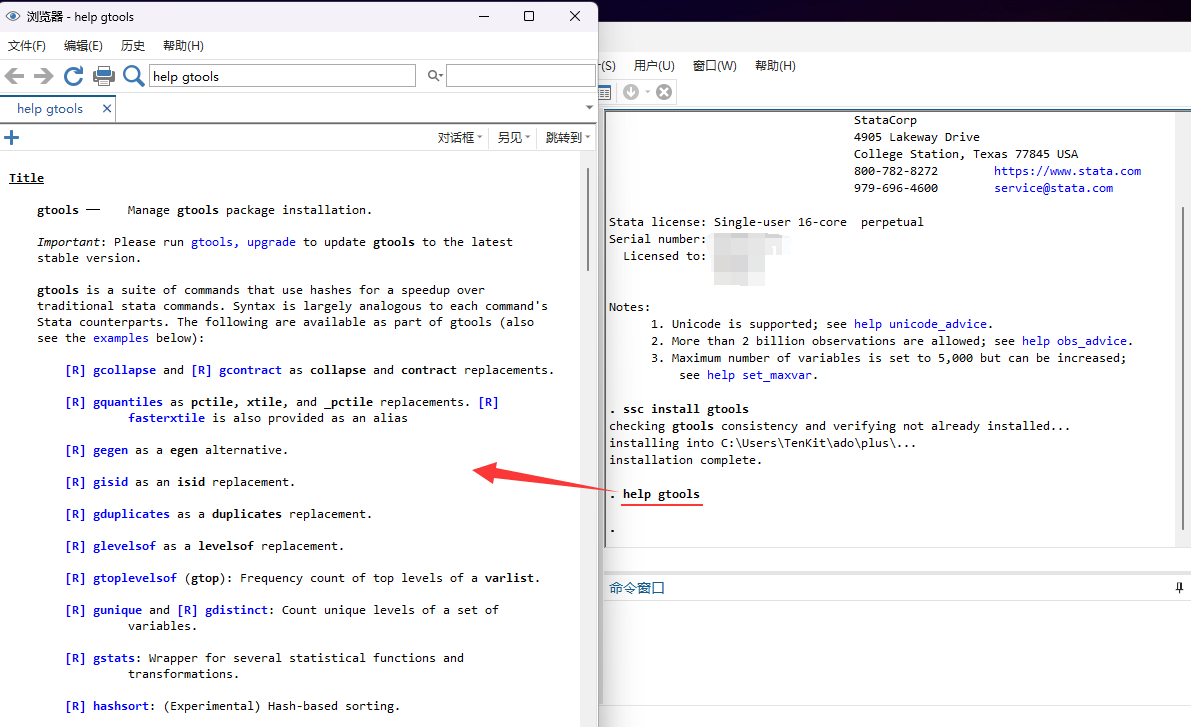
测试:在线安装命令
MacOS系统篇:
我这里以MacOS12.0为例,另外Stata18支持MacOS10.13或更高版本。CPU支持:Intel、M1、M2、M3、M4
Stata18 - 4核心:点击下载
Stata18 - 8核心:点击下载
Stata18 - 16核心:点击下载
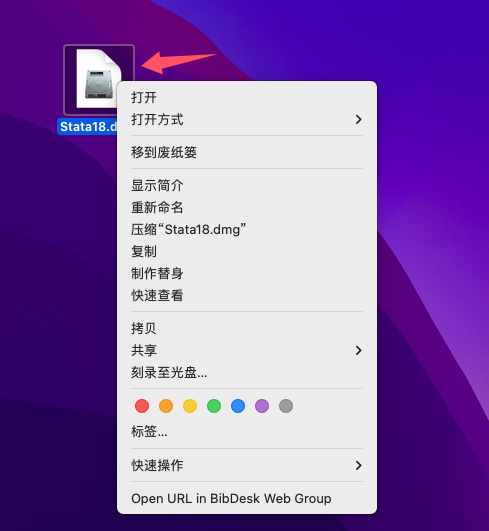
2、双击Stata18.dmg或右键点击打开
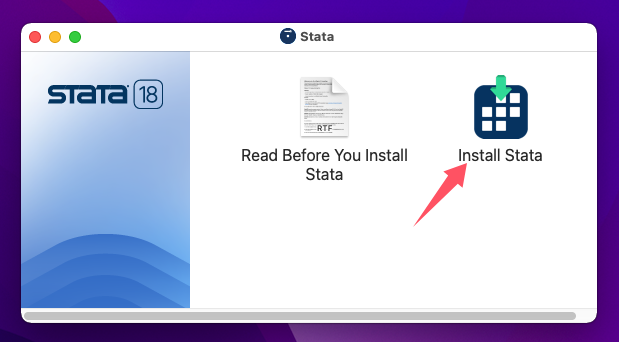
2、双击“Install Stata”
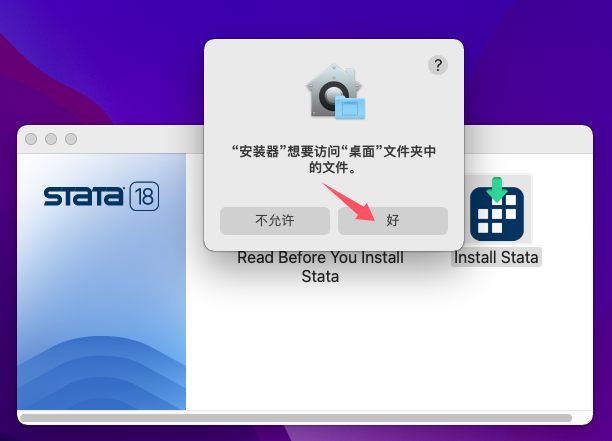
3、出现相关访问权限,点击“好”
4、点击“继续”
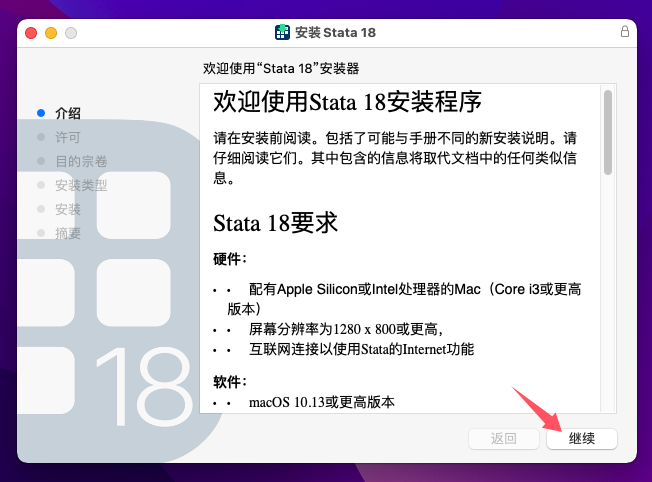
5、点击“Continue”
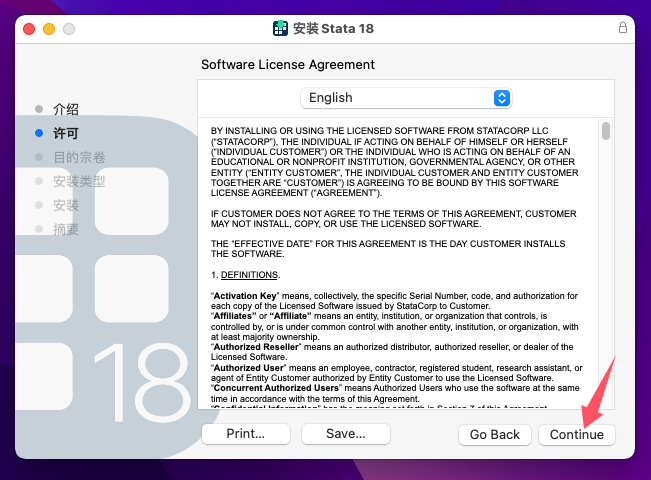
6、点击“Agree”
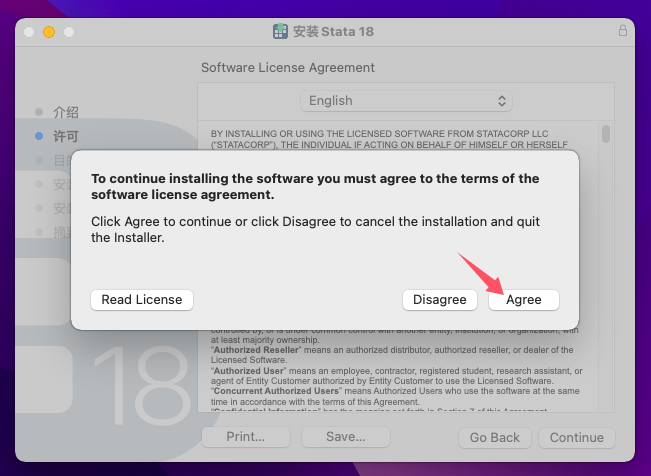
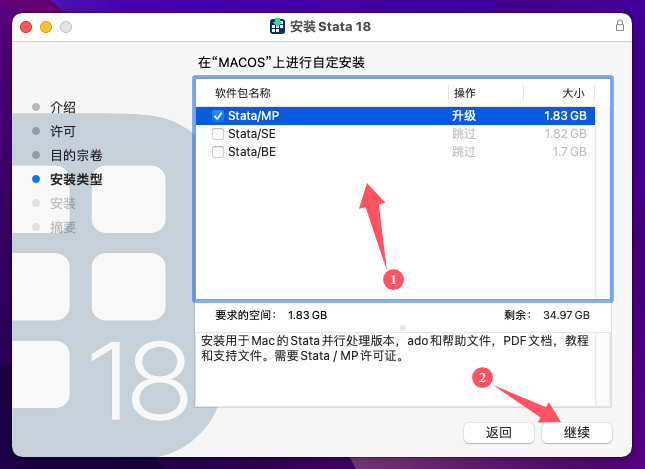
7、这里有三个可选项,根据自己的需要选择即可,关于三者的差别我会在放在本文最后部分。选择好以后点击“继续”
8、点击“安装”
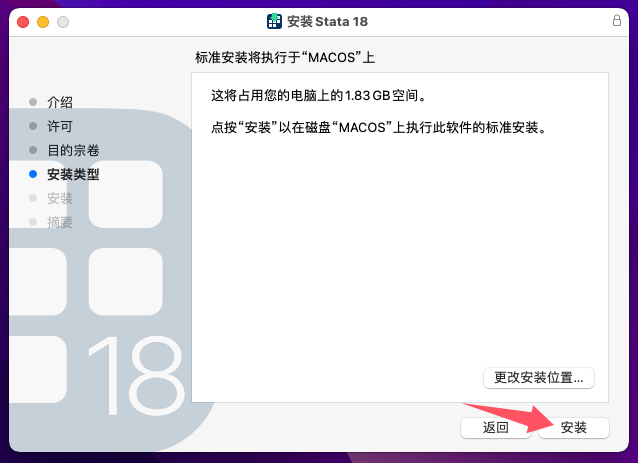
9、输入密码(通常为Mac电脑的开机密码),然后点击“安装软件”

10、等待安装完成

11、安装完成后,点击“关闭”
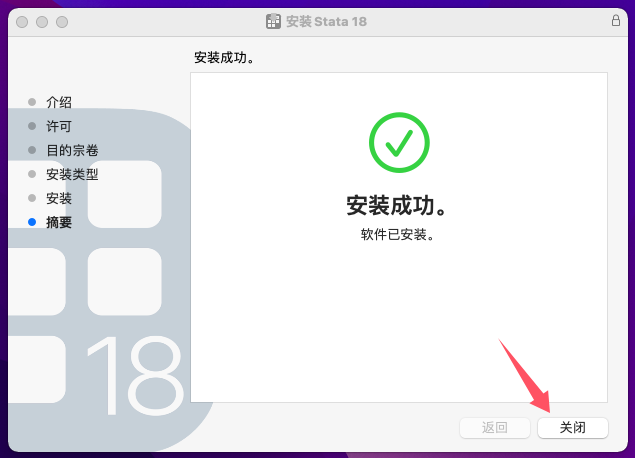
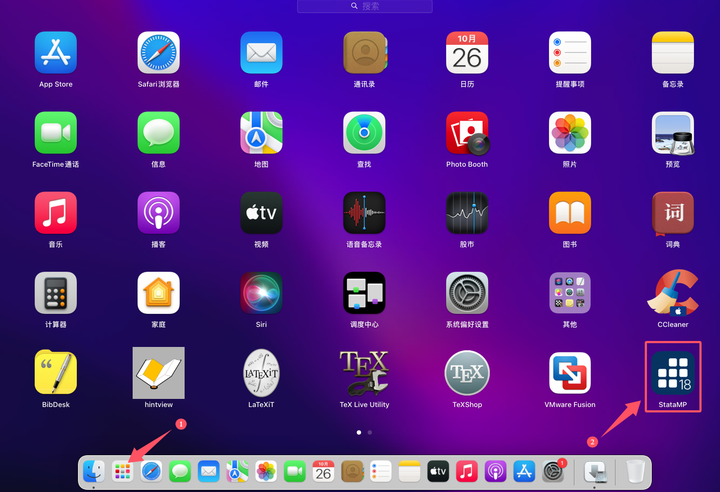
12、按照下图步骤所示,找到Stata18并打开
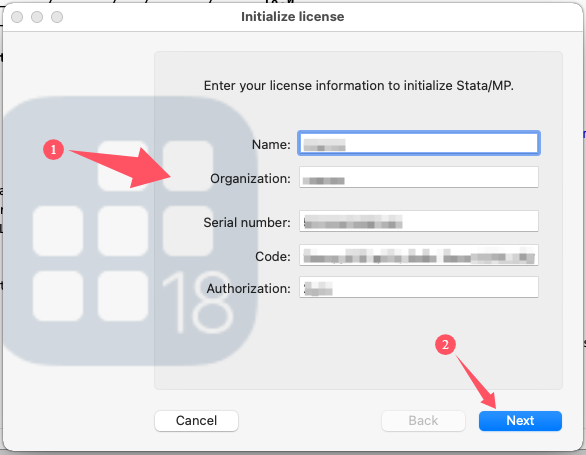
13、输入用户名、组织、序列号、代码、激活码等,然后点击“Next”
14、勾选“Register Stata online”,在线激活,然后点击“Next”
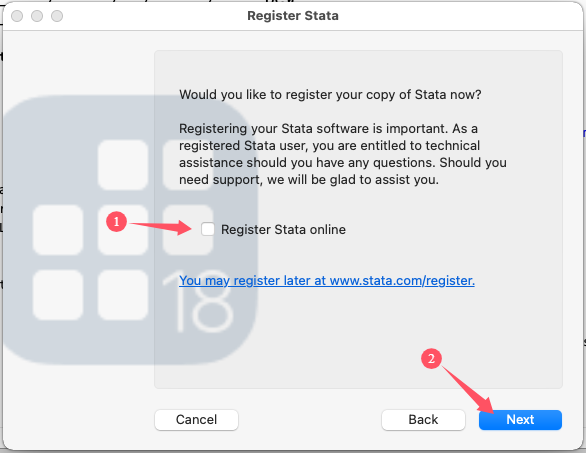
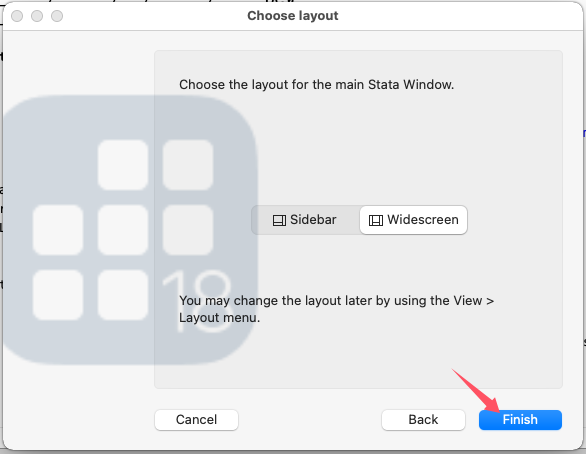
15、激活成功,点击“Finish”
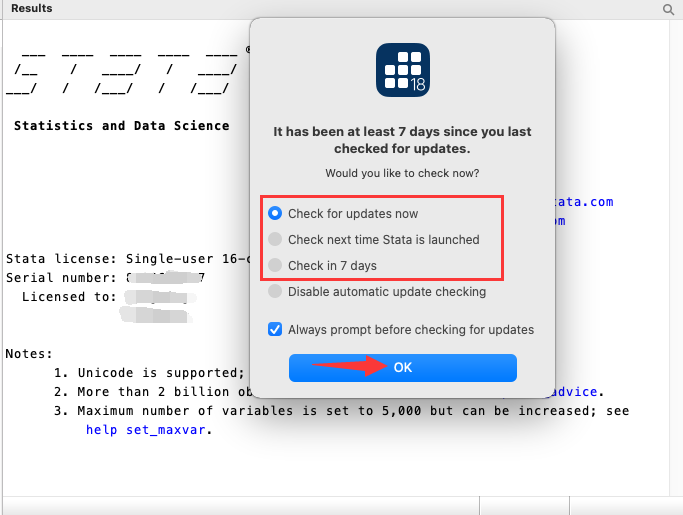
16、首次启动时会弹出更新提示,请选择下图中红色方框内的任意选项,然后点击OK。这一步主要是为了后续升级新版本
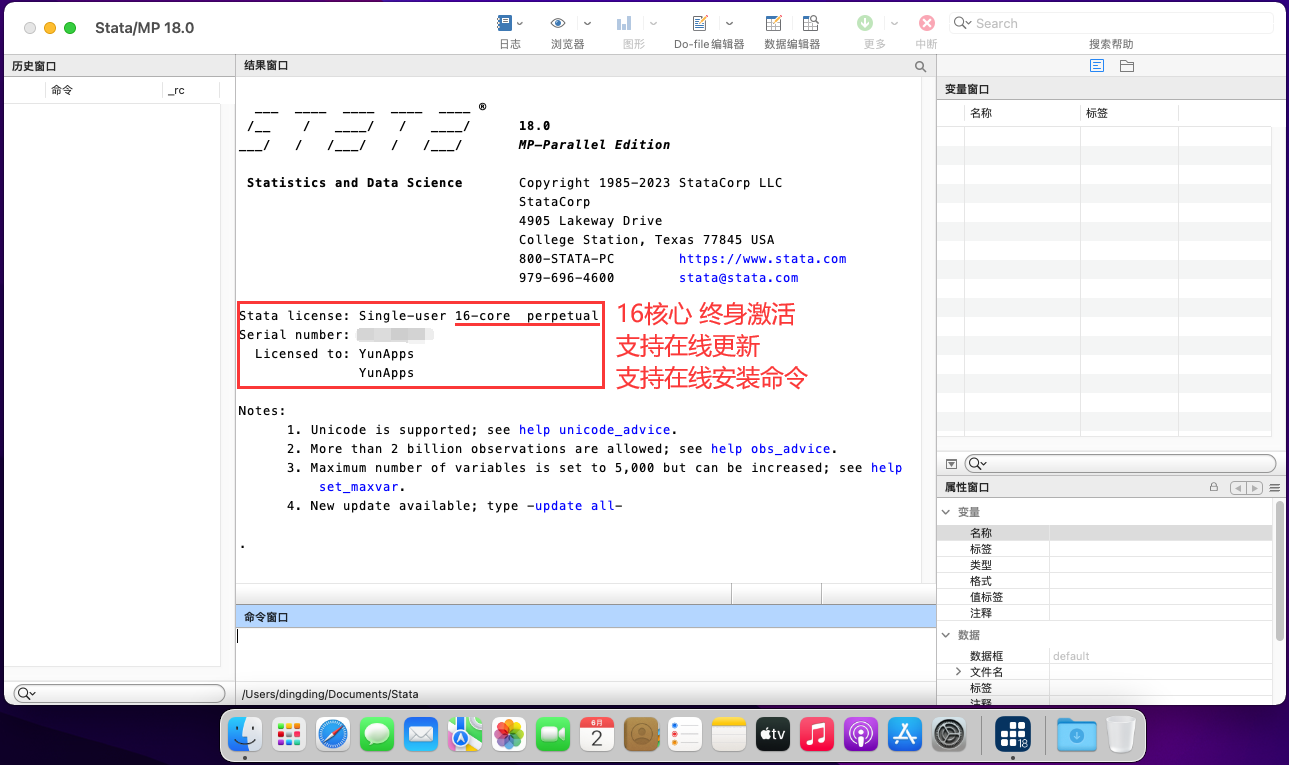
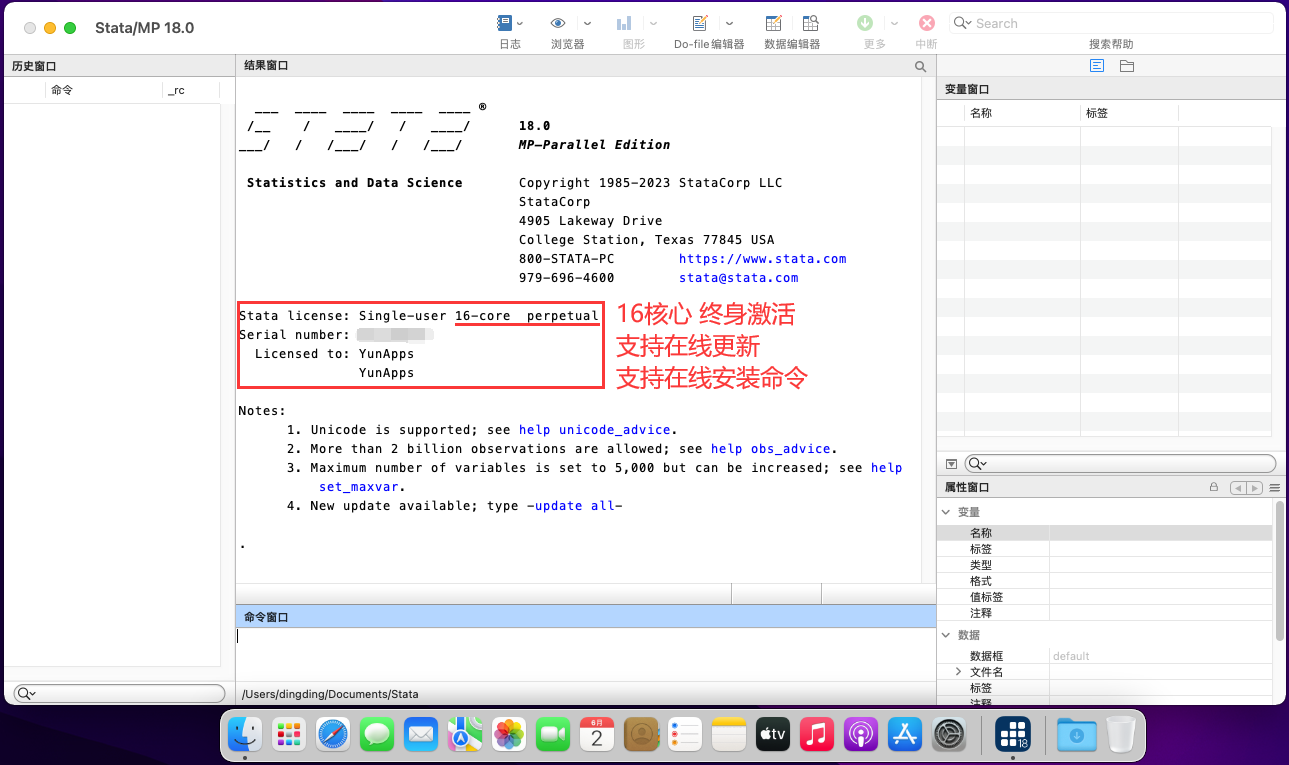
17、进入Stata18,可在状态信息里的许可证中查看到“perpetual”字样,即为永久激活、终身使用
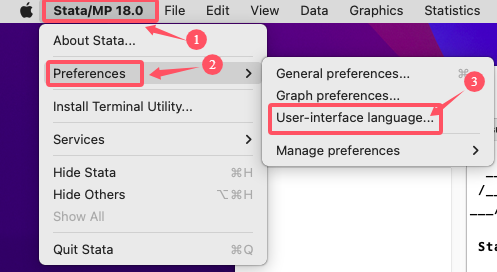
18、目前Mac版的语言默认为英文,但是原版内置了中文语言。所以,接下来我们继续设置。
首先按照下图所示步骤进入语言设置
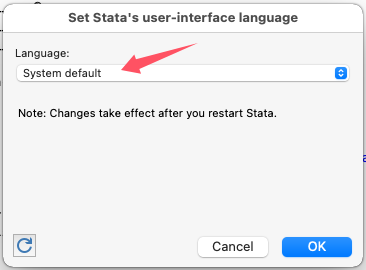
19、点击“System default”
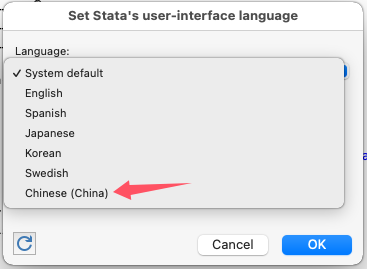
20、选择“Chinese(China)”
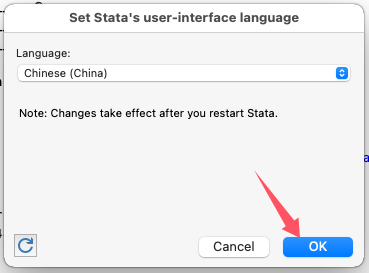
21、点击“OK”
22、在顶部左侧菜单中,选择退出Stata18
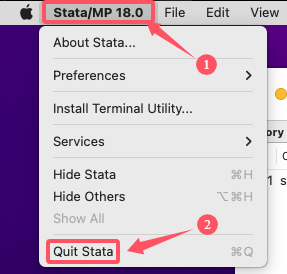
23、等待几秒钟,重新再次打开Stata18。然后中文语言就设置成功了
好了,以上就是Stata18 Windows + Mac的全部安装及激活教程。接下来就是各MP/SE/BE之间的区别,大家可以看下面的详细解释:
Stata 18的不同版本(MP、SE、BE)主要的区别在于它们支持的数据处理能力和性能。以下是各个版本的具体区别:
1、Stata/MP:这是最快的Stata版本,适用于四核、双核和多核/多处理器计算机。它能够处理最大的数据集,并且支持多核处理能力,可以显著提高数据分析的速度。Stata/MP是为需要分析超大数据集的用户设计的,它支持的变量数和观测值数也是最多的。
2、Stata/SE:这是标准版,适用于较大的数据集。与Stata/MP相比,它在处理能力和性能上略有限制,但对于大多数用户来说,它仍然能够提供强大的数据分析功能。Stata/SE能够处理的数据量小于Stata/MP,但对于大多数应用场景来说已经足够。
3.、Stata/BE:这是基础版,适用于中型数据集。它的处理能力和性能相对于SE版本有所降低,但对于一些不需要处理极大数据集的用户来说,BE版本仍然是一个很好的选择。Stata/BE支持的数据集大小和变量数介于SE和MP之间。

 浙公网安备 33010602011771号