

Unity2D学习记录第一期
Unity2D学习记录第一期
一、前言
unity是一个非常不错的游戏引擎,此系列文章就是来记录我学习的过程,顺便希望做一篇好懂一点的文章,毕竟太专业的那种看起来就学不动,哈哈
二、安装unity和认识界面
1.unity的安装
unity的官网链接如下,也不是特别麻烦,用unity hub去下载就可以了,不多做赘述
unity官网下载.
2.认识界面
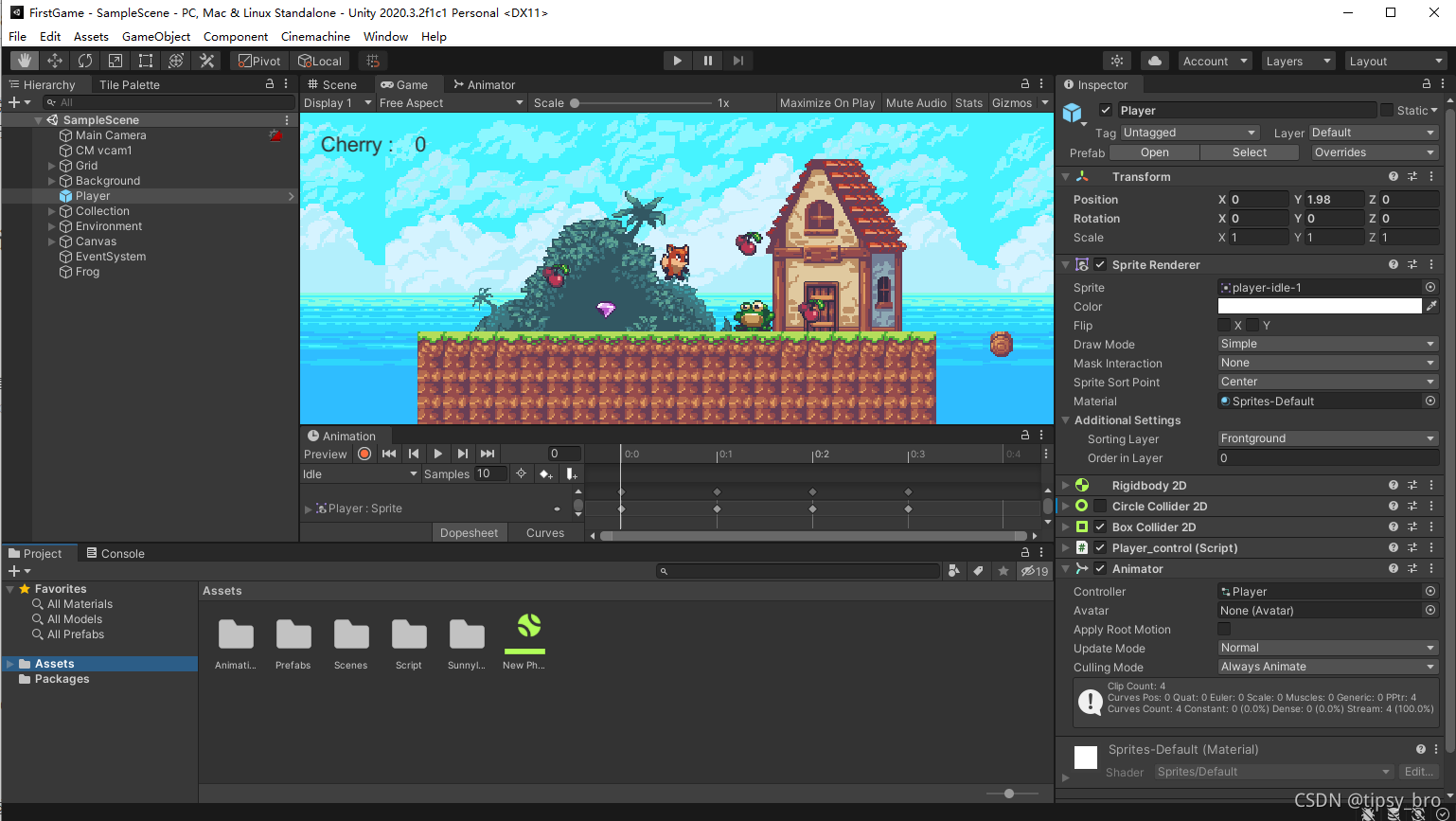
这是导入一些项目文件之后的界面好理解一些
首先是左边竖列是在游戏中的对象列表,如果不知道对象的概念的话,可以理解为这些东西是摄像机,游戏任务,道具,背景等等,这是hieracht的部分;而在Tile Palette则是关卡编辑素材的地方。
其次是中间的部分,是游戏的显示界面,注意在上方有scene,game和animator三个选项卡。scene是场景的意思,就像游戏有很多关卡和场景,所以scene也不只有一个,并且静态的场景也是编辑关卡的地方;然后是game部分,实际上就是游戏实际运行的界面,可以看作是调试界面;最后是animator界面,这里是动画编辑的地方,在没有设置动画的时候自然是没有的。
接下来看右边,右边是对象的属性就比如现在游戏的主角狐狸,他有大小,动画控制,物理模型等等属性,不过这些东西在unity中统称为组件component
最后是下方,明显可以看出这是工程目录,左侧是工程中的文件夹,右侧是选中文件夹中的内容
三、导入项目文件
可以在下述链接中寻找合适的项目,尽量选择一些规模小一些的
链接: link
我用的是名为sunnyland的素材
添加之后可以在window->package manager中导入
四、切割素材
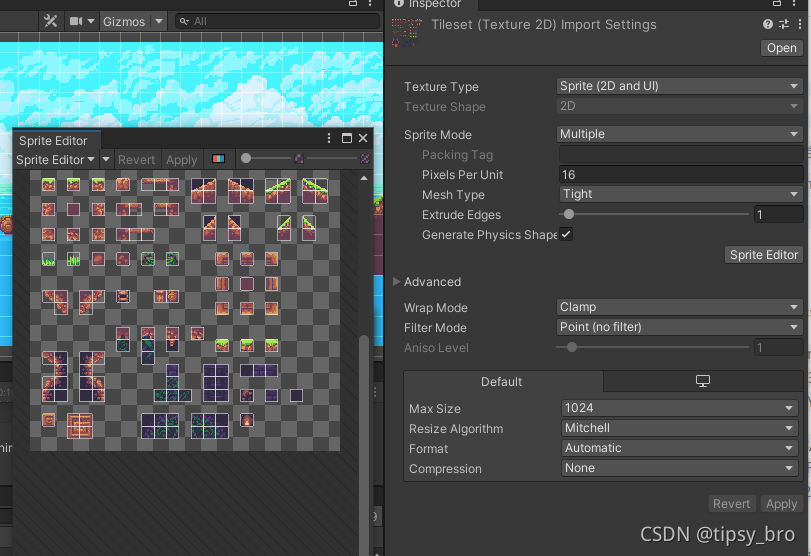
第三方素材往往是组合在一起的所以切割是非常重要的,特别是方块式的特别好切,选中素材后右侧的sprite mode改为multiple代表该素材是多元素的素材可以切割,然后点击sprite editor(不知道为什么这么叫,精灵助手?),然后切割slice(藏在没有文字的下箭头处)。需要注意的是像素大小,pixels per unit,需要和你的项目参数保持一致
五、搭建地图
现在有素材了,你可以用之前提到的素材库tile palette来搭建地图了,具体的功能你可以自己来探索,并不是很复杂
有两点需要注意,背景对象一般放background的文件夹中,有实体的地面一般放grid文件夹中
如果发现图像的显示顺序不对是图层问题可以多调整一下对象属性中的layer属性来调整它的所在图层
总结
第一节介绍了基本的unity界面和地图搭建,下一章将专注于游戏主角的动画逻辑和移动逻辑实现

 浙公网安备 33010602011771号