
Linux环境QT5.9+OpenGL绘制图形与渲染(2)详解系列
这是一个系列的博客,OpenGL是基于计算机图形学为基础发展出来的一个分支,必须理解清楚的是“向量”,由数学向量与C语言结合发展出了shader language,shader封装再结合C++就是UE4和UE5图形引擎了。向量vector(不是C++里面的vector容器啊,不要搞混了),最重要的就是引入数学矩阵Matrix,一个矩阵就是一个向量,即将向量计算变成矩阵变换,同时一个向量vector可以等于两个矩阵计算的结果。
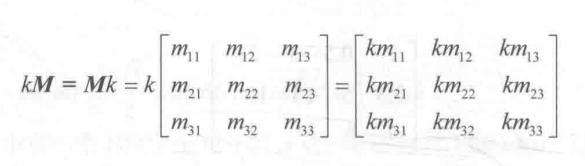
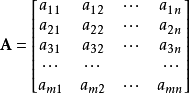
这是向量A,换算成矩阵的样子

矩阵的乘法满足于以下运算律:
结合律:(AB)C = A(BC)
左分配律:(A + B)C = AC + BC
右分配律:C(A + B) = CA + CB
矩阵乘法不满足交换律:
由此我们明白了,矩阵Matrix与向量Vector的关系,但是还没搞明白OpenGL与shader的关系。
OpenGL有vertex shader 和 fragment shader等过程,这些就是封装过的shader在OpenGL里面使用。
关于纹理滤波的问题:
线性插值滤波(GL_LINEAR)==的纹理贴图,这需要机器有相当高的处理能力,但是看起来效果会很好;
最临近值滤波(GL_NEAREST),它只占用很小的处理能力,看起来效果会比较差,但是使用它因为不占用资源,工程在很快和很慢的机器上都可以正常运行;也可以混合使用线性插值滤波和最临近值滤波,纹理看起来效果会好一些;
Mipmap,这是一种创建纹理的新方法;您可能会注意到当图像在屏幕上变得很小的时候,很多细节将会丢失,刚才还很不错的图案变得很难看;当您告诉OPenGL创建一个mipmaped纹理时,OPenGL将选择它已经创建的外观最佳的纹理(带有很多细节)来绘制,而不仅仅是缩放原先的图像(这将导致细节丢失)。
关于光照
(1)当不开启光照时,使用顶点颜色来产生整个表面的颜色。
用glShadeModel可以设置表面内部像素颜色产生的方式。GL_FLAT/GL_SMOOTH.
(2)一般而言,开启光照后,在场景中至少需要有一个光源(GL_LIGHT0.。.GL_LIGHT7)
通过glEnable(GL_LIGHT0) glDisable(GL_LIGHT0) 来开启和关闭指定的光源。
— 全局环境光 —
GLfloat gAmbient[] = {0.6, 0,6, 0,6, 1.0};
glLightModelfv(GL_LIGHT_MODEL_AMBIENT, gAmbient);
(3)设置光源的光分量 – 环境光/漫色光/镜面光
默认情况下,GL_LIGHT0.。.GL_LIGHT7 的GL_AMBIENT值为(0.0, 0.0, 0.0, 1.0);
GL_LIGHT0的GL_DIFFUSE和GL_SPECULAR值为(1.0, 1.0, 1.0, 1.0),
GL_LIGHT1.。.GL_LIGHT7 的GL_DIFFUSE和GL_SPECULAR值为(0.0, 0.0, 0.0, 0.0)。
GLfloat lightAmbient[] = {1.0, 1.0, 1.0, 1.0};
GLfloat lightDiffuse[] = {1.0, 1.0, 1.0, 1.0};
GLfloat lightSpecular[] = {0.5, 0.5, 0.5, 1.0};
glLightfv(GL_LIGHT0, GL_AMBIENT, lightAmbient);
glLightfv(GL_LIGHT0, GL_DIFFUSE, lightDiffuse);
glLightfv(GL_LIGHT0, GL_SPECULAR, lightSpecular);
(4)设置光源的位置和方向
– 平行光 – 没有位置只有方向
GLfloat lightPosiTIon[] = {8.5, 5.0, -2.0, 0.0}; // w=0.0
glLightfv(GL_LIGHT0, GL_POSITION, lightPosiTIon);
– 点光源 – 有位置没有方向
GLfloat lightPosiTIon[] = {8.5, 5.0, -2.0, 1.0}; // w不为0
glLightfv(GL_LIGHT0, GL_POSITION, lightPosition);
– 聚光灯 – 有位置有方向
GLfloat lightPosition[] = {-6.0, 1.0, 3.0, 1.0}; // w不为0
glLightfv(GL_LIGHT0, GL_POSITION, lightPosition);
GLfloat lightDirection[] = {1.0, 1.0, 0.0};
glLightfv(GL_LIGHT0, GL_SPOT_DIRECTION, lightDirection); // 聚光灯主轴方向 spot direction
glLightf(GL_LIGHT0, GL_SPOT_CUTOFF, 45.0); // cutoff角度 spot cutoff
** 平行光不会随着距离d增加而衰减,但点光源和聚光灯会发生衰减。
attenuation为衰变系数,系数值越大,衰变越快。
默认情况下,c=1.0, l=0.0, q=0.0
glLightf(GL_LIGHT0, GL_CONSTANT_ATTENUATION, 2.0); // c 系数
glLightf(GL_LIGHT0, GL_LINEAR_ATTENUATION, 1.0); // l 系数
glLightf(GL_LIGHT0, GL_QUADRATIC_ATTENUATION, 0.5); // q 系数
.h文件
ifndef MYGLWIDGET_H
define MYGLWIDGET_H
include
include
class MyGLWidget : public QOpenGLWidget
{
Q_OBJECT
public:
MyGLWidget(QWidget *parent = nullptr);
~MyGLWidget();
protected:
virtual void paintGL();
virtual void initializeGL();
virtual void resizeGL(int w, int h);
virtual void KeyPressEvent(QKeyEvent *event);
private:
bool mFullScrent;
};
endif // MYGLWIDGET_H
.cpp文件
include “myglwidget.h”
include
include <GL/glu.h>
- MyGLWidget::MyGLWidget(QWidget *parent)
- QOpenGLWidget(parent), mFullScrent(false)
{
showNormal();
}
MyGLWidget::~MyGLWidget()
{
}
//下面的代码的作用是重新设置OpenGL场景的大小,而不管窗口的大小是否已经改变(假定您没有使用全屏模式)。
//甚至您无法改变窗口的大小时(例如您在全屏模式下),它至少仍将运行一次–在程序开始时设置我们的透视图。
//OpenGL场景的尺寸将被设置成它显示时所在窗口的大小。
void MyGLWidget::resizeGL(int w, int h)
{
if(h == 0){
h = 1;
}
glViewport(0, 0, w, h); //重置当前的视口
//下面几行为透视图设置屏幕。意味着越远的东西看起来越小。这么做创建了一个现实外观的场景。
//此处透视按照基于窗口宽度和高度的45度视角来计算。0.1f,100.0f是我们在场景中所能绘制深度的起点和终点。
//glMatrixMode(GL_PROJECTION)指明接下来的两行代码将影响projection matrix(投影矩阵)。
//投影矩阵负责为我们的场景增加透视。 glLoadIdentity()近似于重置。它将所选的矩阵状态恢复成其原始状态。
//调用glLoadIdentity()之后我们为场景设置透视图。
//glMatrixMode(GL_MODELVIEW)指明任何新的变换将会影响 modelview matrix(模型观察矩阵)。
//模型观察矩阵中存放了我们的物体讯息。最后我们重置模型观察矩阵。如果您还不能理解这些术语的含义,请别着急。
//在以后的教程里,我会向大家解释。只要知道如果您想获得一个精彩的透视场景的话,必须这么做。
glMatrixMode(GL_PROJECTION); // 选择投影矩阵
glLoadIdentity(); // 重置投影矩阵
//设置视口的大小
gluPerspective(45.0f, (GLfloat)w/(GLfloat)h, 0.1f, 100.0f);
glMatrixMode(GL_MODELVIEW); //选择模型观察矩阵
glLoadIdentity(); // 重置模型观察矩阵
}
//接下的代码段中,我们将对OpenGL进行所有的设置。
//我们将设置清除屏幕所用的颜色,打开深度缓存,启用smooth shading(阴影平滑),等等。
//这个例程直到OpenGL窗口创建之后才会被调用。此过程将有返回值。
//但我们此处的初始化没那么复杂,现在还用不着担心这个返回值。
void MyGLWidget::initializeGL()
{
//下一行启用smooth shading(阴影平滑)。阴影平滑通过多边形精细的混合色彩,并对外部光进行平滑。
//我将在另一个教程中更详细的解释阴影平滑。
glShadeModel(GL_SMOOTH); // 启用阴影平滑
//下一行设置清除屏幕时所用的颜色。如果您对色彩的工作原理不清楚的话,我快速解释一下。
//色彩值的范围从0.0f到1.0f。0.0f代表最黑的情况,1.0f就是最亮的情况。
//glClearColor 后的第一个参数是Red Intensity(红色分量),第二个是绿色,第三个是蓝色。
//最大值也是1.0f,代表特定颜色分量的最亮情况。最后一个参数是Alpha值。当它用来清除屏幕的时候,我们不用关心第四个数字。
//现在让它为0.0f。我会用另一个教程来解释这个参数。
//通过混合三种原色(红、绿、蓝),您可以得到不同的色彩。希望您在学校里学过这些。
//因此,当您使用glClearColor(0.0f,0.0f,1.0f,0.0f),您将用亮蓝色来清除屏幕。
//如果您用 glClearColor(0.5f,0.0f,0.0f,0.0f)的话,您将使用中红色来清除屏幕。不是最亮(1.0f),也不是最暗 (0.0f)。
//要得到白色背景,您应该将所有的颜色设成最亮(1.0f)。要黑色背景的话,您该将所有的颜色设为最暗(0.0f)。
glClearColor(0.0f, 0.2f, 0.8f, 0.2f); //蓝色背景
//接下来的三行必须做的是关于depth buffer(深度缓存)的。将深度缓存设想为屏幕后面的层。
//深度缓存不断的对物体进入屏幕内部有多深进行跟踪。
//我们本节的程序其实没有真正使用深度缓存,但几乎所有在屏幕上显示3D场景OpenGL程序都使用深度缓存。
//它的排序决定那个物体先画。这样您就不会将一个圆形后面的正方形画到圆形上来。深度缓存是OpenGL十分重要的部分。
glClearDepth(1.0f); // 设置深度缓存
glEnable(GL_DEPTH_TEST); // 启用深度测试
glDepthFunc(GL_LEQUAL); // 所作深度测试的类型
//接着告诉OpenGL我们希望进行最好的透视修正。这会十分轻微的影响性能。但使得透视图看起来好一点。
glHint(GL_PERSPECTIVE_CORRECTION_HINT, GL_NICEST); //告诉系统对透视进行修正
}
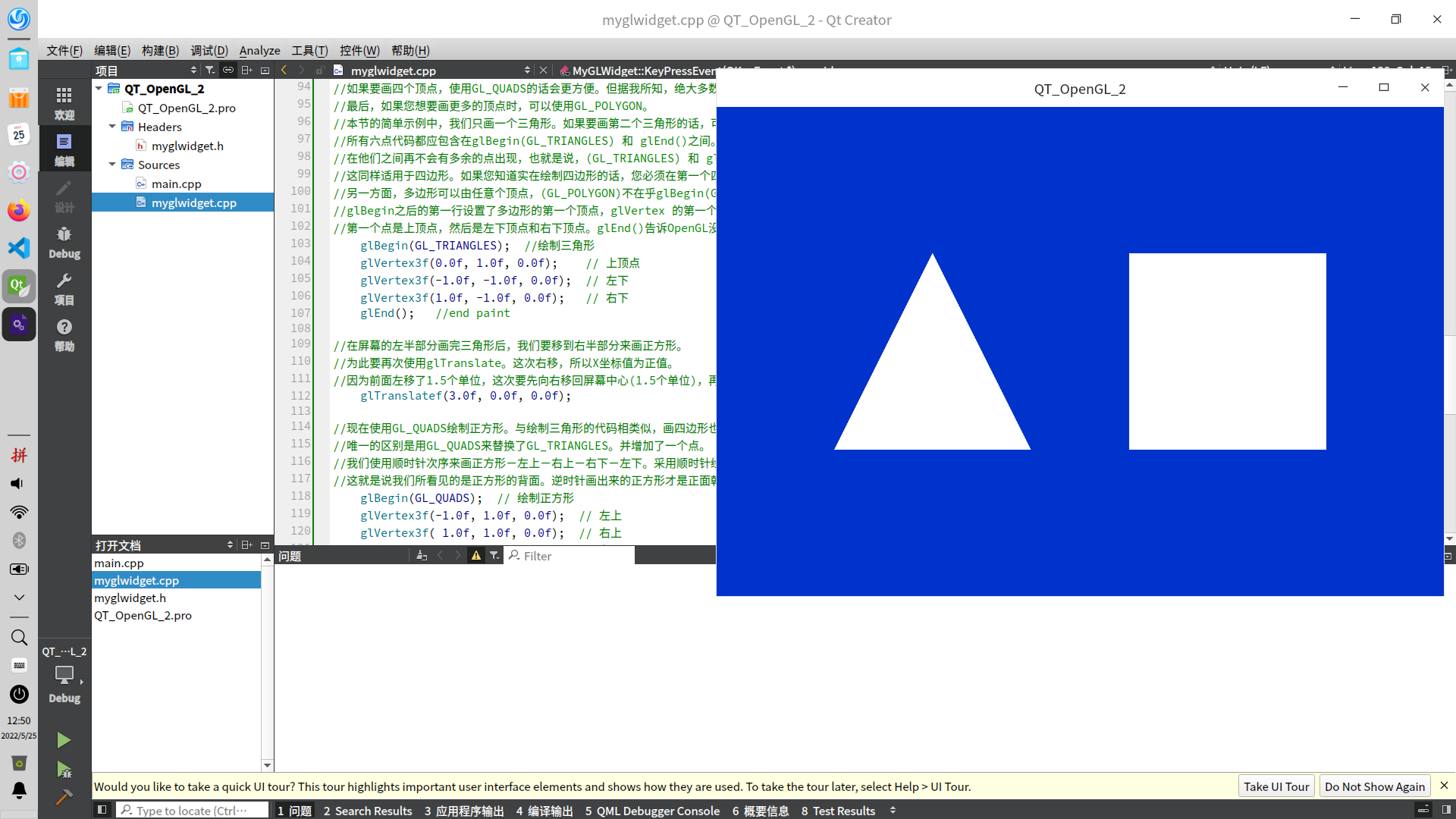
//第一课中,我教您如何创建一个OpenGL窗口。这一课中,我将教您如何创建三角形和四边形。
//我们讲使用来创建GL_TRIANGLES一个三角形,GL_QUADS来创建一个四边形。
//在第一课代码的基础上,我们只需在paintGL()过程中增加代码。下面我重写整个过程。
//如果您计划修改上节课的代码,只需用下
void MyGLWidget::paintGL()
{
glClear(GL_COLOR_BUFFER_BIT | GL_DEPTH_BUFFER_BIT); //清除屏幕及深度缓存
glLoadIdentity(); // 重置当前的模型观察矩阵
//当您调用glLoadIdentity()之后,您实际上将当前点移到了屏幕中心,X坐标轴从左至右,Y坐标轴从下至上,
//Z坐标轴从里至外。
//OpenGL屏幕中心的坐标值是X和Y轴上的0.0f点。中心左面的坐标值是负值,右面是正值。
//移向屏幕顶端是正值,移向屏幕底端是负值。移入屏幕深处是负值,移出屏幕则是正值。
//glTranslatef(x, y, z)沿着 X, Y 和 Z 轴移动。根据前面的次序,下面的代码沿着X轴左移1.5个单位,
//Y轴不动(0.0f),
//最后移入屏幕6.0f个单位。注意在glTranslatef(x, y, z)中当您移动的时候,您并不是相对屏幕中心移动,
//而是相对与当前所在的屏幕位置。
glTranslatef(-1.5f, 0.0f, -6.0f); // 左移 1.5 单位,并移入屏幕 6.0
//现在我们已经移到了屏幕的左半部分,并且将视图推入屏幕背后足够的距离以便我们可以看见全部的场景-创建三角形。
//glBegin(GL_TRIANGLES)的意思是开始绘制三角形,glEnd() 告诉OpenGL三角形已经创建好了。
//通常您会需要画3个顶点,可以使用GL_TRIANGLES。在绝大多数的显卡上,绘制三角形是相当快速的。
//如果要画四个顶点,使用GL_QUADS的话会更方便。但据我所知,绝大多数的显卡都使用三角形来为对象着色。
//最后,如果您想要画更多的顶点时,可以使用GL_POLYGON。
//本节的简单示例中,我们只画一个三角形。如果要画第二个三角形的话,可以在这三点之后,再加三行代码(3点)。
//所有六点代码都应包含在glBegin(GL_TRIANGLES) 和 glEnd()之间。
//在他们之间再不会有多余的点出现,也就是说,(GL_TRIANGLES) 和 glEnd()之间的点都是以三点为一个集合的。
//这同样适用于四边形。如果您知道实在绘制四边形的话,您必须在第一个四点之后,再加上四点为一个集合的点组。
//另一方面,多边形可以由任意个顶点,(GL_POLYGON)不在乎glBegin(GL_TRIANGLES) 和 glEnd()之间有多少行代码。
//glBegin之后的第一行设置了多边形的第一个顶点,glVertex 的第一个参数是X坐标,然后依次是Y坐标和Z坐标。
//第一个点是上顶点,然后是左下顶点和右下顶点。glEnd()告诉OpenGL没有其他点了。这样将显示一个填充的三角形。
glBegin(GL_TRIANGLES); //绘制三角形
glVertex3f(0.0f, 1.0f, 0.0f); // 上顶点
glVertex3f(-1.0f, -1.0f, 0.0f); // 左下
glVertex3f(1.0f, -1.0f, 0.0f); // 右下
glEnd(); //end paint
//在屏幕的左半部分画完三角形后,我们要移到右半部分来画正方形。
//为此要再次使用glTranslate。这次右移,所以X坐标值为正值。
//因为前面左移了1.5个单位,这次要先向右移回屏幕中心(1.5个单位),再向右移动1.5个单位。总共要向右移3.0个单位。
glTranslatef(3.0f, 0.0f, 0.0f);
//现在使用GL_QUADS绘制正方形。与绘制三角形的代码相类似,画四边形也很简单。
//唯一的区别是用GL_QUADS来替换了GL_TRIANGLES。并增加了一个点。
//我们使用顺时针次序来画正方形-左上-右上-右下-左下。采用顺时针绘制的是对象的后表面。
//这就是说我们所看见的是正方形的背面。逆时针画出来的正方形才是正面朝着我们的。现在这对您来说并不重要,但以后您必须知道。
glBegin(GL_QUADS); // 绘制正方形
glVertex3f(-1.0f, 1.0f, 0.0f); // 左上
glVertex3f( 1.0f, 1.0f, 0.0f); // 右上
glVertex3f( 1.0f,-1.0f, 0.0f); // 左下
glVertex3f(-1.0f,-1.0f, 0.0f); // 右下
glEnd(); // 正方形绘制结束
}
void MyGLWidget::KeyPressEvent(QKeyEvent *event)
{
switch(event->key()){
case Qt::Key_F2:{
mFullScrent = !mFullScrent;
if(mFullScrent){
showFullScreen();
}
else{
showNormal();
}
update();
break;
}
case Qt::Key_Escape:{
close();
break;
}
}
}

 浙公网安备 33010602011771号