
第四周作业
第十天:
1.虚拟化和云计算机相关技术
2.KVM的架构和安装
3.创建KVM虚拟机
4.实现windows的虚拟机和模版批量创建虚拟机
5.KVM相关工具管理虚拟机
第十一天:
1.KVM虚拟机存储管理
2.KVM的存储池管理
3.KVM的存储池和存储池管理
4.KVM网络管理和桥接
5.KVM实时迁移虚拟机和网络架构综合实战案例
第十二天:
1.vsphere介绍和ESXi服务器安装
2.ESXi安装虚拟机和安装Vcenter管理平台
3.VCenter管理虚拟机实现批量创建虚拟机
4.Vcenter实现虚拟机的跨宿主机迁移
5.docker容器技术初步
6.docker架构组成和运行
第四周
1、安装配置kvm虚拟机,并创建虚拟机。
2、实现将虚拟机在vmware esxi主机之间跨主机迁移。
1. KVM环境安装
1.1 配置确认
首先需要确认服务器的硬件是否支持虚拟化,执行如下命令确认
root@ubuntu:~# egrep -c '(vmx|svm)' /proc/cpuinfo
10
如果输出结果大于0,意味着服务器硬件是支持虚拟化的。否则,重启进入BIOS设置中启用VT技术。
执行如下命令安装kvm-ok程序,来确定服务器是否能够运行硬件加速的KVM虚拟机
root@ubuntu:~# kvm-ok

INFO: /dev/kvm exists

KVM acceleration can be used
1.2 安装KVM
查看安装源,设置为阿里源
root@ubuntu:~# cat /etc/apt/sources.list

deb http://mirrors.aliyun.com/ubuntu/ bionic main restricted universe multiverse

deb-src http://mirrors.aliyun.com/ubuntu/ bionic main restricted universe multiverse


deb http://mirrors.aliyun.com/ubuntu/ bionic-security main restricted universe multiverse

deb-src http://mirrors.aliyun.com/ubuntu/ bionic-security main restricted universe multiverse


deb http://mirrors.aliyun.com/ubuntu/ bionic-updates main restricted universe multiverse

deb-src http://mirrors.aliyun.com/ubuntu/ bionic-updates main restricted universe multiverse


deb http://mirrors.aliyun.com/ubuntu/ bionic-proposed main restricted universe multiverse

deb-src http://mirrors.aliyun.com/ubuntu/ bionic-proposed main restricted universe multiverse


deb http://mirrors.aliyun.com/ubuntu/ bionic-backports main restricted universe multiverse

deb-src http://mirrors.aliyun.com/ubuntu/ bionic-backports main restricted universe multiverse
安装KVM及依赖项
root@ubuntu:~# apt-get update

root@ubuntu:~# apt-get install xorg fonts-arphic-uming qemu-kvm libvirt-bin bridge-utils virt-manager nfs-kernel-server openvswitch-switch firefox

root@ubuntu:~# ufw disable
启动libvirtd服务,并设置开机自动启动
root@ubuntu:~# service libvirtd  start

root@ubuntu:~# service libvirtd enable
执行service libvirtd status查看libvirtd服务状态,如图
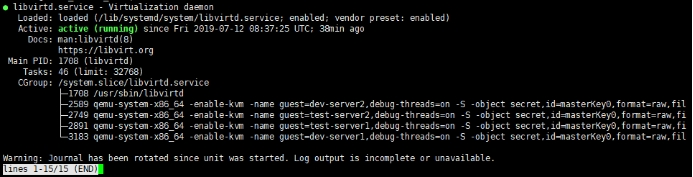
接下来就可以使用virt-install 命令新建虚拟机或者根据2-CRT+Xming图形界面安装图形化操作界面后进行安装
2 CRT+Xming图形界面
1、需求:
windows平台下使用ssh远程连接linux服务器,实现图形界面来执行linux平台的一些程序。
2、环境:
服务器端:CentOS6/CentOS7系统
windows端:Windows10/8/7系统、SecureCRT, Xming
3、配置:
3.1 linux服务器端
- 编辑/etc/ssh/sshd_conf文件,开启X11转发。
# vim /etc/ssh/sshd_config
ForwardX11Trusted yes  #centos默认已开启

X11Forwarding yes  #ubuntu默认已开启
- 重启sshd服务:
service sshd restart
- 安装xorg-x11-xauth程序,sshd需要这个程序执行X11转发。
# yum -y install xorg-x11-xauth
#apt-get install xorg
3.2 windows客户端
3.2.1 下载Xming,下载地址:http://sourceforge.net/projects/xming/files/
本文选择Xming-6-9-0-31-setup.exe,直接安装。
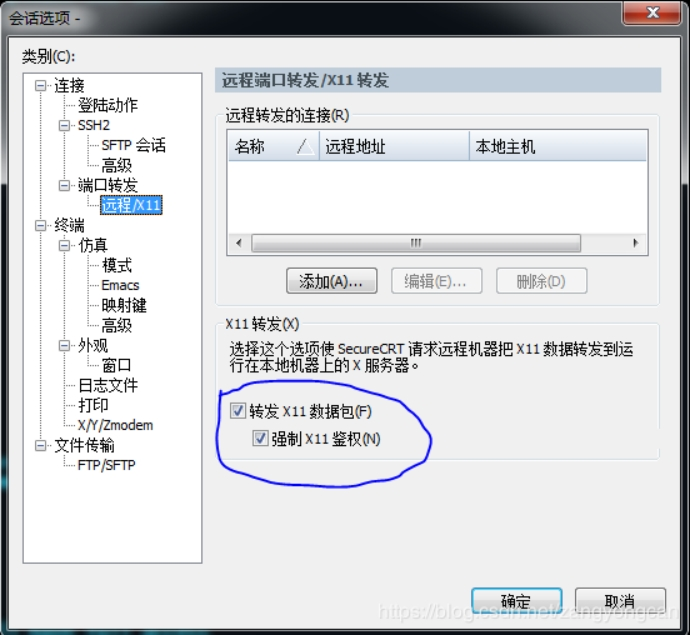
3.2.2 打开相应连接远程主机的session options,勾选启用X11转发,如下图所示:
3、服务器嵌套虚拟化
让我们进入虚拟化管理程序,验证您的 KVM 宿主机是否启用了嵌套虚拟化。
基于 Intel 的处理器运行以下命令:
root@ubuntu:~#cat /sys/module/kvm_intel/parameters/nested

N
基于 AMD 的处理器运行以下命令:
root@ubuntu:~# cat /sys/module/kvm_amd/parameters/nested

N
上述命令输出 N 表示嵌套虚拟化是禁用的。如果我们得到的输出是 Y 则表示在您的宿主机已启用嵌套虚拟化。
现在启用嵌套虚拟化,使用以下内容创建一个文件名为 /etc/modprobe.d/kvm-nested.conf 的文件:
root@ubuntu:~# vi /etc/modprobe.d/kvm-nested.conf

options kvm-intel nested=1

options kvm-intel enable_shadow_vmcs=1

options kvm-intel enable_apicv=1

options kvm-intel ept=1
保存并退出文件。
现在移除 kvm_intel 模块然后通过 modprobe 命令添加同样的模块。在移除模块之前,确保虚拟机已关机,否则我们会得到像 “modprobe: FATAL: Module kvm_intel is in use” 这样的错误信息。
root@ubuntu:~# modprobe -r kvm_intel

root@ubuntu:~# modprobe -a kvm_intel
现在验证嵌套虚拟化功能是否启用。
root@ubuntu:~# cat /sys/module/kvm_intel/parameters/nested

Y

root@ubuntu:~#
测试嵌套虚拟化
假设我们在 KVM 管理程序上有一台已经启用了嵌套虚拟化的名为 “director” 的虚拟机。在测试之前,确保 CPU 模式为 “host-modle” 或 “host-passthrough” ,使用 Virt-Manager 或 virtsh 编辑命令检查虚拟机的 CPU 模式。
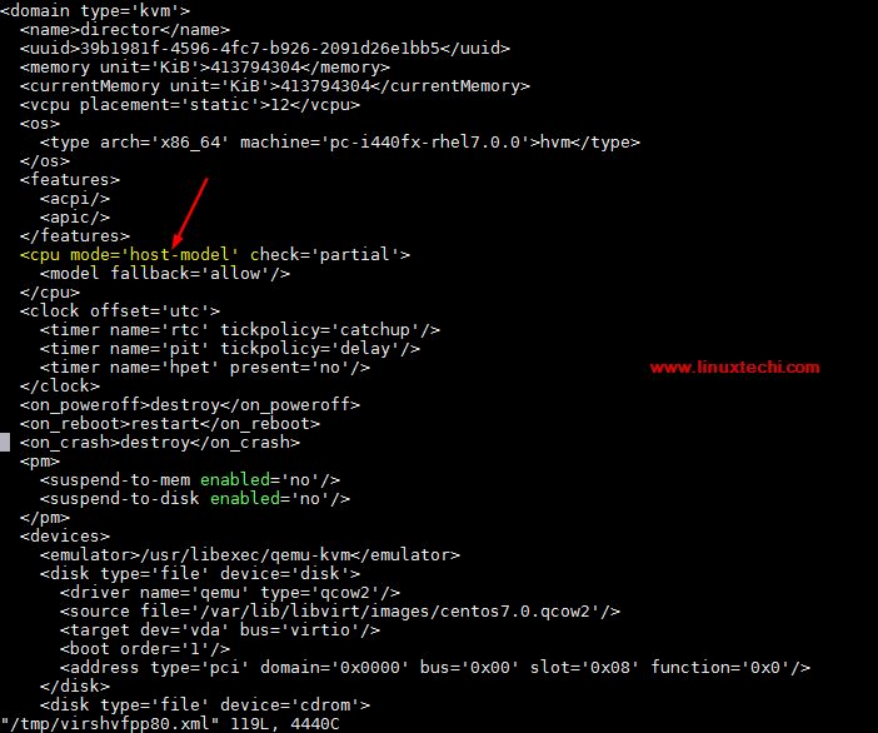
cpu_mode_vm_kvm
现在登录 director 这台虚拟机并运行 lscpu 和 lsmod 命令。
[root@kvm-hypervisor ~]# ssh 192.168.126.1 -l root

root@192.168.126.1's password:

Last login: Sun Dec 10 07:05:59 2017 from 192.168.126.254

[root@director ~]# lsmod | grep kvm

kvm_intel       170200 0

kvm          566604 1 kvm_intel

irqbypass       13503 1 kvm

[root@director ~]# lscpu
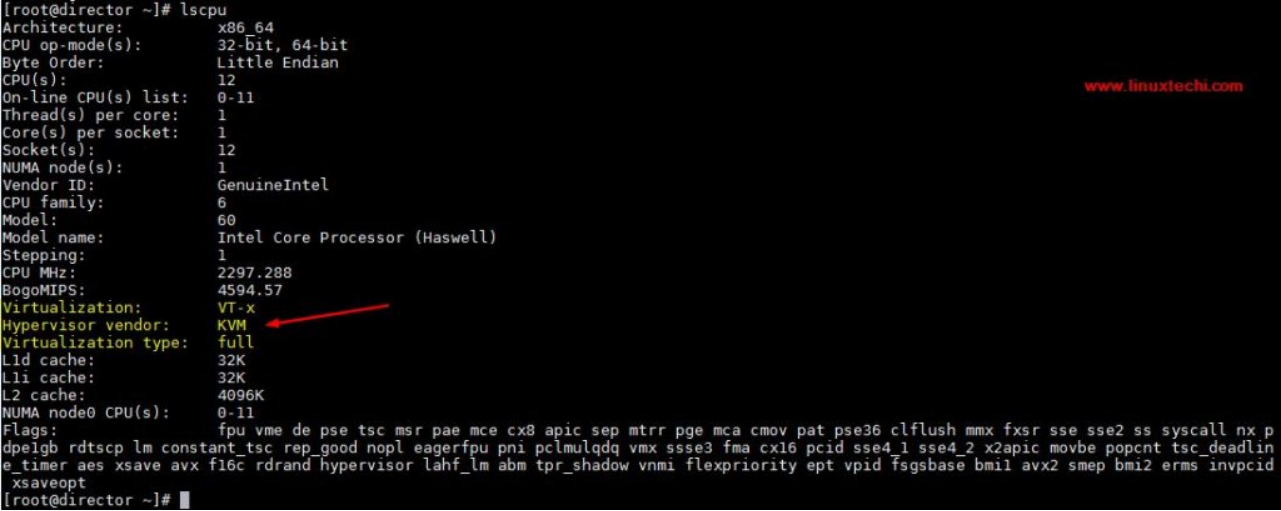
lscpu_command_rhel7_centos7
让我们试着在 director 这台虚拟机的虚拟管理器 GUI 或 virt-install 命令创建一台虚拟机,在我的情况下我使用 virt-install 命令。
[root@director ~]# virt-install -n Nested-VM --description "Test Nested VM" --os-type=Linux --os-variant=rhel7 --ram=2048 --vcpus=2 --disk path=/var/lib/libvirt/images/nestedvm.img,bus=virtio,size=10 --graphics none --location /var/lib/libvirt/images/CentOS-7-x86_64-DVD-1511.iso --extra-args console=ttyS0

Starting install...

Retrieving file .treeinfo...                          | 1.1 kB 00:00:00

Retrieving file vmlinuz...                           | 4.9 MB 00:00:00

Retrieving file initrd.img...                         | 37 MB 00:00:00

Allocating 'nestedvm.img'                           | 10 GB 00:00:00

Connected to domain Nested-VM

Escape character is ^]

[  0.000000] Initializing cgroup subsys cpuset

[  0.000000] Initializing cgroup subsys cpu

[  0.000000] Initializing cgroup subsys cpuacct

[  0.000000] Linux version 3.10.0-327.el7.x86_64 (builder@kbuilder.dev.centos.org) (gcc version 4.8.3 20140911 (Red Hat 4.8.3-9) (GCC) ) #1 SMP Thu Nov 19 22:10:57 UTC 2015
………………………………………………
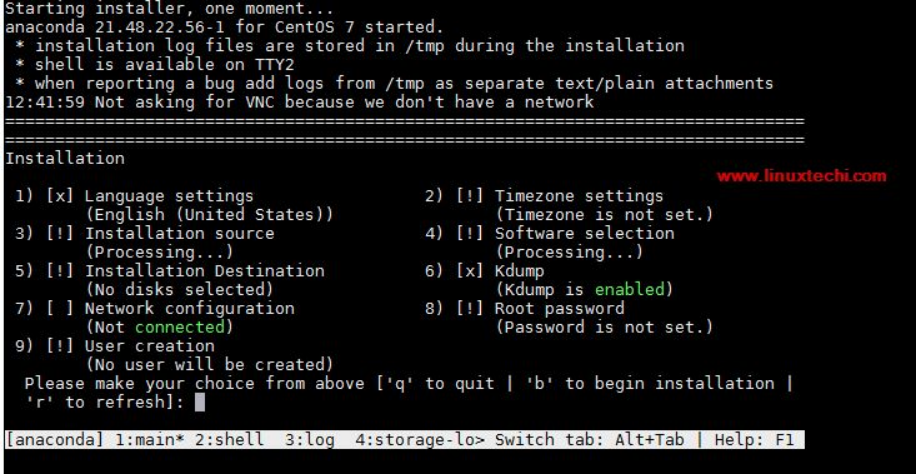
cli-installer-virt-install-command-kvm
这证实了嵌套虚拟化已成功启用,因为我们能在虚拟机内创建虚拟机。

 浙公网安备 33010602011771号