


今天我观看了相关的打卡app的项目的实例
简介
初学Kotlin和安卓开发,期末大作业是要开发一款APP。因为是一个人一组,所以选择了较为简单的日志打卡,因为知识的局限性,做的App在功能上较为简单,并且代码和项目结构有些凌乱。从开始做到结束做了近半个月,中途遇到过大大小小的困难,最后因为快到验收时间,没有完全做完。
界面展示
App设置了3大界面:首页、统计界面、设置界面
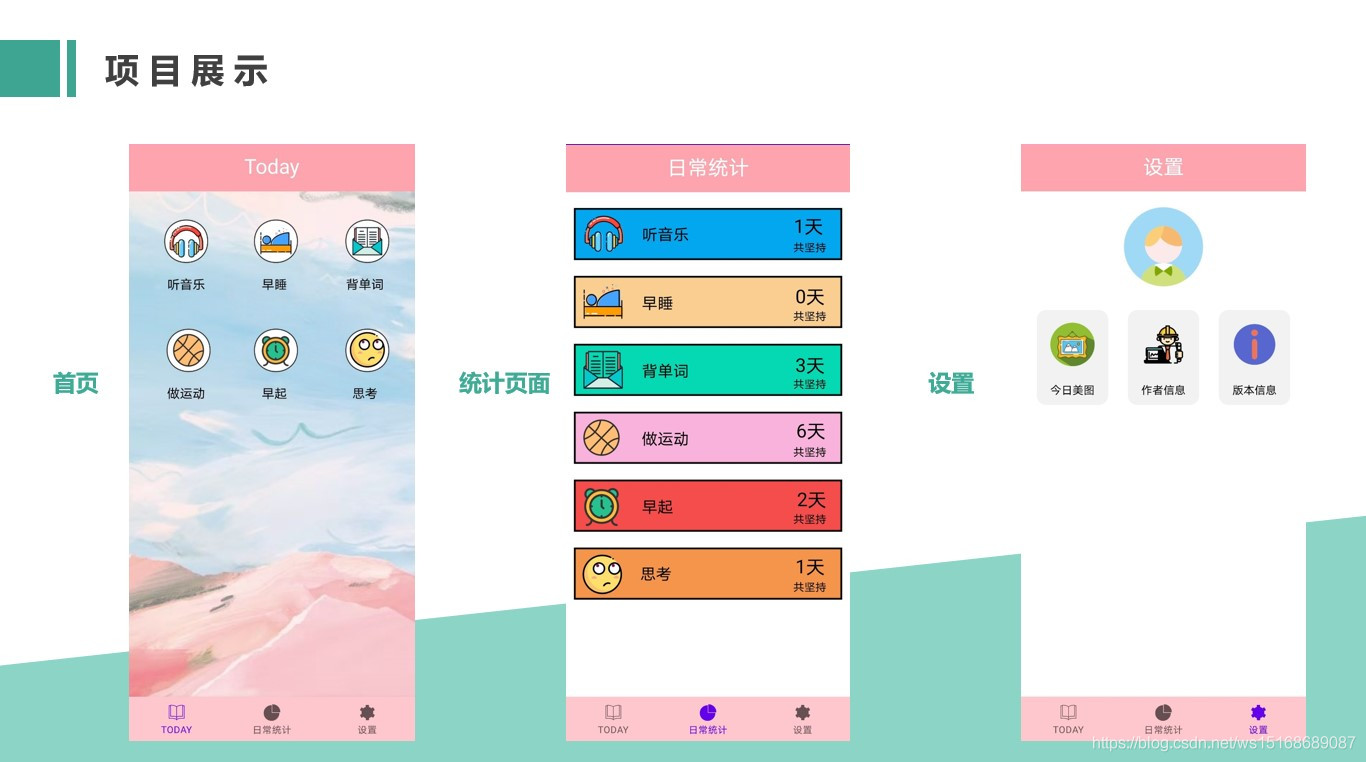
内容总结
1.控件
用到十多个控件,主要的常用控件有:TextView、Button、EditText、ImageView、Dialog、ImageButton、Calendar、
ProgressBar、ListView、RecyclerView,并使用了自定义控件的方式,来构建App的界面。
2.布局
用到3个常用布局方式:LinearLayout、RelativeLayout、FrameLayo
3.技术
主要的技术概括:SQLite、Fragment、Material Design等
开发过程
准备工作
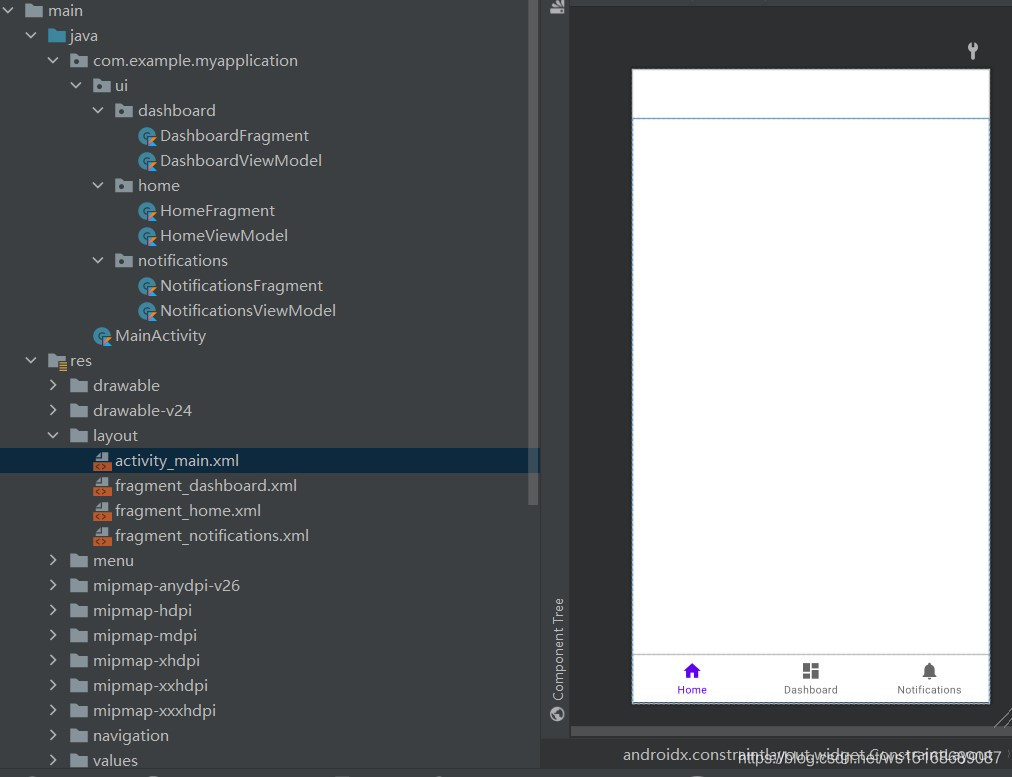
新建一个项目,选择"Button Navigation Activity",Android Studio将会帮你打造好一个"底部导航栏"的框架。
创建后的项目结构如下:
可以看出,此时已经搭建起来了一个底部导航栏。细看代码,在 ui 文件夹下有三个子文件夹,分别是三个UI片段,并用三个Fragment来嵌入到 MainActivity.kt 中。在此基础上,我们开始APP的制作。
启动页面
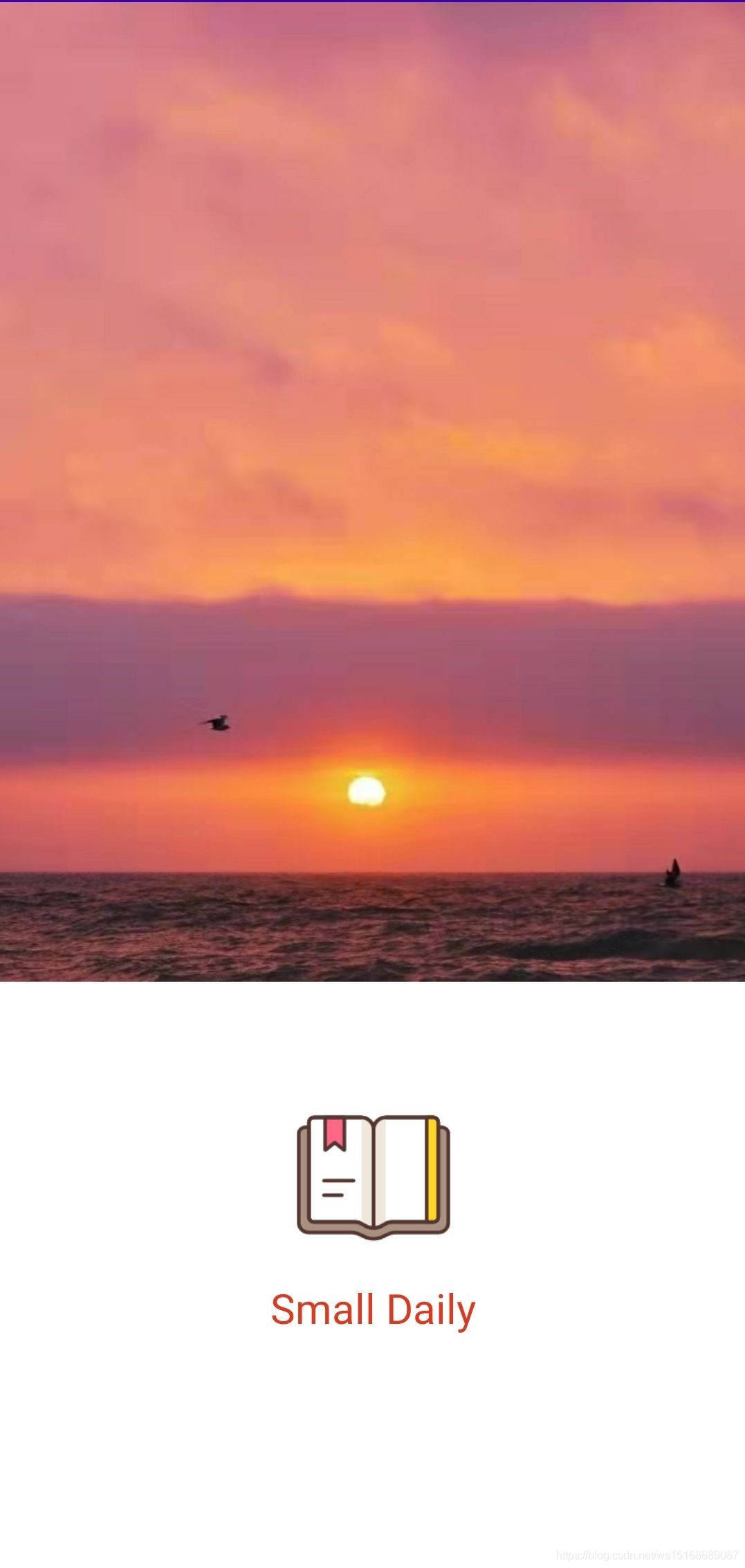
一个美观的APP都有一个好看的启动页面,所以我也在APP中制作了一个启动页面。
(注:我新建了一个Home.kt文件,来代替了系统原先的MainActivity.kt,将原先的MAinActivity.kt制作成了APP的启动页)
activity_main.xml
<?xml version="1.0" encoding="utf-8"?>
<RelativeLayout xmlns:android="http://schemas.android.com/apk/res/android"
xmlns:app="http://schemas.android.com/apk/res-auto"
xmlns:tools="http://schemas.android.com/tools"
android:layout_width="match_parent"
android:layout_height="match_parent"
tools:context=".MainActivity">
<ImageView
android:layout_width="wrap_content"
android:layout_height="wrap_content"
android:layout_alignParentStart="true"
android:layout_alignParentTop="true"
android:layout_alignParentEnd="true"
android:layout_alignParentBottom="true"
android:layout_centerHorizontal="true"
android:layout_marginStart="-1dp"
android:layout_marginTop="-260dp"
android:layout_marginEnd="-1dp"
android:layout_marginBottom="23dp"
android:src="@drawable/back_pt" />
<ImageView
android:id="@+id/main_logo"
android:layout_width="90dp"
android:layout_height="90dp"
android:layout_centerHorizontal="true"
android:layout_marginTop="520dp"
android:scaleType="fitXY"
android:src="@drawable/icon" />
<TextView
android:id="@+id/main_text"
android:layout_width="wrap_content"
android:layout_height="wrap_content"
android:layout_below="@id/main_logo"
android:layout_centerHorizontal="true"
android:layout_marginTop="6dp"
android:text="Small Daily"
android:textColor="#DD3922"
android:textSize="20dp" />
</RelativeLayout>
效果如下:
底部导航栏
底部导航栏是在原有框架的基础上进行修改生成的。因此,只要在此基础上修改导航栏对应的图标和名称便可以完成设立。
导航栏的布局文件在 menu 目录中的 bottom_nav_menu.xml中,修改对应的代码:
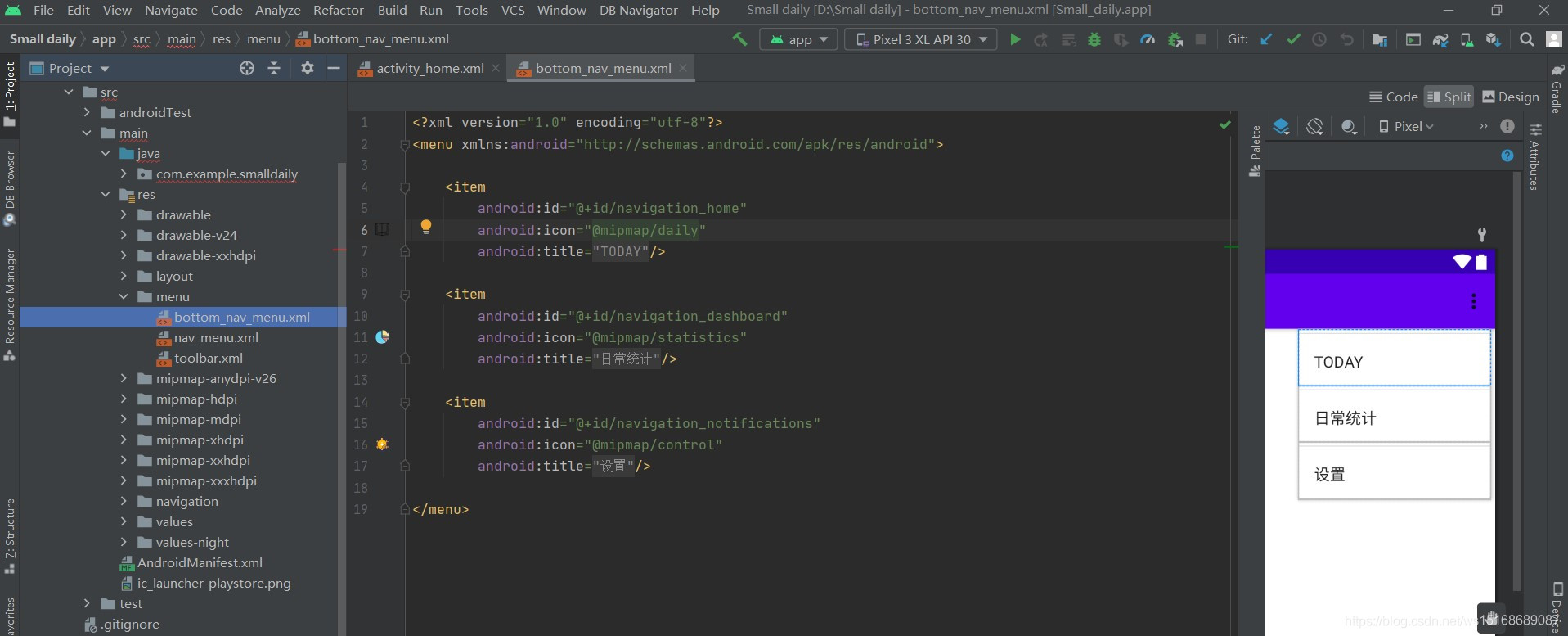
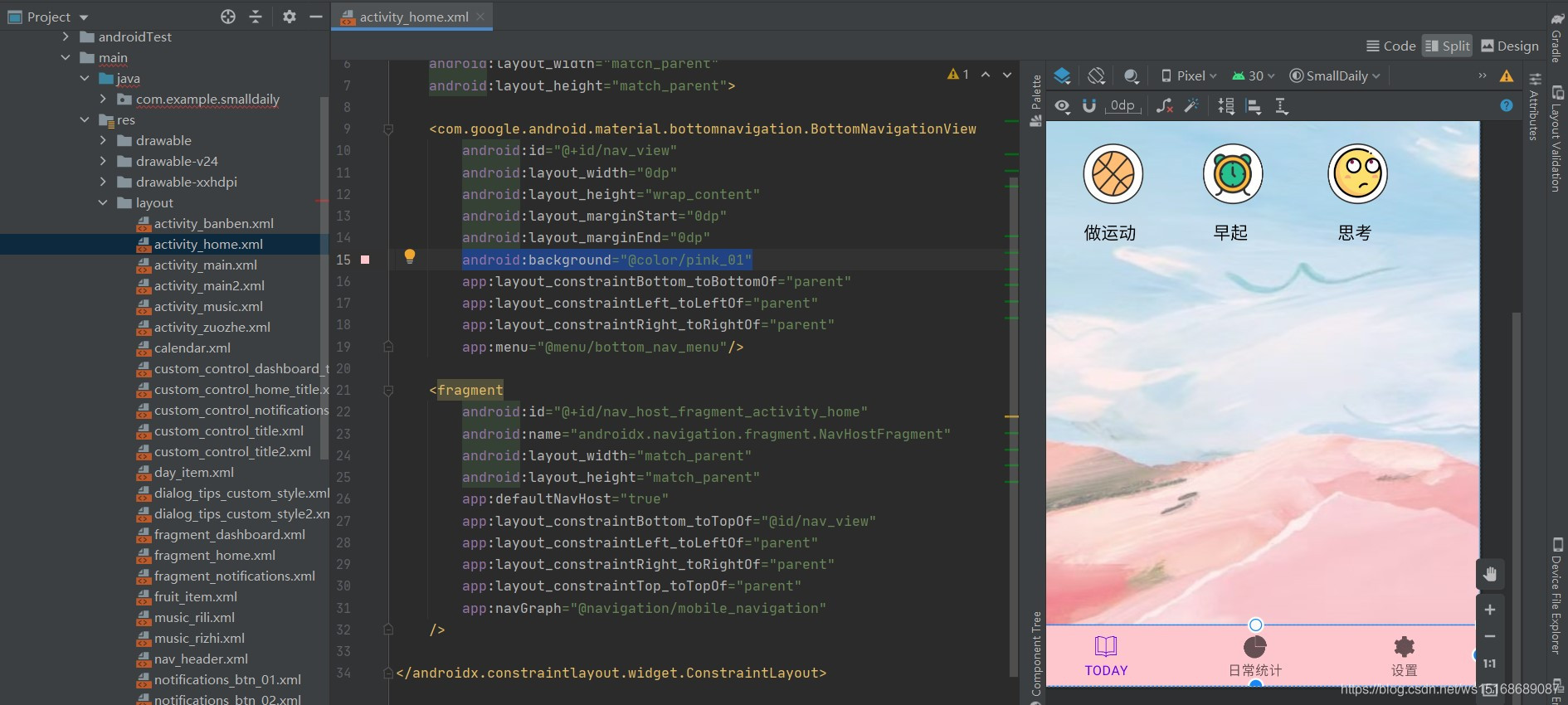
此外,在 activity_home文件中,将底部导航栏的背景色换成想要的颜色(这里换成了粉色):

 浙公网安备 33010602011771号