
小白电脑入门教程
激活office
我们打开电脑之后,会给电脑用户起名字,推荐使用英文,不推荐使用中文。用电脑自带的office注册微软账户,然后机会office,否则6个月之后将无法注册,office的主要功能就无法使用。注意这个office是用户自己购买的,不去激活就是亏了几百块。
进入电脑后的系统优化
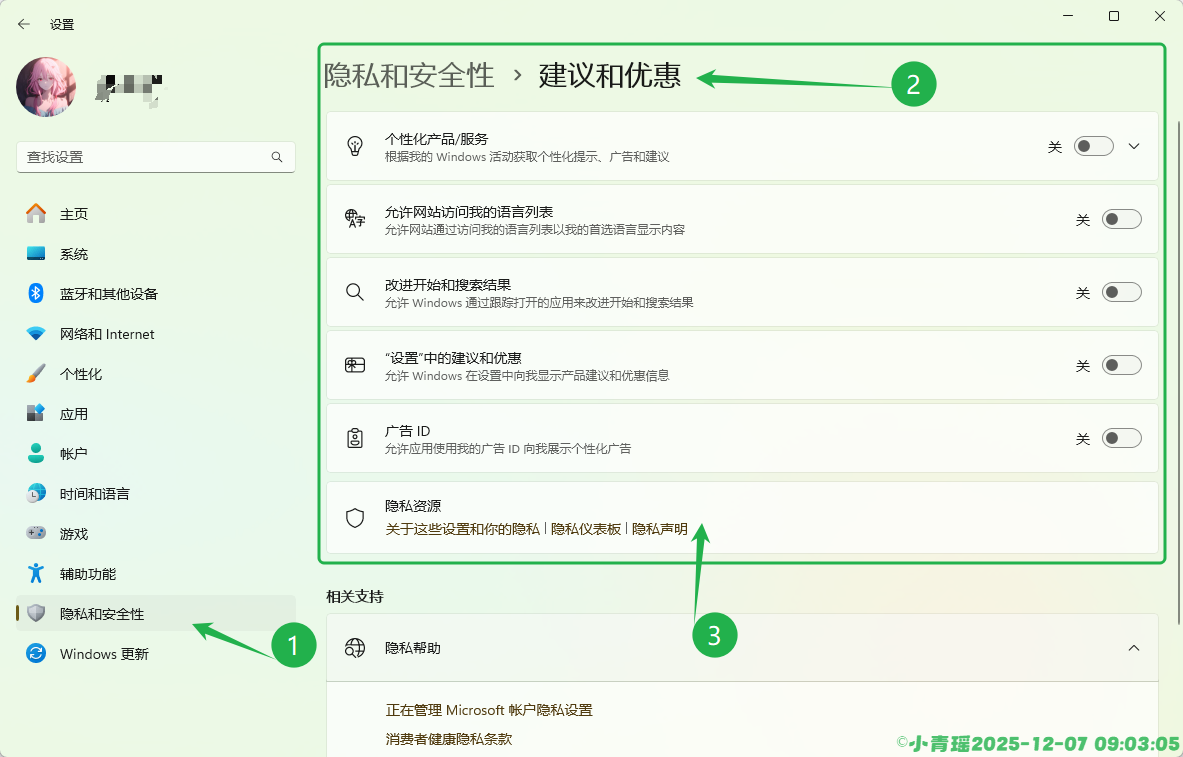
关闭广告推送
打开系统设置,点击隐私和安全性,找到建议和优惠。
关闭Windows自动更新
由于官方已经在win11上面捆绑了主要电脑运行程序,目前有两种方式,延迟推送和自己配置策略,显然自己配置策略小白是不可能的,所以我建议延迟推送(最多四周,四周后就会恢复,但是更新了可以继续延迟更新);作者我是手动更新的,只更新小版本和打补丁,不敢更新大版本,问题多,兼容性差。
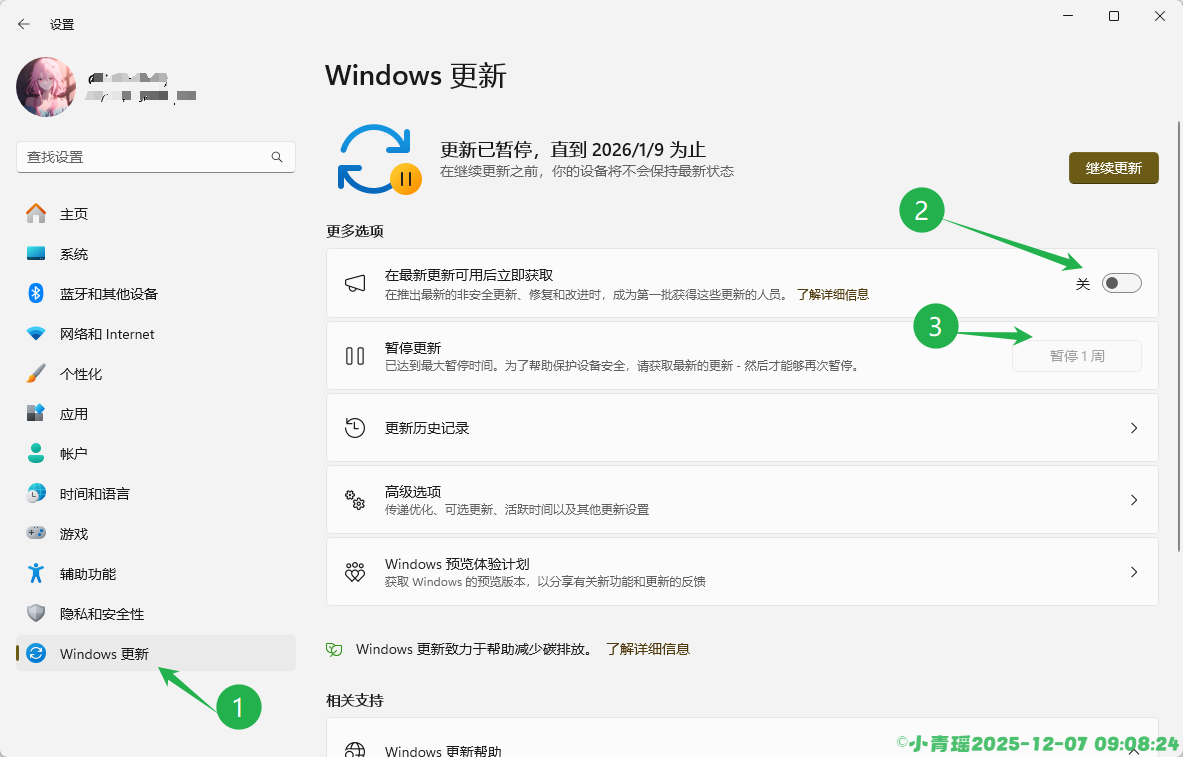
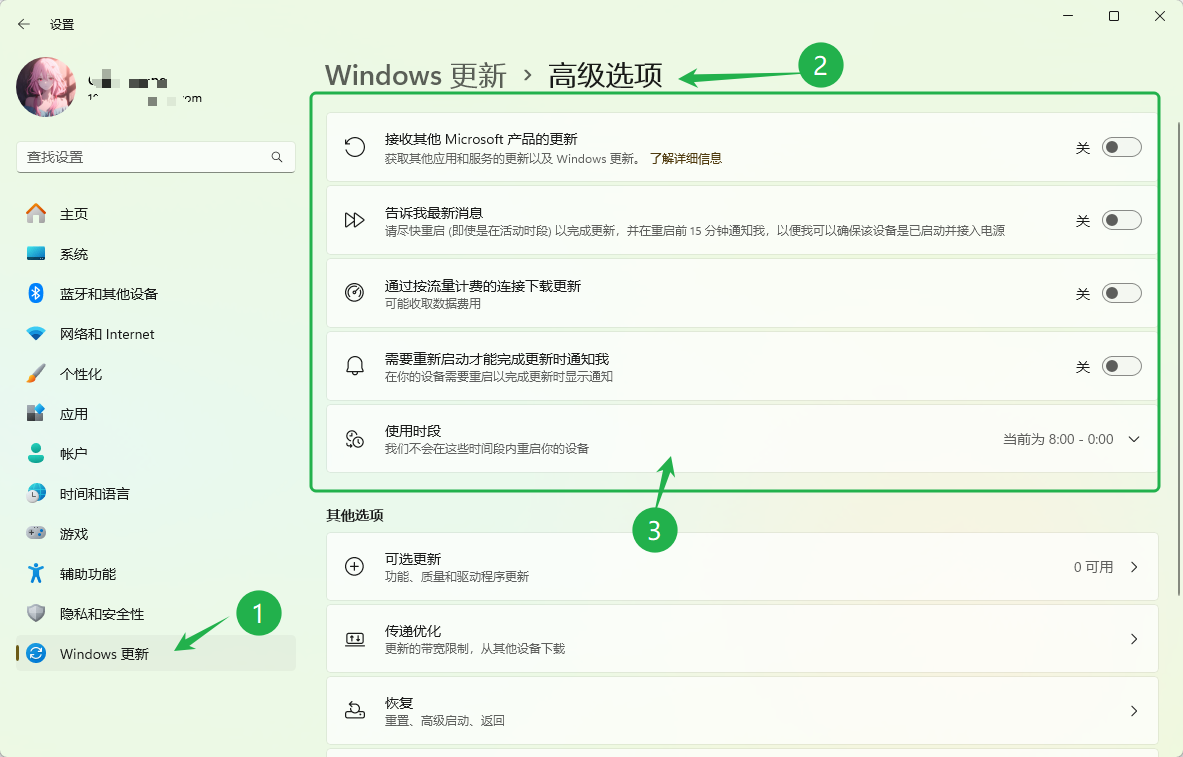
设置系统更新的高级选项,操作如下:
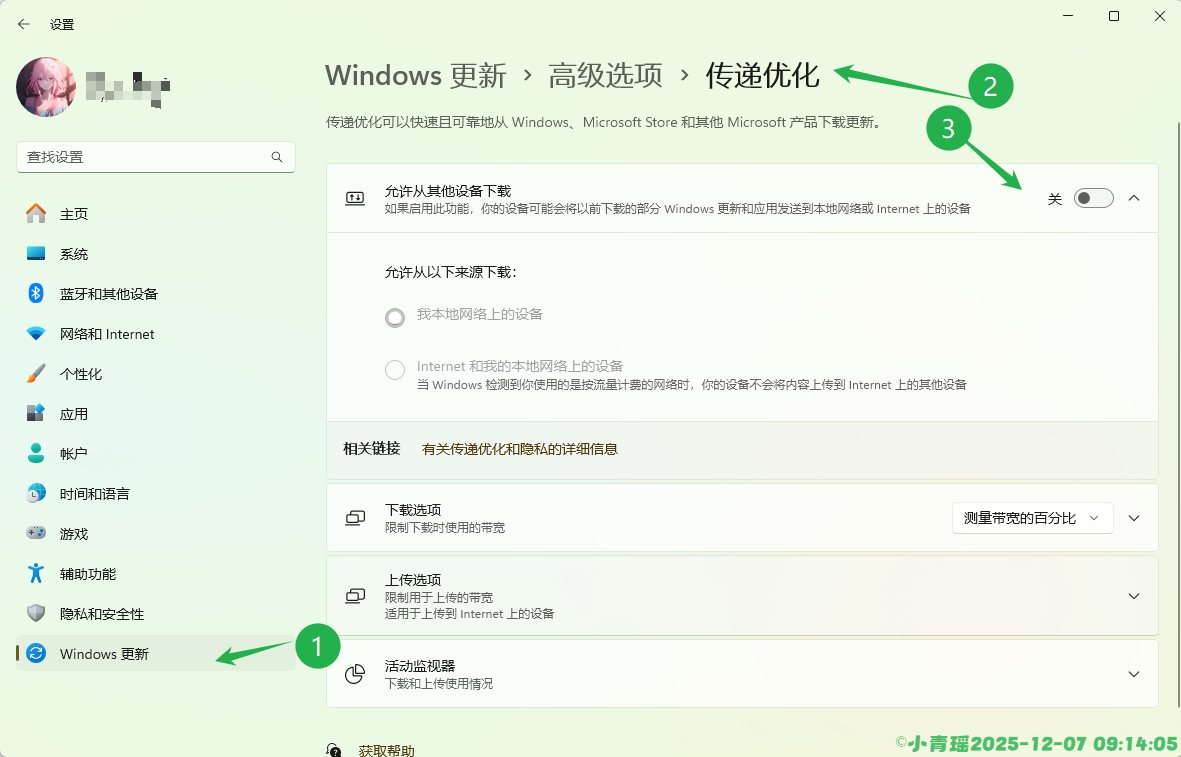
设置传递优化,操作如下:
关闭程序自启动
关闭自启动设置,自启动的影响很大,他会拖慢开机速度;建议在安装了其他软件的时候进来关闭,可以看到你安装的第三方软件是否有开机自启,可以将他关闭,除了安全管家不用关闭(不建议安装360/2345这些),其他都可以关闭(当然除了系统的驱动),不同电脑不一样;
首先找到应用,点击下面的启动,关闭自启动软件,如图:
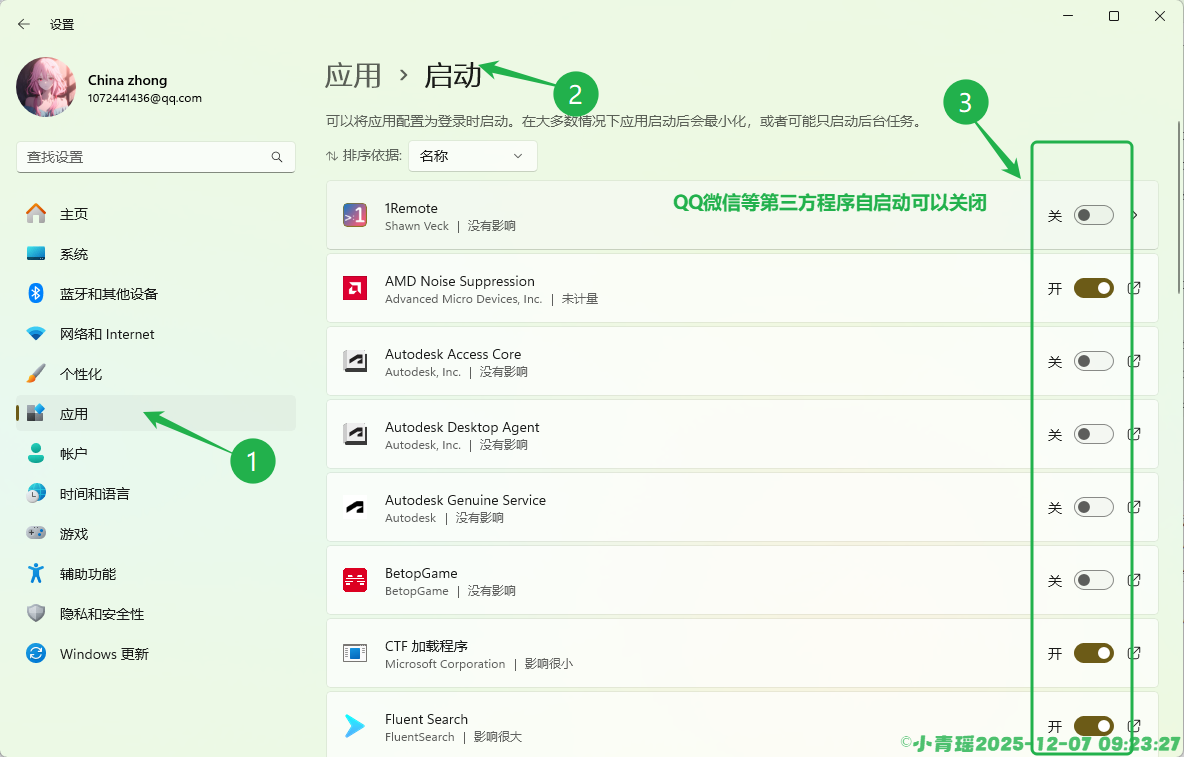
注意:Windows10已经停止维护了,可以不用管,Windows11最好不要升级25H2,目前作者使用的是23H2,升级坑会存在驱动问题,系统流畅性和性能问题。尤其是笔记本。
存储优化
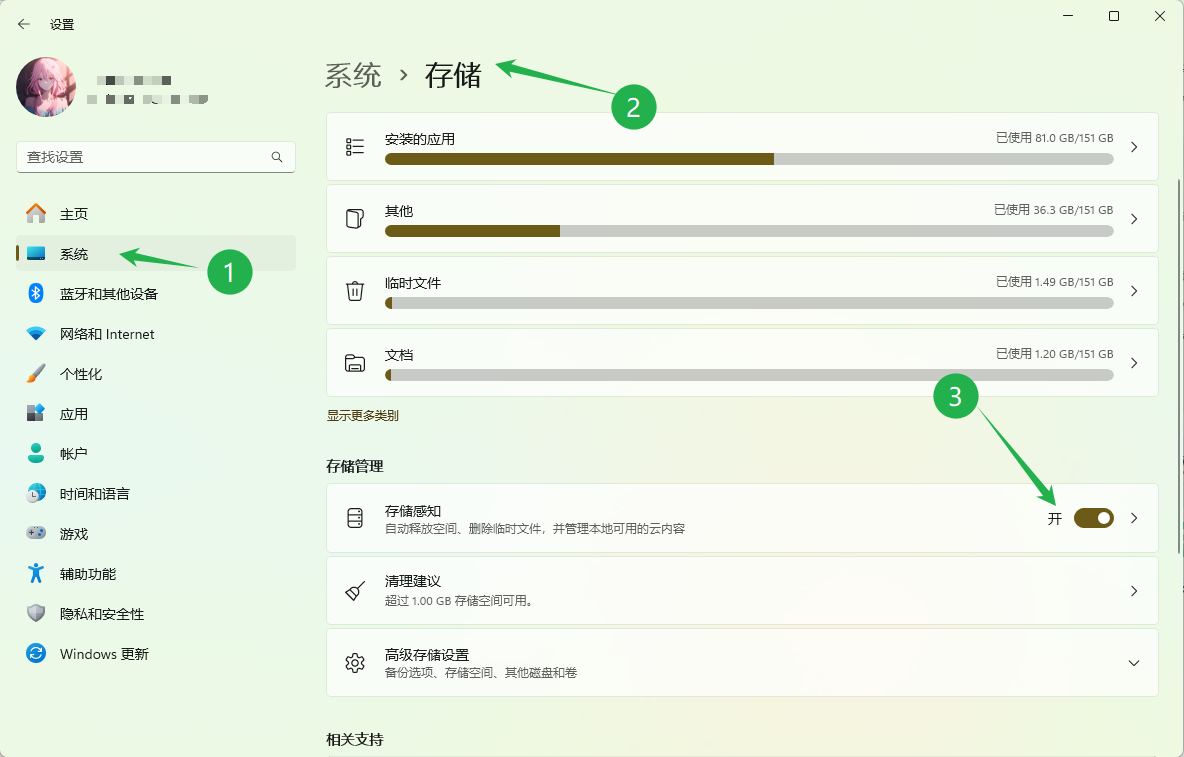
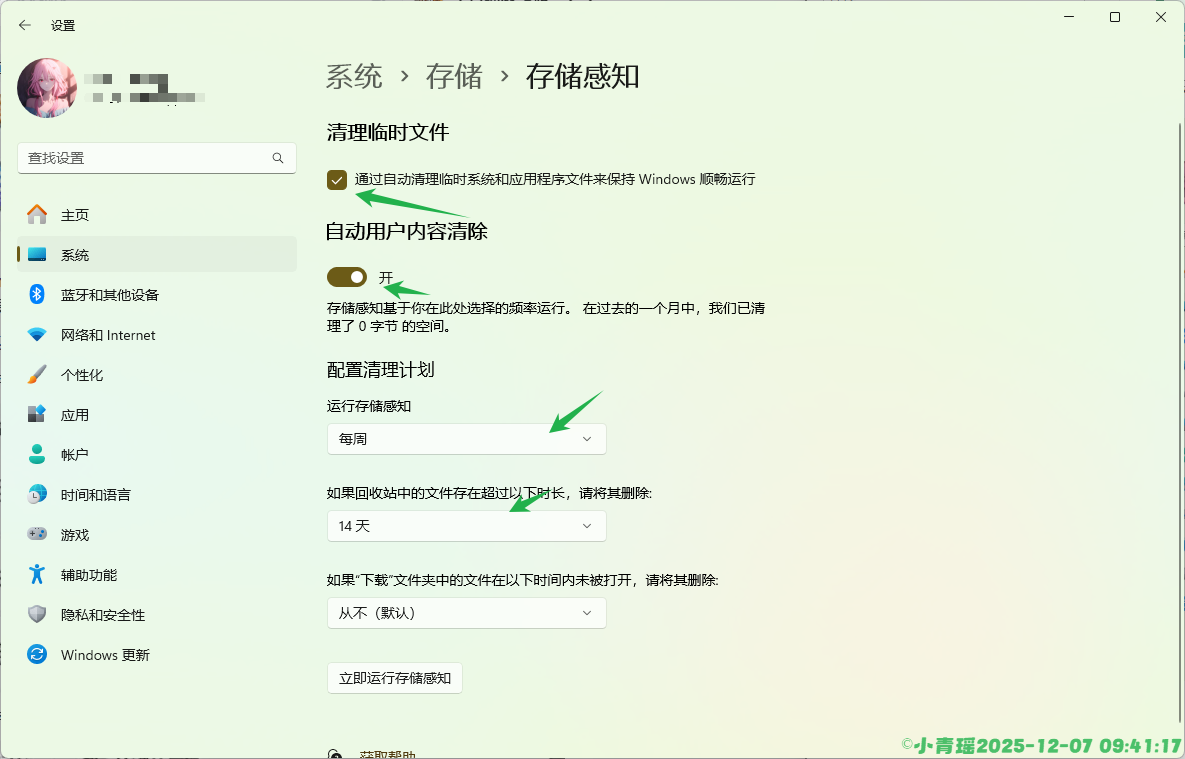
在设置的系统选项栏中,找到存储,打开存储感知,如图:
游戏模式
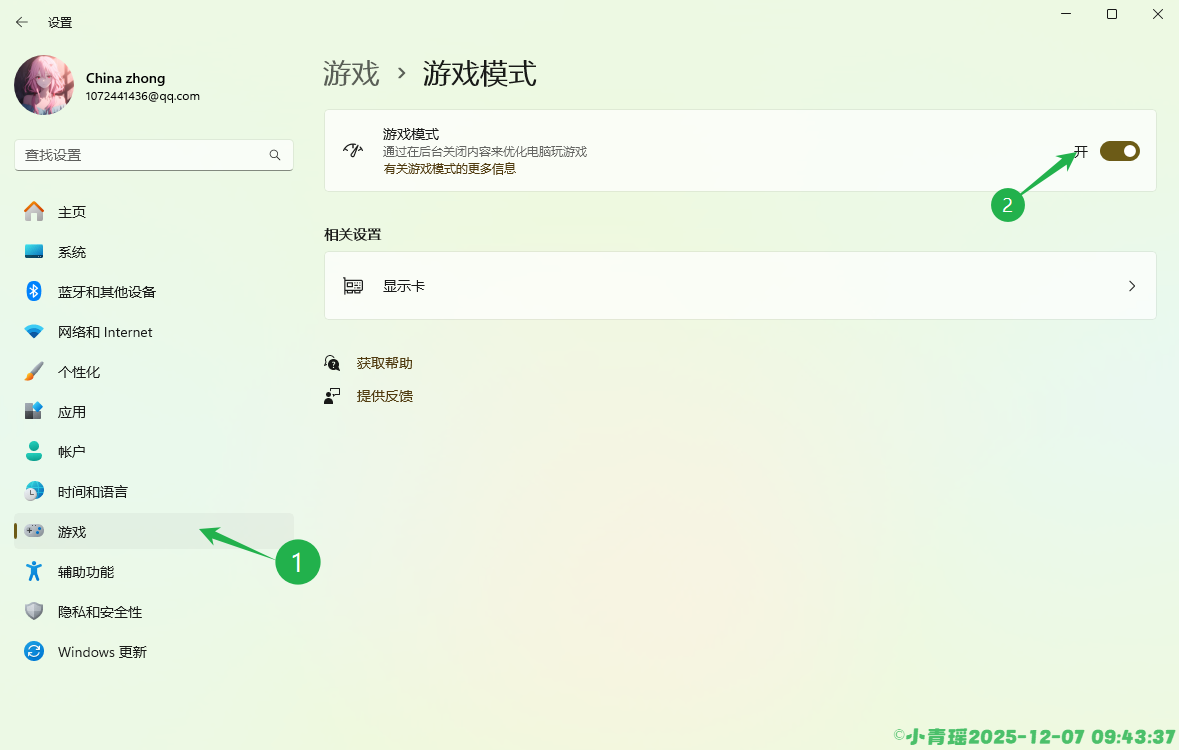
游戏模式在Inter核心的电脑上发挥更好,AMD感知不强,可以开启,提高性能。
学习文件管理
文件隐藏
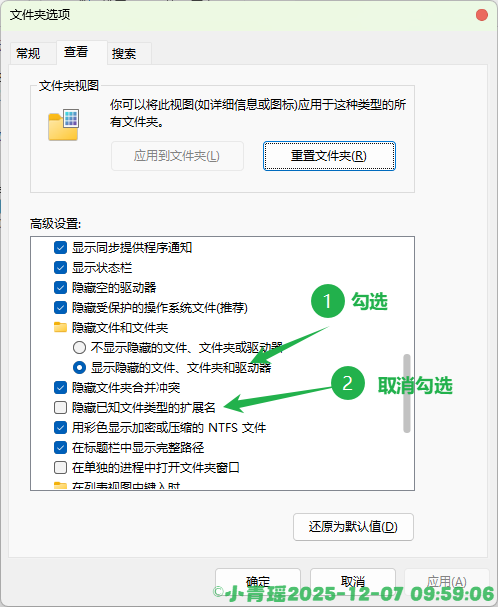
为了防止一些流氓软件下载一些流氓程序,或者是隐藏文件,我们需要到文件管理器里面打开文件隐藏的功能。
首先打开文件资源管理器,点击这三个点点,如图:
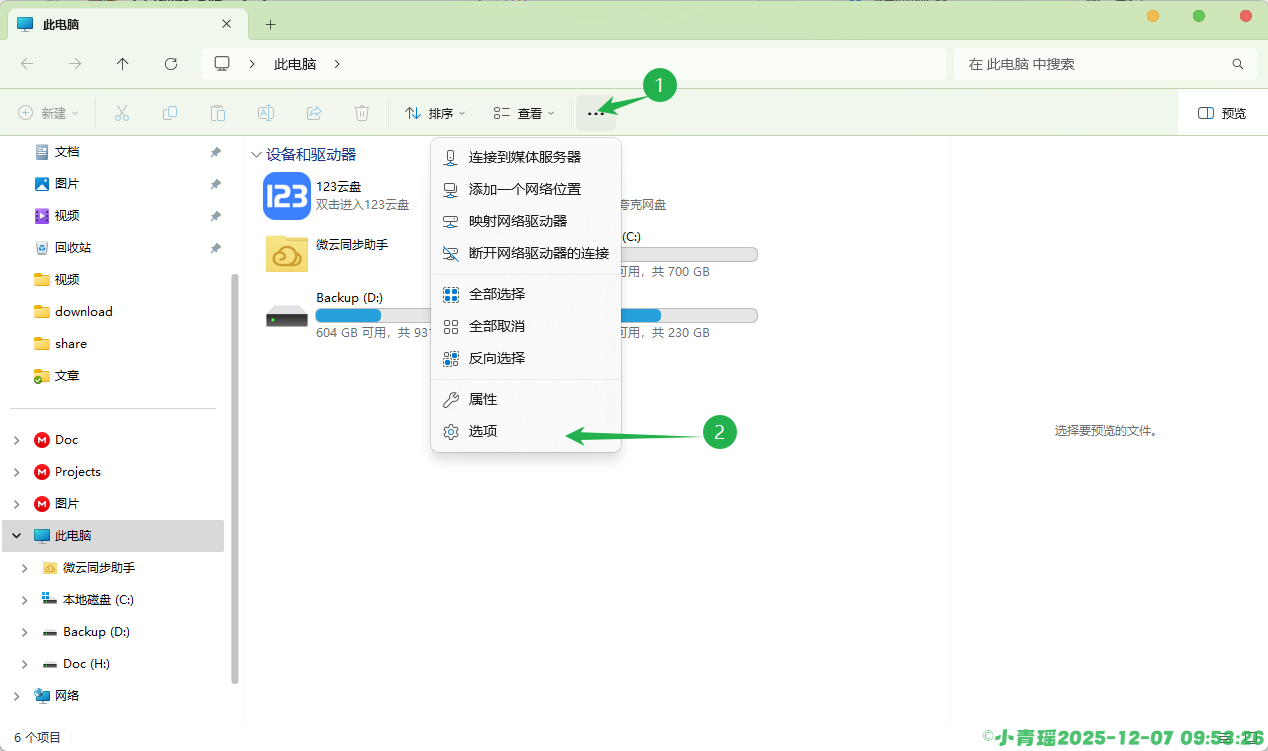
点击选项进入到如下界面,我们点击右边的查看,如图:
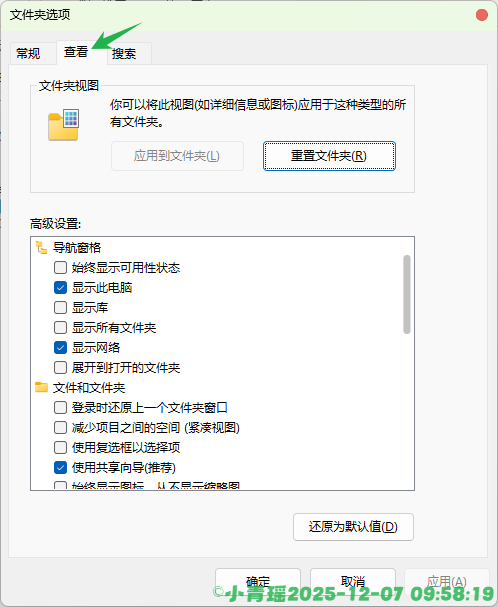
将隐藏已知文件类型的扩展名取消勾选,默认是勾选上的,将他取消掉;然后点击右下角的应用和确定,记住先应用后确定:
磁盘目录管理
学会管理磁盘目录,要对自己安装的软件了如指掌,文件放的位置了如指掌,安装软件,建议安装在非系统盘下面,通常情况,C盘是系统盘,当然少数有D盘是系统盘的,不要无脑下载软件,文件,有些人就是无脑安装,浏览器直接无脑下载好,然后直接双击安装,什么都不管,这种做法是大忌,你电脑存储不够卡死就是这么来的,流氓软件也被装在了系统盘,如果出现这种情况,建议你直接重置系统;
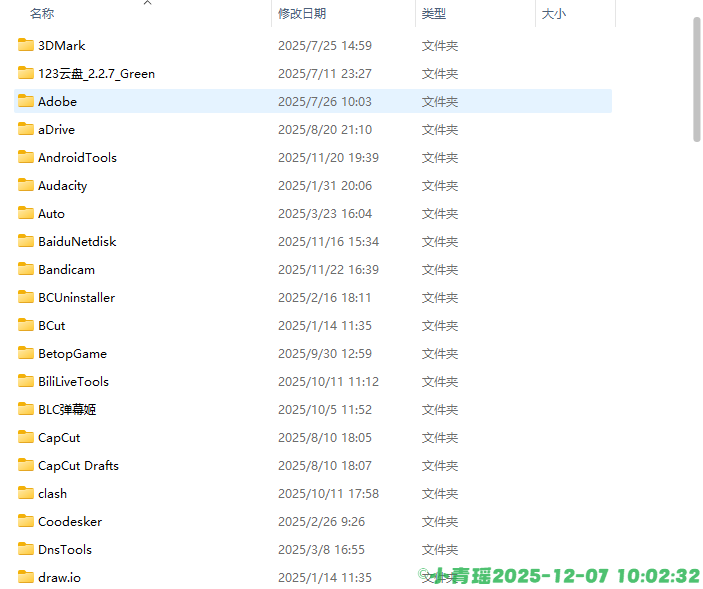
文件名字一定要见名之意,建议使用英文,因为有时候中文文件夹对某些个别软件不支持,建议直接使用软件名字。
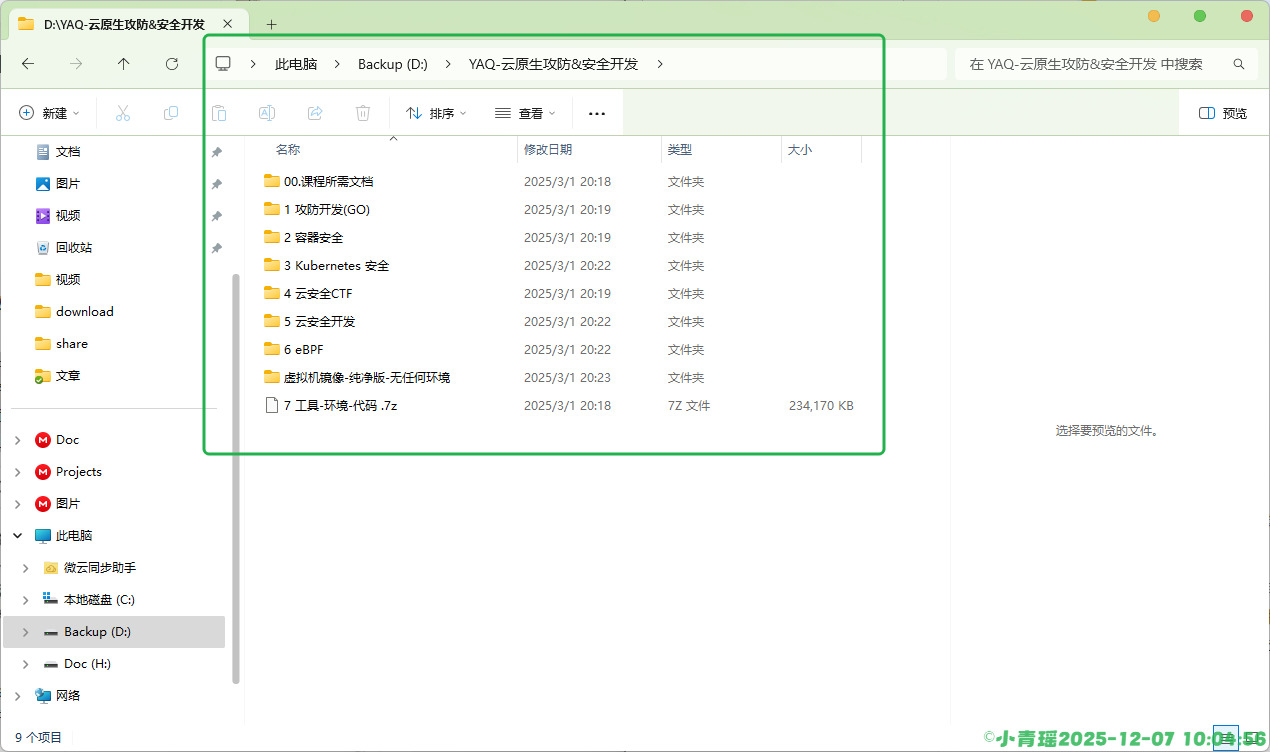
创建一个专门放你的资料的文件夹,再创建一个安装软件的文件夹,把软件放进安装软件的文件夹,软件文件夹最好使用英文,避免出现错误,在软件文件夹下面再创建一个文件夹,这个文件夹名字就以软件命名,放资料的也要分类,再资料文件夹里分语数外之类的等等,以我的为例,我对我的D盘了如指掌;
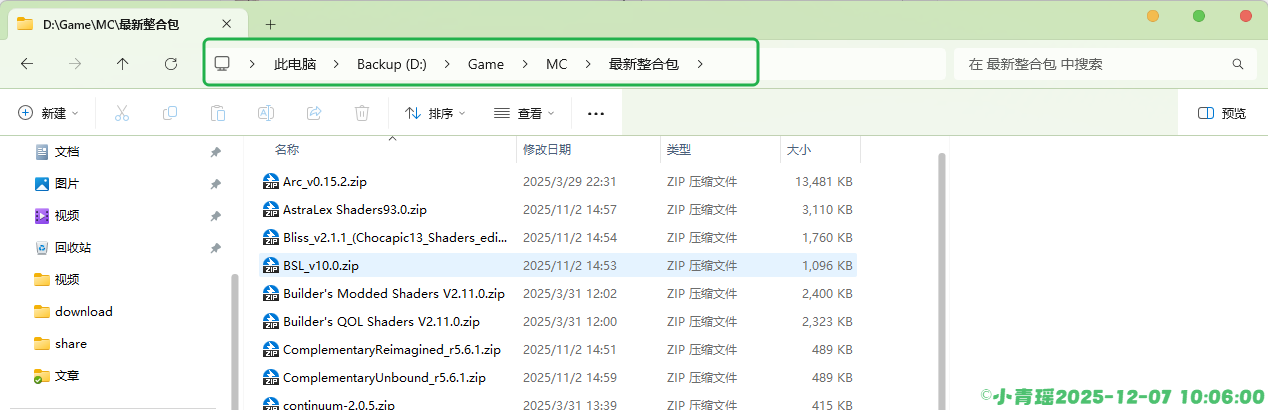
学会查看文件资源管理器的路径,例如,我们的光影,放在最新整合包文件夹里面,路径位置是D:\Game\MC也就是D盘的Game文件夹里面的MC文件夹,如图:
浏览器优化
修改下载位置
电脑自带的是Edge浏览器,首先我们需要调整文件的下载位置,如图:
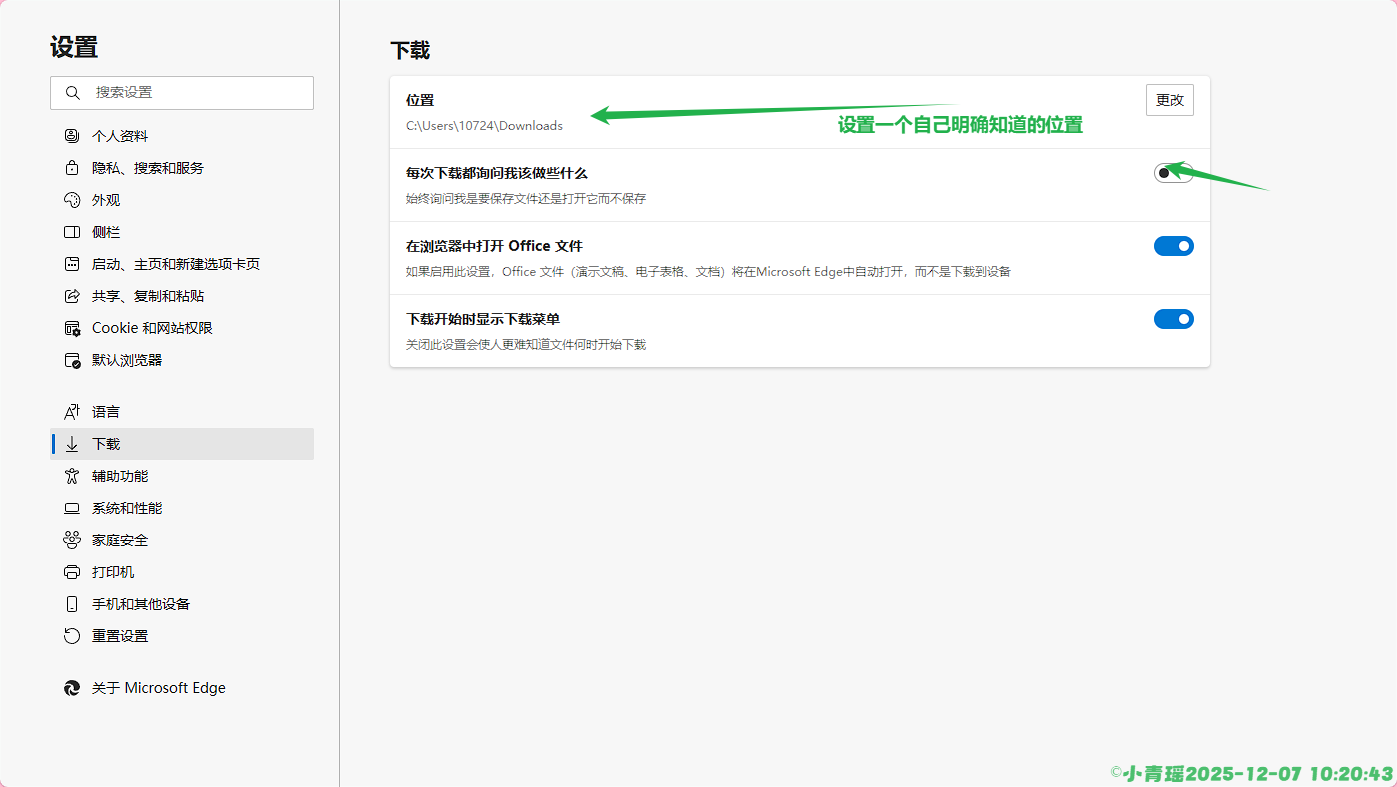
文件下载存放位置,记住我说的话,一定要对自己的文件位置了如指掌(除了软件里面的文件,那是软件作者写的,普通用户没有必要需要知道),勾选每次询问,因为你不可能每次都下载软件,还有其他的,所以询问安装最好。
自动更新
Edge的自动更新是和系统更新策略一样的,自动更新会占用电脑性能和内存,如果无法关闭,可选择使用绿化的版本或者使用firefox浏览器或者Chrome浏览器。
浏览器的选择
我们电脑上一般选择主流的浏览器,例如微软的Edge浏览器、谷歌的Chrome浏览器、生态强大的火狐(Firefox)浏览器,三大主流浏览器,不推荐夸克、UC、360、2345和百度。
首先干净的浏览器软件你必须有,很多时候是浏览器本身被植入了大量的广告,例如我们常用的某60浏览器、某345浏览器、某网址导航等国产的浏览器。我可以这么说,国产浏览器没有广告是不可能的,当然有一个国产浏览器会打破大家的认知,那就是搜狗浏览器,他是国内唯一一个无广告的浏览器(手机端极速版除外),简直良心到爆。当然官方也是在2020年停止更新浏览器了,手机端只有一个极速版。
三大主流浏览器都可以安装功能强大的浏览器插件,但是Chrome和Firefox需要FQ,Chrome浏览器不使用国际网络(VPN)无法使用,并且下载浏览器也需要国际网络,否则等待你的就是流氓软件。Firefox部分插件的下载需要使用国际网络。
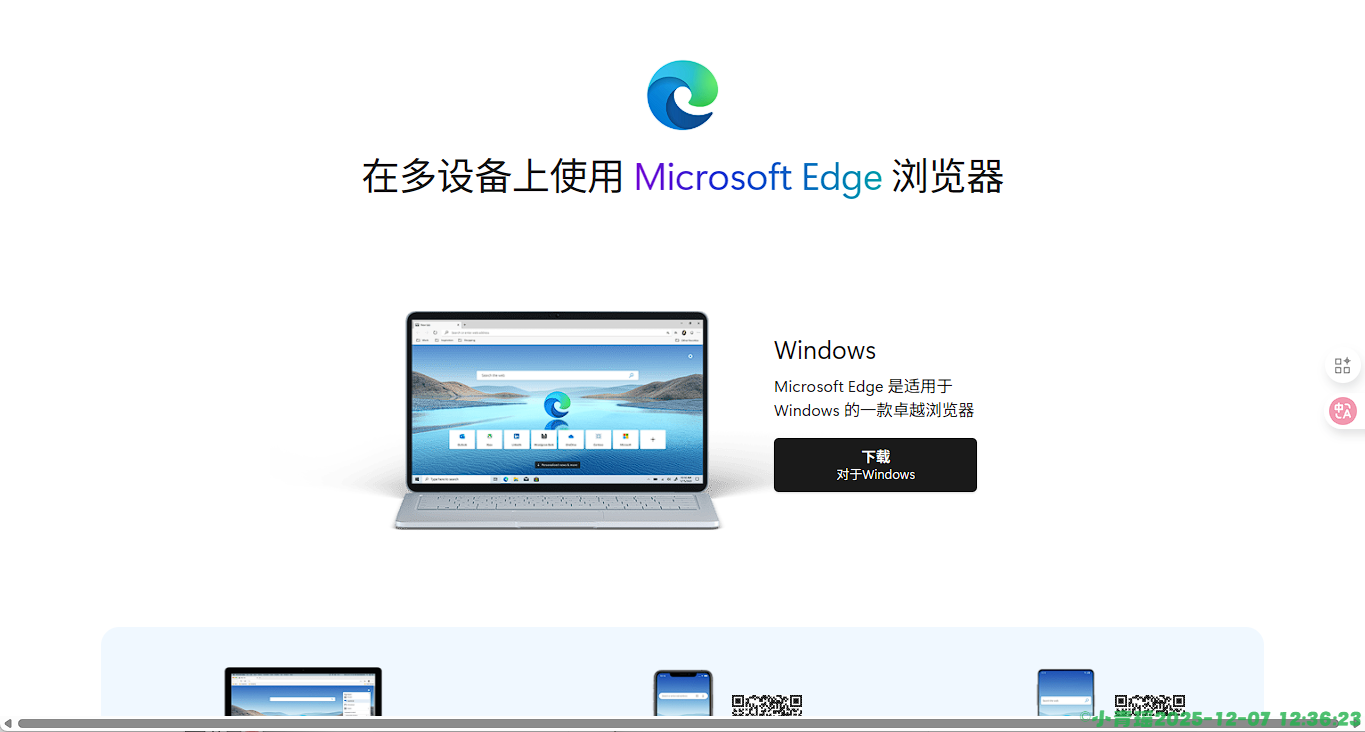
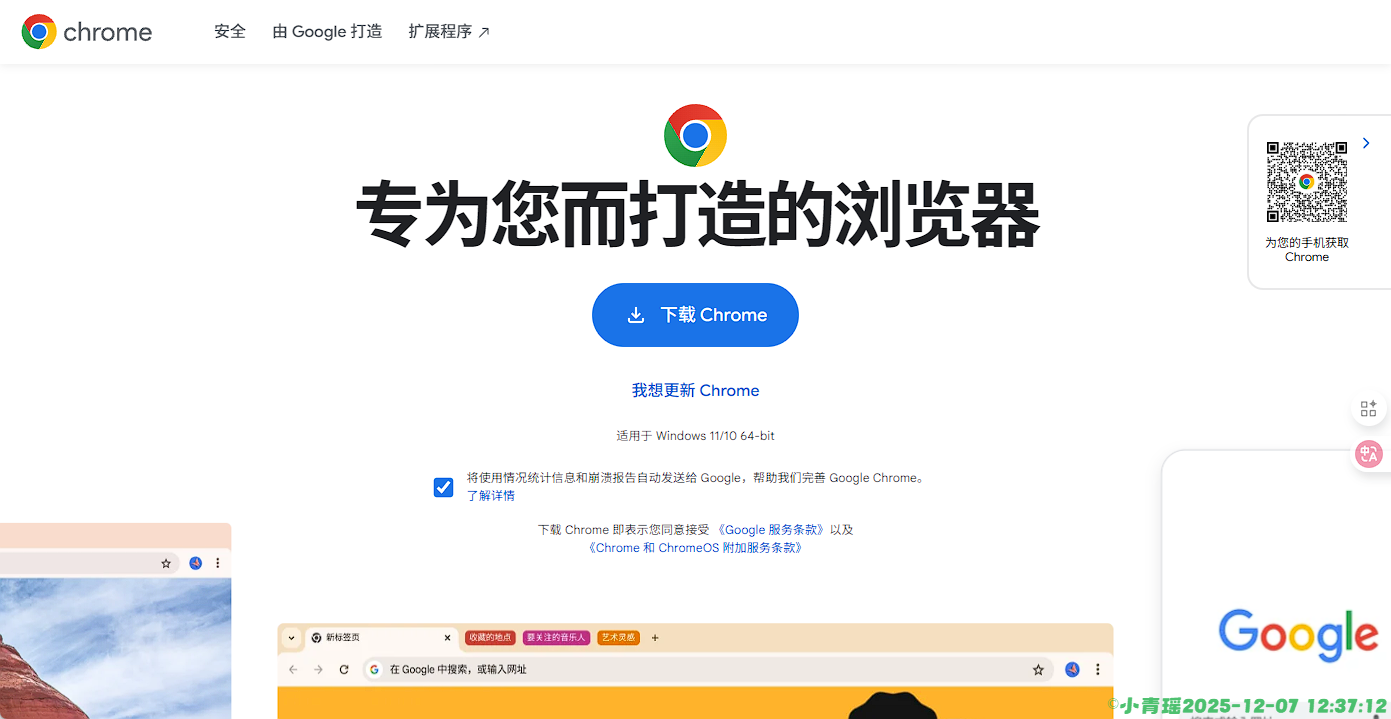
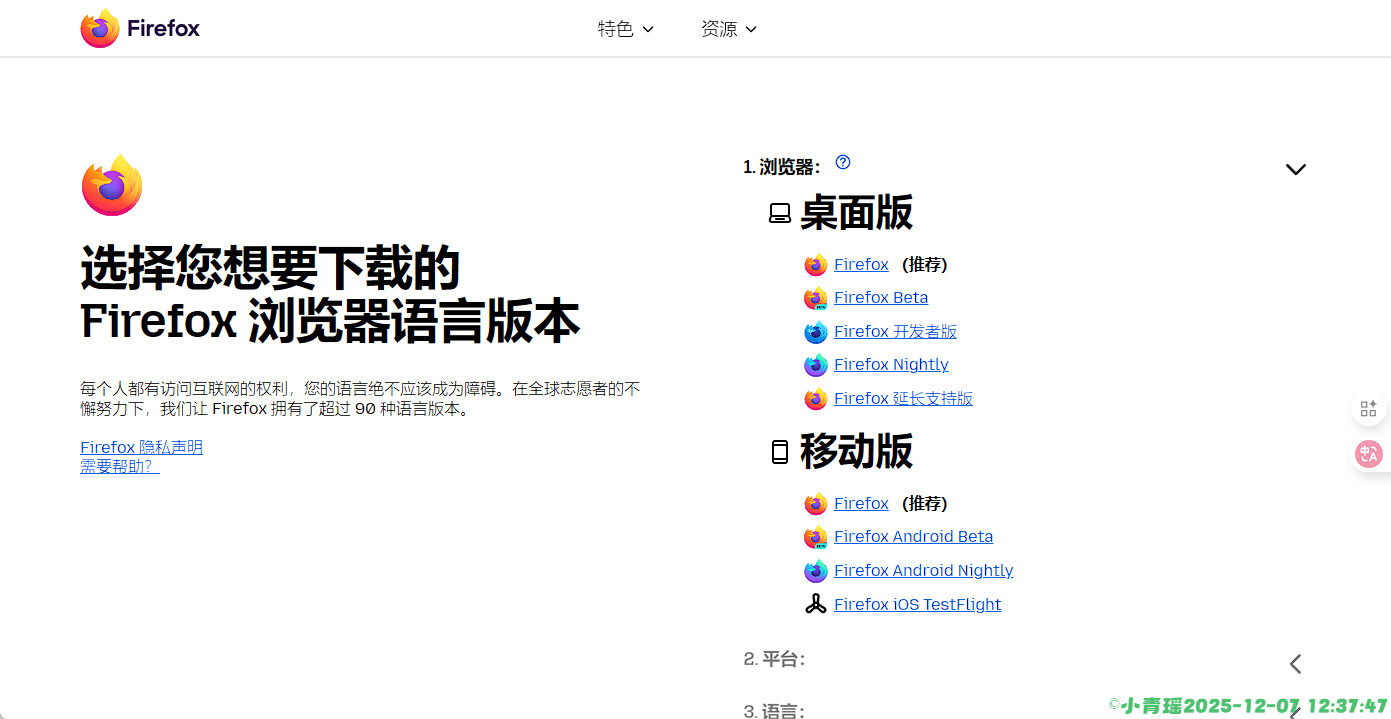
注意:下载这三个浏览器的时候都不推荐国内定制版本,尤其是Firefox,有些插件会无法下载。下载的时候可以选择地区,推荐香港台湾版本。
搜索引擎
什么是搜索引擎?
搜索引擎就是利用算法从互联网中检索数据反馈给用户的工具。通俗来说就是指根据一定的策略、运用特定的计算机程序从互联网上采集信息,在对信息进行组织和处理后,为用户提供检索服务,将检索的相关信息展示给用户的系统。
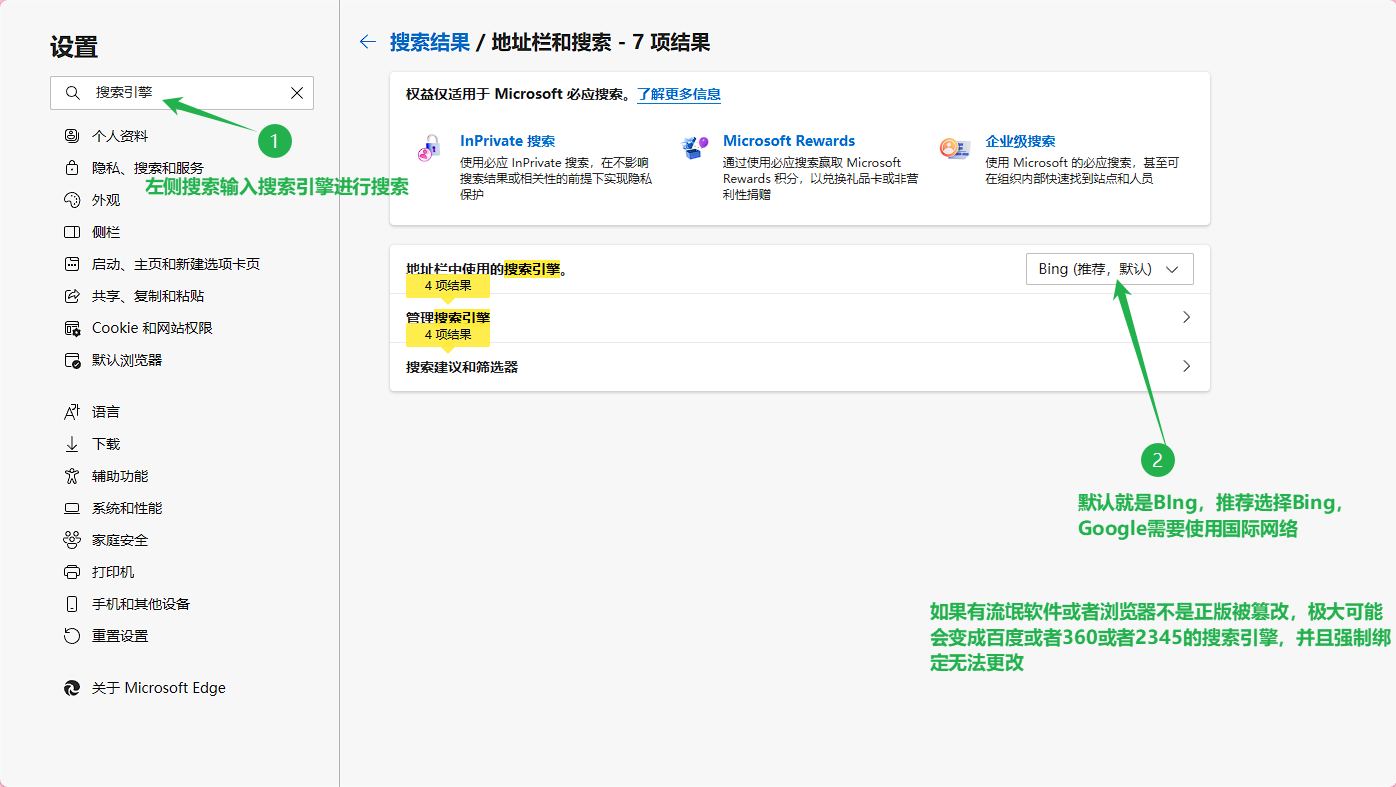
选择搜索引擎很关键,决定了你搜索的信息是否精准,当然都很精准,主要是广告问题,这里推荐大家使用必应Bing搜索引擎(这是微软的)、其次是国内的良心--搜狗搜索引擎,因为他们搜索的内容是没有广告的。注意:某网站的广告不属于搜索引擎,是厂家植入的广告,有些厂家会给自己打广告,例如培训机构等。
在设置中,搜索搜索引擎,在右侧进行更改,如图:
浏览器备份
使用微软账户登录Edge浏览器,会对你的浏览器设置进行一个同步,这有利于我们更换电脑或者重置电脑之后的数据恢复。使用Google账户登录Chrome浏览器,使用Firefox Mozilla账户登录Firefox。
如图:
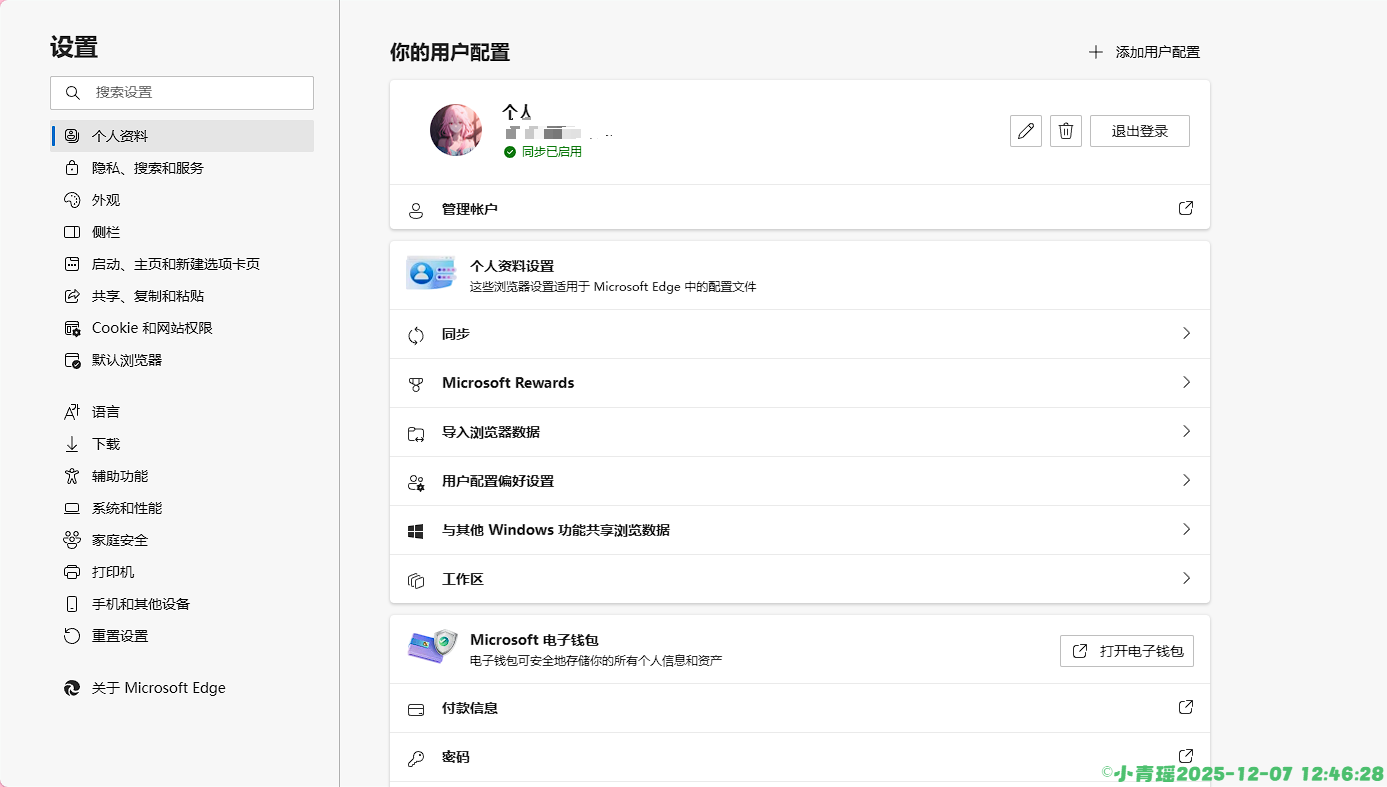
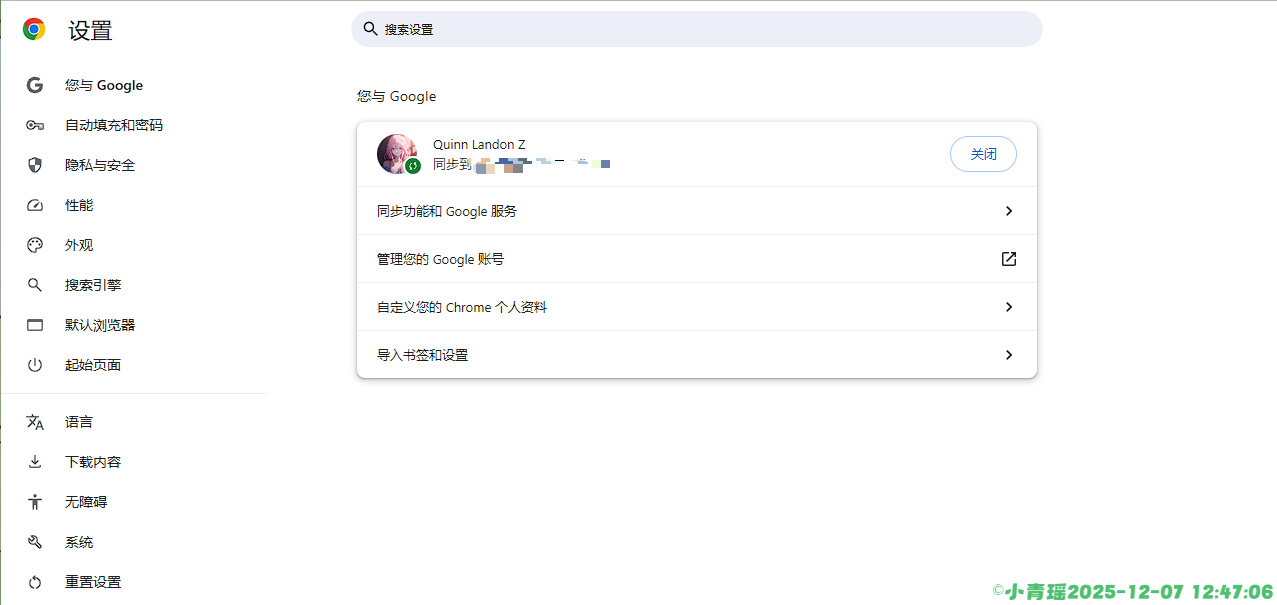
浏览器设置大同小异,虽然软件不一样,但是必要的操作几乎都有。
软件下载
官网下载
官网下载是最好的办法,一个好的搜索引擎可以快速找到对应的官网,前面的一些设置已经可以帮助我们找到较为准确的官网了,如果你在搜索的时候还是怕遇到流氓软件,可以在搜索的时候添加官网二字。如图:
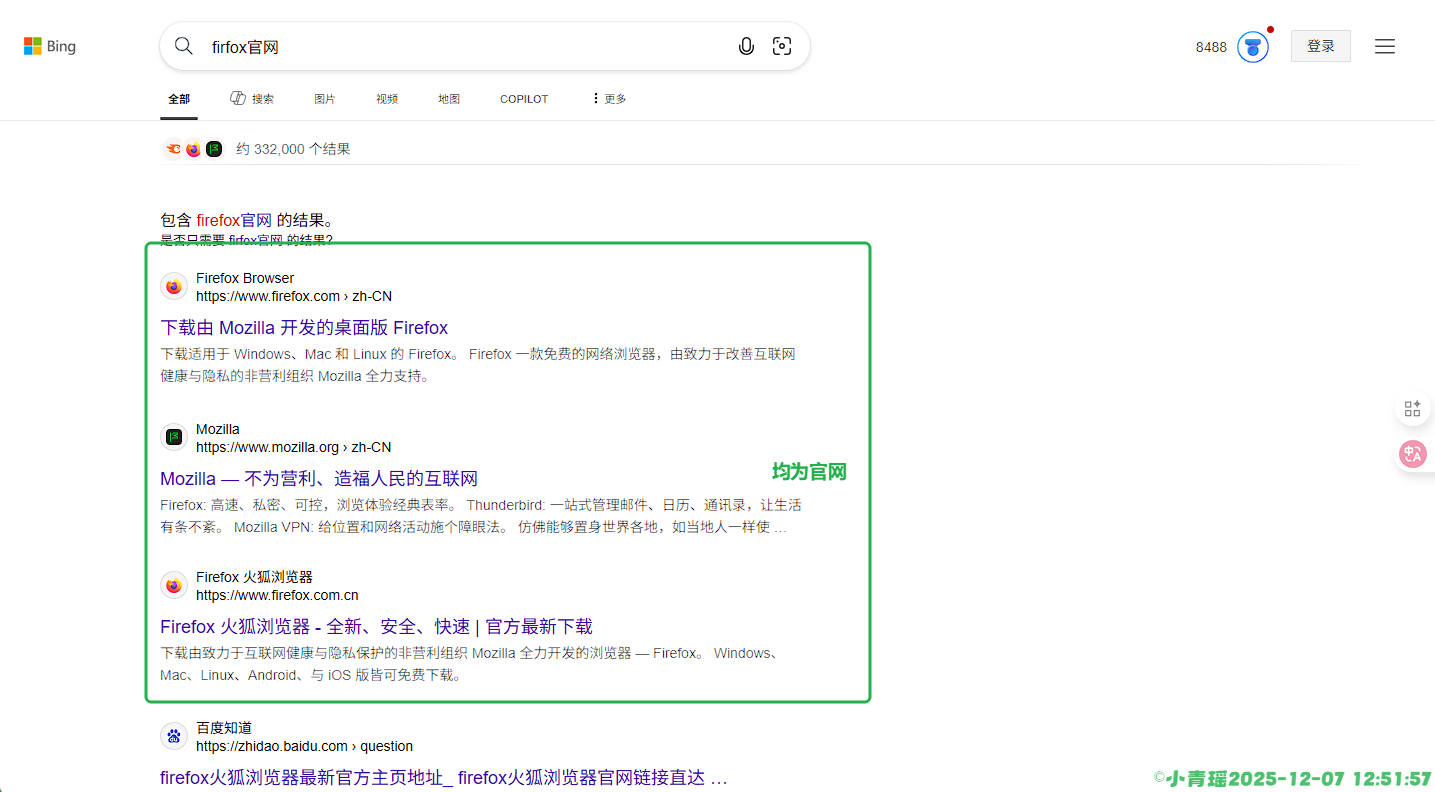
如何看他是不是官网?可以看他的域名?大家不懂专业术语域名。但是一定懂网址,我们直接看这串网址就行。
https://www.firefox.com/zh-CN/
例如:带有www.firefox.com,就绝对是官网,后面带www.firefox.com.cn的和www.firefox.com/zh-CN表达的含义是一样的,表示这是中国地区的网址。而https://www.mozilla.org/zh-CN/是mozilla团队的官网,可以在他们的产品网页下面找到Firefox浏览器。
第三方软件中心下载
如果你害怕遇到流氓软件,可以在系统自带的软件商店进行下载。例如:微软商店、某品牌的电脑软件中心。
注意:微软的应用商店安装之后卸载比较麻烦,不推荐使用微软商店。UWP应用在部分Windows11机型里面无法通过可视化界面卸载,只能通过命令行进行卸载。
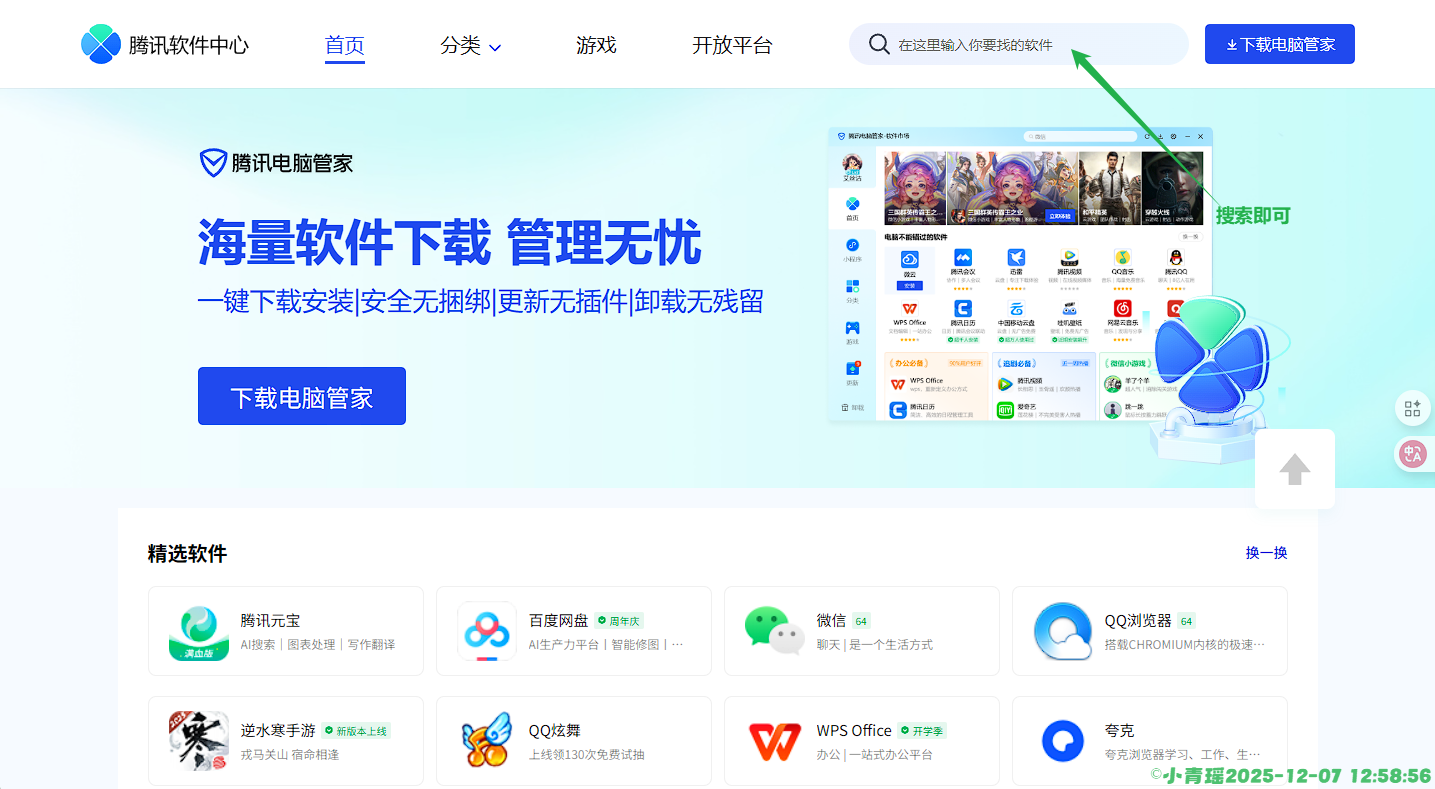
也可以去软件中心网站下载,例如:腾讯软件中心、360软件中心
在大牌的软件中心去搜索软件进行下载(次之),注意:搜索下载你需要的软件是不需要下载腾讯、360软件中心这两个软件的,千万不要安装软件中心,网页里可以直接用,是让你用他们下载其他软件,而不是下载他们两个。下载的时候注意,软件中心的流氓操作会让你安装他的软件再进行软件下载,一般会出现高速下载和普通下载,点击普通下载,不要点击高速下载,他会安装软件中心。
程序卸载
在Windows中,程序卸载有多重方式,我们可以按下win键,在列表里面选择应用,右键选择卸载即可。
注意,部分电脑可能没有,关于一些解决办法,可以查看我的这篇文章进行卸载:https://www.cnblogs.com/tiangesec/articles/18767436
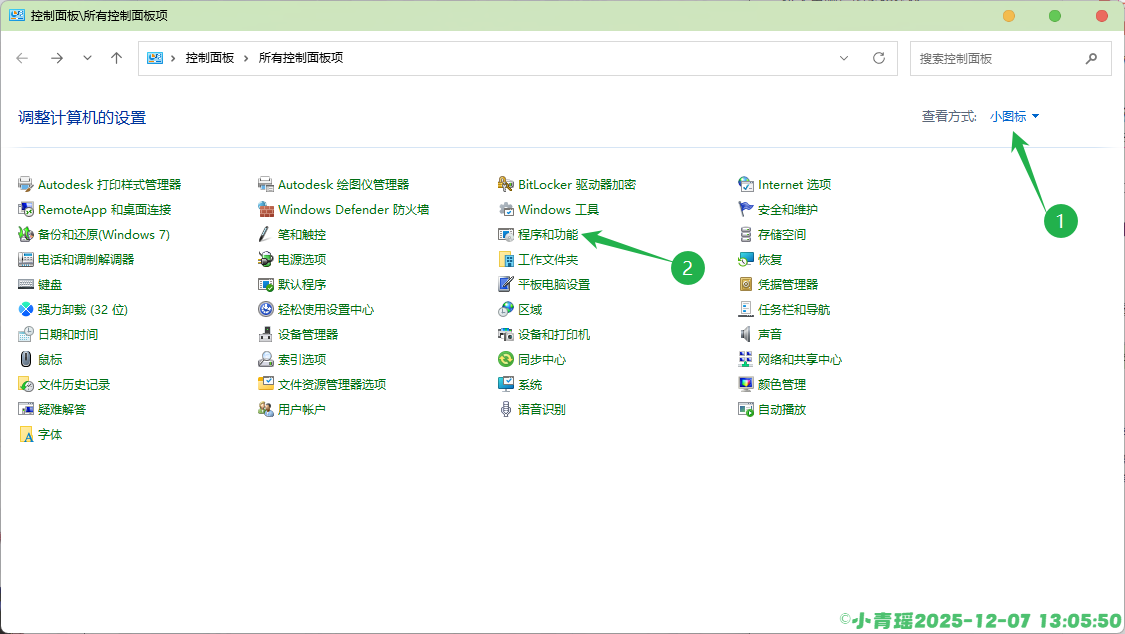
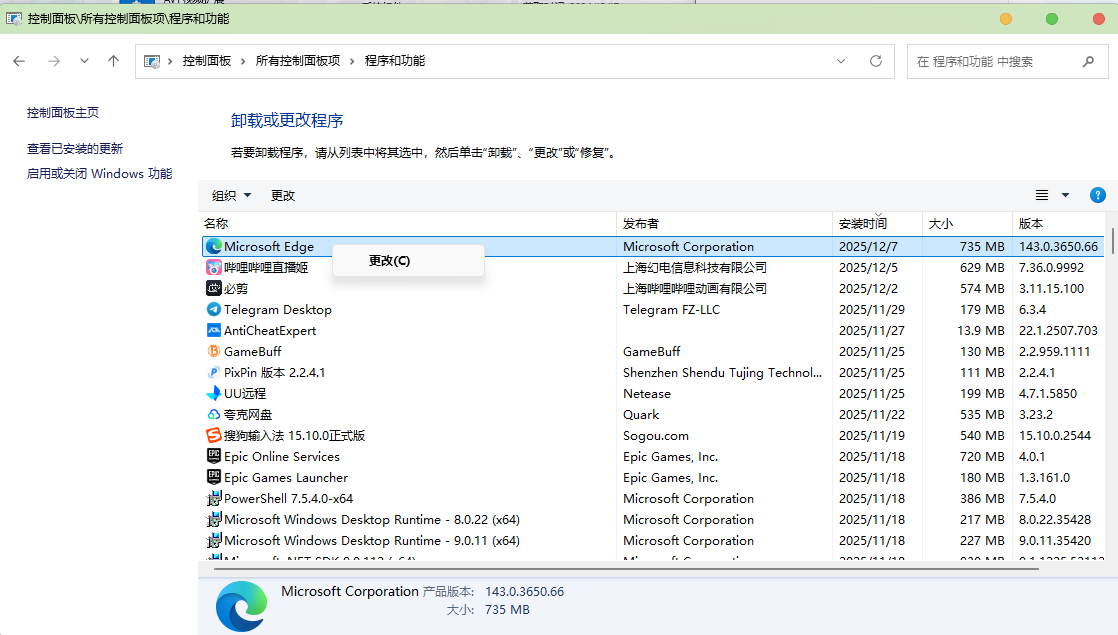
第二种卸载方式就是在控制面板中的程序功能选项中进行卸载,
按下win键,然后搜索控制面板,选择查看方式为小图标,点击程序功能。
应用程序自带的卸载,我们只需要找到安装目录,在安装目录中一般有如下程序,uninstall.exe,双击此程序进行卸载。
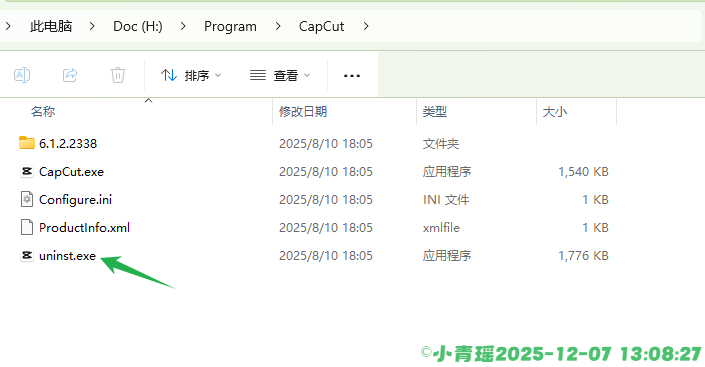
注意:可能卸载的程序会存在偏差,但是unins前面几个字母是不会变的,就是uninstall的缩写。
装机必备软件推荐
文件解压缩推荐:7-Zip(轻量压缩)、官网地址如下https://www.7-zip.org/
推荐理由:性能强悍,体积小、右键即可解压缩
视频播放:potplayer(全能视频播放器)、官网地址如下https://potplayer.tv/?lang=zh_CN
推荐理由:支持多格式的播放,加密视频除外
全能工具:腾讯电脑管家17(全能型战士)、官网地址如下https://guanjia.qq.com/
推荐理由:个人杀毒、有内存加速、广告拦截、截屏、录屏、远程操控、翻译、网络修复、护眼模式等实用功能
程序下载:FDM(多线程下载)、官网地址如下https://www.freedownloadmanager.org/zh/
推荐理由:下载速度快
程序卸载:Hibit Uninstaller(强大的程序卸载)、官网地址如下https://www.hibitsoft.ir
推荐理由:卸载很方便,卸载较为干净,功能丰富
PDF工具:金山教育版、PDF24
推荐理由:好用
其他注意
不建议的禁止的做法:
1、安装视频软件在电脑,建议直接在网页登录账号进行观看,我怕你安装了你电脑存储不够用;
2、发的什么资料啊,文件啊,不要放在桌面,桌面的文件都是放在C盘的,放进你得专属目录好好管理;
3、删除软件直接把桌面的图标拖进回收站,实际上你只是删除了快捷方式,软件依然在你的电脑上。
注意:有些软件的流氓操作,比如视频软件,会给你勾选一些东西,导致无法卸载干净,所以卸载的时候眼睛放大一点,当然如果你使用Hibit Uninstaller卸载的话,他会给你删除软件的注册表和残留文件,卸载是比较干净的;

 浙公网安备 33010602011771号