
Linux 安装 oh-my-posh
Fedora install Oh-my-posh
oh-my-posh与oh-my-zsh的区别
首先前者是基于shell进行个性化定制的一个工具,后者是基于zsh这个shell而定制的个性化定制工具,前者比后者更自由,支持bash、zsh、powershell等等。
Install Oh-my-posh
使用如下命令下载脚本进行自动化安装
sudo curl -s https://ohmyposh.dev/install.sh | bash -s
检查是否安装成功,使用命令检测安装的版本号
oh-my-posh --version
Install Font
接下来安装字体,我们需要安装meslo家族的字体,使用如下命令安装
# 选择字体安装,自定义类型
oh-my-posh font install
# 安装指定的字体,例如Meslo
oh-my-posh font install meslo
Enable Upgrade
设置自动更新,使用如下命令让oh-my-posh自动更新
oh-my-posh enable upgrade
Download Themes
下载oh-my-posh的主题文件,使用git进行拉取,注意保持网络环境是能够访问Github的
sudo dnf install -y git
git clone https://github.com/JanDeDobbeleer/oh-my-posh
mkdir ~/.themes
# 把下载好的配置文件剪切到.themes目录中,可以使用图形化操作,记得打开文件管理器的英藏文件显示才能看到.themes目录,或者使用如下命令进行操作
sudo mv /oh-my-posh/themes/* ~/.themes/
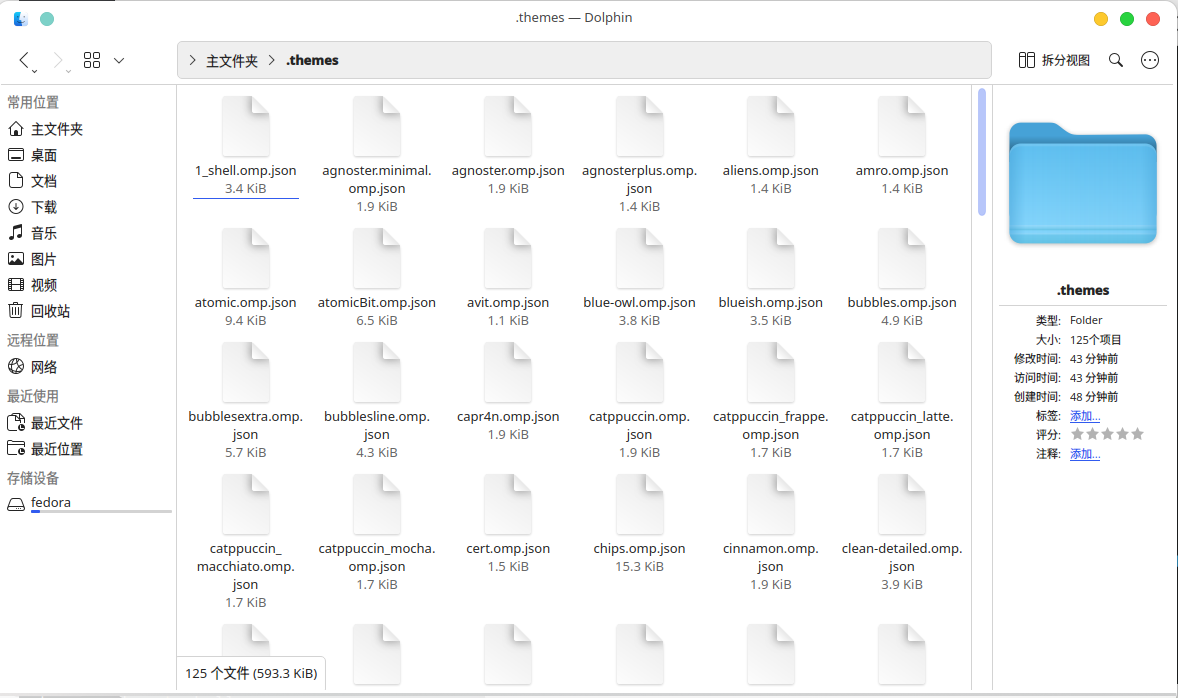
该操作会拉取整个项目目录,我们只需要里面的themes配置文件,我们可以直接访问https://github.com/JanDeDobbeleer/oh-my-posh去下载自己喜欢的主题。配置文件如下:
Setting Shell
检查当前的shell环境是什么,方便进行后面的环境配置,使用如下命令来查看,返回的值就是当前使用的shell。
oh-my-posh get shell
大部分Linux一般默认使用的是bash,只有极少数会使用其他的shell,例如Kali使用的就是zsh。
修改.bashrc文件,将oh-my-posh的配置添加进去,操作如下:
# 为了防止出现错误,建议先备份一次默认文件
sudo cp .bashrc .bashrc.backup
# 使用vim编辑器编辑文件
vim ~/.bashrc
# 在英文输入模式下,在文件的末尾输入i插入文本,例如
eval "$(oh-my-posh init bash --config ~/.themes/blueish.omp.json)"
# 最后使用英文的“:”输入wq保存退出,然后进行如下操作让配置生效
source .bashrcc
随机主题模式:
如果想实现随机主题,那么可以进行如下操作:
# 为了防止出现错误,建议先备份一次默认文件
sudo cp .bashrc .bashrc.backup
# 使用vim编辑器编辑文件
vim ~/.bashrc
# 在英文输入模式下,在文件的末尾输入i插入文本,例如
THEME_DIR="$HOME/.themes"
RANDOM_THEME=$(find "$THEME_DIR" -name "*.omp.json" | shuf -n 1)

if [ -n "$RANDOM_THEME" ]; then
 echo "🌈 Using Oh My Posh theme: $(basename "$RANDOM_THEME")"
 eval "$(oh-my-posh init bash --config "$RANDOM_THEME")"
fi
# 最后使用英文的“:”输入wq保存退出,然后进行如下操作让配置生效
source .bashrcc
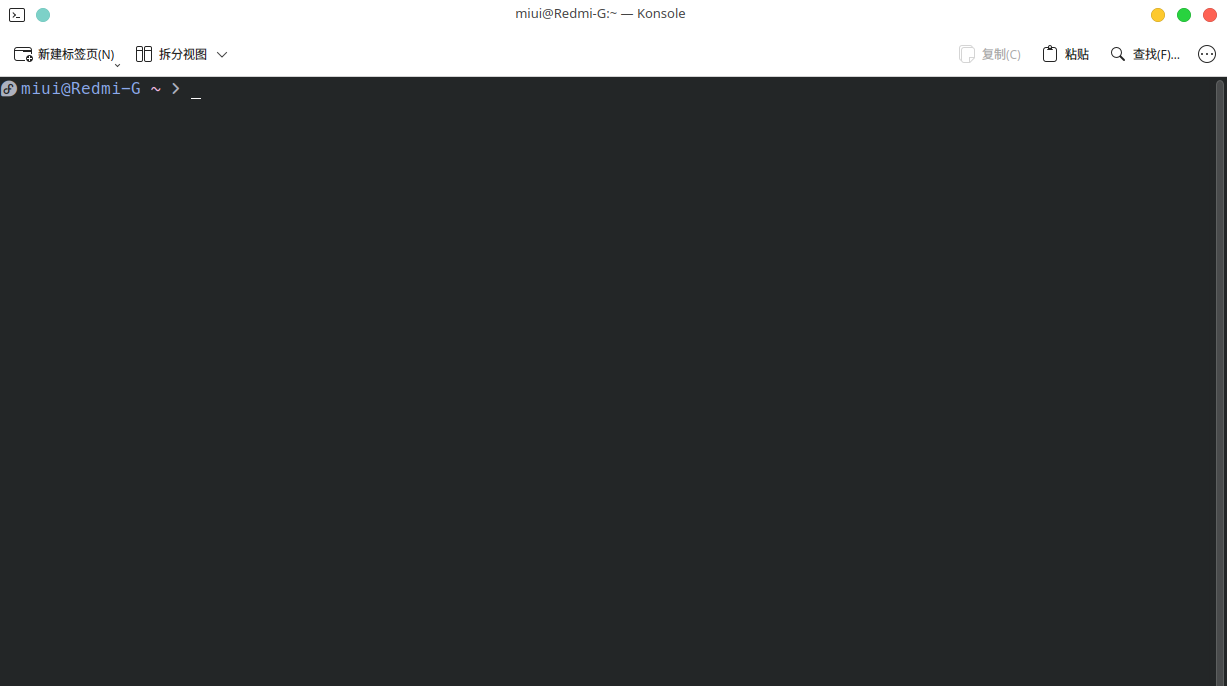
实现效果大致如下:
Setting Terminal
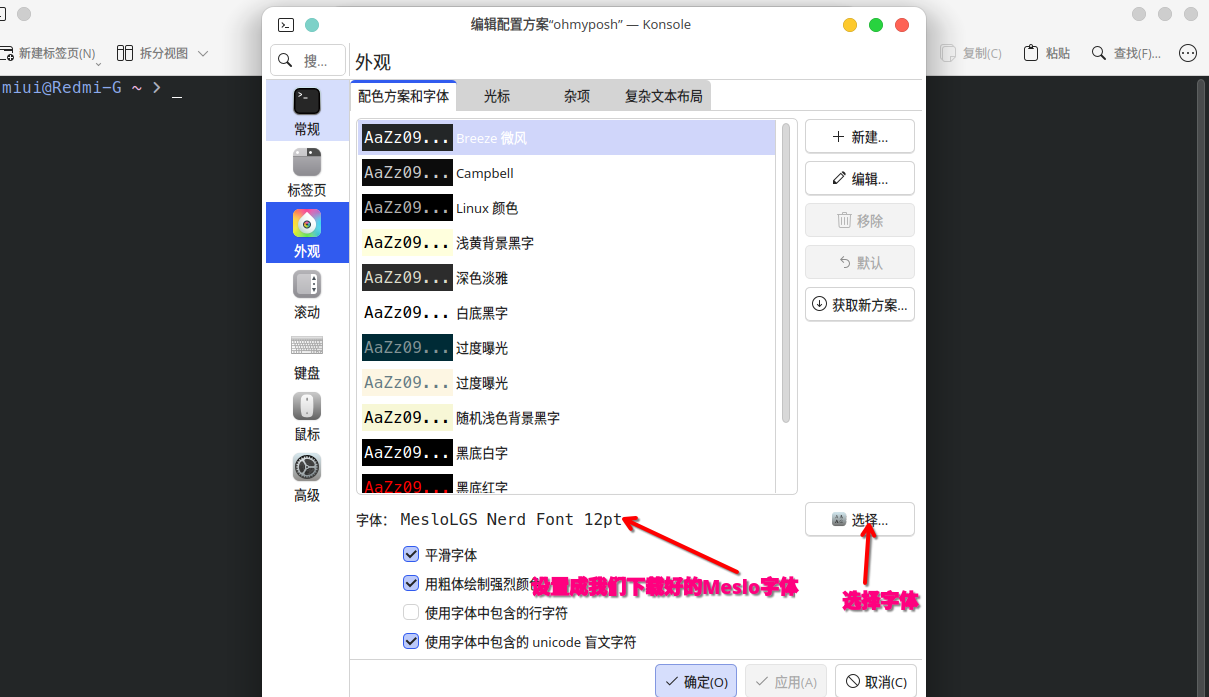
要想实现上面的效果我们还需要配置终端,我这里演示的是KDE+wayland桌面环境的终端配置,如果使用的是GNOME+X11的桌面环境,大致操作也是类似,只需要修改终端的字体即可。

 浙公网安备 33010602011771号