


centos 与虚拟机
一 创建虚拟机
1. 下载 centos7 和 vmware 。centos的下载地址:见上一篇。
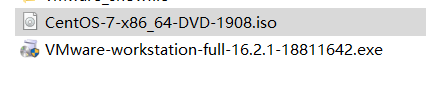
2.安装vmware ,具体安装过程,自行百度(一路点击确定)

3.打开vmware ,点击创建新的虚拟机。

4.自定义-----> 下一步。
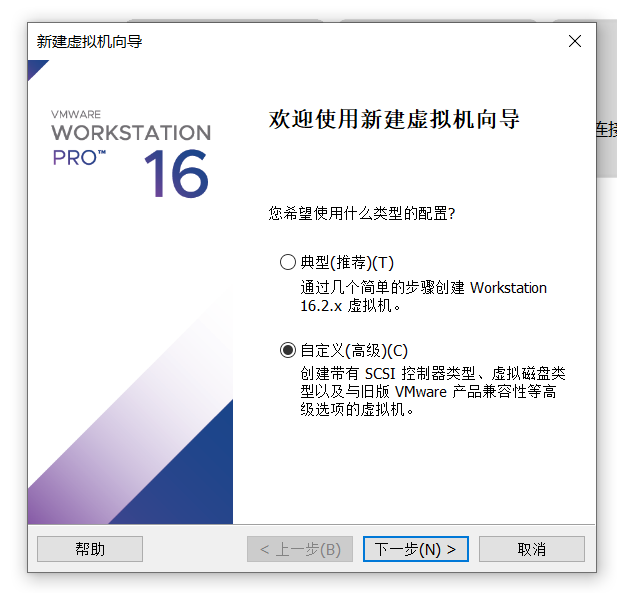
5. 下一步。
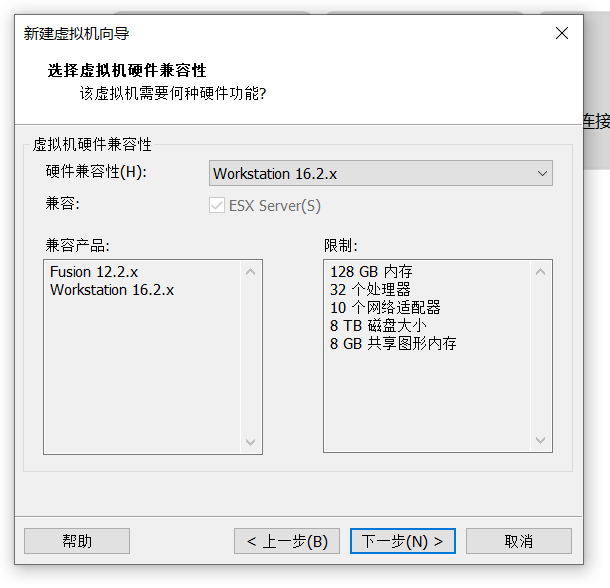
6.下一步。
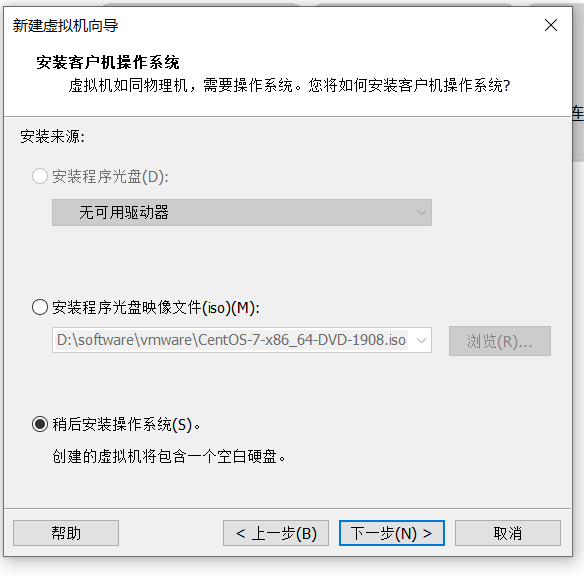
7.下一步
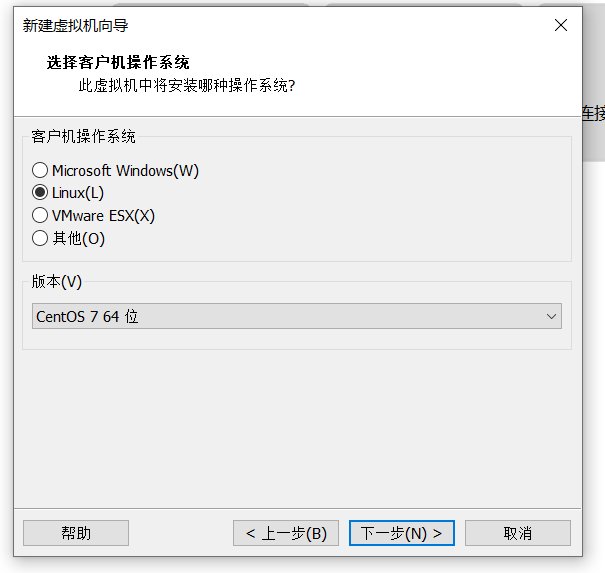
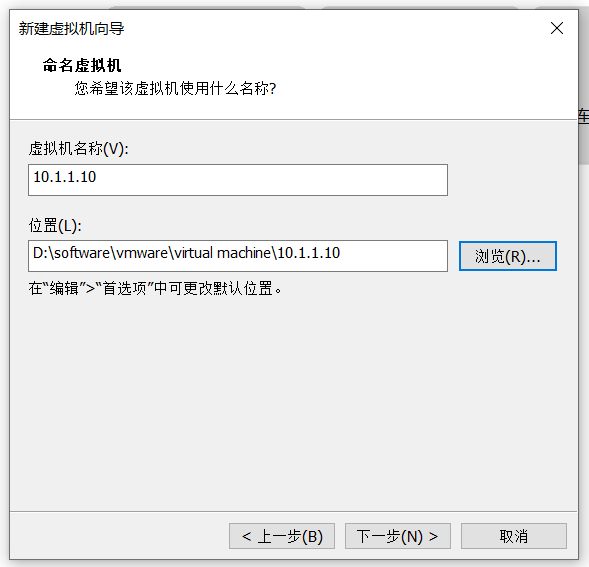
8.“虚拟机名称” -----自取;
“位置”-------自定义。
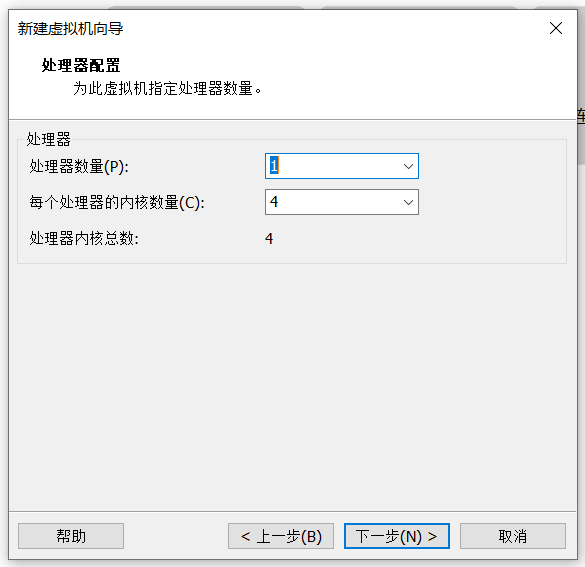
9.“处理器配置” ---- 自选;
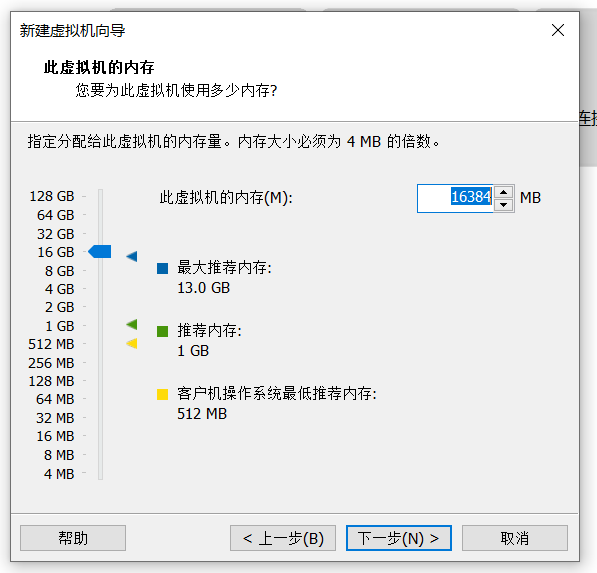
10.“虚拟机内存”-------自选,1G以上。
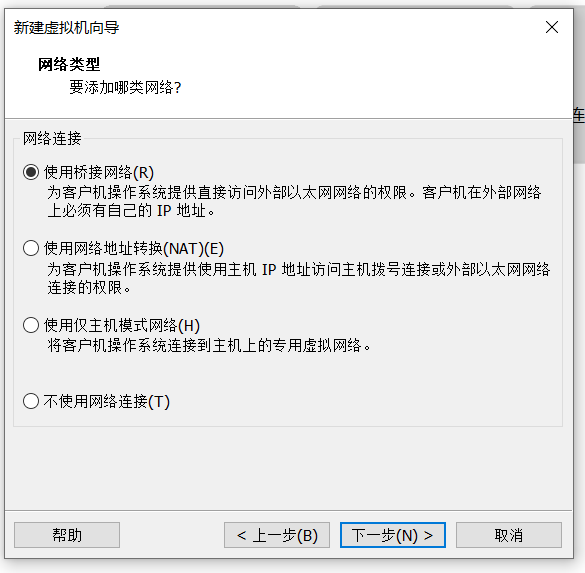
11.“网络类型”----使用桥接网络/NAT;
12.下一步;
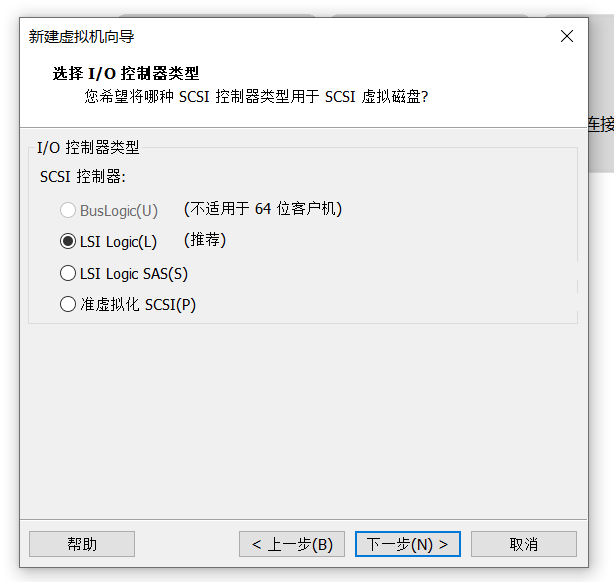
13.下一步;
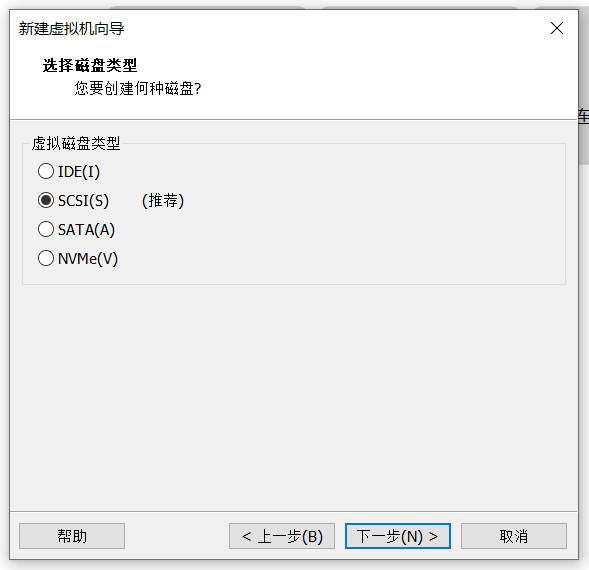
14.下一步;
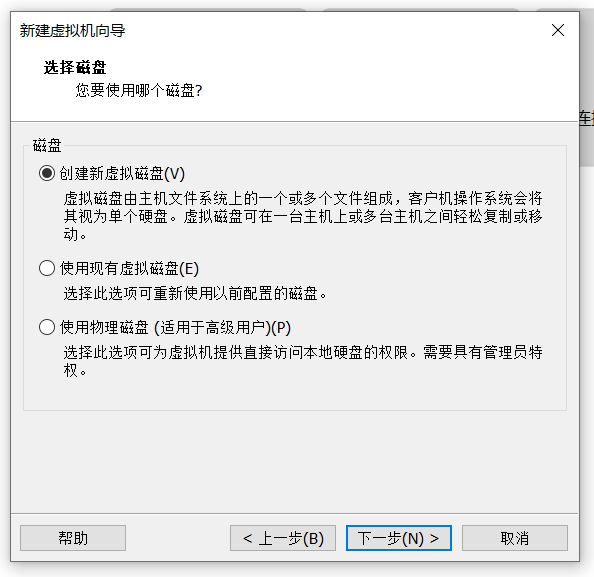
15.“磁盘容量”----自填;
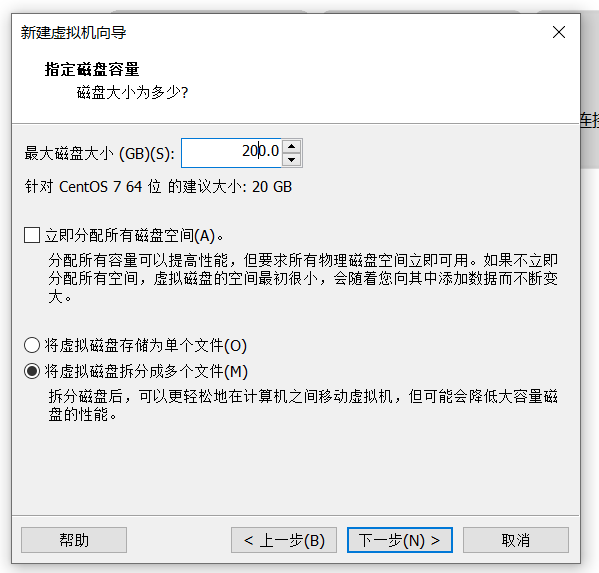
16.“指定磁盘文件” ----- 自定义存储位置;
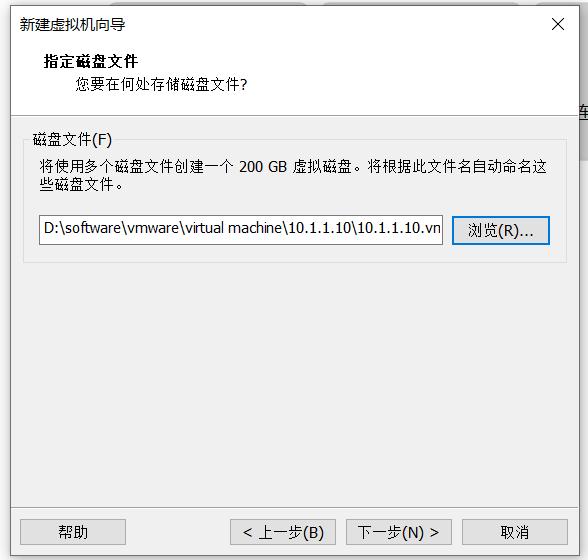
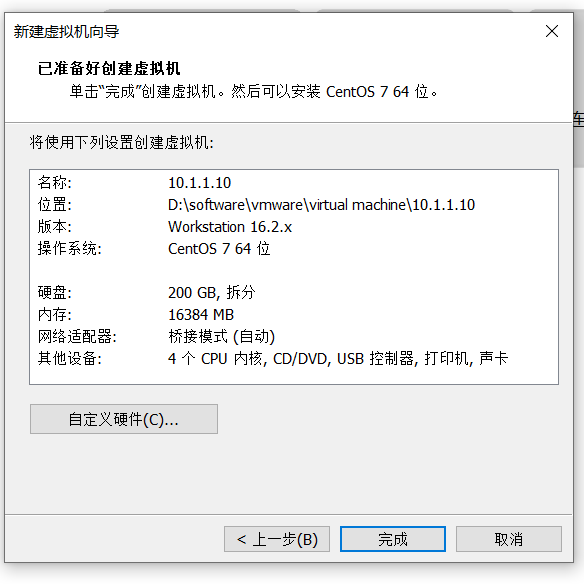
17.完成。
二 配置环境
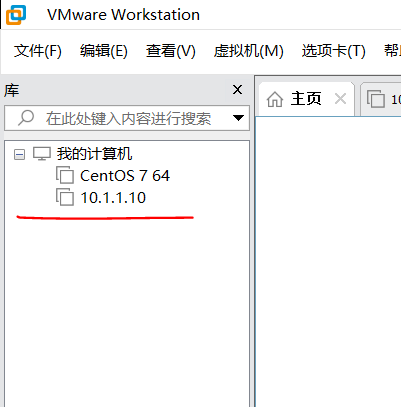
1.点击创建的虚拟机------如:10.1.1.10;
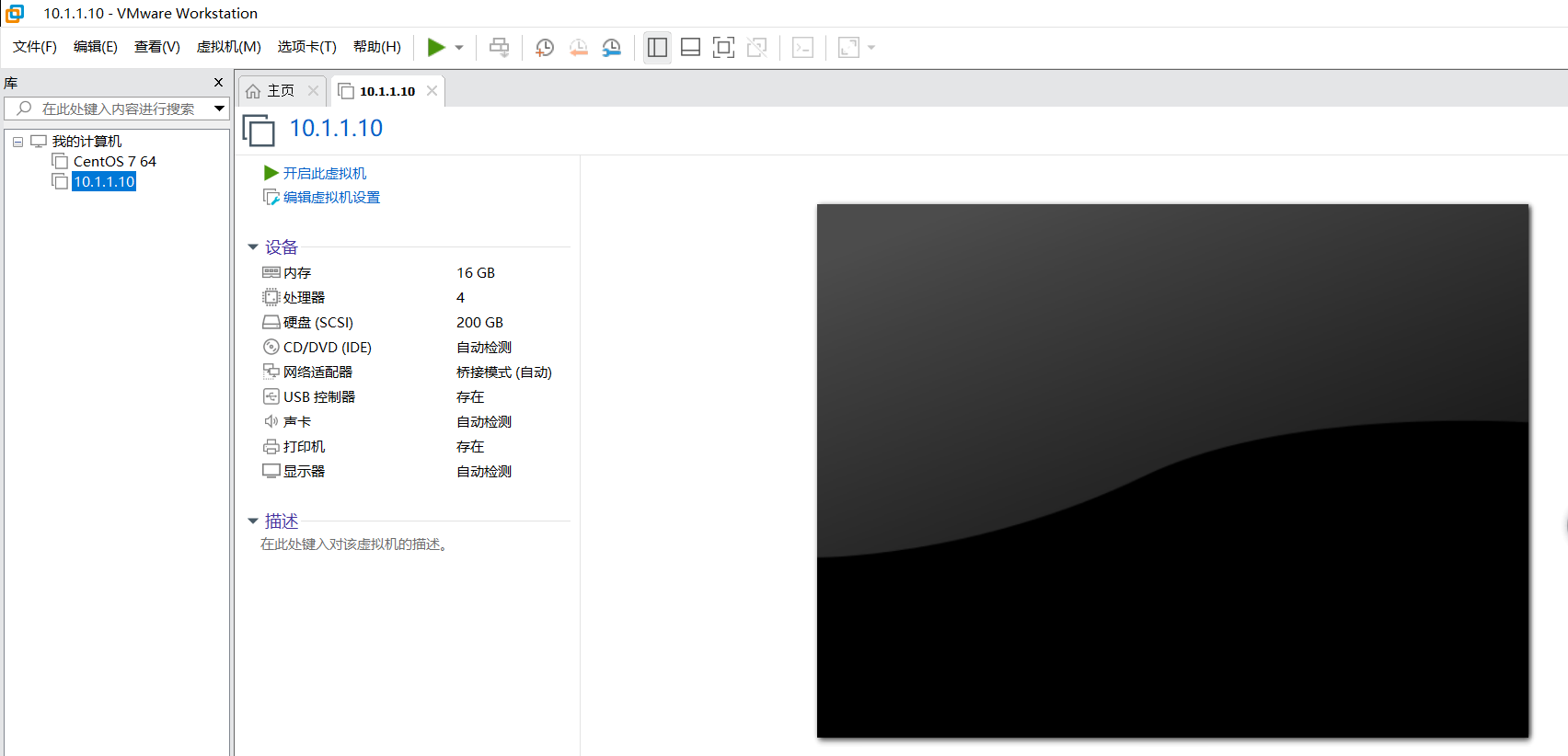
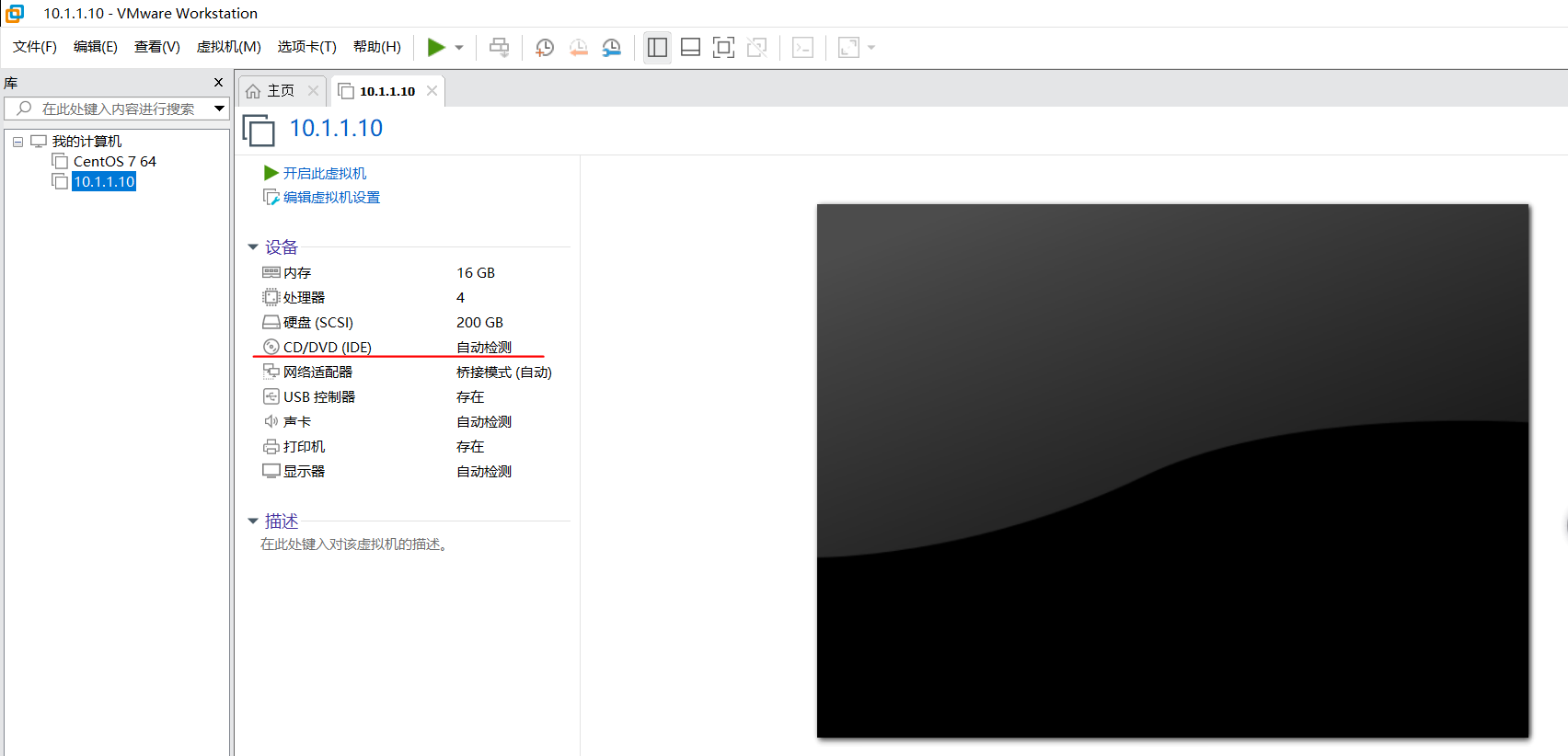
2.双击------CD/DVD(IDE)项;
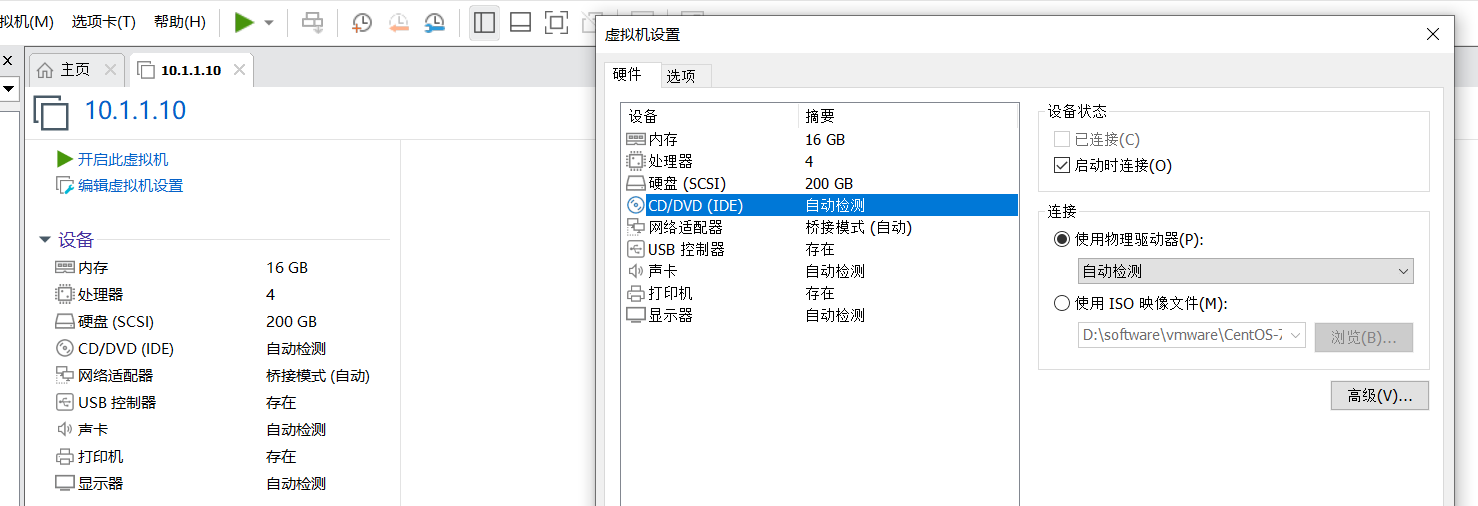
3.选择------使用ISO映像文件;
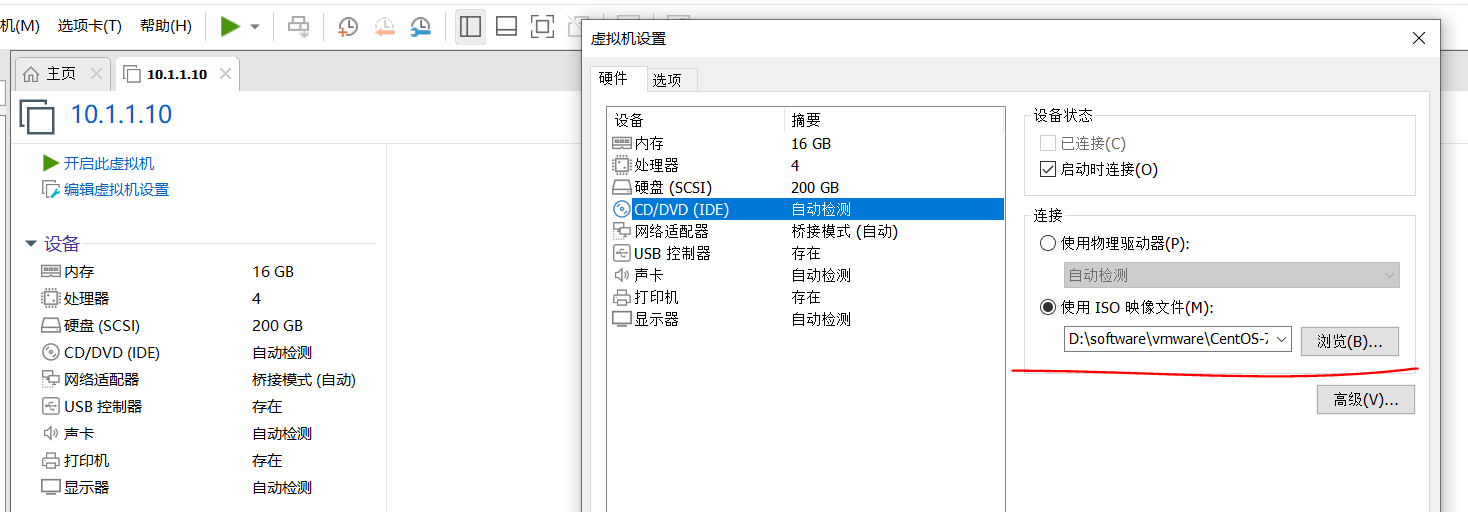
4.点击------浏览,选择之前下载好的centos文件;
点击 ----打开;
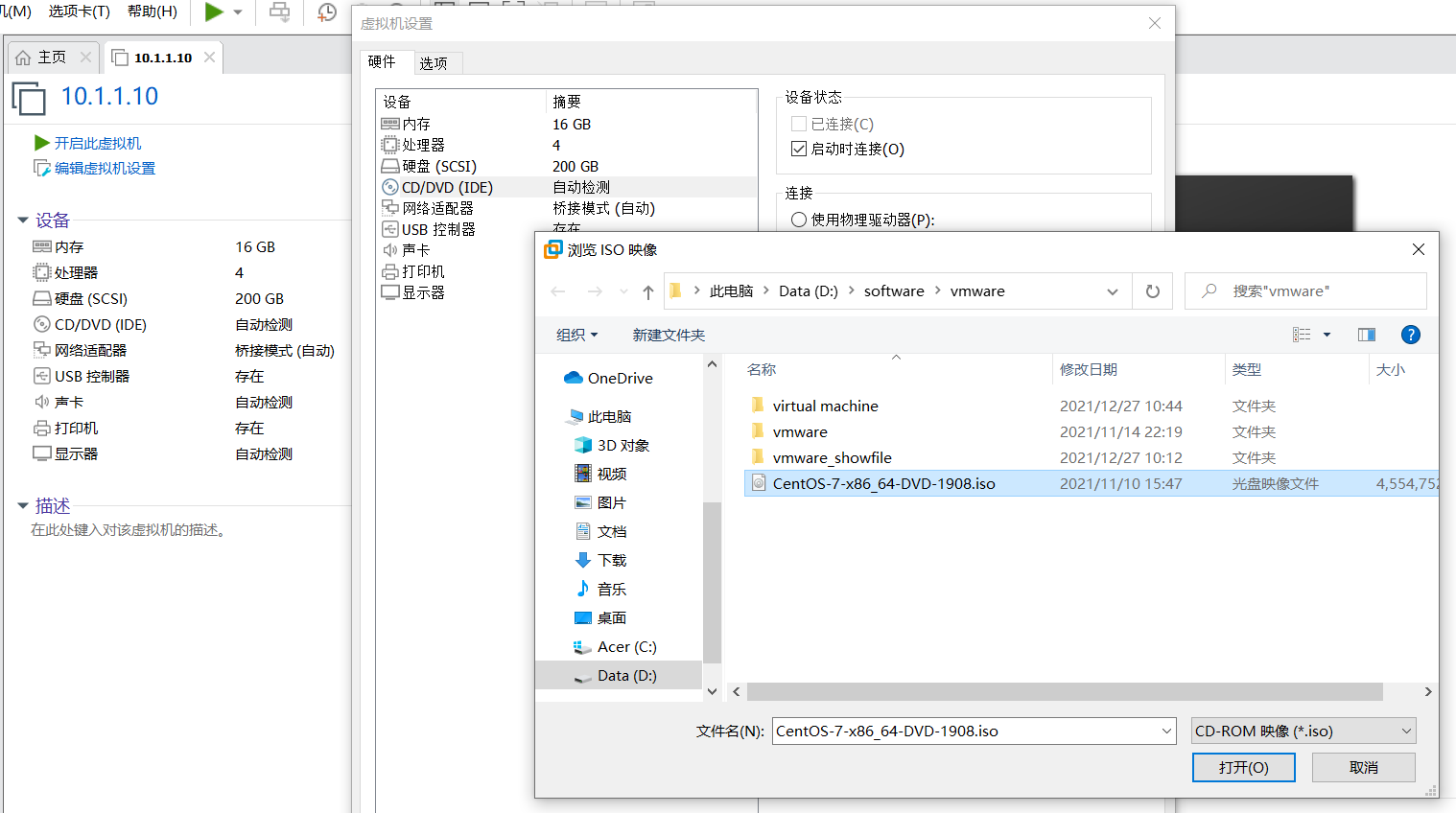
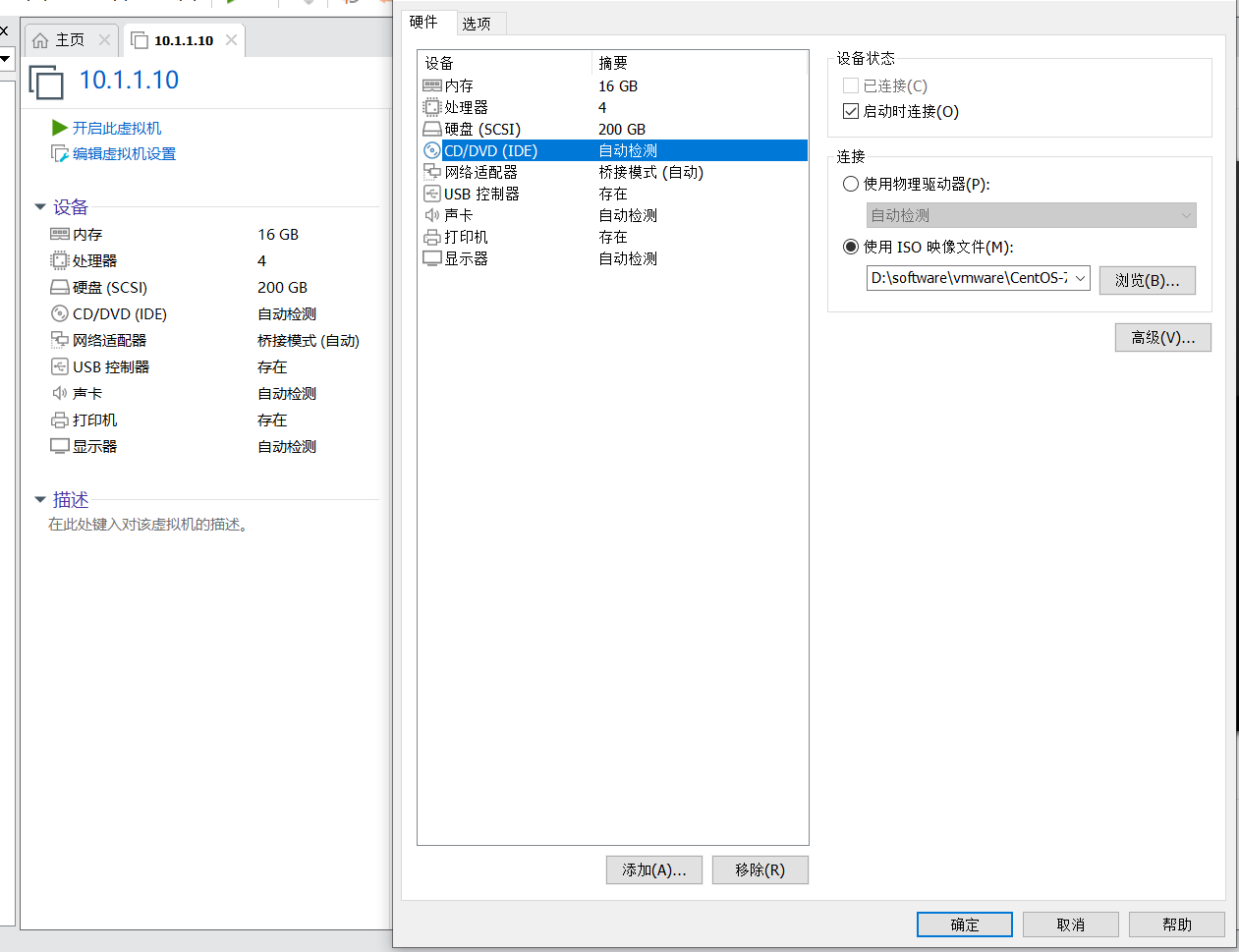
5.确定;
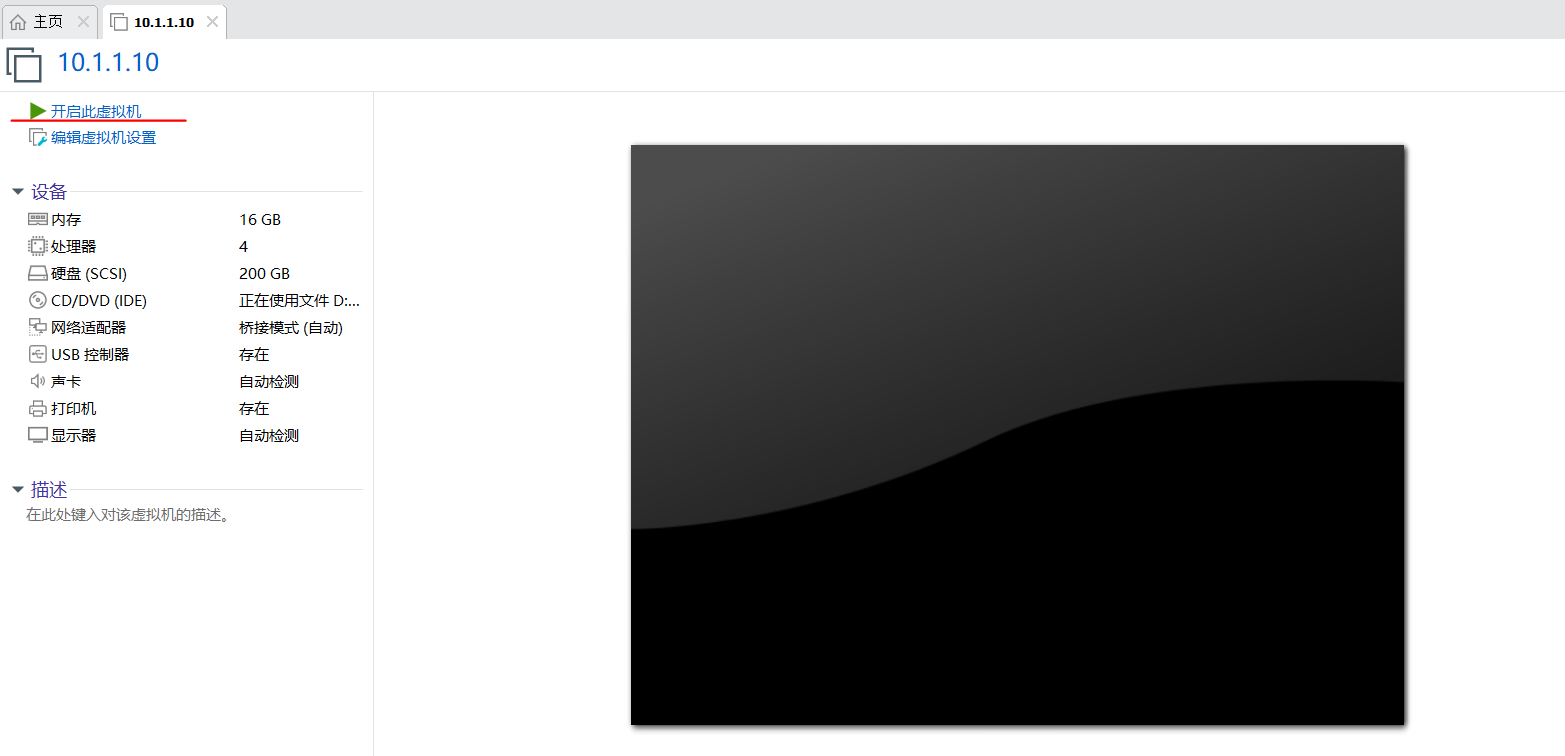
6.点击------开启虚拟机;
7. 选择 ----install;
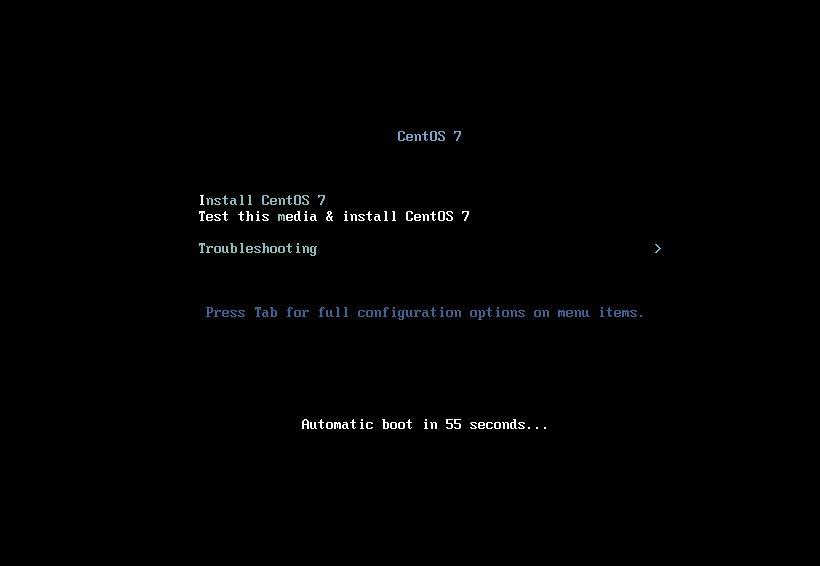
8.等待安装完成;
9.继续;
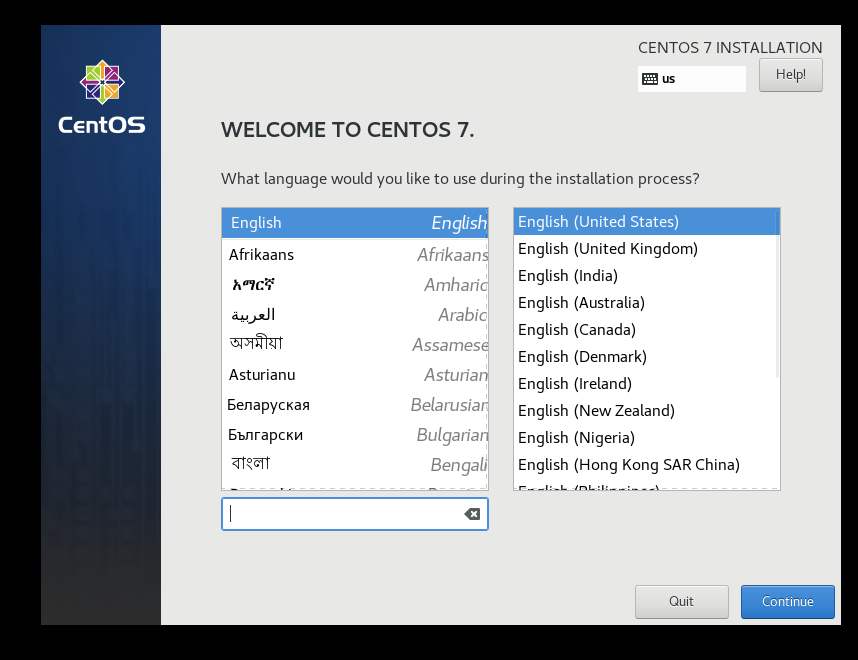
10. 开始顺序安装下图几个部分;
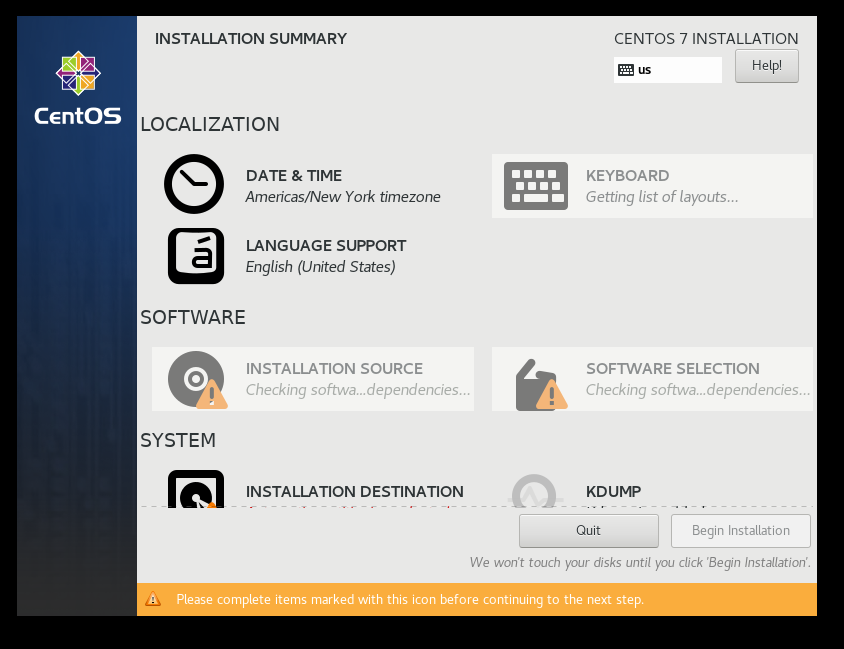
10.1 时间:
点击:DATE&TIME
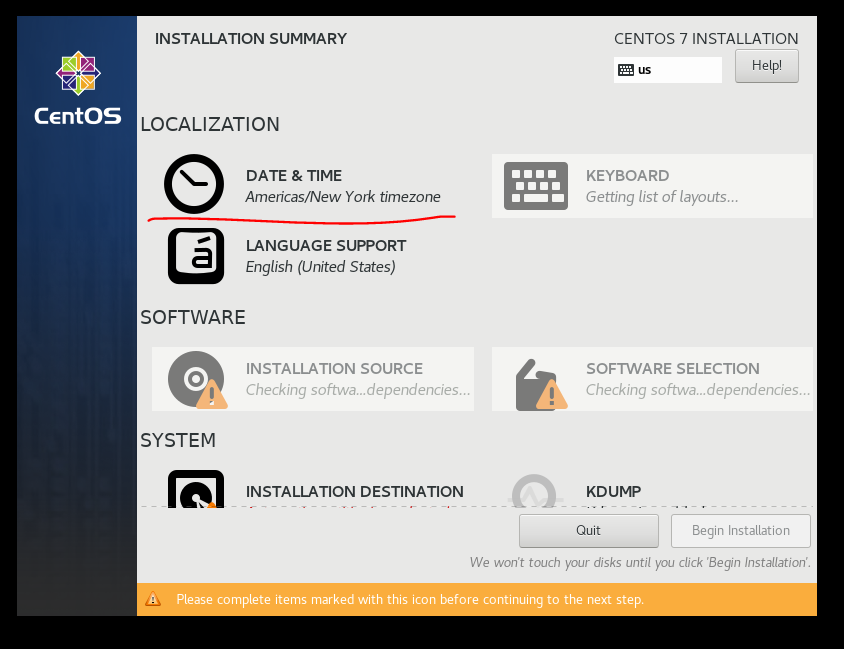
选择:
Region ------Asia; City ---------Shanghai;
点击:
Done;

10.2 键盘:
点击 :
KEYBOARD;
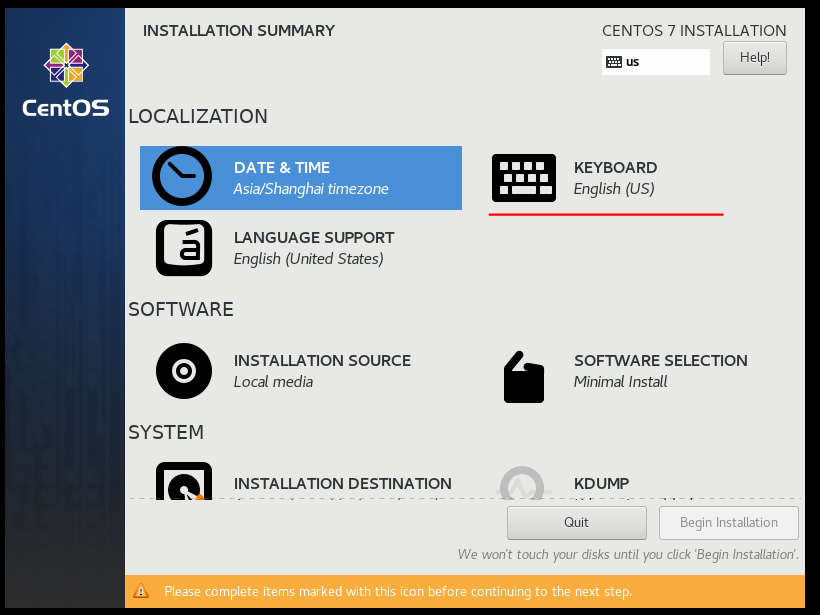
点击:
Done
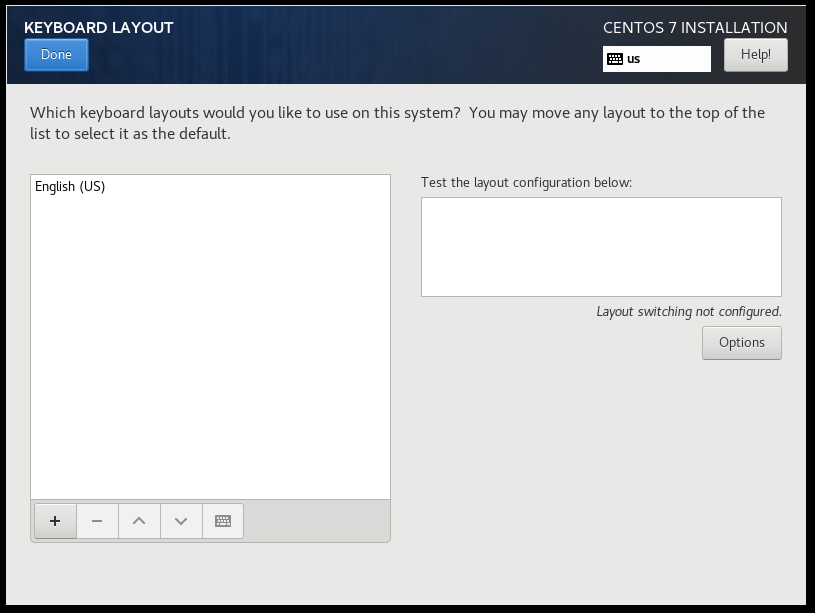
10.3 语言:
点击:LANGUAGE SUPPORT;
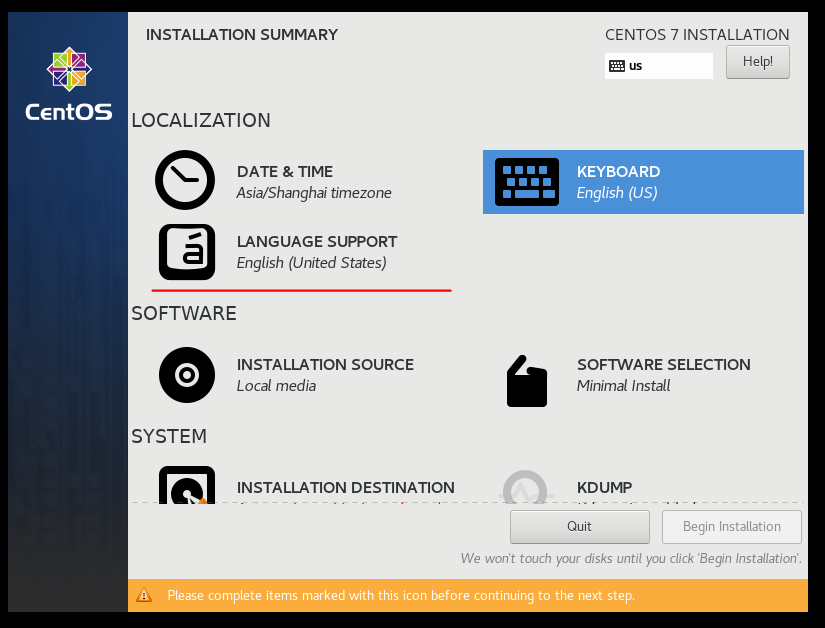
选择:
English 或者 中文
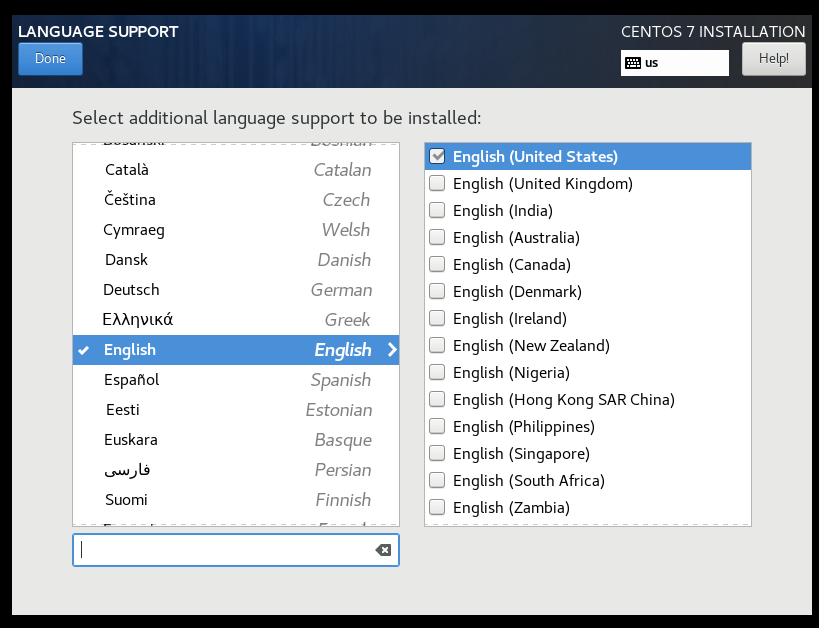

点击:
Done
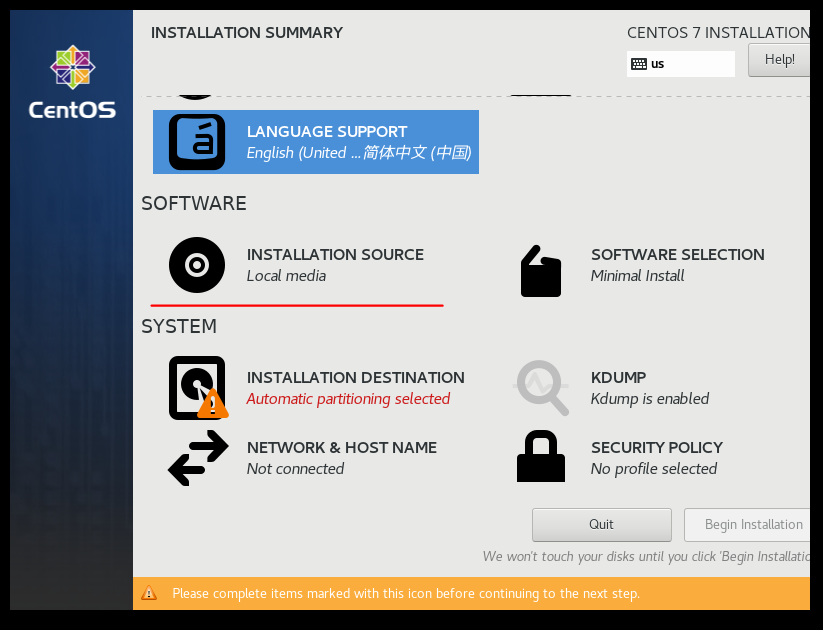
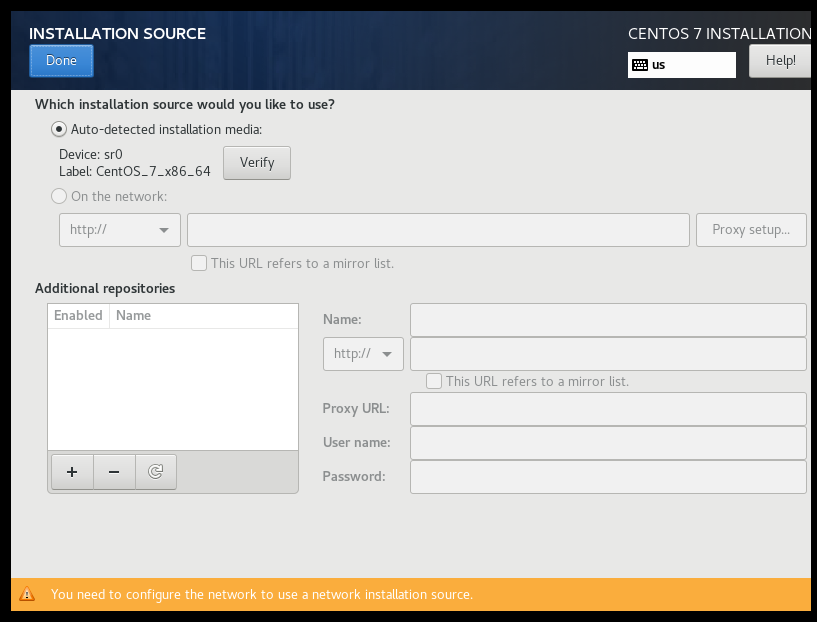
10.4 安装源
点击:
INSTALLATION SOURCE
点击:
Done;
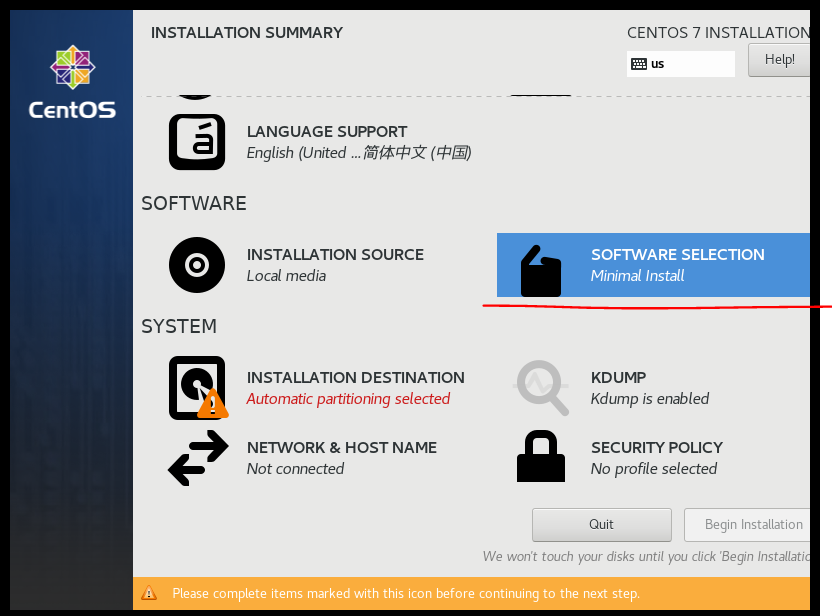
10.5 软件
点击:
SOFTWARE SELECTION
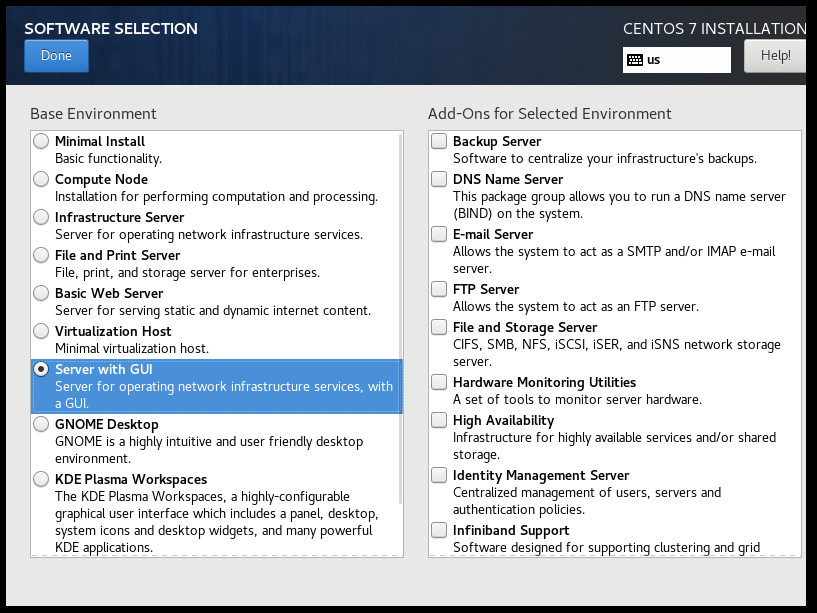
选择:
图形界面-------Server with GUI 或者 GNOME Desktop;
点击:
Done
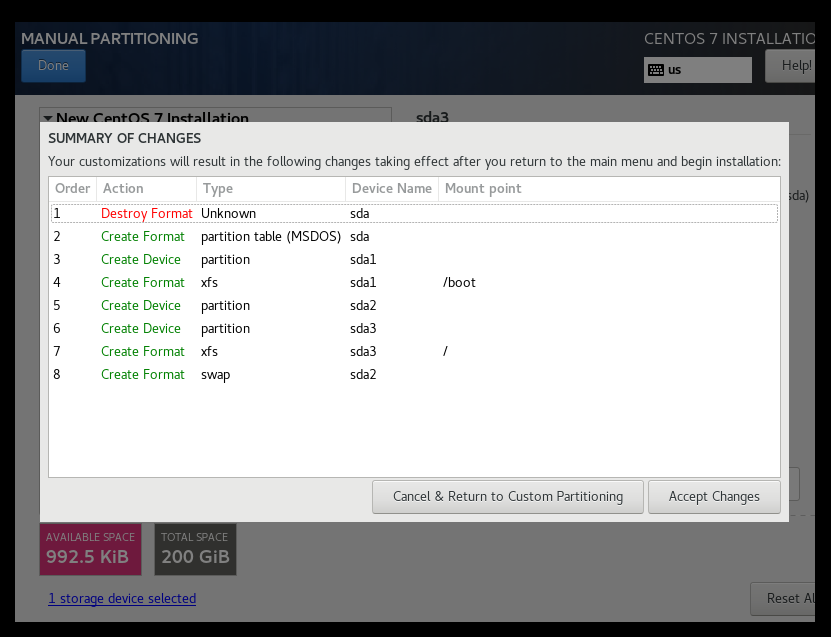
10.6 安装目的地
点击:
INSTALLATION DESTINATION
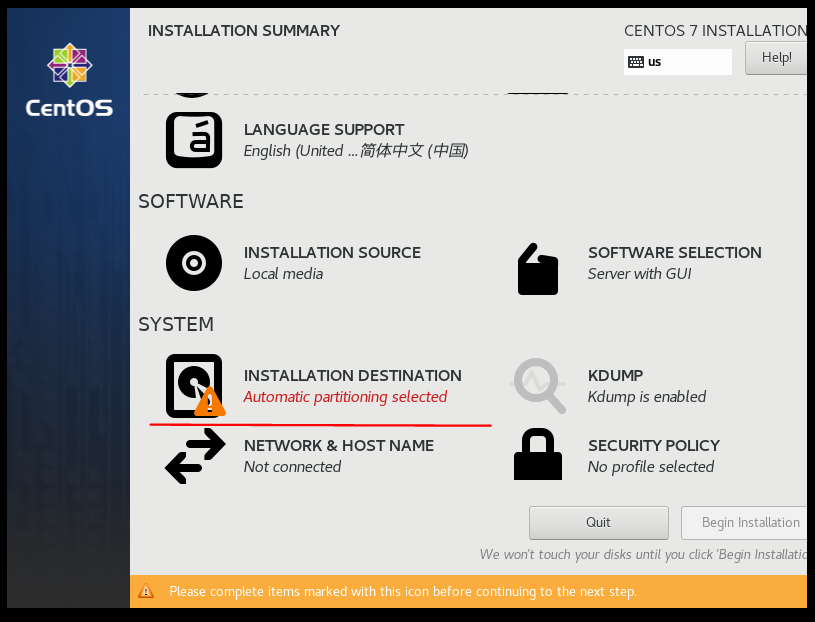
选择:
I will configure partitioning;

点击:
Done;
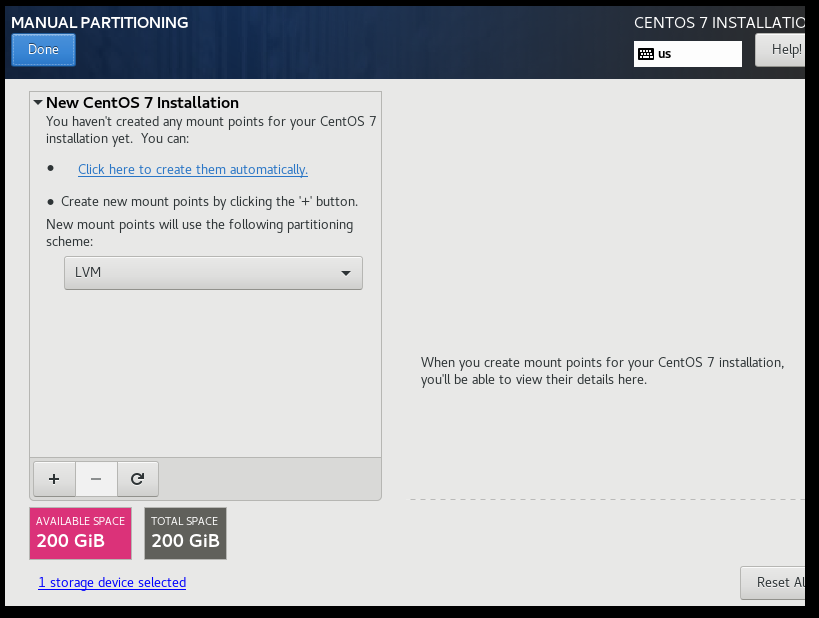
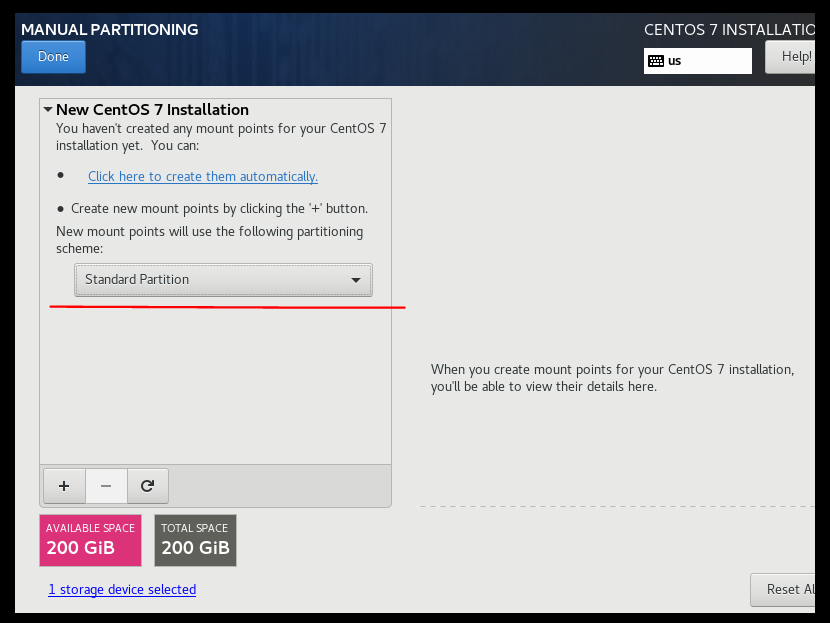
选择:
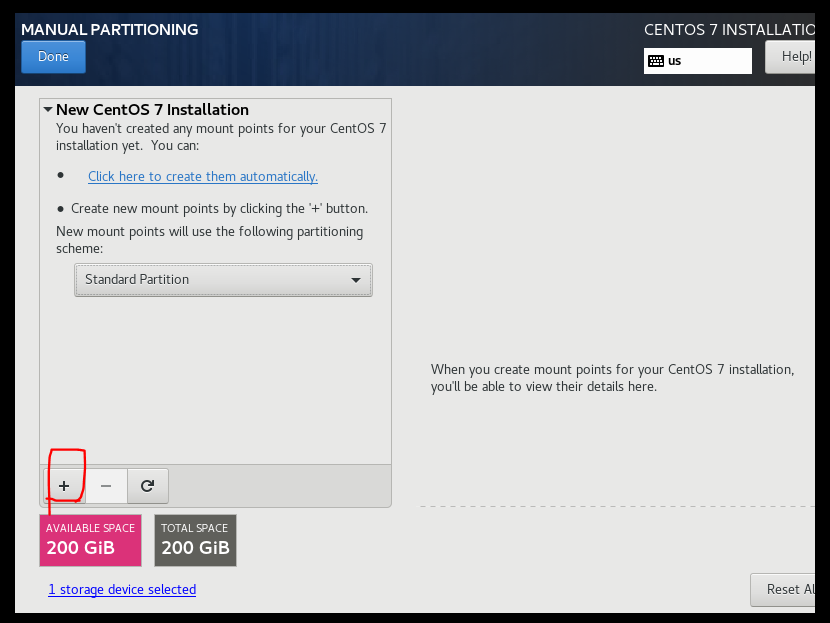
点击:+
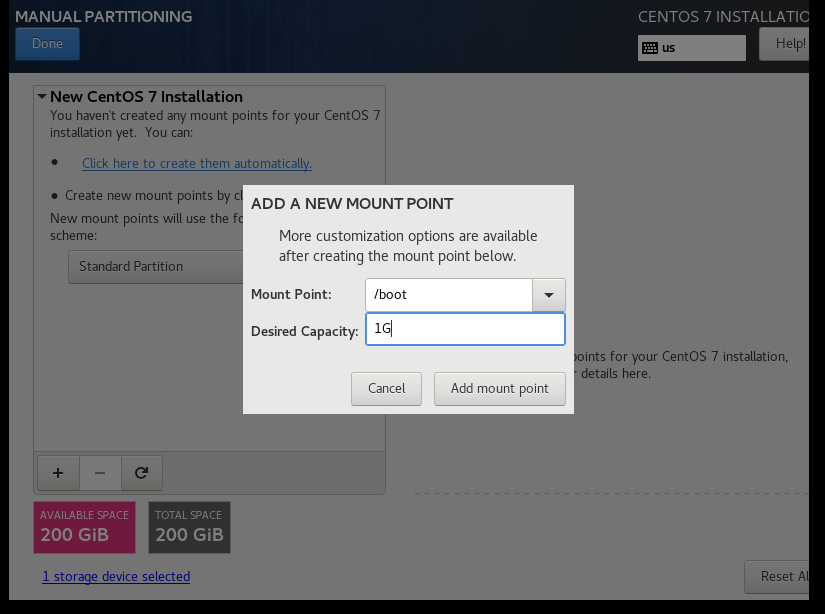
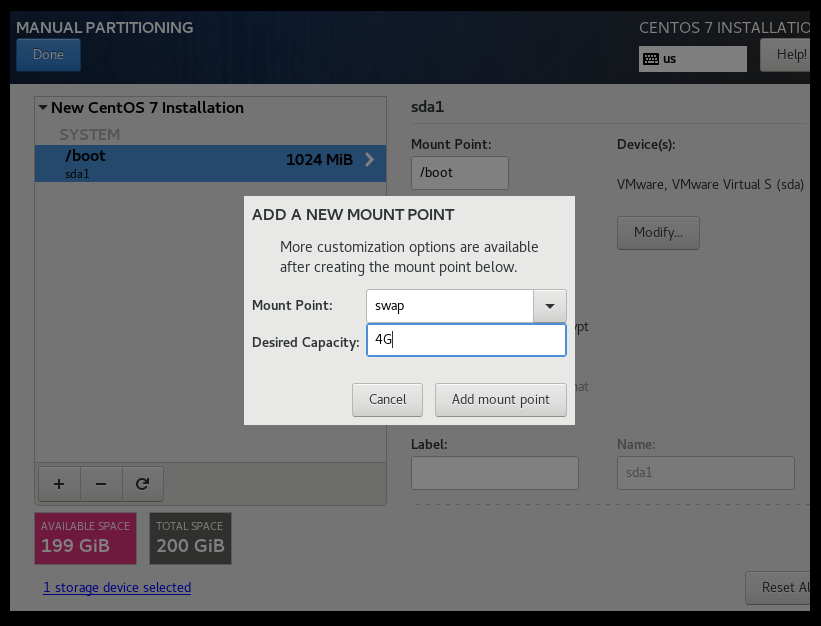
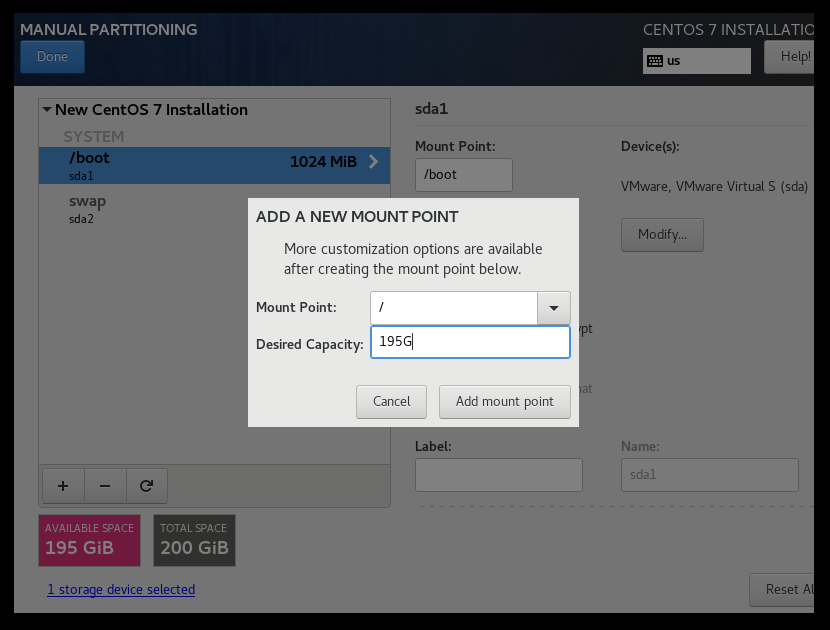
点击:
Done
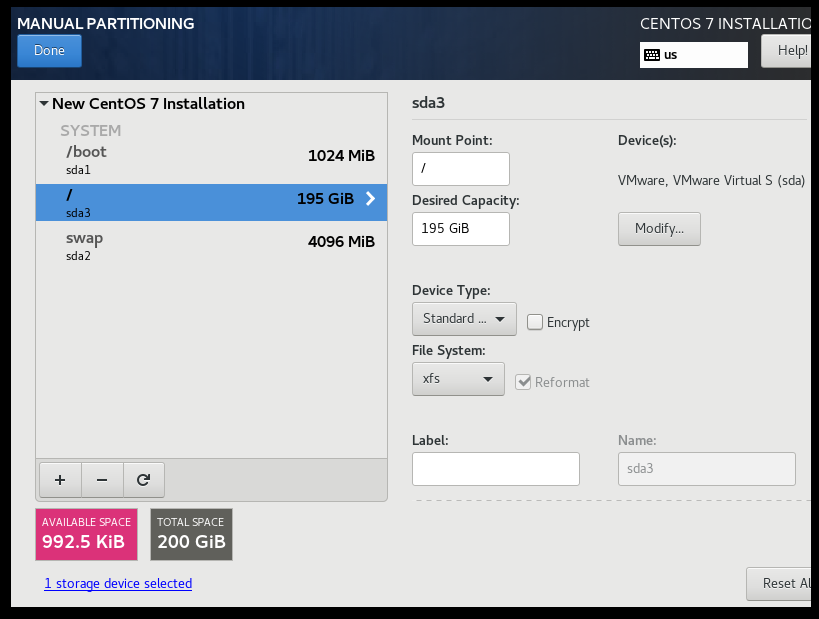
选择:Accept Changes
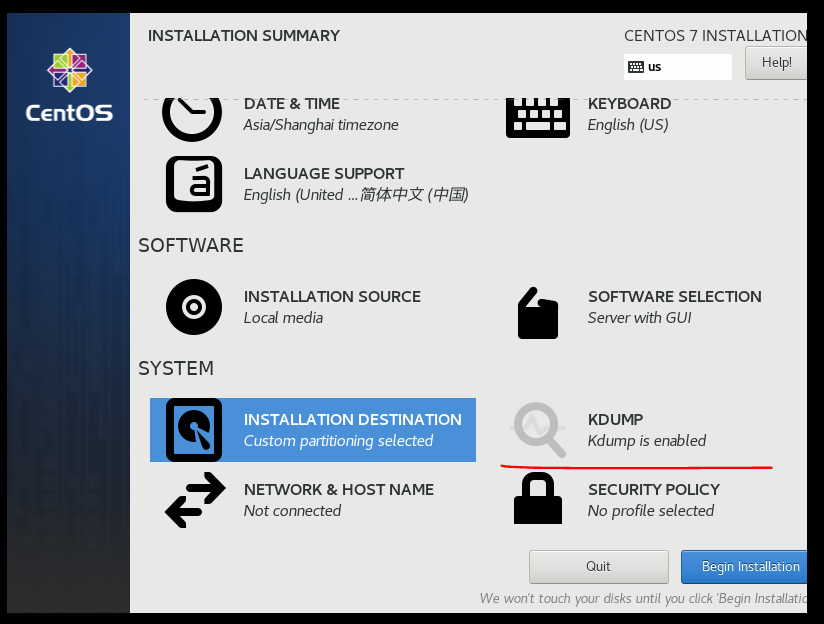
10.7 Kdump
点击:
Kdump;
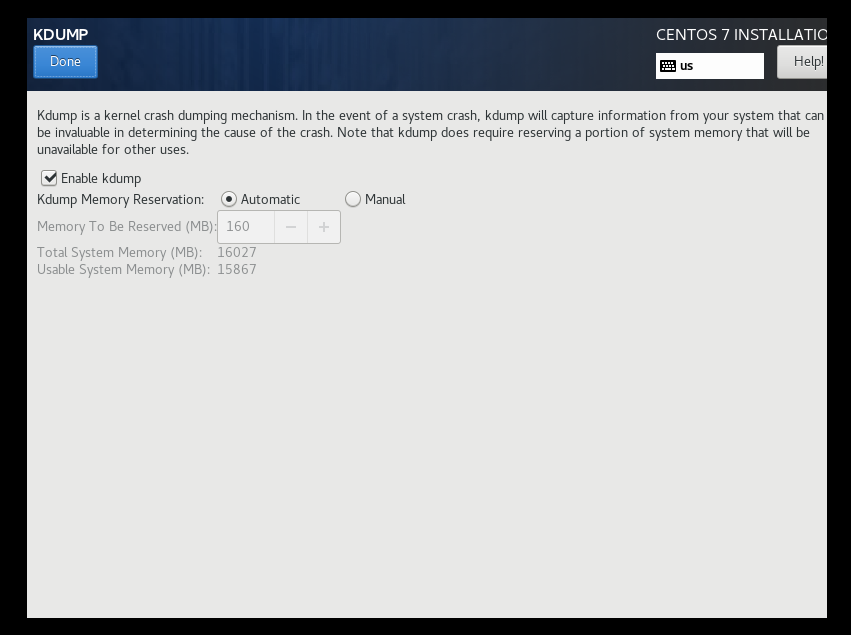
点击:
Done
10.8 网络
点击:
NETWORK & HOST NAME
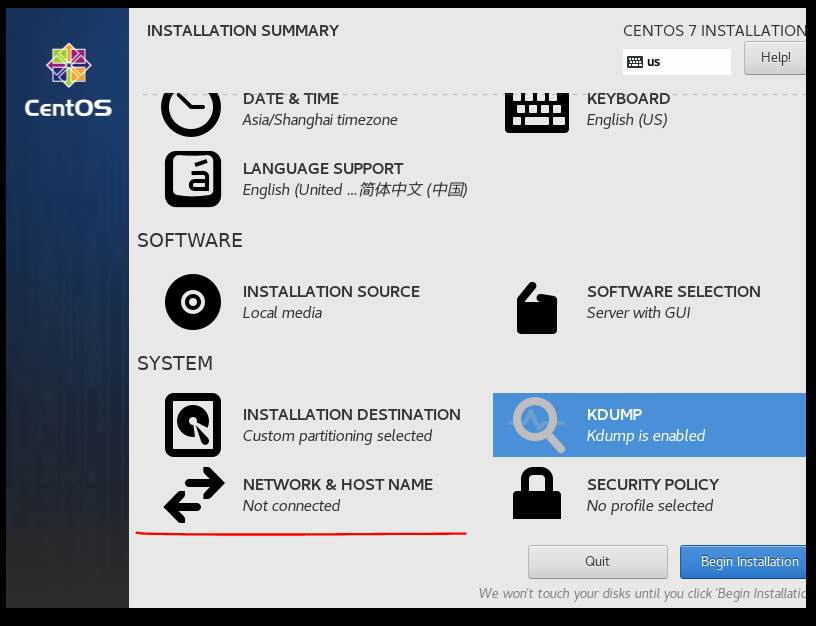
设置主机名
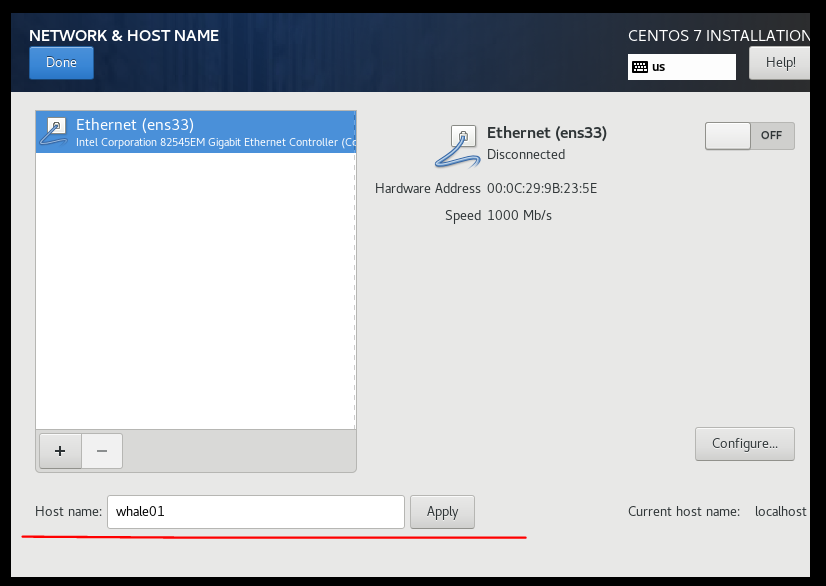
点击:
Done
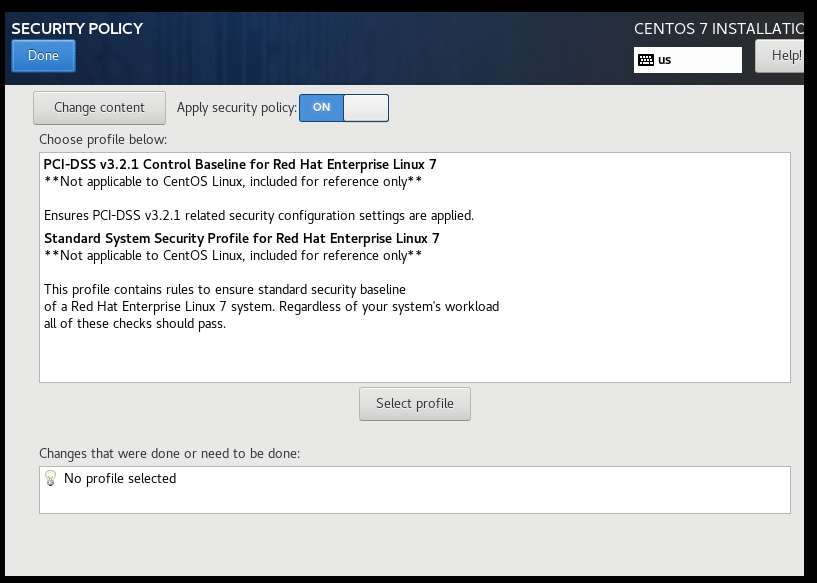
10.9 安全策略
点击:
security policy
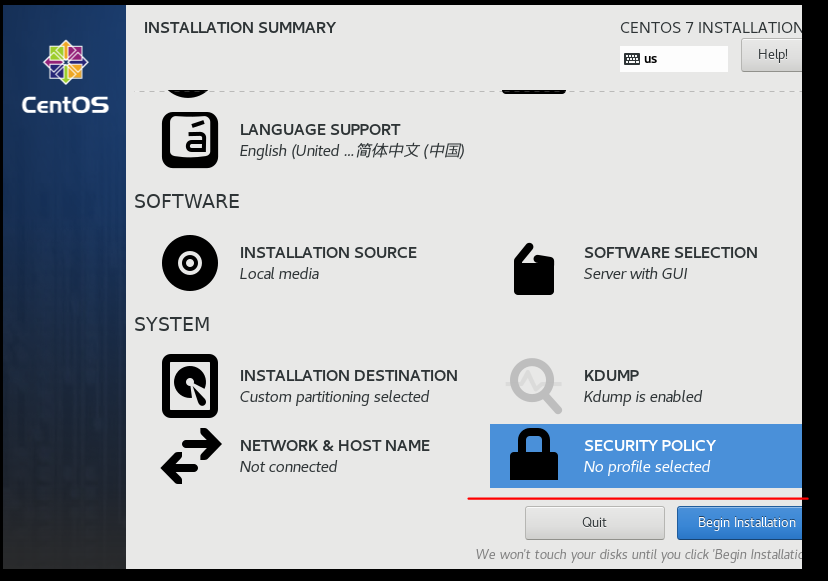
点击:
Done
11. begin installation;
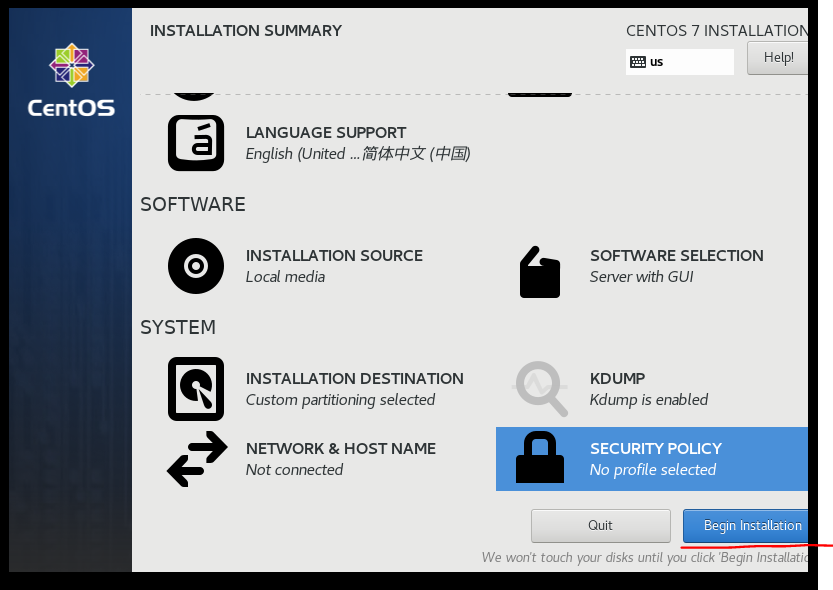
12.等待安装完成;
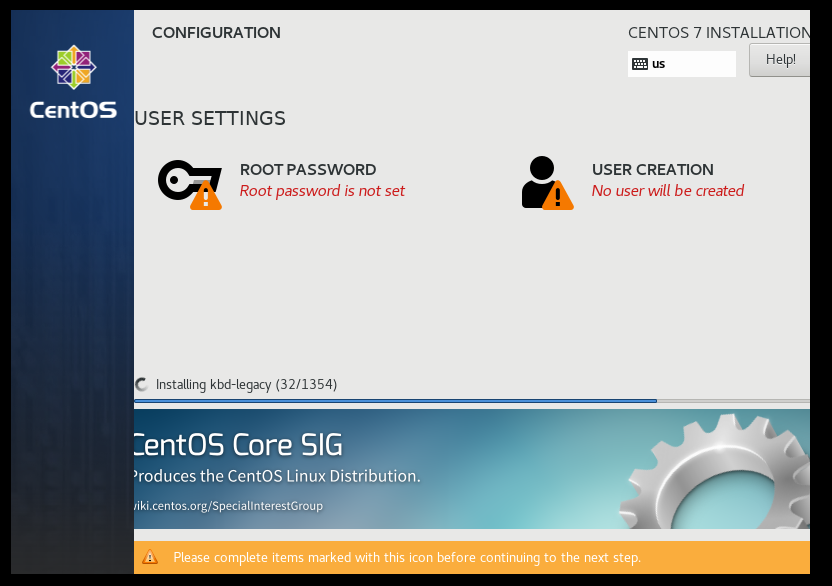
13.点击:密码;
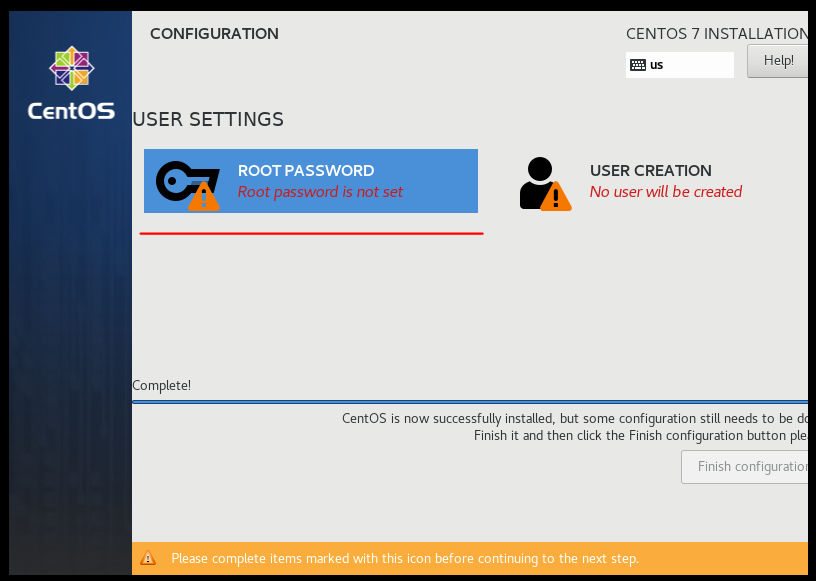
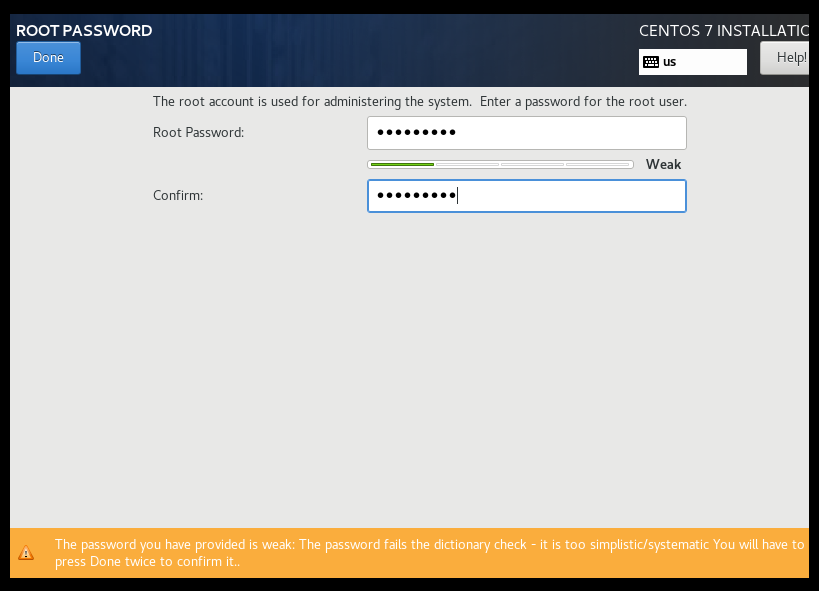
14.设置密码; 密码需要记住(123456789)
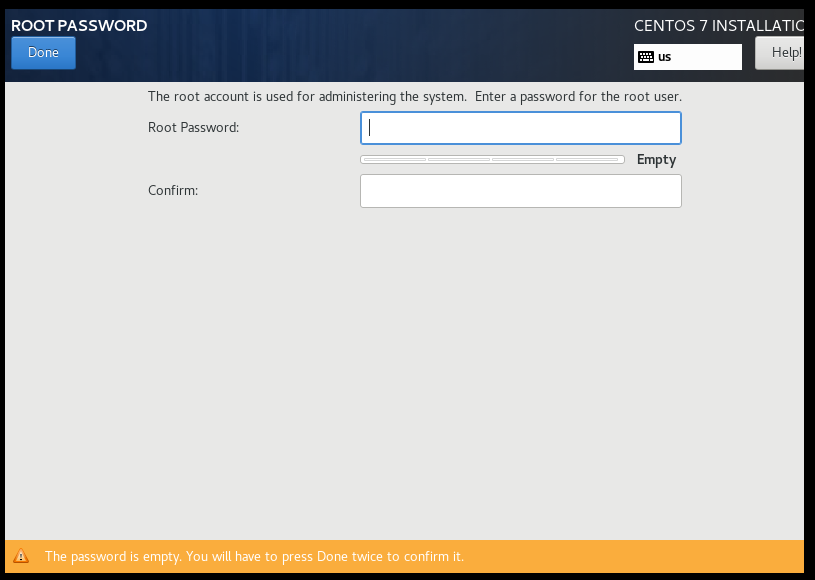
点击:
Done
(两次)
15.创建用户:
点击:
USER CREATION
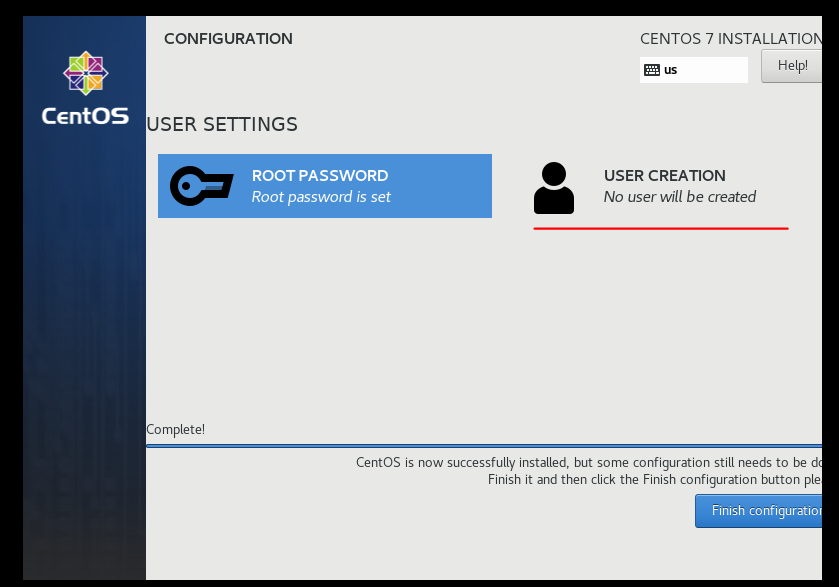
点击:
Done
(123456789)
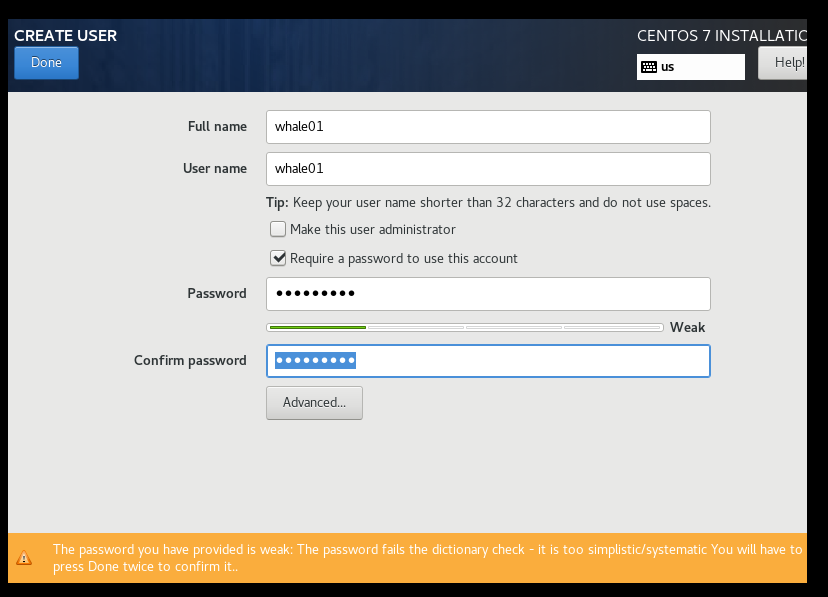
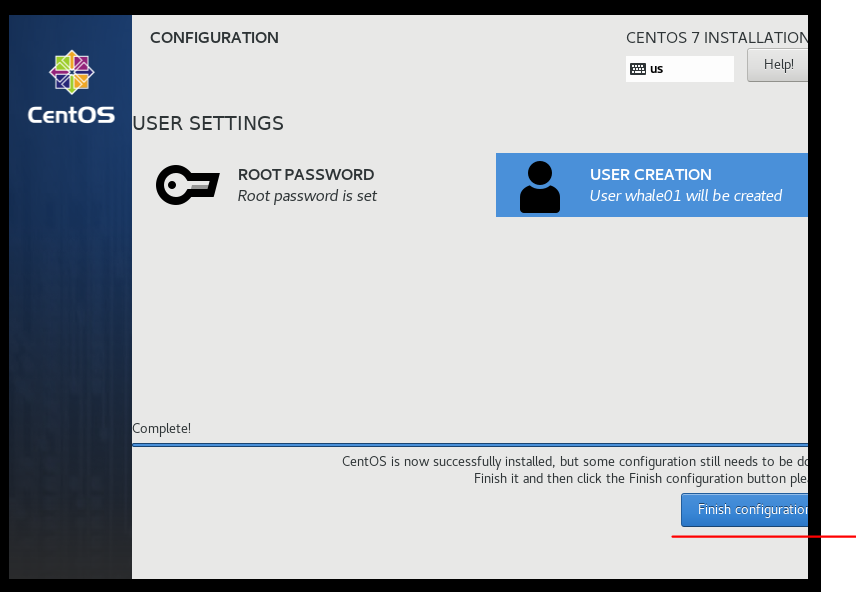
16. 点击:finish
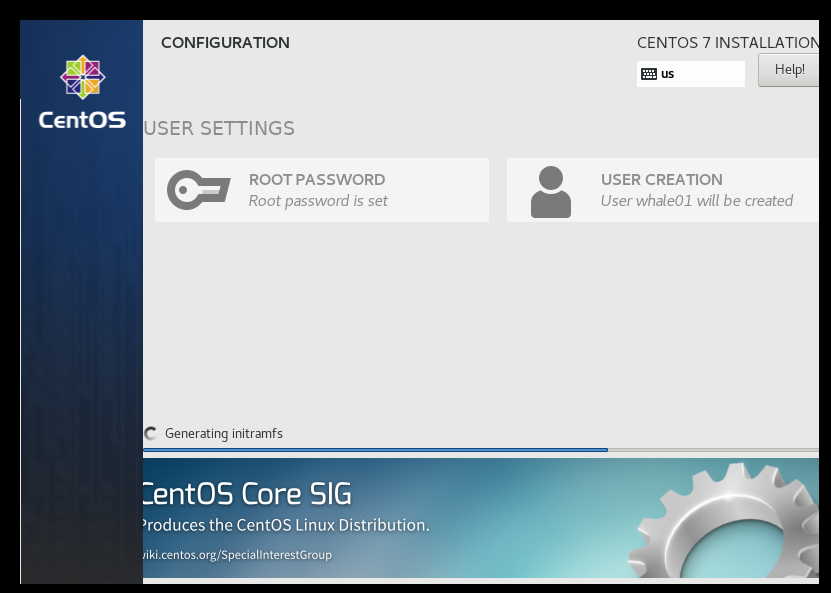
17.等待完成:
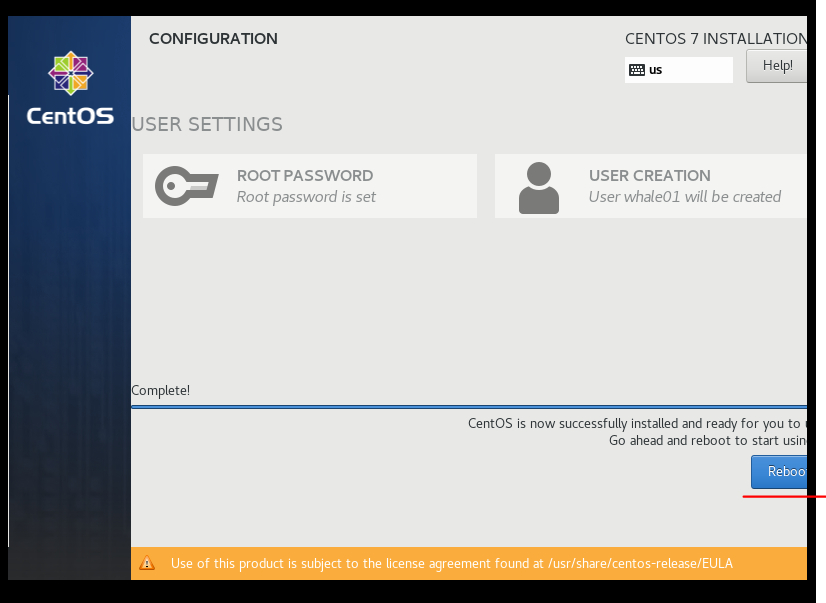
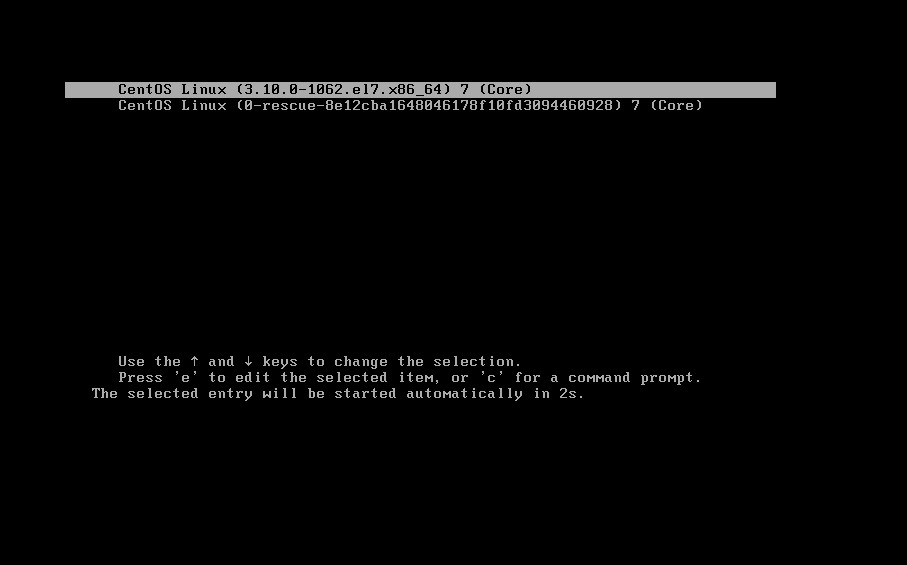
18.重启
点击:reboot
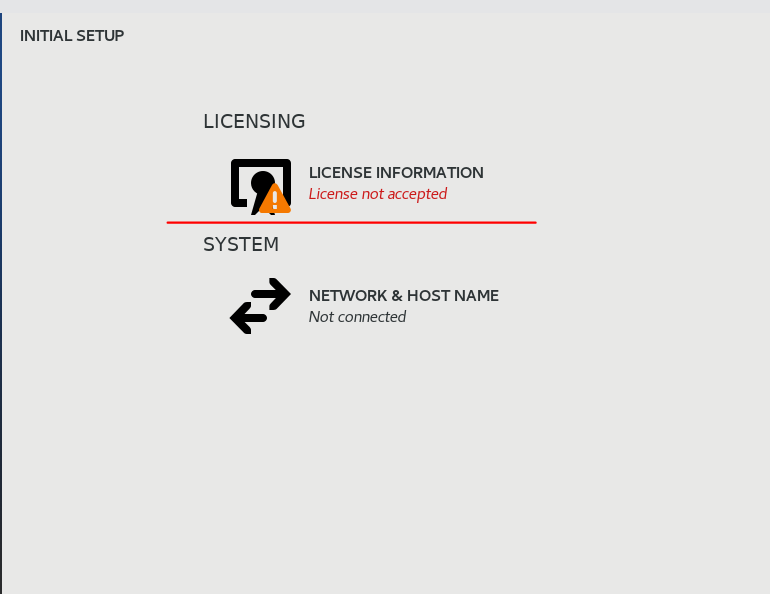
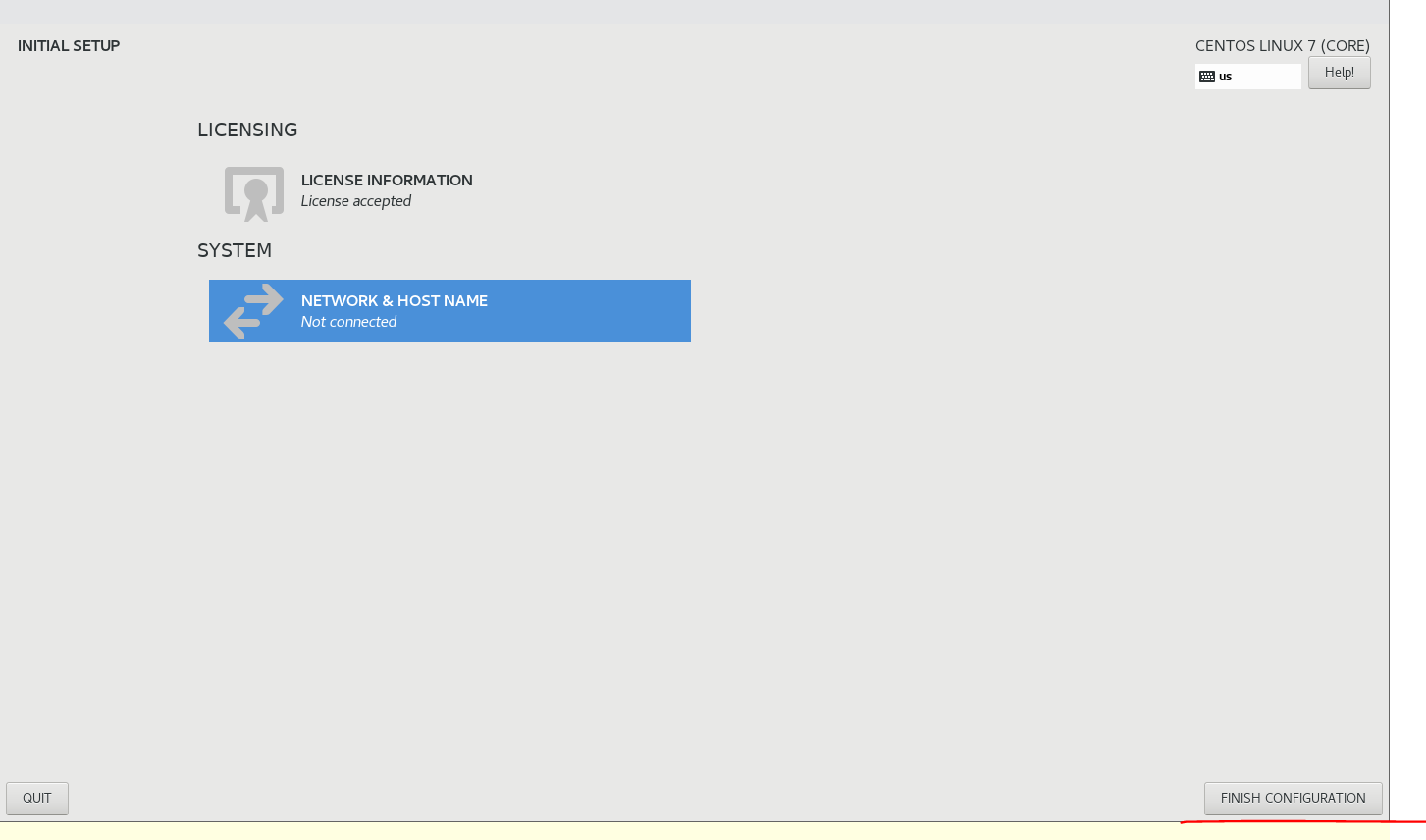
19. 通行证
点击
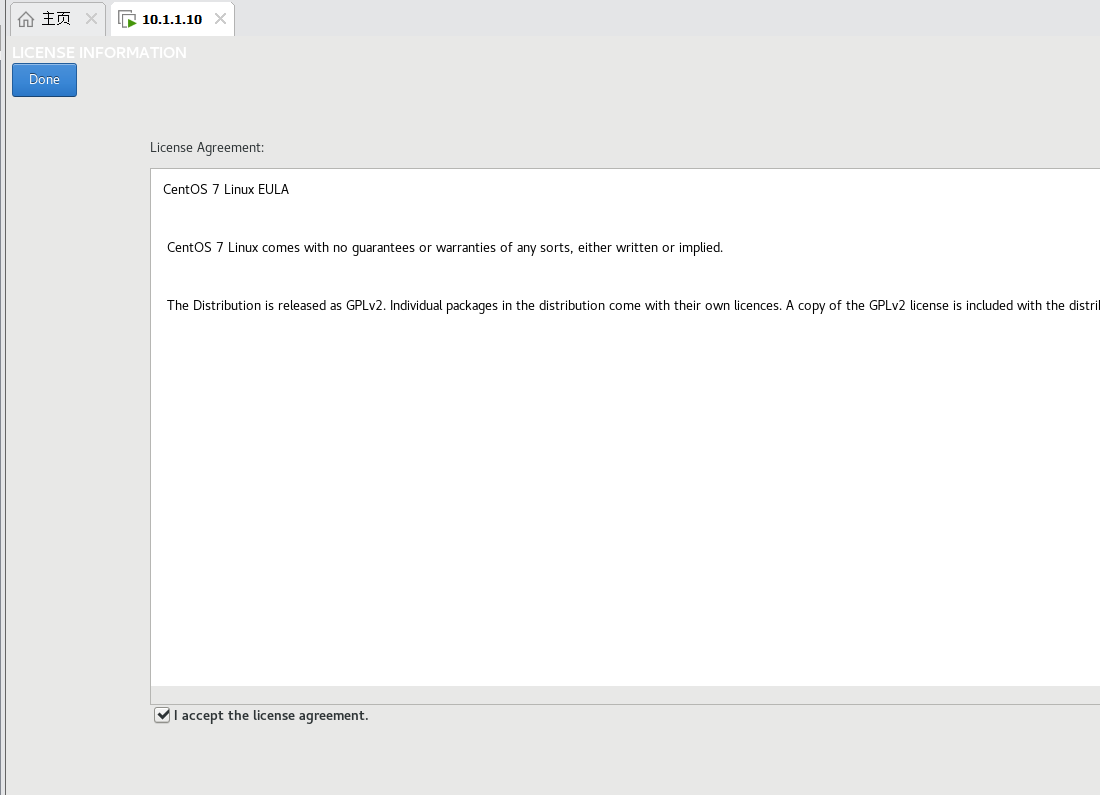
20.我接受----Done
21.网络----默认;
22.finish;
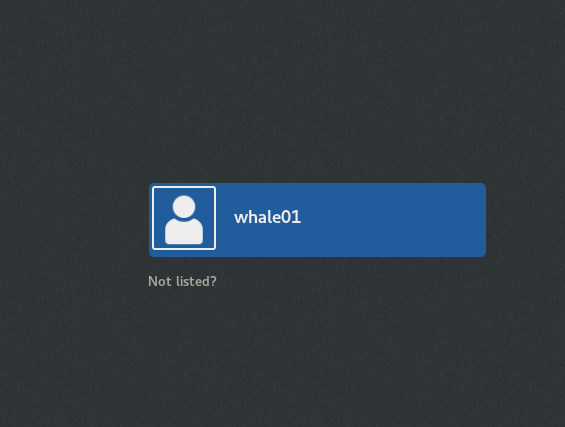
23.登陆
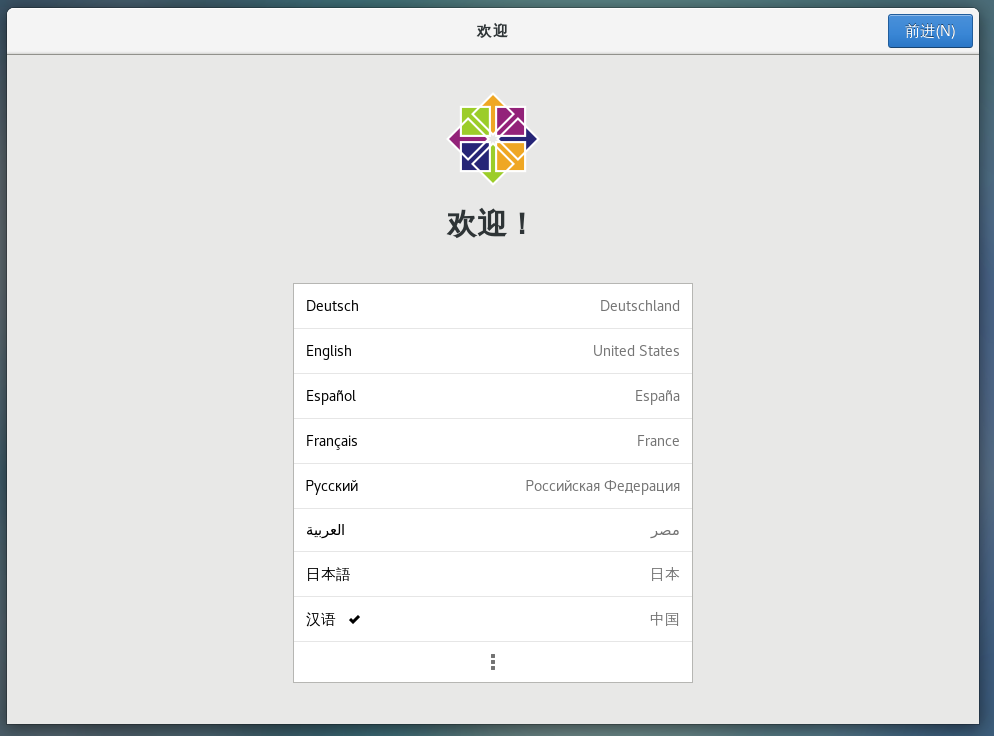
24.选择语言-----英语/汉语;
点击: 前进
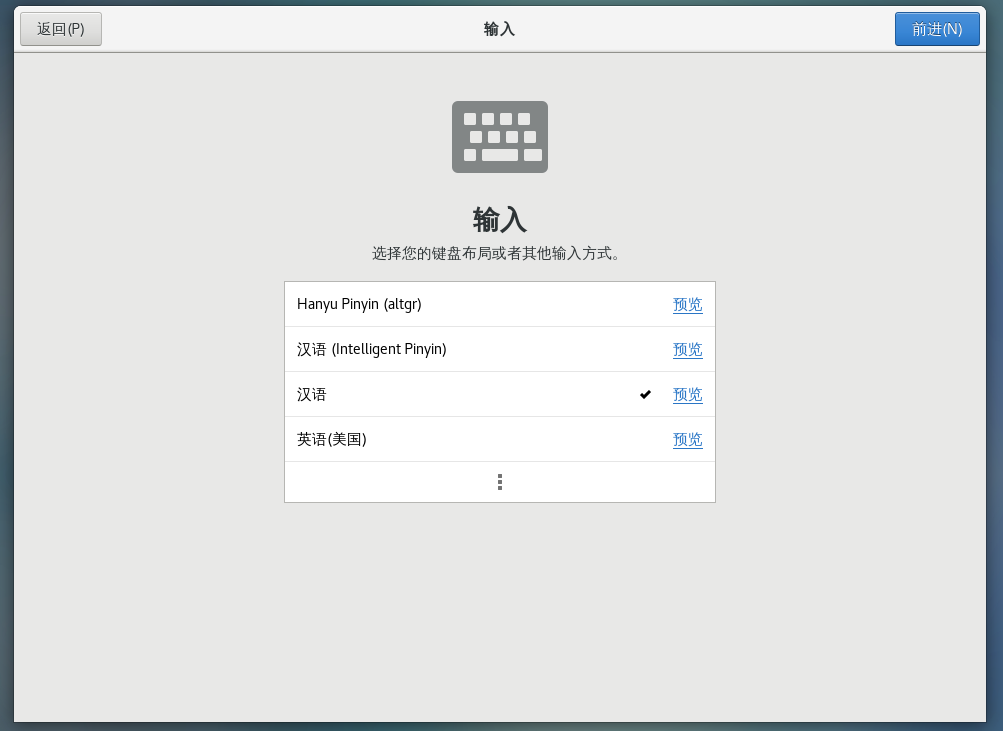
25.键盘------英语/汉语;
点击: 前进
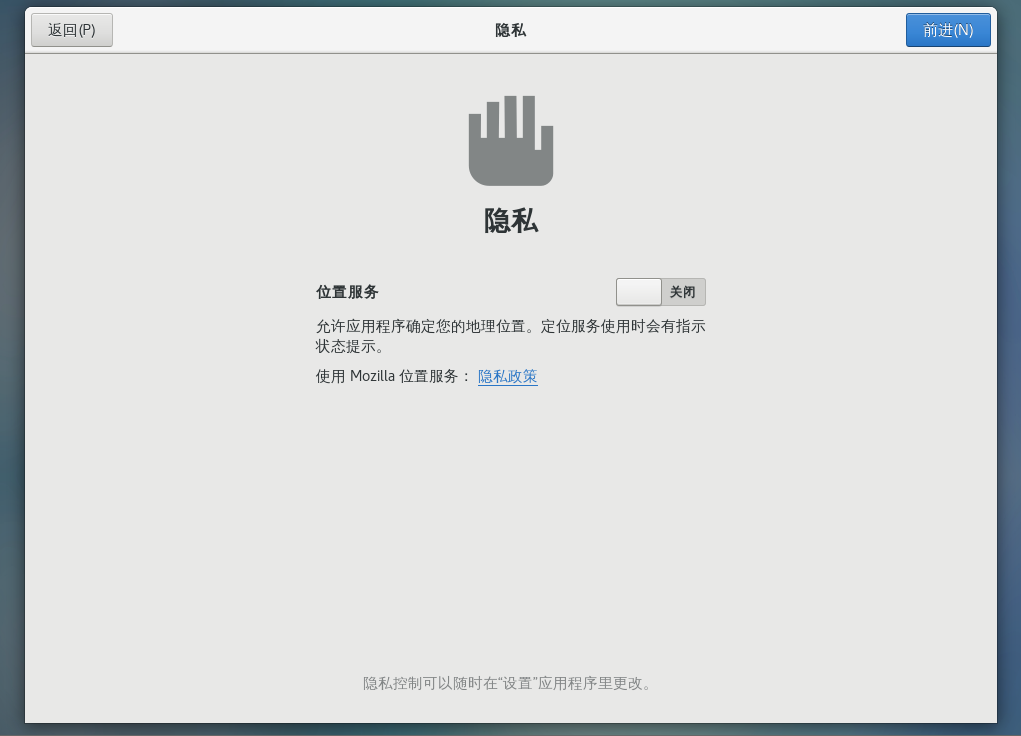
26.隐私---下一步
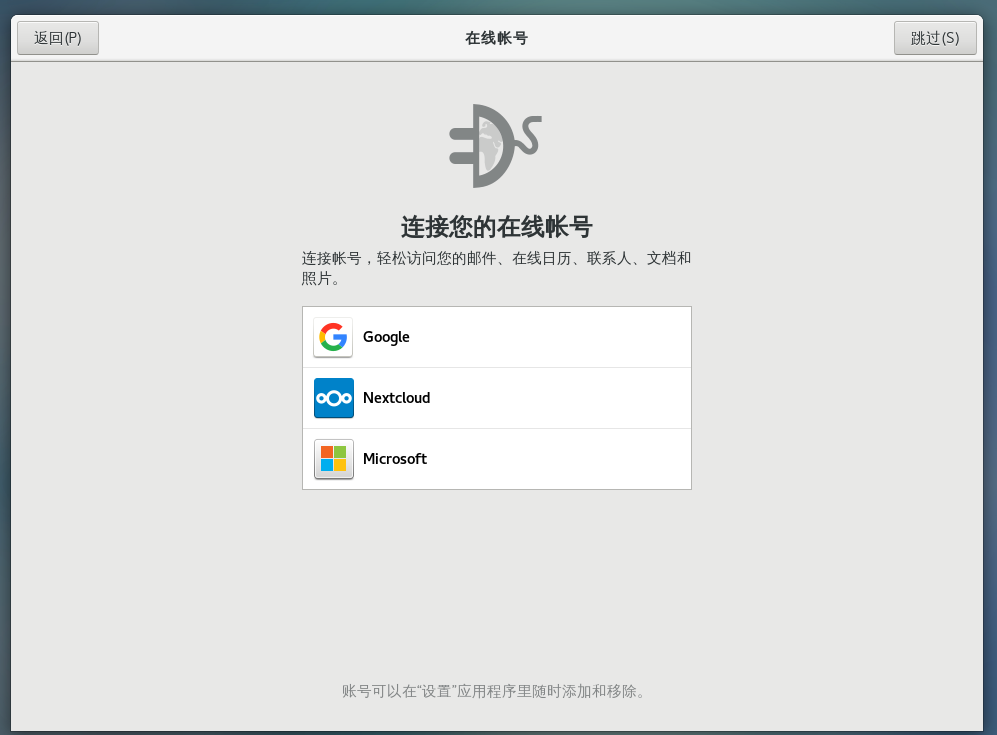
27.登陆 或者 跳过;
28.开始使用;
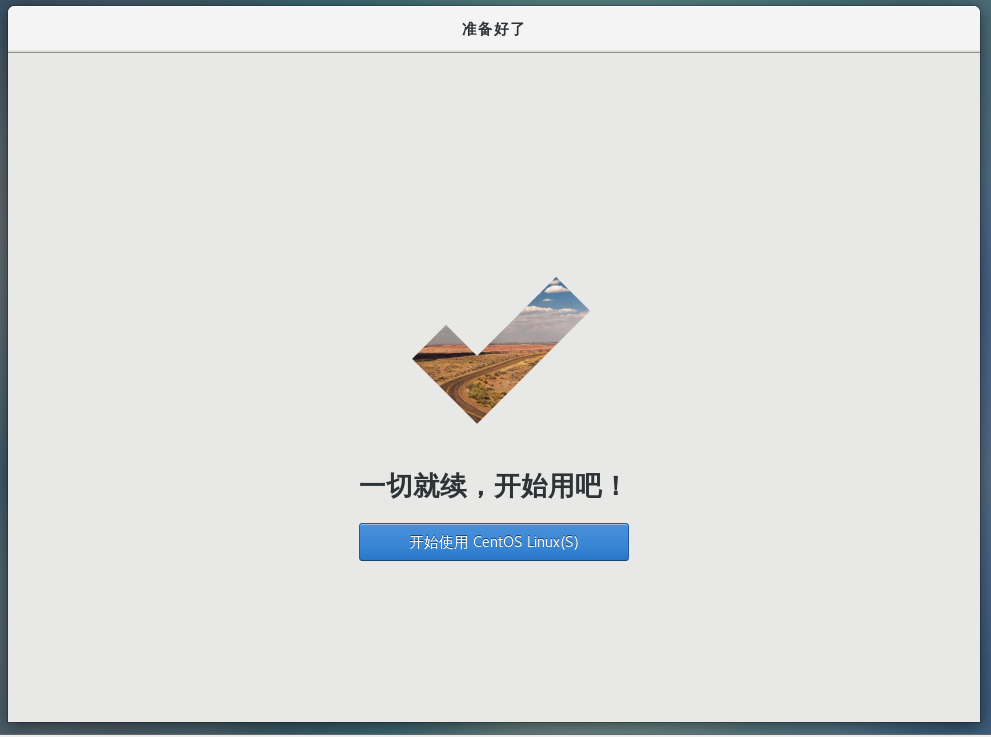
至此,结束!
参考文章:
https://blog.csdn.net/qq_44714603/article/details/88829423

 浙公网安备 33010602011771号