
01_Java入门篇
1、Java帝国的诞生
-
1972年C语言诞生
- 贴近硬件,运行极快,效率极高
- 用于操作系统、编译器、数据库、网络系统等
- 指针和内存管理比较麻烦
-
1982年C++诞生
- 面向对象
- 兼容C
- 图形领域、游戏等
-
反抗
-
我们要建立一个新的语言
-
语法有点像C
-
没有指针
-
没有内存管理
-
真正的可移植性,编写一次,到处运行
-
面向对象
-
类型安全
-
高质量的类库
-
-
本来打算叫C++--,但设计理念有偏差,
-
然后打算叫oak,但是被人使用了,
-
最后取名java
-
-
Java初生
- 1995年的网页简单而粗糙,缺乏互动性
- 图形界面的程序诞生(Applet)
- Bill Gates说:这是迄今为止设计的最好的语言
- Java 2 标准版(J2SE): 去占领桌面,失败
- Java 2 移动版(J2ME): 去占领手机,失败
- Java 2 企业版(J2EE): 去占领服务器,成功
- 大量的巨头加入
-
Java发展
-
他们基于Java开发了巨多的平台,系统,工具
- 构建工具:Ant、Maven、Jekins
- 应用服务器:Tomcat、Jetty、Jboss、Websphere、weblogic
- Web开发:Struts、Spring、Hibernate、myBatis
- 开发工具:Eclipse,Netbean、intellij idea、Jbuilder
-
2006:Hadoop(大数据领域)
-
2008:Android(手机端)
-
一个伟大的帝国诞生了!
-
2、Java特性和优势
- 简单性(C++语法的纯净版,无头文件、无指针运算,不用分配内存)
- 面向对象(模拟人的思维写程序)
- 可以移植性(write once,run anywhere)
- 高性能(即时编译,JIT)
- 分布式(Java就是为网络分布式环境所设计的)
- 动态性(反射机制)
- 多线程(同时看视频、听音乐等)
- 安全性(防病毒、防篡改)
- 健壮性(不会造成计算机的崩溃,因为有异常机制)
3、Java三大版本
Write Once、Run Anywhere(JVM的作用)
- JavaSE:标准版(桌面程序,控制台开发……)
- JavaME:嵌入式开发(手机,小家电……),目前基本已经没人使用了
- JavaEE:E企业级开发(web端,服务器开发……)
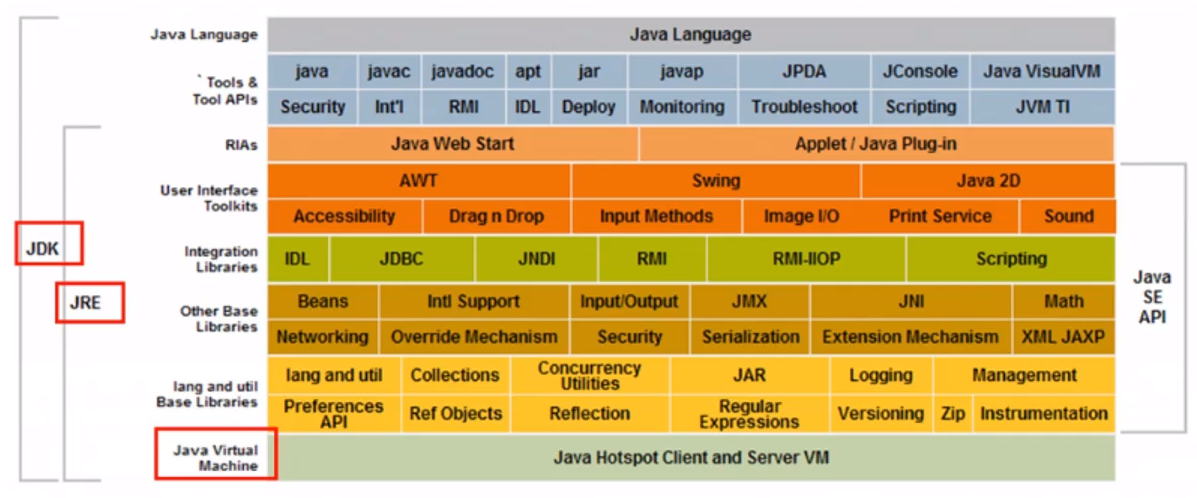
4、JDK、JRE、JVM
JDK> JRE > JVM,三者是包含关系
JDK:Java Development Kit,Java开发者工具 ,用于开发Java程序
JRE:Java Runtime Environment ,Java运行时环境,用于运行Java程序
JVM:JAVA Virtual Machine,Java虚拟机,用于跨平台
5、Java开发环境搭建
- JDK下载与安装
- 配置环境变量
- JDK目录介绍
- HelloWorld及简单语法规则
5.1、JDK下载与安装
-
卸载JDK
- 删除Java的安装目录
- 删除JAVA_HOME
- 删除path下关于Java的目录
- cmd中输入java -version,检查是否有效
-
下载并安装JDK
- 百度搜索JDK8,找到下载地址
- 同意协议
- 下载电脑对应的版本
- 双击安装JDK
- 记住安装的路径
5.2、配置环境变量
- 我的电脑-->右键-->属性
- 环境变量-->新建变量名JAVA_HOME,变量值为jdk的安装路径
- 配置path变量-->添加%JAVA_HOME%\bin和%JAVA_HOME%\jre\bin
- 测试JDK是否安装成功
- 打开cmd
- java -version
5.3、JDK目录介绍
- bin - 用于放一些可执行程序,如java.exe、javac.exe
- include - 存放C语言和C++的头文件,启动时会引用
- jre - java运行时环境,用于运行Java程序
- lib - 存放java的一些类库文件,了解一下,用不到
- src.zip - 存放一些资源文件,java核心源代码
5.4、HelloWorld
-
随便新建一个文件夹,存放代码
-
新建一个Java文件
- 文件后缀名为.java
- Hello.java
- 系统可能没有显示文件后缀名,我们需要手动打开
-
编写代码
public class Hello { public static void main(String[] args) { System.out.print("Hello, World!"); } } -
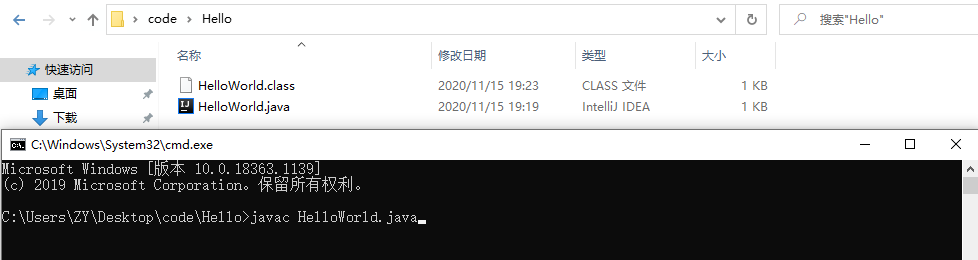
编译javac Hello.java,会生成一个class文件
-
运行class文件,java Hello,输出结果为Hello, World!

可能会遇到的情况
- 每个单词的大小写不能出现问题,Java是大小写敏感的
- 尽量使用英文来做输出
- 文件名和类名必须保证一致,并且首字母大写
- 符号使用了中文
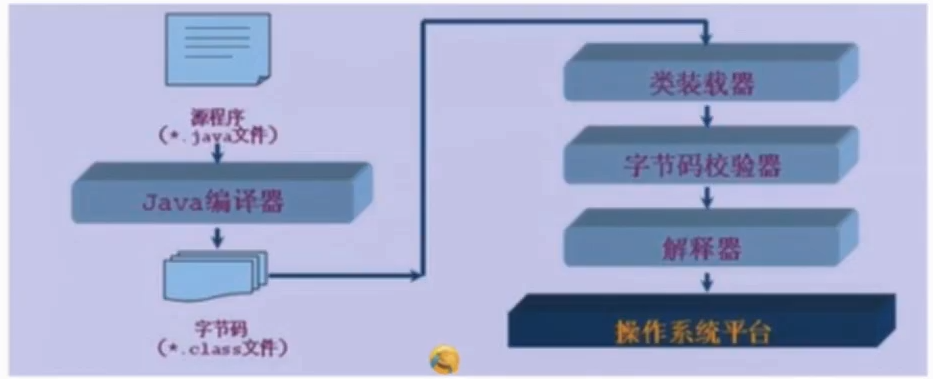
6、Java程序运行机制
- 编译型 - 先把整个程序代码翻译成机器可识别的指令再执行,效率高,一般用于操作系统
- 解释型 - 翻译一句程序代码执行一次指令,有性能损耗,效率低,一般用于网页
程序运行机制:
7、IDEA安装
-
什么是IDE
- 集成开发环境(IDE,Integrated Development Environment )是用于提供程序开发环境的应用程序,一般包括代码编辑器、编译器、调试器和图形用户界面等工具。集成了代码编写功能、分析功能、编译功能、调试功能等一体化的开发软件服务套。
- 目的是为了简化我们的开发,提升效率
- 常用的IDE:Eclipse,Netbean、intellij idea、Jbuilder
-
IDEA介绍
- jetbrains公司旗下的一个集成开发环境,在业界被认为是最好的java开发工具之一
-
IDEA官网:https://www.jetbrains.com/
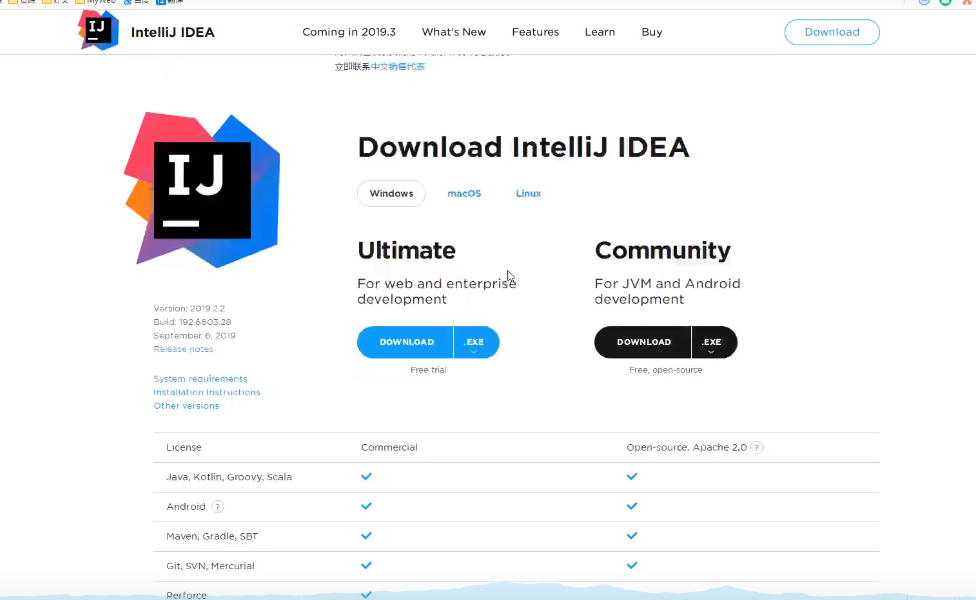
分为旗舰版和社区版,旗舰版的功能比社区版的功能多,这里建议下旗舰版,可惜是收费的!
但是我们可以破解!破解方法见:IDEA2020.1.1版破解方法
-
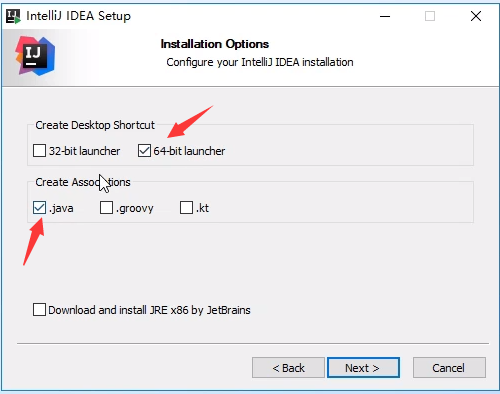
安装(以IDEA2020.1.1-x64版为例)
傻瓜式安装,点击下一步即可
注意点:这里选择如图所示
8、用IDEA创建一个项目
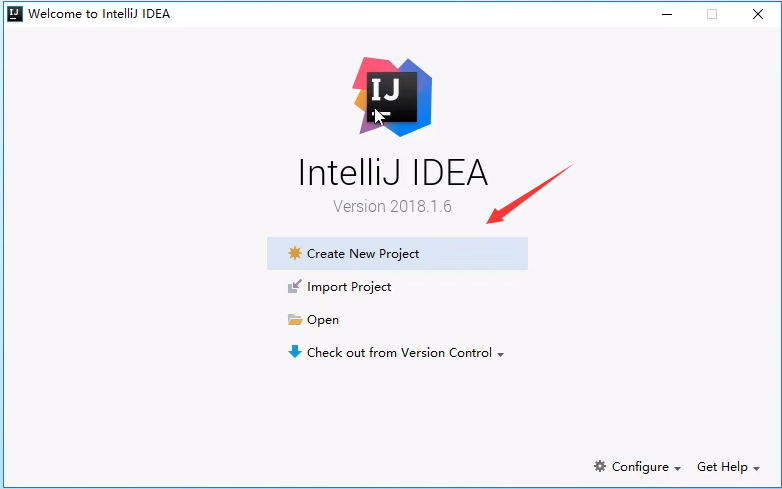
- 点击创建一个新项目
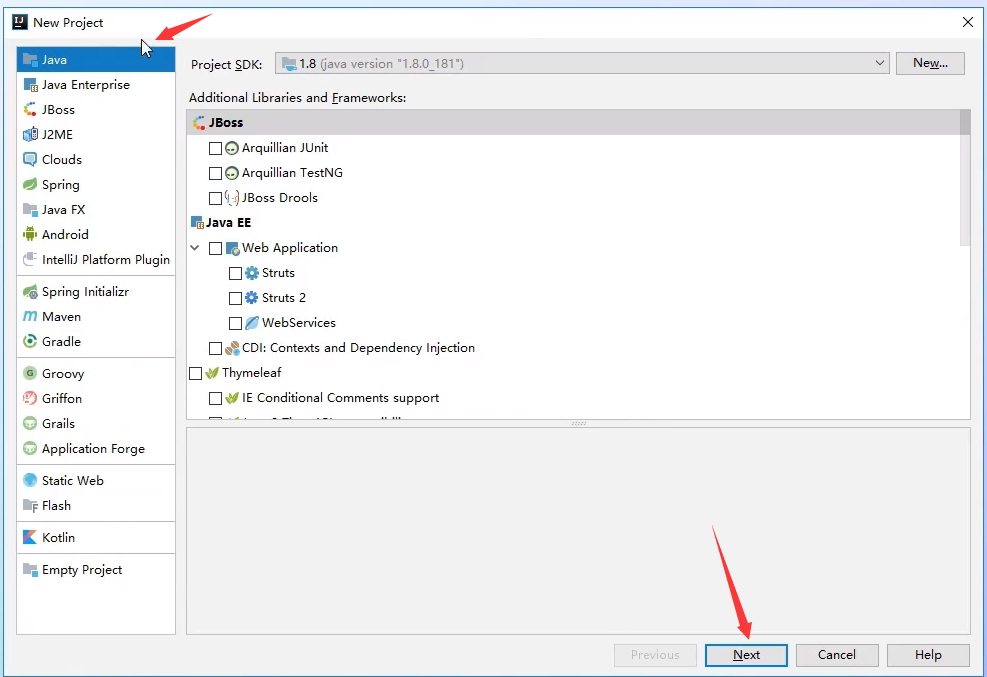
- 选择Java,然后下一步
-
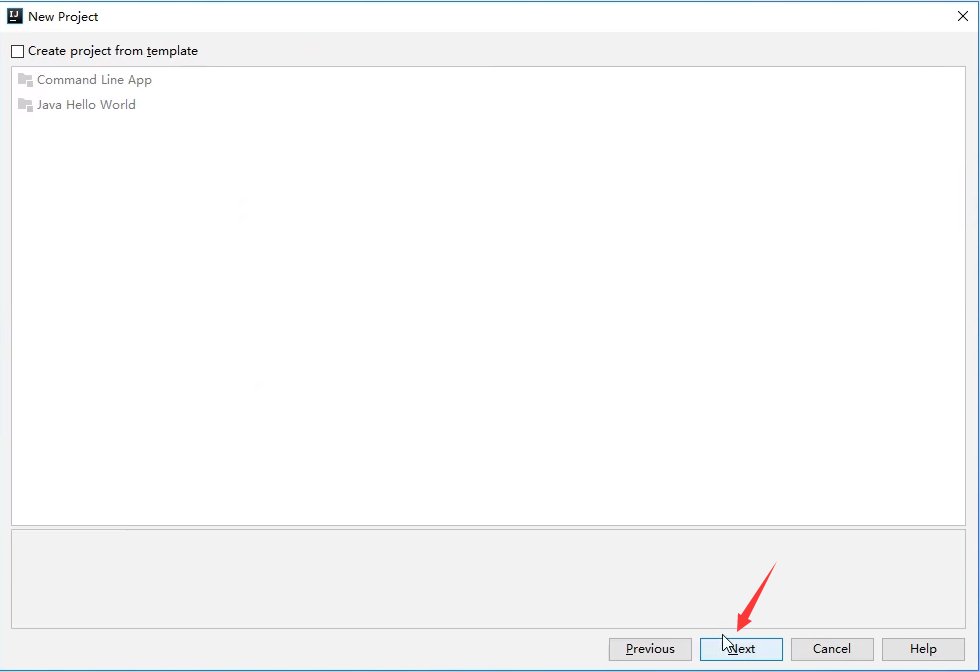
继续下一步
-
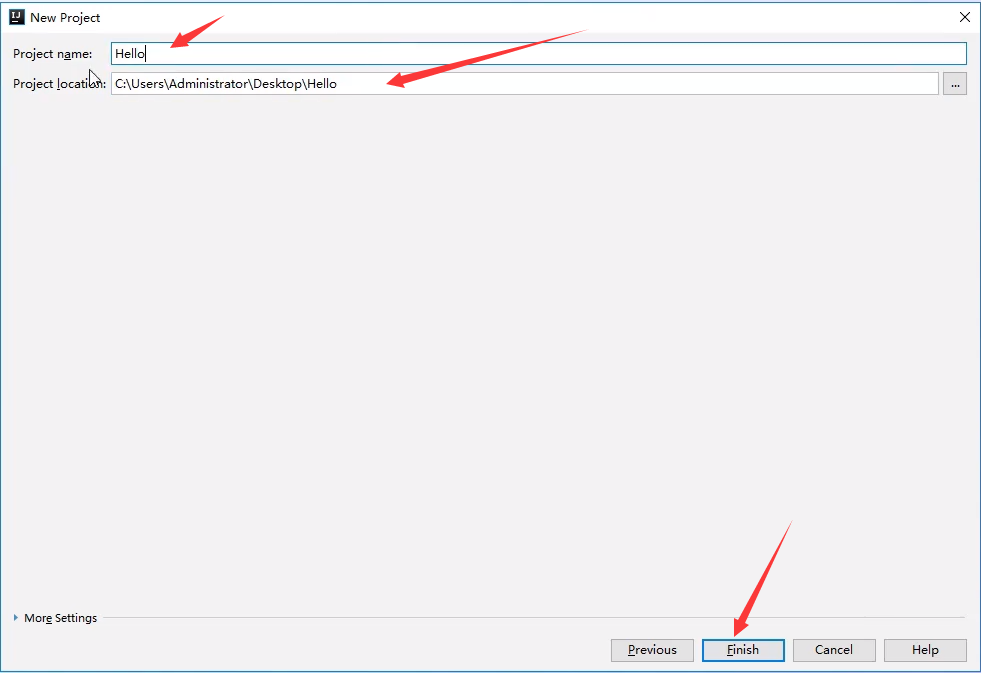
输入项目名并选择项目路径,下一步
-
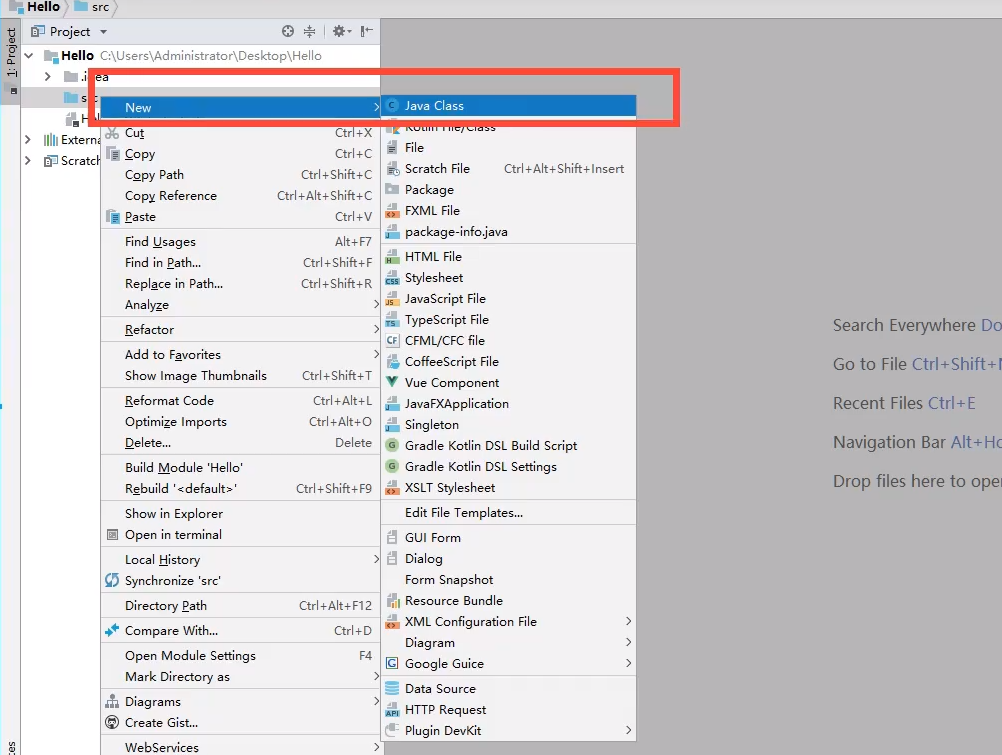
在src下右键New-->Java Class
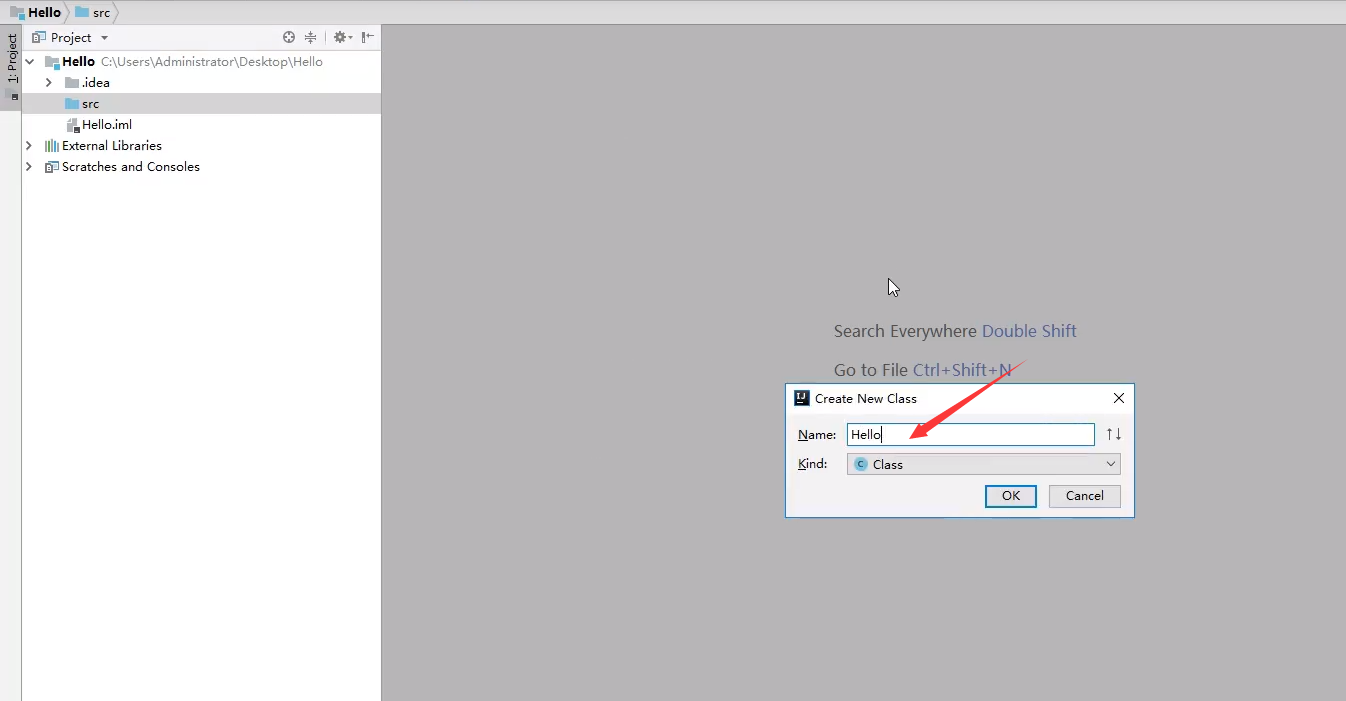
- 输入类名
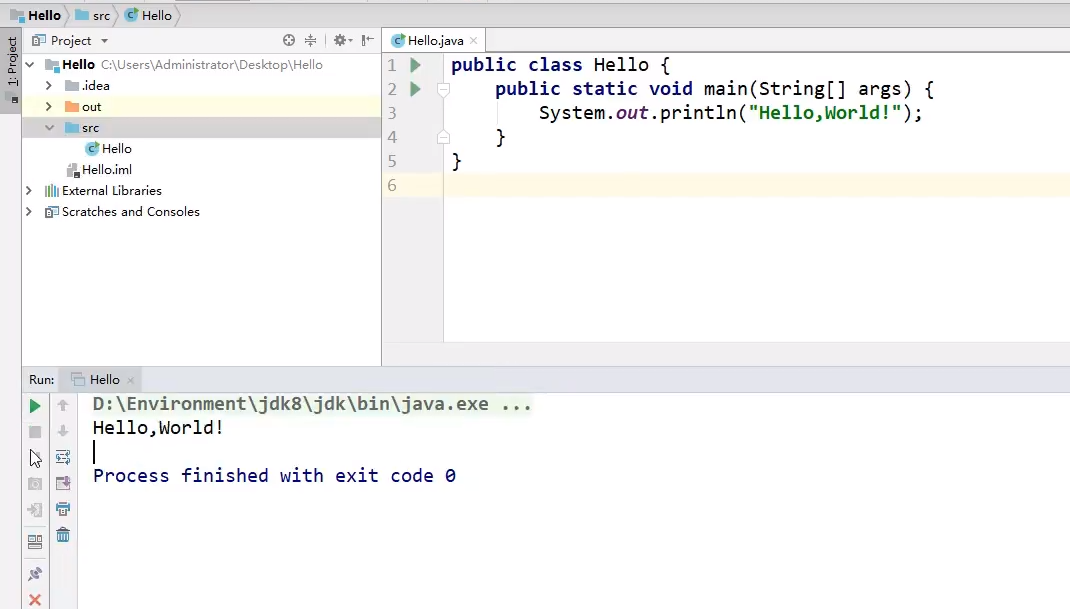
- 编写一个Hello World,再点击运行

 浙公网安备 33010602011771号