
阿里云 Ubuntu 20.04 安装docker
阿里云 Ubuntu 20.04 安装docker
一、环境配置
1. 开通xrpt 以支持在Windows 上登陆linux系统并执行命令
 #安装xrdp
 sudo apt-get install xrdp
 #安装vnc4server
 sudo apt-get install vnc4server tightvncserver
 #安装xubuntu-desktop
 sudo apt-get install xubuntu-desktop
 #向xsession中写入xfce4-session
 echo “xfce4-session” >~/.xsession
 #开启xrdp服务
 sudo service xrdp restart
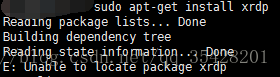
以上命令中在执行中可能会遇到E: Unable to locate package xrdp的问题,这可以设置一下软件源来解决,方法如下:
  #修改 sources.list 文件
  vim /etc/apt/sources.list
  #增加官方的存储库
  deb http://http.kali.org/kali kali-rolling main non-free contrib
  deb-src http://http.kali.org/kali kali-rolling main non-free contrib
  deb http://http.kali.org/kali kali-rolling main non-free contrib
  deb http://archive.ubuntu.com/ubuntu/ bionic universe
  # 阿里云源
  deb http://mirrors.aliyun.com/ubuntu/ bionic main restricted universe multiverse
  deb http://mirrors.aliyun.com/ubuntu/ bionic-security main restricted universe multiverse
  deb http://mirrors.aliyun.com/ubuntu/ bionic-updates main restricted universe multiverse
  deb http://mirrors.aliyun.com/ubuntu/ bionic-backports main restricted universe multiverse
  # 清华大学源
  deb http://mirrors.tuna.tsinghua.edu.cn/ubuntu/ bionic main restricted universe multiverse
  deb http://mirrors.tuna.tsinghua.edu.cn/ubuntu/ bionic-security main restricted universe multiverse
  deb http://mirrors.tuna.tsinghua.edu.cn/ubuntu/ bionic-updates main restricted universe multiverse
  deb http://mirrors.tuna.tsinghua.edu.cn/ubuntu/ bionic-backports main restricted universe multiverse
  #然后再使用两个命令,进行更新
  sudo apt-get update
  sudo apt-get upgrade
执行完成后重新安装以上服务。附:vi/vim学习资源
2. 安装桌面环境(非必须)
#顺序执行
apt-get update
sudo apt-get install xinit
sudo apt-get install gdm
#这个过程可能要很久
sudo apt-get install kubuntu-desktop
#安装桌面
sudo apt-get install gnome-core
#安装软件管理器
sudo apt-get install gsynaptic
#安装中文支持
sudo apt-get install language-support-zh
#重启
sudo shutdown -r now
#进入图形界面
startx
#取消GUI(图形界面)启动
update-rc.d -f gdm remove
#恢复 GUI 自动启动:
update-rc.d gdm defaults
3. 安装docker
  #Docker 的旧版本被称为 docker,docker.io 或 docker-engine 。如果已安装,请卸载它们:
  $ sudo apt-get remove docker docker-engine docker.io containerd runc
  #安装 apt 依赖包,用于通过HTTPS来获取仓库:
  $ sudo apt-get install \
    apt-transport-https \
    ca-certificates \
    curl \
    gnupg-agent \
    software-properties-common
  #添加 Docker 的官方 GPG 密钥:
  $ curl -fsSL https://mirrors.ustc.edu.cn/docker-ce/linux/ubuntu/gpg | sudo apt-key add -
  #9DC8 5822 9FC7 DD38 854A E2D8 8D81 803C 0EBF CD88 通过搜索指纹的后8个字符,验证您现在是否拥有带有指纹的密钥。
  $ sudo apt-key fingerprint 0EBFCD88

  pub   rsa4096 2017-02-22 [SCEA]
        9DC8 5822 9FC7 DD38 854A  E2D8 8D81 803C 0EBF CD88
  uid           [ unknown] Docker Release (CE deb) <docker@docker.com>
  sub   rsa4096 2017-02-22 [S]
  #使用以下指令设置稳定版仓库
  $ sudo add-apt-repository \
   "deb [arch=amd64] https://mirrors.ustc.edu.cn/docker-ce/linux/ubuntu/ \
  $(lsb_release -cs) \
  stable"
  #安装 Docker Engine-Community
  $ sudo apt-get update
  $ sudo apt-get install docker-ce docker-ce-cli containerd.io
  #测试 Docker 是否安装成功,输入以下指令,打印出以下信息则安装成功:
  $ sudo docker run hello-world
4. docker 安装常用软件 docker image 列表
- 基础命令
  #$ docker run 启动一个容器
  #$ docker stop 停止一个容器
  #$ docker start 启动一个已停止的容器
  #$ docker ps -a 查看所有容器
  #-i: 交互式操作
  #-t: 终端。
  #-P :是容器内部端口随机映射到主机的端口。
  #-p : 是容器内部端口绑定到指定的主机端口。
  #-d:后台运行 注:加了 -d 参数默认不会进入容器,想要进入容器需要使用指令 docker exec
  #docker exec:推荐大家使用 docker exec 命令,因为此退出容器终端,不会导致容器的停止
- Redis 安装
  #获取镜像
  $ docker pull redis
  #运行容器
  $ docker run -itd --name redis-test -p 6379:6379 redis
本文来自博客园,作者:ThinkWsir,转载请注明原文链接:https://www.cnblogs.com/thinkw/p/15743927.html

 浙公网安备 33010602011771号