
Jenkins 发布Dotnet Core 到iis
Jenkins 发布Dotnet Core 到iis
一、环境
- Windows 10
- Jenkins 2.289.2
- DotNet Core 3.1
- Gitee
1.1 安装Git插件
这里使用的是
Git项目管理工具,先检查Jenkins是否安装Git插件,如未安装请先安装
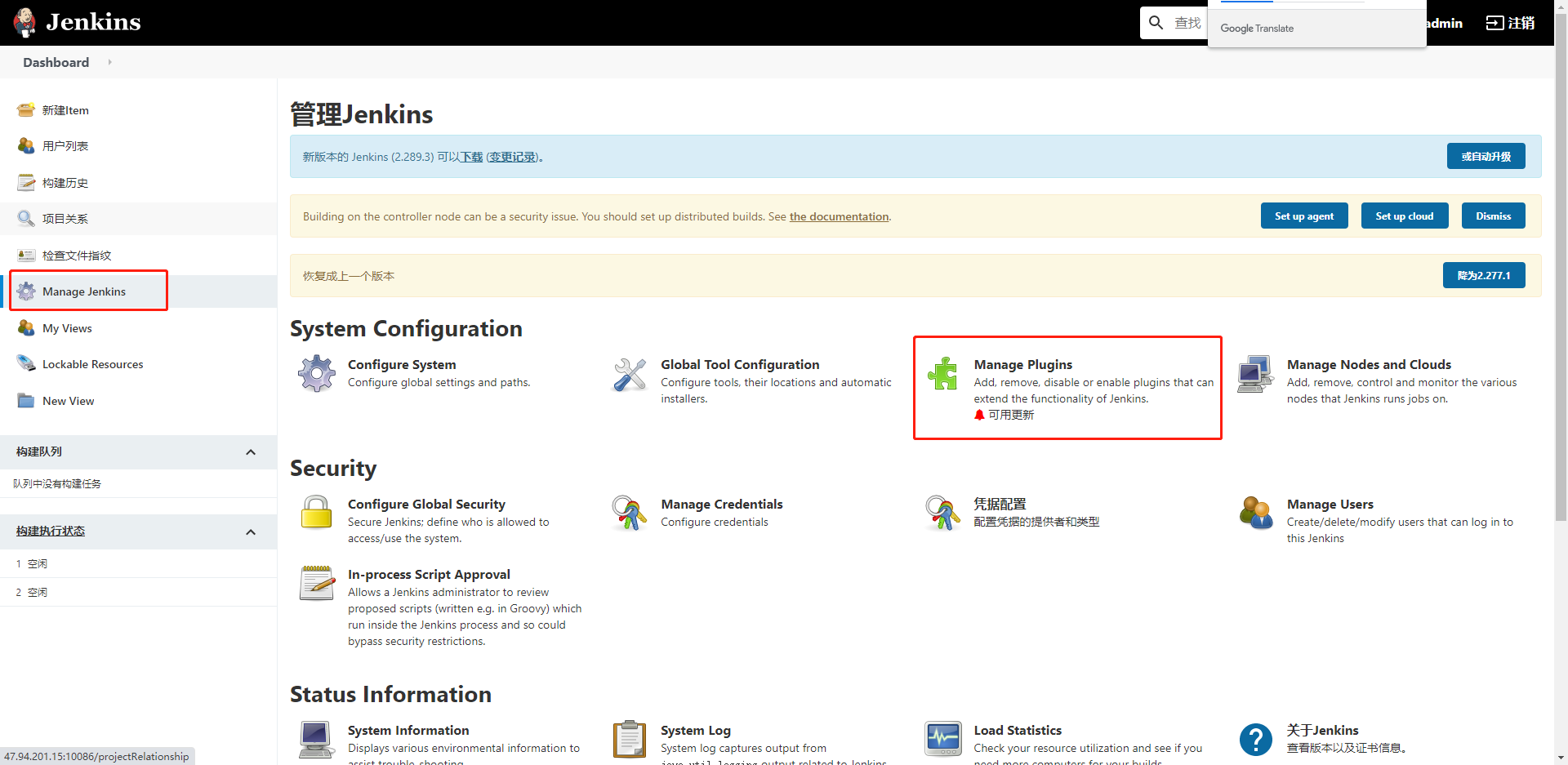

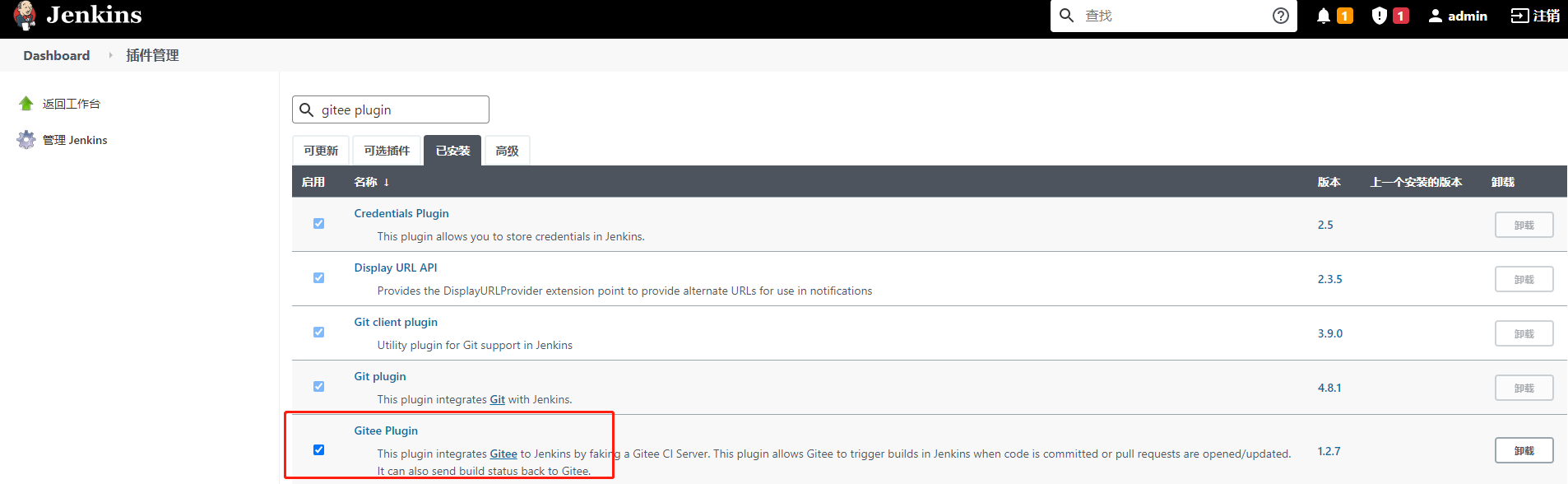
因为这里使用的是gitee 源代码管理托管平台,所以还要下载一个
Gitee Plugin插件,我这里已经下载了,所以在已安装列表中显示,未安装的到【可选插件】中检索下载
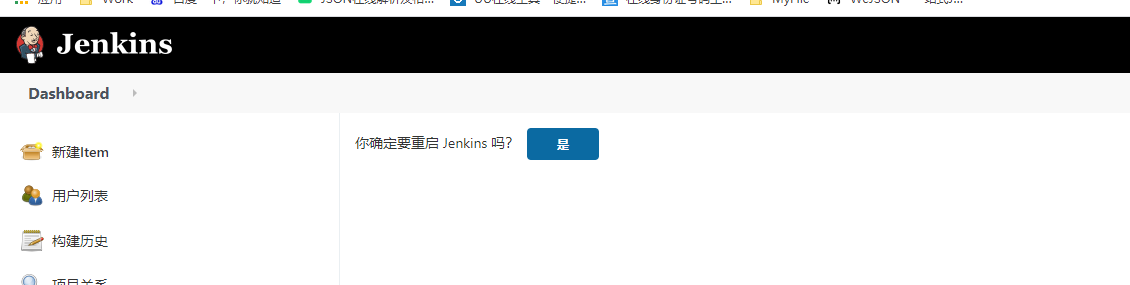
安装完插件后,重启一下
Jenkins,在IP+Port 后加【/restart】,出现下面页面,点击是,等待重启完成就可以了
1.2 配置git全局凭据
打开
Jenkins配置
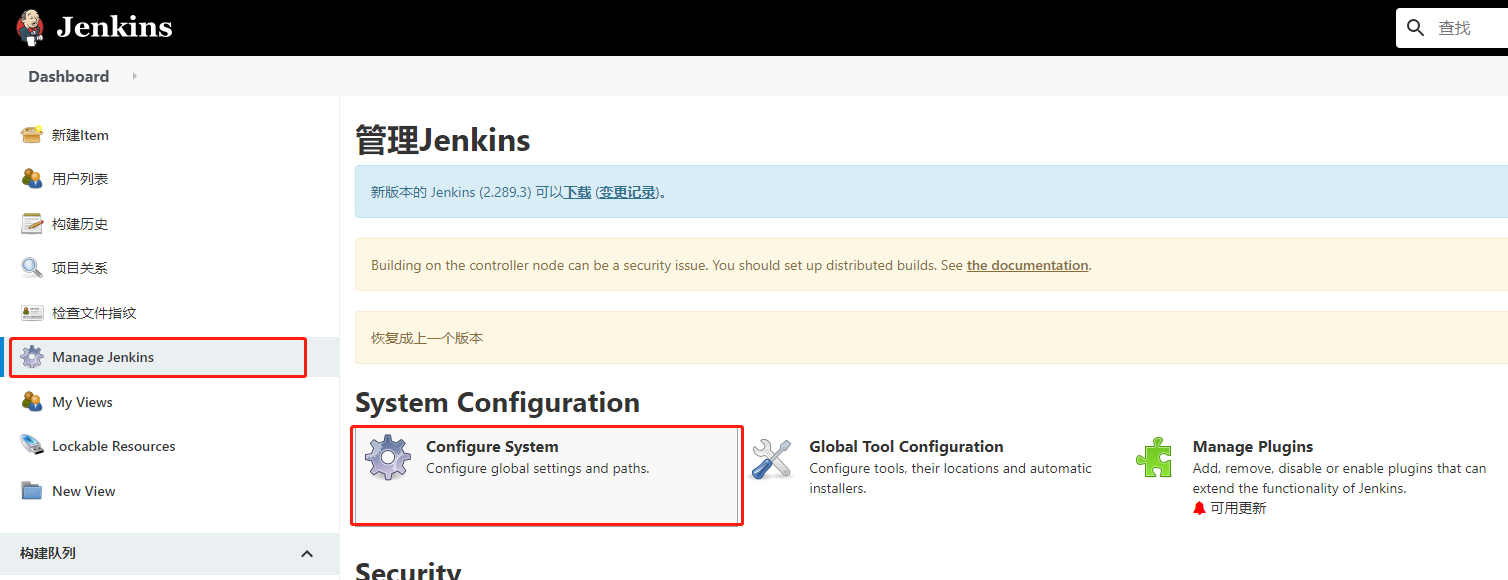
找到
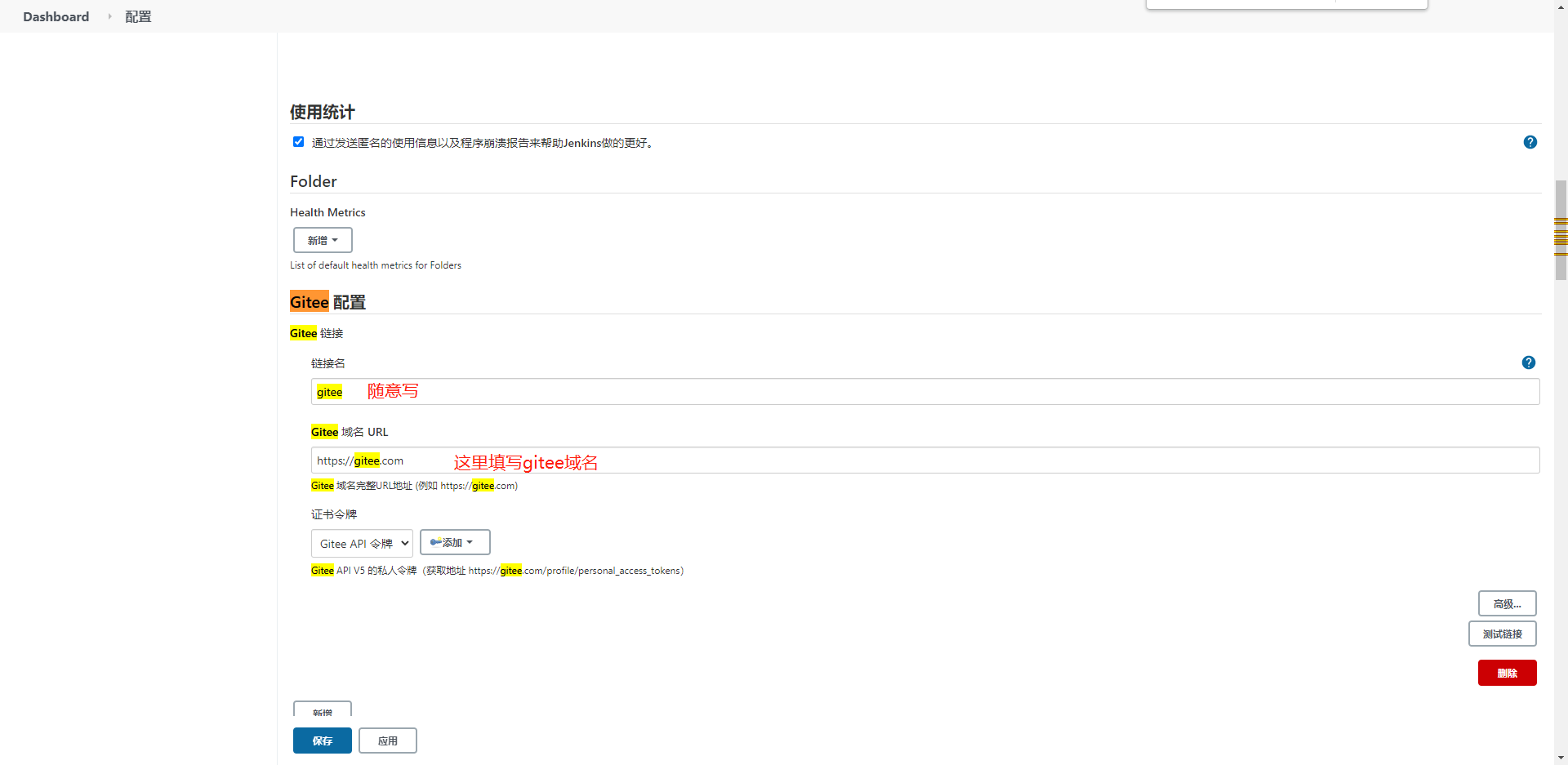
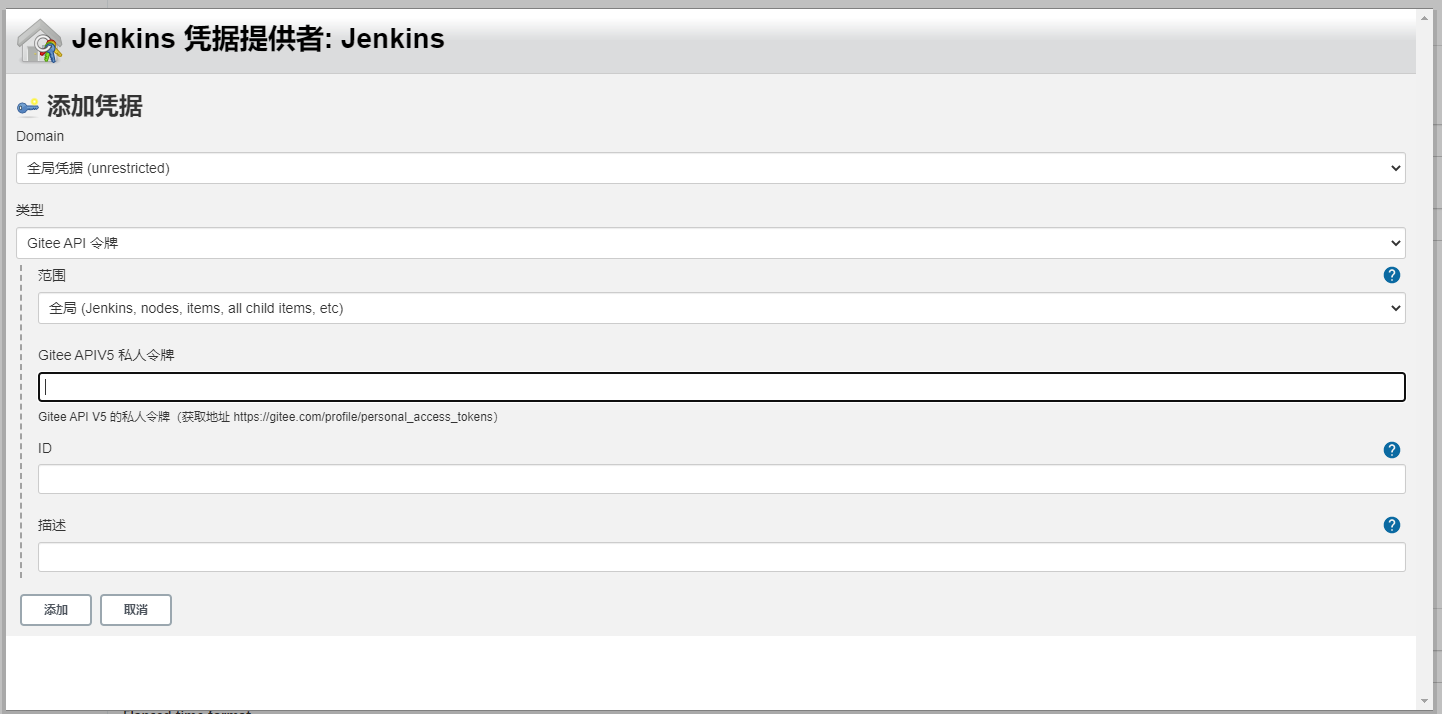
Gitee的配置项,填写【链接名】(可随意填写),填写【Gitee 域名 URL】为gitee的域名( https://gitee.com ),证书令牌选择添加,选择模式为【Gitee APIV5 私人令牌】,(获取地址 https://gitee.com/profile/personal_access_tokens ),必须在gitee网站登录的情况下才可以,
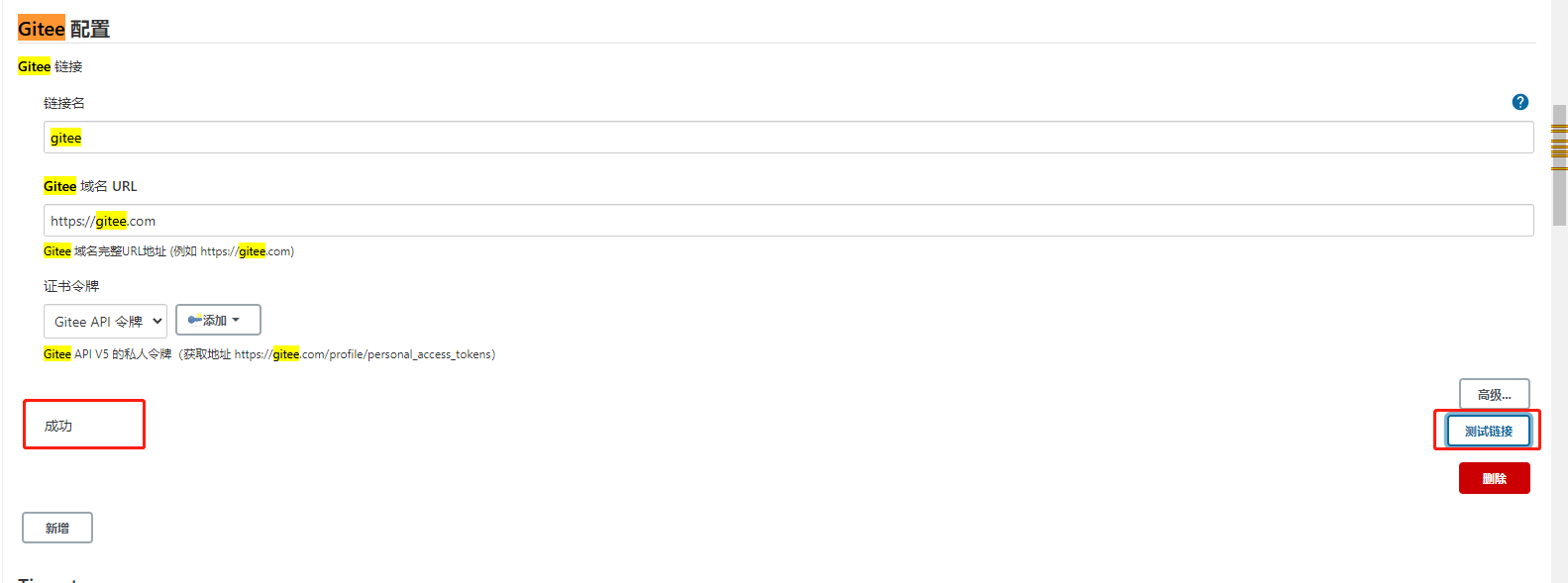
点击测试,状态为成功则表示配置没有问题
二、新建项目
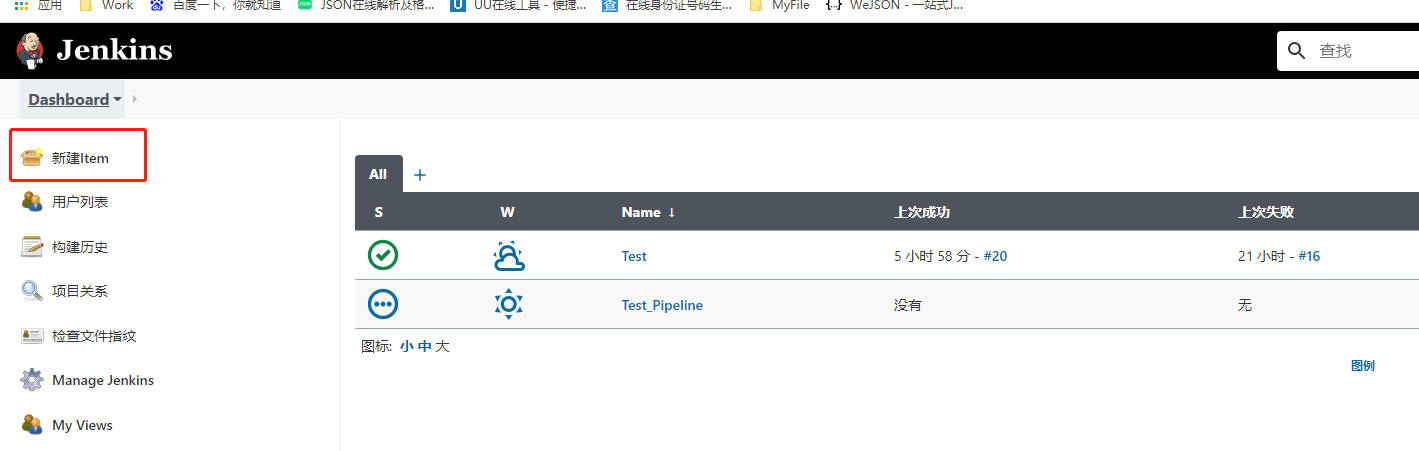
2.1、新建一个Item
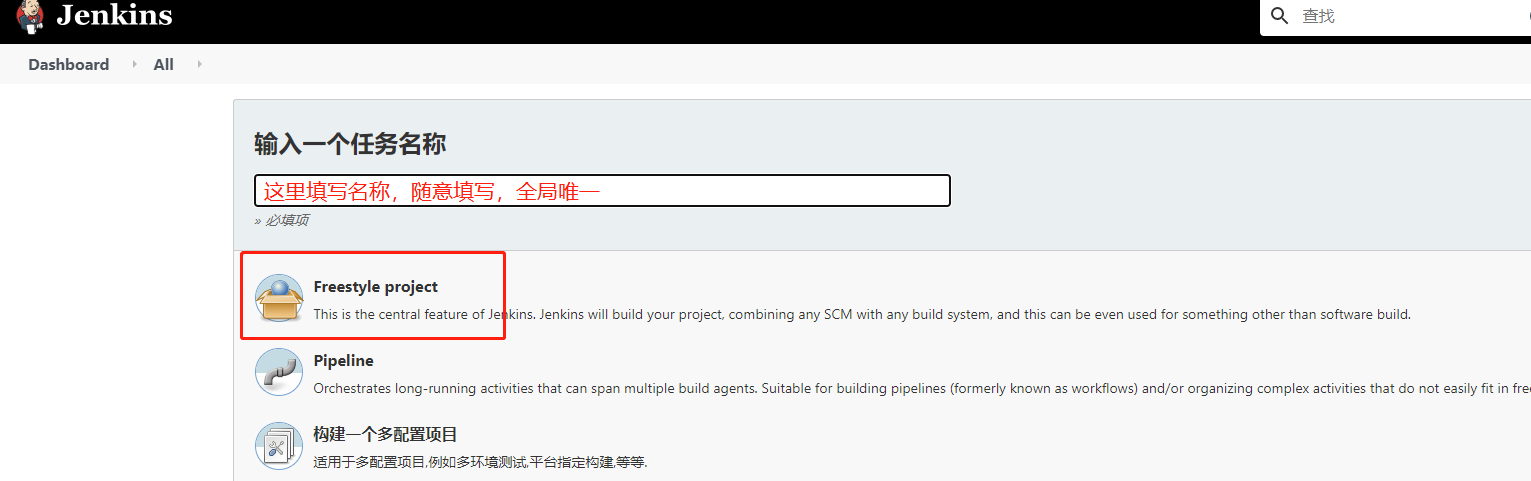
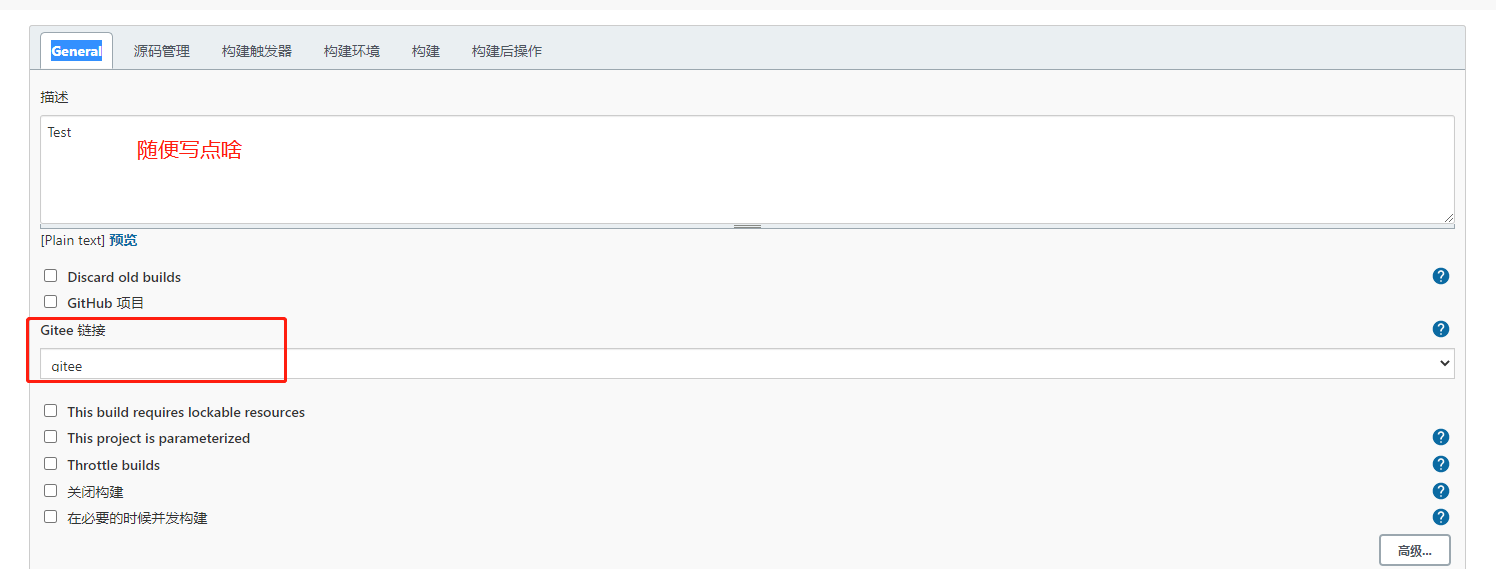
2.2 【General】
【General】写下项目描述,并选择【gitee】
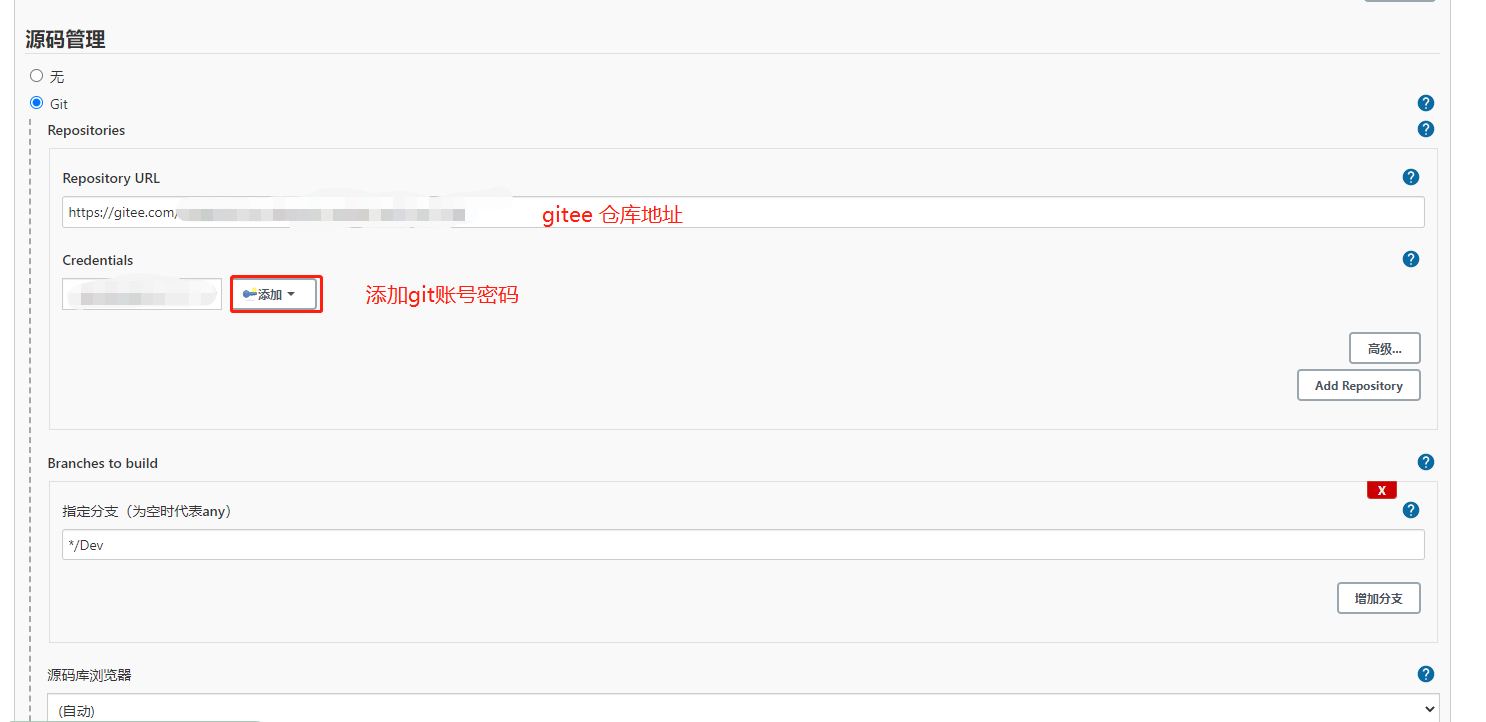
2.3 【源代码管理】
这里选择【git】,并填写正确的gitee仓库地址、账号、密码以获取代码;【Branches to build】选择发布分支,默认为master ,这里选择dev分支
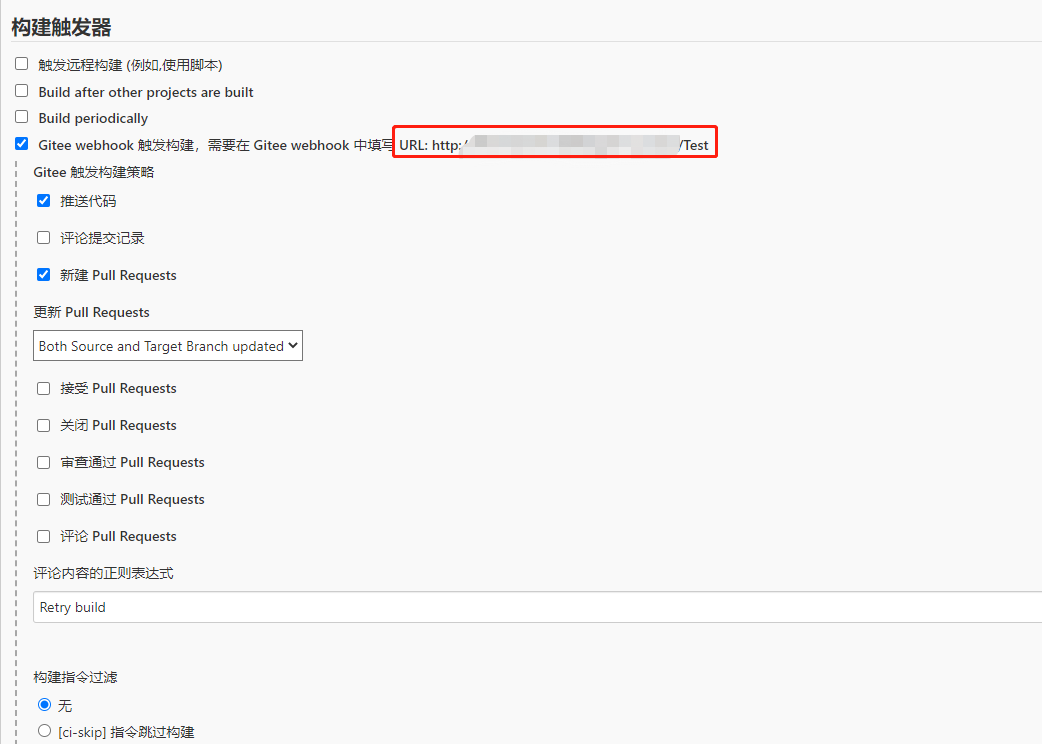
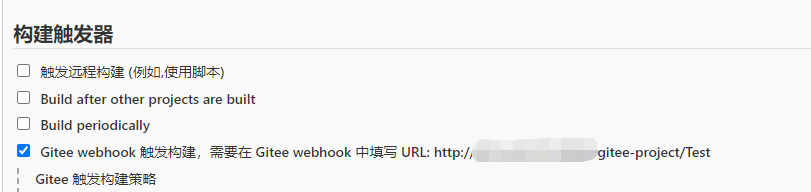
2.4 【构建触发器】,非常关键的一步。
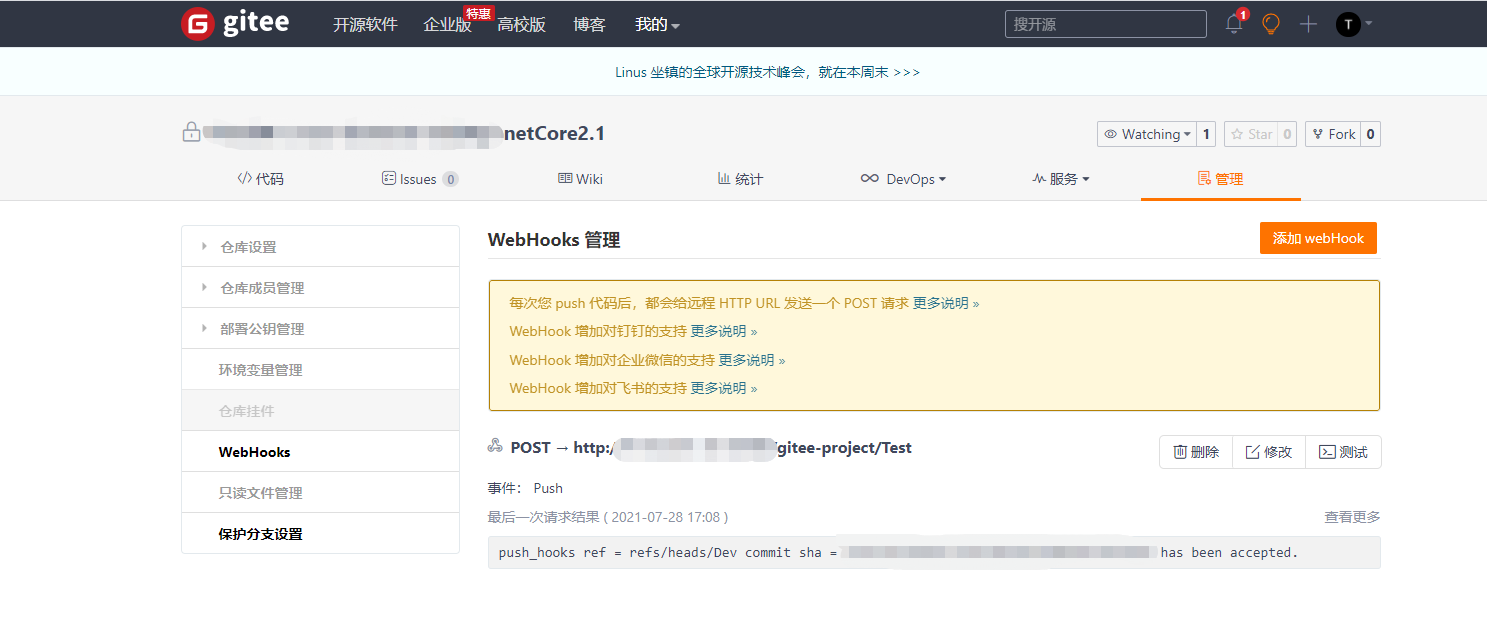
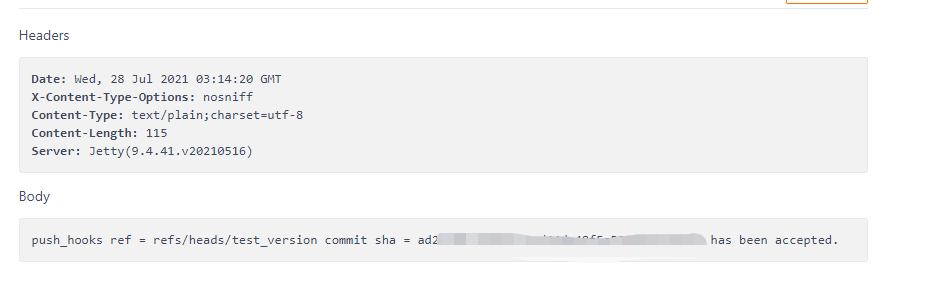
选择【Gitee webhook 触发构建】的方式进行触发发布。那么问题来了,【Gitee webhook 】在哪里呢???打开gitee仓库 --> 管理 --> 左侧列表选择【WebHook】,点击添加,把【jenkins】这边的【构建触发器】选项内的Url,和密码(如果没有就点击生成)填写进来,保存一下,进行测试

2.5 【构建】
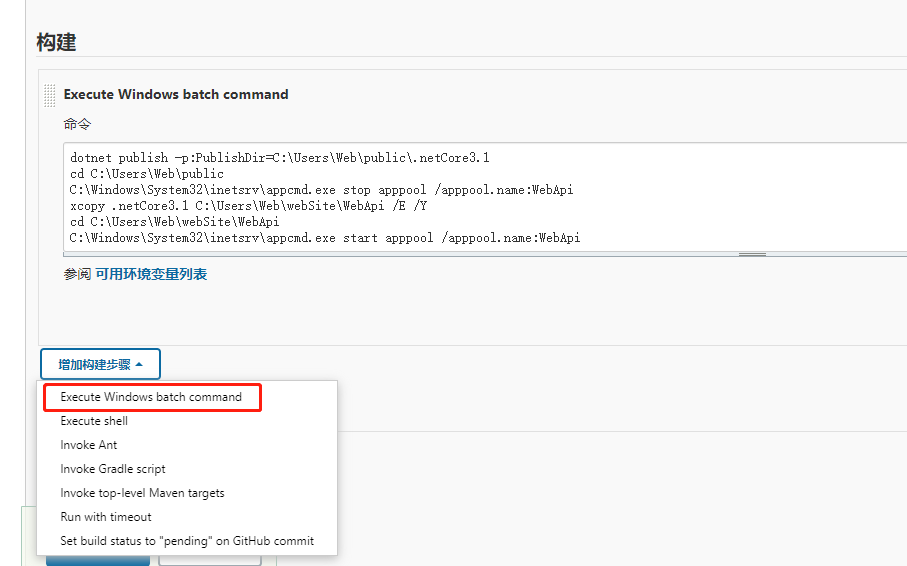
完成了上面的步骤,只差最后一步生成并发布IIS了!!!
使用windows的命令行来打包、发布、操作,具体的代码,参考下面
-- 打包dotnet core,生成发布文件
dotnet publish -p:PublishDir=C:\Users\Web\public\.netCore3.1
cd C:\Users\Web\public
-- 停止iis站点,[WebApi]为iis应用程序池名称
C:\Windows\System32\inetsrv\appcmd.exe stop apppool /apppool.name:WebApi
-- 使用[xcopy]命令复制文件夹A到文件夹B,[/E] 复制文件夹内所有文件,包括文件夹;[/Y] 始终覆盖文件夹
xcopy .netCore3.1 C:\Users\Web\webSite\WebApi /E /Y
cd C:\Users\Web\webSite\WebApi
-- 启动iis站点
C:\Windows\System32\inetsrv\appcmd.exe start apppool /apppool.name:WebApi
三、测试
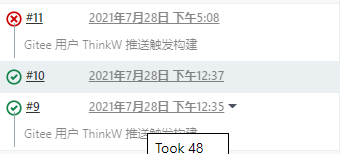
最后进行测试,使用git提交代码,观察[Jenkins]的构建记录,如果为绿色,则表示构建成功,否则则为失败
本文来自博客园,作者:ThinkWsir,转载请注明原文链接:https://www.cnblogs.com/thinkw/p/15075217.html

 浙公网安备 33010602011771号