Windows11下安装WSL2+配置编程环境
Windows11下安装WSL2+配置编程环境
对于一名合格的程序员来说,Linux开发是必需掌握的技能。大多数初学者们接触Linux往往通过两种方式:
- 安装VMware等虚拟机软件
- 安装Liunx物理机/双系统
安装虚拟机软件是最多人选择的做法,虚拟机隔离性好,方便管理。但虚拟机性能损耗大,很多配置老旧的电脑会卡顿,体量也太过臃肿。
如果安装Linux物理机,很多的发行版(如Arch)在安装的过程中就需要一定的技术,如果操作不当系统就非常容易挂掉。并且Linux影音娱乐没有Windows强,很多只有一个电脑的学生党都无法抛弃Windows。就算是装了双系统,来回切换系统也过于麻烦。折腾Linux物理机往往会浪费宝贵的学习时间。
当你既想要轻量、高性能,又不想脱离Windows时,不妨来试试“Windows Subsystem for Linux”,简称"WSL"。从它的名字就可以看出来,它是Windows系统下的Linux子系统。"WSL"相当于一个虚拟机,但它和Windows的结合更加紧密,相比于虚拟机软件性能更好。
接下来开始在Windows11(21H2)上配置WSL2
- 首先查看CPU的虚拟化技术是否打开
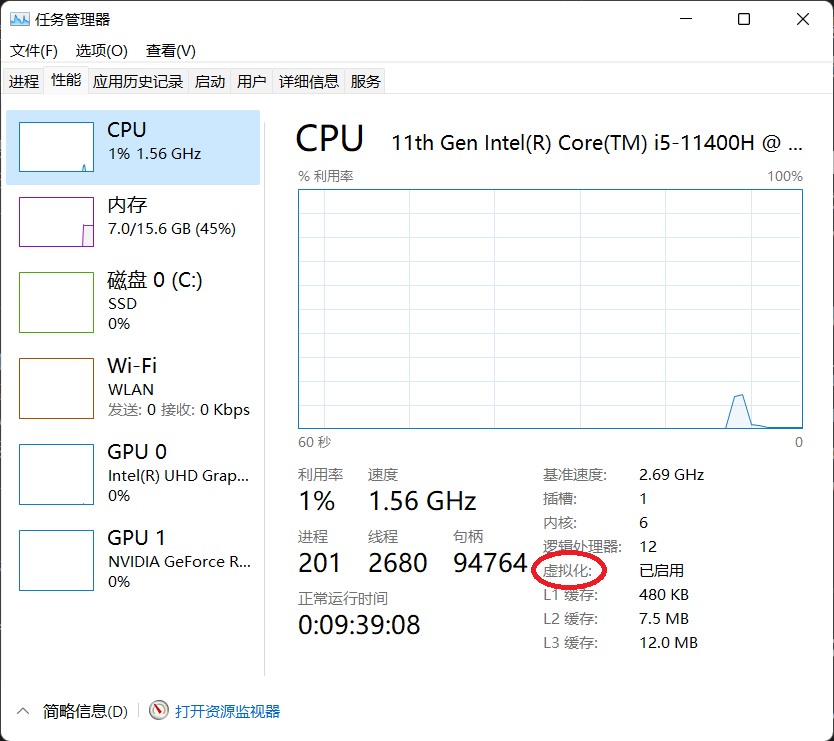
如果未开启,进入主板BIOS开启虚拟化技术,可自行搜索对应主板开启方式
- 开启Windows虚拟化和Linux子系统
Win+R,输入control进入控制面板,
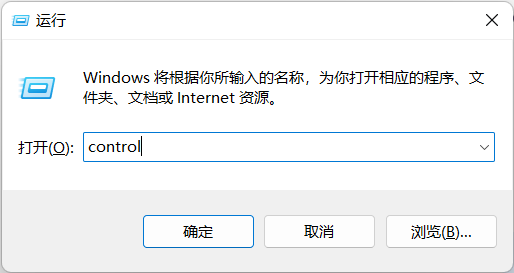
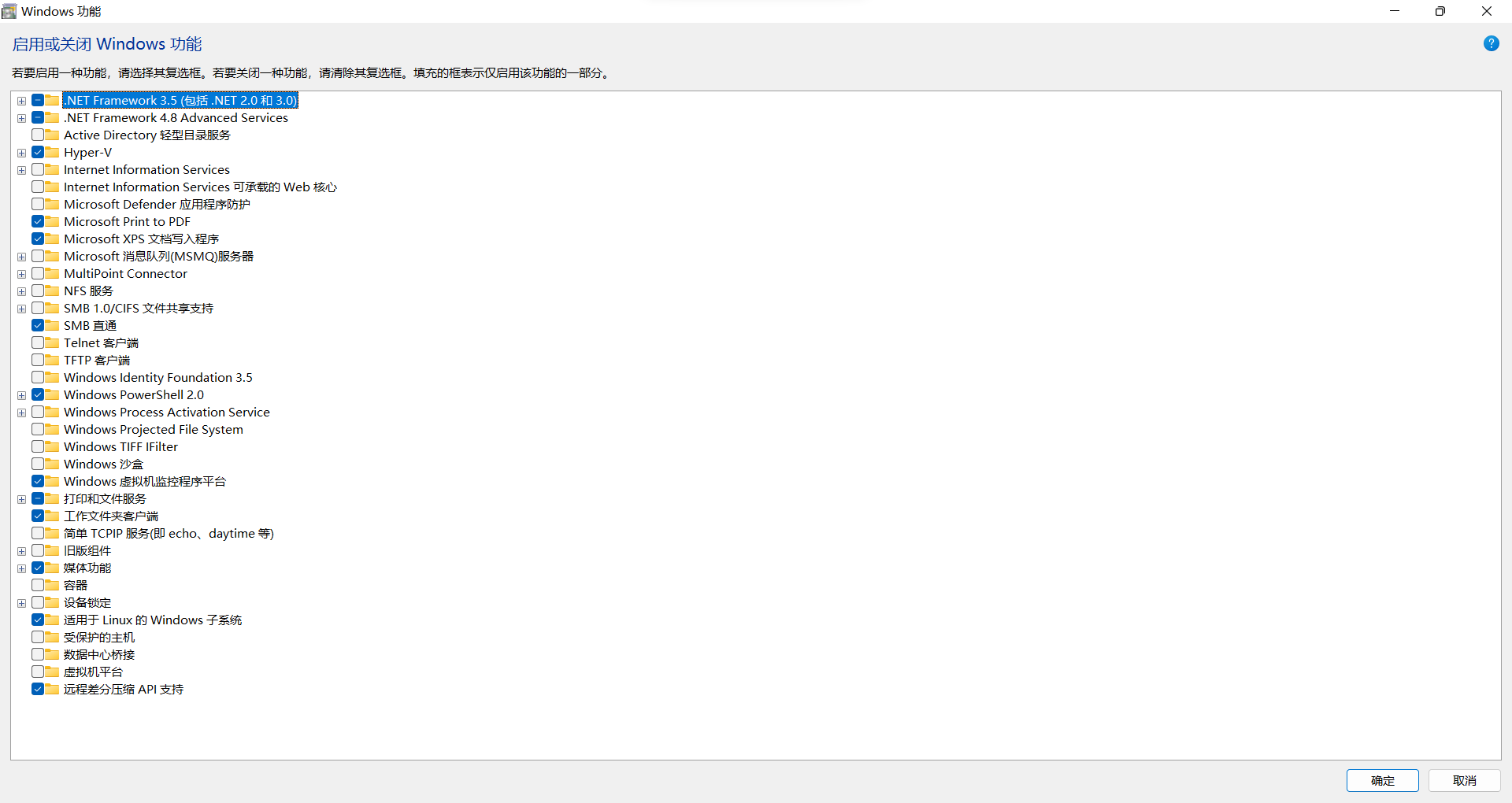
点击程序-->启动或关闭Windows功能

勾选Hyper-V、Windows虚拟机监控程序平台、适用于Linux的Windows子系统
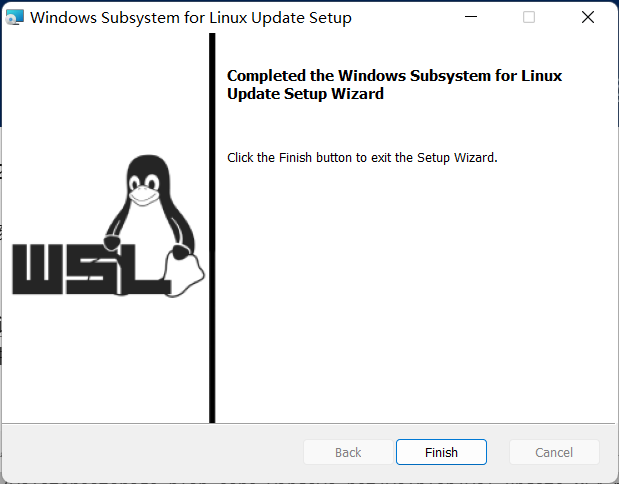
- 重启后,下载WSL2 Linux内核更新包,安装
[!https://wslstorestorage.blob.core.windows.net/wslblob/wsl_update_x64.msi]
- 启用虚拟机功能
dism.exe /online /enable-feature /featurename:Microsoft-Windows-Subsystem-Linux /all /norestart
- 设置WSL默认版本
wsl --set-default-version 2
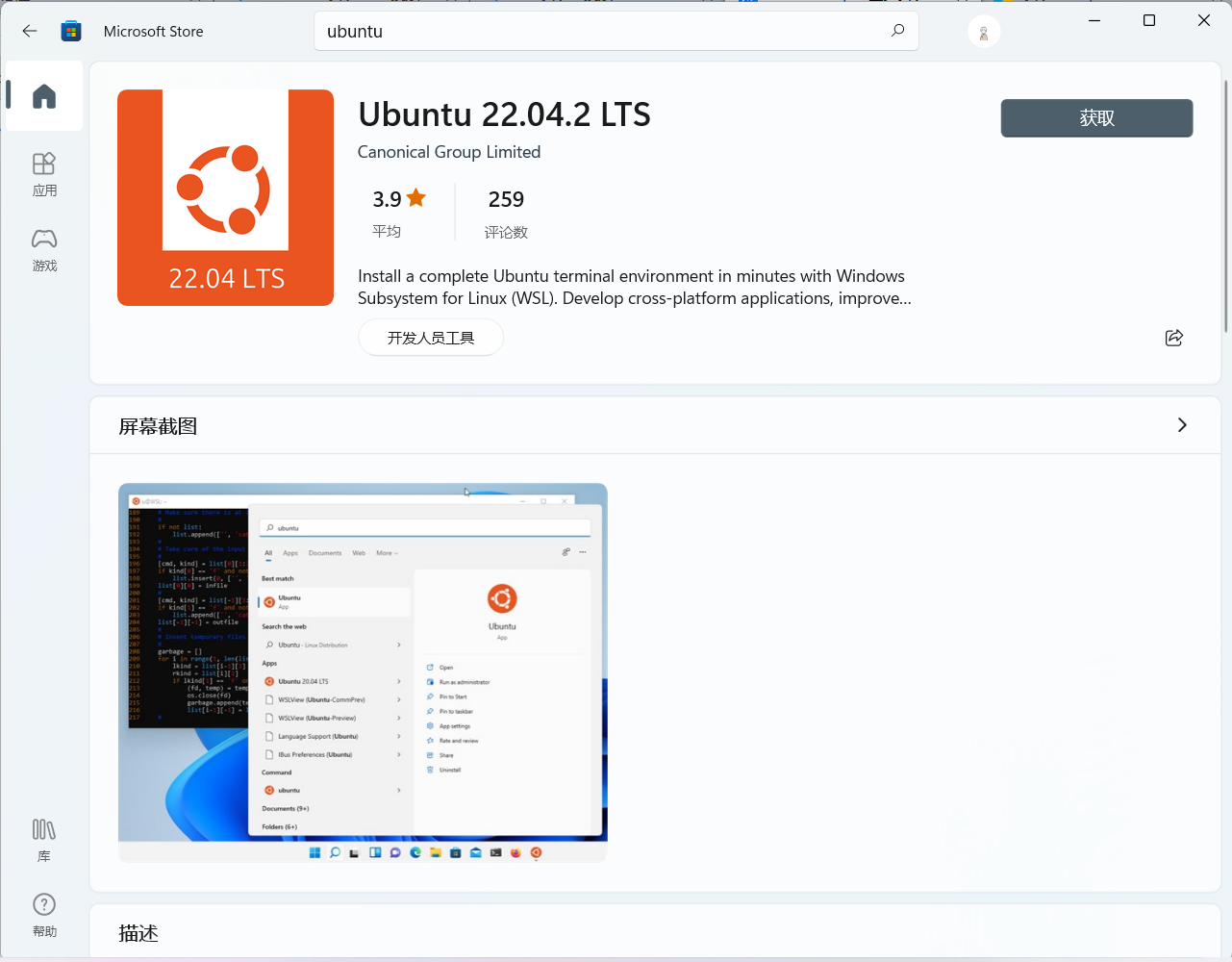
- 在应用商店找到Ubuntu 22.04.2-LTS 并下载
- 运行Ubuntu 22.04.2
打开安装完成的Ubuntu,另外打开终端输入wsl -l -v,发现Ubuntu已经运行在wsl 2下了。

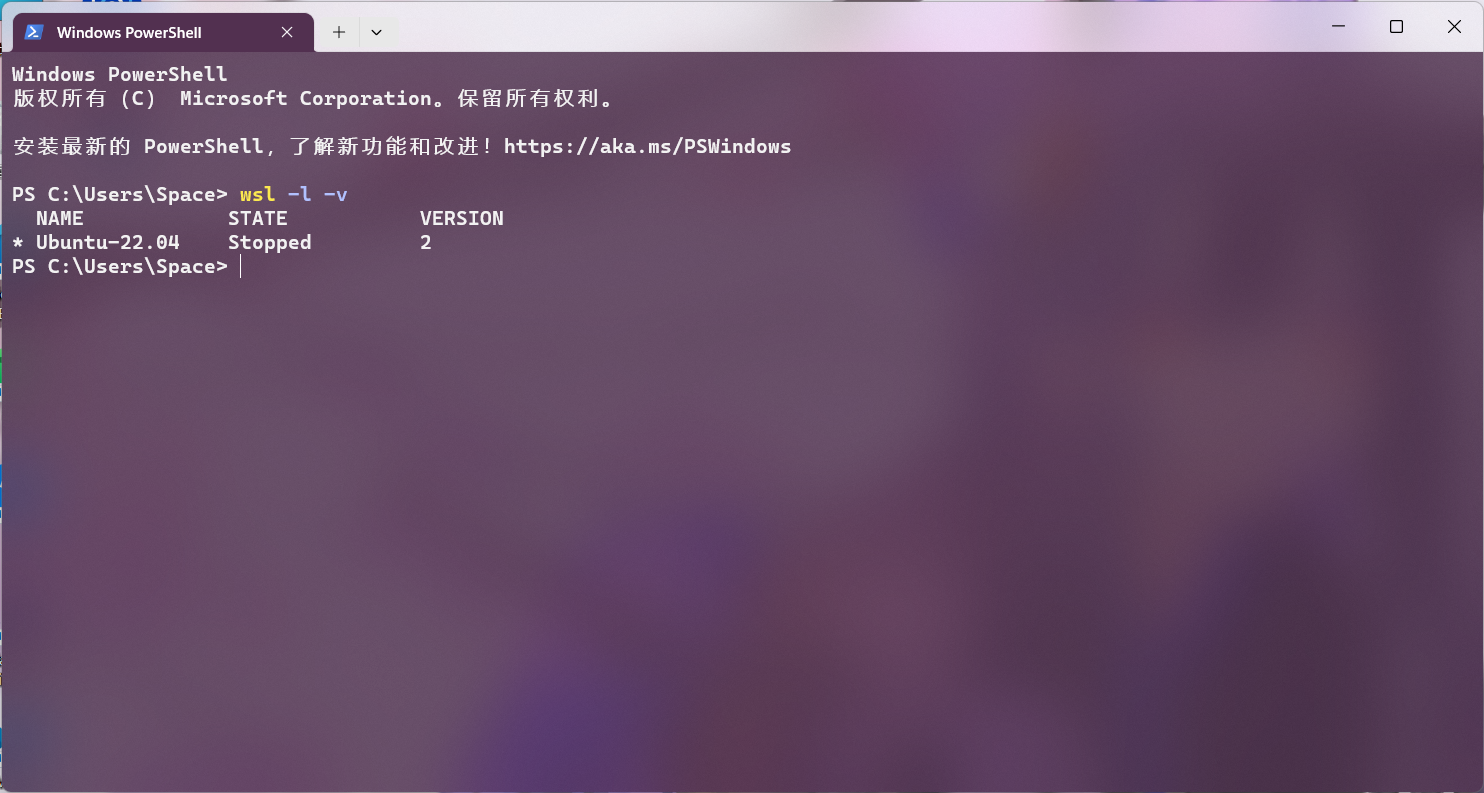
至此,WSL2下Ubuntu的安装就完成了
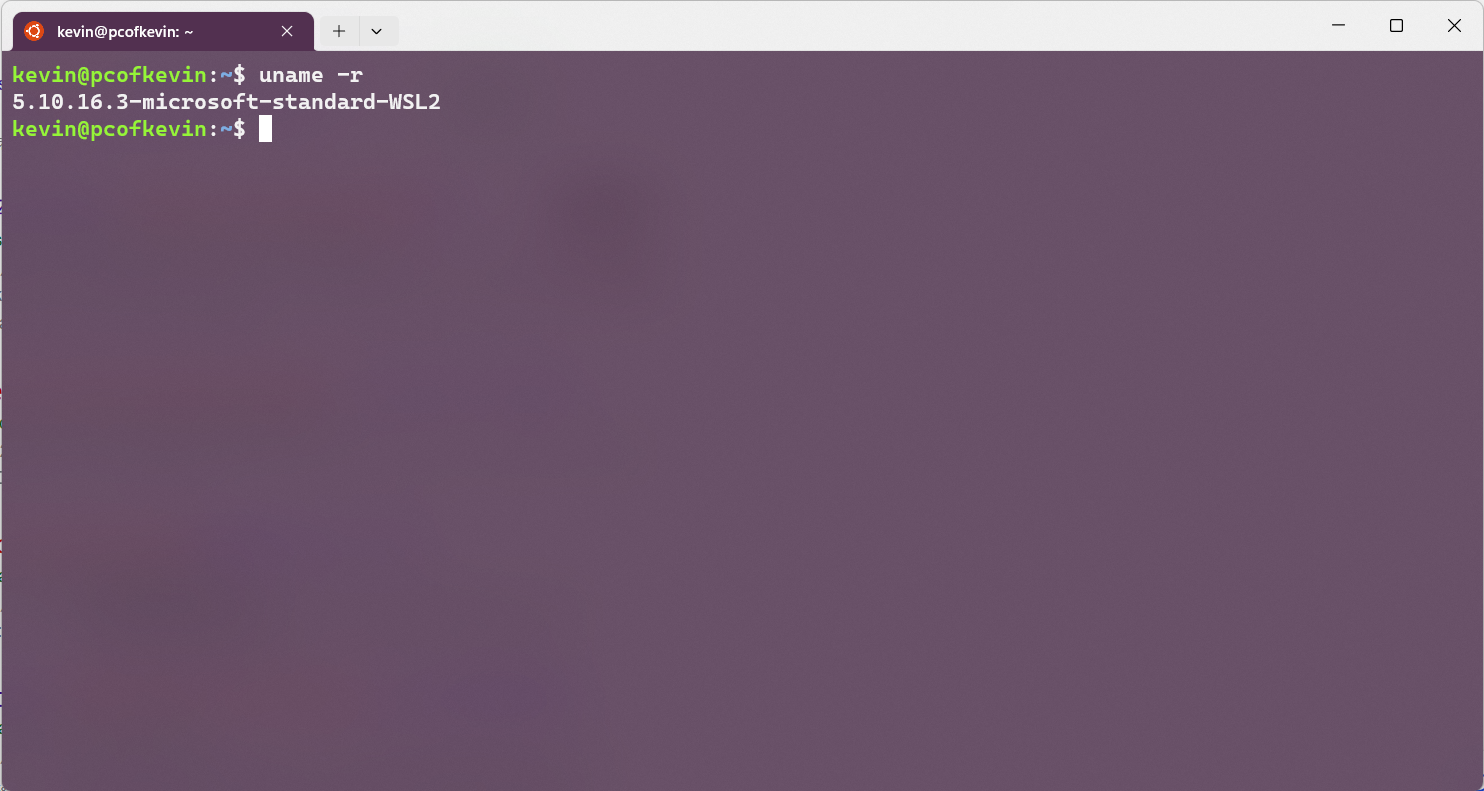
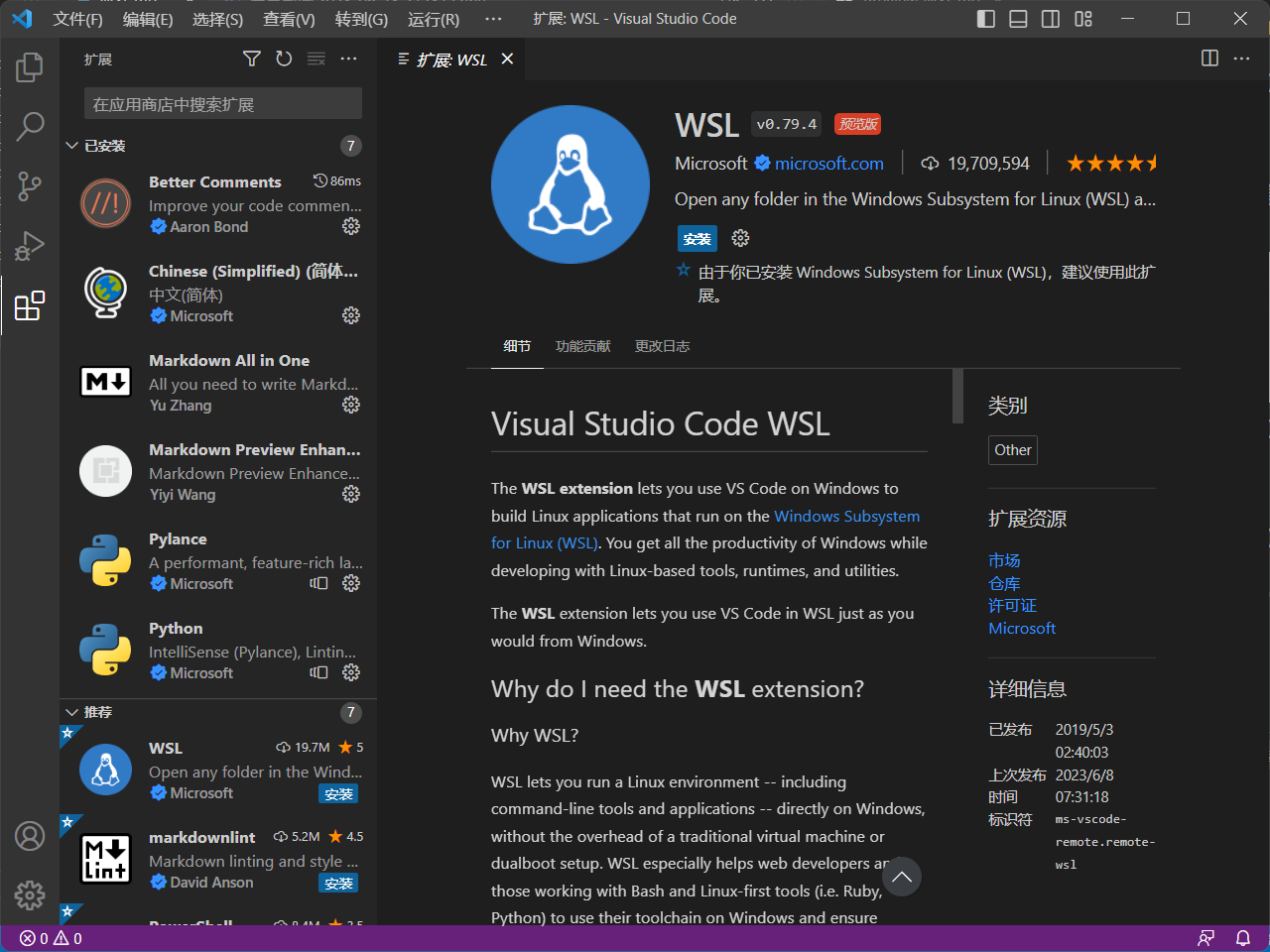
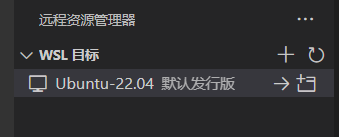
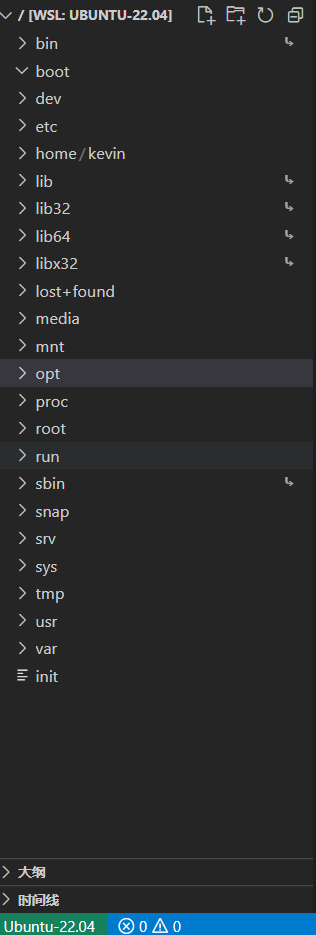
下面用VSCode 连接到WSL
-
下载WSL运程连接扩展
![Alt text]()
-
连接到远程
- 开始在WSL上Coding...

posted on 2023-06-14 09:11 thebinarypoet 阅读(560) 评论(1) 收藏 举报


 浙公网安备 33010602011771号