第二章、Markdown基础语法
Markdown基础语法
二零二四年六月二十日 周二 农历五月二十
开始编写前准备工作
1.在VSCode左侧点击"Open folder",选择文件夹,或者创建文件夹,来作为编写Markdown文件的文件库。
2.创建文件库成功后,需要在文件库下,创建文件New File,创建以 .md 为后缀文件,来编写Markdown文件。
3.文件创建成功,与横向文件导航栏同级右侧,有Markdown Preview Enhanced插件的预览UI按钮,点击按钮即可展示Markdown编写展示效果。
以下正式开始学习Markdown语法
1.文字标题
一级标题
二级标题
三级标题
…………
六级标题
将文字设置为标题样式,需要使用到#这个特殊符号
标题公式:#+空格+文字。
恭喜成功解锁了文字标题用法。
文字的加粗与斜体
这是一段正常无任何md(Markdown简称)语法修饰文字
这是一段文字加粗效果
这是一段文字斜体效果
这是一段文字加粗与斜体效果!
完成以上效果是需要使用到特殊符号*
使用*符号将文字首位包裹,即可使文字样式发生改变
文字加粗与斜体公示:
加粗:**+文字+**
斜体:*+文字+*
加粗&斜体:***+文字+***
小提示:
Markdown All in One插件快捷键 ctrl+i 和ctrl+b同word文档快捷键一致,斜体与加粗
恭喜成功解锁了文字标题用法!
列表
- 第一行
- 第一行下属第一行
- 第一行下属第一行下属第一行
- …………
- 第一行下属第三行
- 第一行下属第一行
- 第二行
- 第三行
完成列表展示需要使用特殊符号 . 与数字
列表公式为:数字+.+空格+文字
小提示:
- 当完成公式时,可以使用回车Enter键,来开启第二行列表,无需再次书写公式
- 当要开始当前列下属列时,回车+Tab键位,无需再次书写公式
1. 恭喜成功解锁了文字标题用法!
图片

你可以直接去浏览器复制图片,来改文档直接粘贴就可以

对于图片大小的掌控则需要HTML的掌握
如果使用的是本地文件则输入![]()组合特殊符号

表格
| 小米 | 大米 | SU7 |
|---|---|---|
| 3999 | 0.8 | 20W |
| 1 | 1 | 1 |
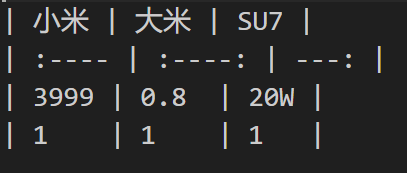
其中第二行,表示每列文字是靠左、靠右、居中设置
小提示:
快捷键alt+shift+f快速格式化
| 恭喜你 | 成功解锁 | 表格! |
|---|
链接
以上内容来自B站
链接格式[文本](https://…………),特殊符号使用全英文。
code
System.out.print("Hello Word!!!");
代码块公式:

System.out.print("恭喜你成功解锁代码块");

 浙公网安备 33010602011771号