
离线安装MeterSphere
离线安装MeterSphere
MeterSphere简介
MeterSphere的功能
作者这里使用 MeterSphere 主要针对接口测试设计,提供完整的增删改查API、在线调试能力以及标准化的测试用例与报告生成,支持测试流程的全生命周期管理。
离线安装的场景
因为 MeterSphere 算是一个项目管理工具,系统中会存储很多项目的隐私数据(API、服务器配置、数据库配置等),如果部署在外网,存在泄漏的风险,所以避免重大安全事故的发生,选择部署在内网无疑是明智的选择。
但这又会出现另一个问题:我的项目是部署在外网的,所以内网的 MeterSphere 无法直接进行接口测试。
MeterSphere 2.X 可通过导出 JMeter 格式的接口用例解决,但 MeterSphere 3.X 目前没发现什么轻量化的解决方法。
安装准备
部署服务器要求
- MeterSphere 2.X
· 操作系统: CentOS 7.x / Redhat 7.x
· CPU/内存: 最低要求 4C8G ,推荐 8C16G(企业版最低配置 8C16G)
· 磁盘空间: 50G
- MeterSphere 3.X
· 操作系统: Ubuntu 22 / CentOS 7 64 位系统
· CPU/内存: 4C8G
· 磁盘空间: 200 G
实际安装步骤
下载源码
访问网站:https://community.fit2cloud.com/#/products/metersphere/downloads
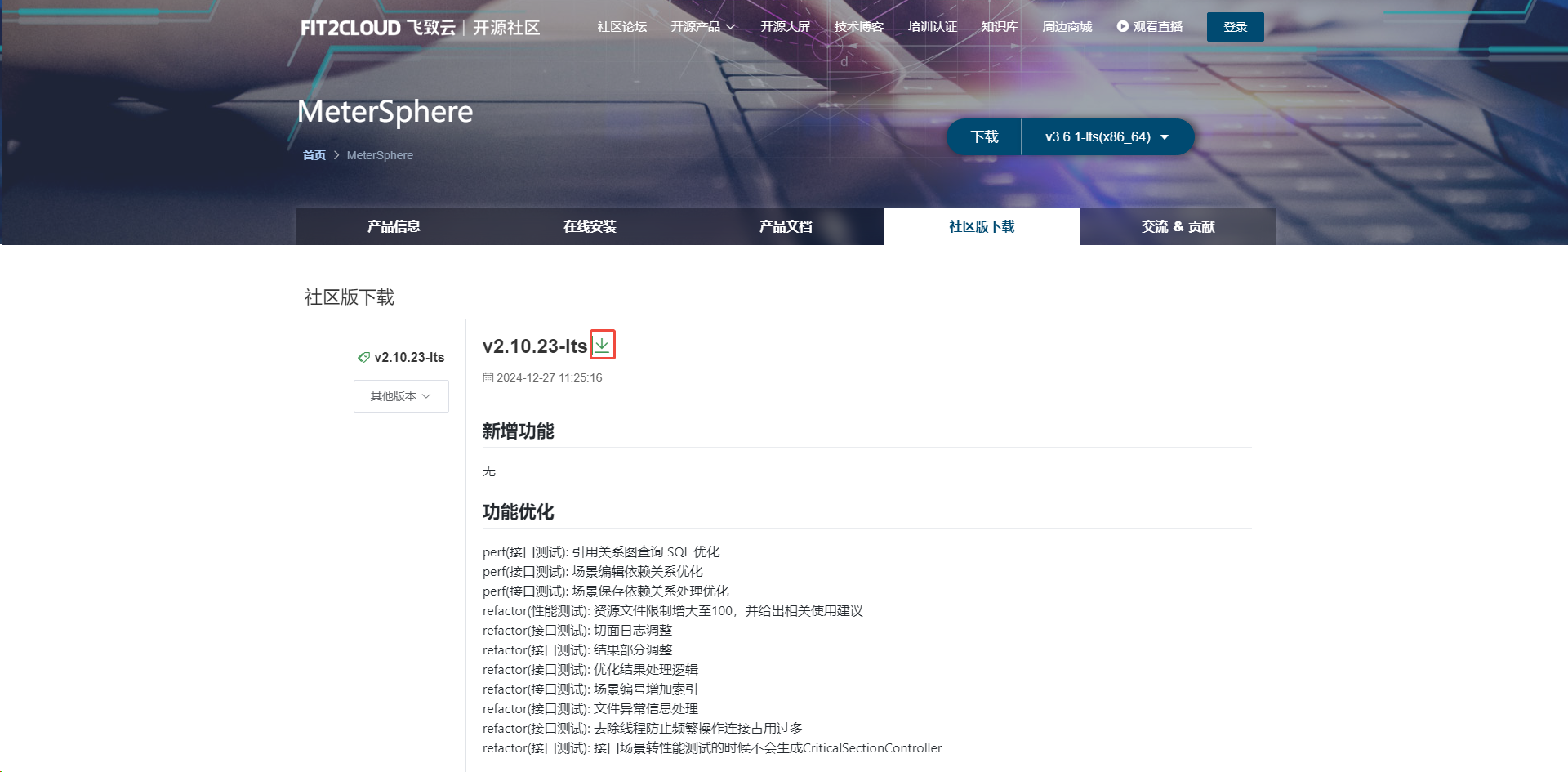
可选择不同的版本进行下载,文章选用 v2.10.23-lts 版本
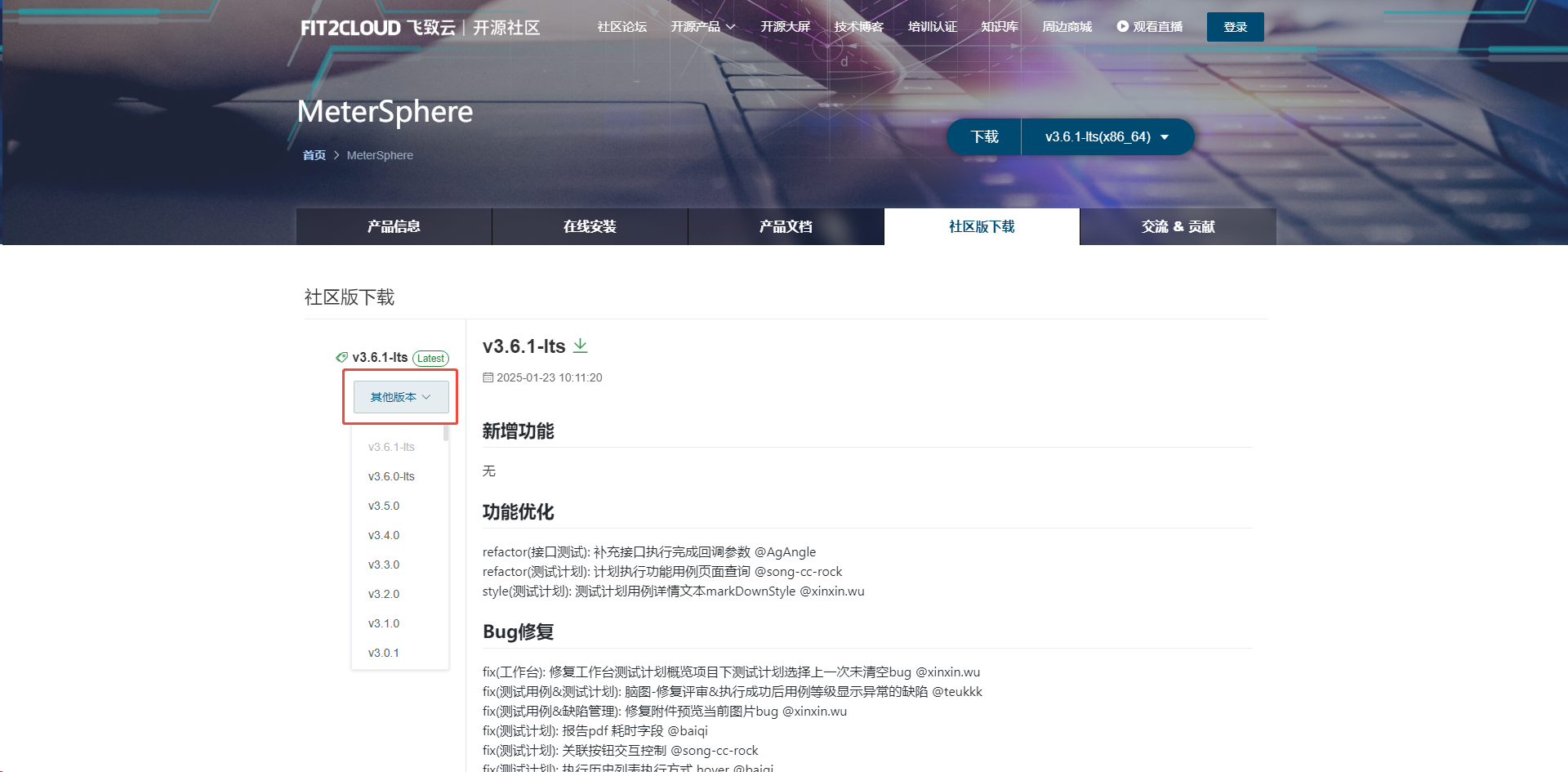
点击下载,文件较大,等待文件下载完成
解压代码进行配置
cd /tmp

# 解压代码
tar zxvf metersphere-offline-installer-v2.10.24-lts.tar.gz

# 在安装包解压后的目录,编辑修改安装参数。
cd metersphere-offline-installer-v2.10.24-lts
vim install.conf
根据描述,完成配置
# 基础配置
## 安装路径, MeterSphere 配置及数据文件默认将安装在 ${MS_BASE}/metersphere 目录下
MS_BASE=/opt
## MeterSphere 使用的 docker 网络网段信息
MS_DOCKER_SUBNET=172.30.10.0/24
## 镜像前缀, MeterSphere 相关组件使用的 Docker 镜像前缀, 例如 registry.cn-qingdao.aliyuncs.com/metersphere
MS_IMAGE_PREFIX=registry.cn-qingdao.aliyuncs.com/metersphere
## 镜像标签, MeterSphere 相关组件使用的 Docker 镜像标签
MS_IMAGE_TAG=v2.10.24-lts
## 性能测试使用的 JMeter 镜像
MS_JMETER_IMAGE=${MS_IMAGE_PREFIX}/jmeter-master:5.5-ms12-jdk17
## 安装模式 allinone | server | node-controller | selenium-hub | middleware | task-runner
MS_INSTALL_MODE=allinone
## MeterSphere 主程序的 HTTP 服务监听端口
MS_SERVER_PORT=8081
## MeterSphere Node-Controller 组件的 HTTP 服务监听端口
MS_NODE_CONTROLLER_PORT=8082
MS_NODE_EXPORTER_PORT=9100

# 数据库配置
## 是否使用外部数据库
MS_EXTERNAL_MYSQL=false
## 数据库地址
MS_MYSQL_HOST=$(hostname -I|cut -d" " -f 1)
## 数据库端口
MS_MYSQL_PORT=3306
## 数据库库名
MS_MYSQL_DB=metersphere
## 数据库用户名
MS_MYSQL_USER=root
## 数据库密码
MS_MYSQL_PASSWORD=Password123@mysql

# Prometheus 配置
## 是否使用外部Prometheus
MS_EXTERNAL_PROM=false
MS_PROMETHEUS_PORT=9090

# Redis 配置
## 是否使用外部Redis
MS_EXTERNAL_REDIS=false
## Redis 端口
MS_REDIS_PORT=6379
## Redis 密码
MS_REDIS_PASSWORD=Password123@redis
## Redis地址
MS_REDIS_HOST=$(hostname -I|cut -d" " -f 1)

# Kafka 配置
## 是否使用外部 Kafka
MS_EXTERNAL_KAFKA=false
## Kafka 地址
MS_KAFKA_HOST=$(hostname -I|cut -d" " -f 1)
## Kafka 端口
MS_KAFKA_PORT=9092
## 性能测试结果数据使用的 Kafka Topic
MS_KAFKA_TOPIC=JMETER_METRICS
## 性能测试日志数据使用的 Kafka Topic
MS_KAFKA_LOG_TOPIC=JMETER_LOGS
## 性能测试定时任务通知使用的 Kafka Topic
MS_KAFKA_TEST_TOPIC=LOAD_TESTS
## 重构后性能测试结果数据使用的 Kafka Topic
MS_KAFKA_REPORT_TOPIC=JMETER_REPORTS

# TCP MOCK 端口范围
MS_TCP_MOCK_PORT=10000-10010

# UI容器配置
## 是否启动UI模块
MS_UI_ENABLED=false
## 是否使用外部grid
MS_EXTERNAL_SELENIUM=false

# minio 配置
## 是否使用外部minio
MS_EXTERNAL_MINIO=false
## minio 地址
MS_MINIO_ENDPOINT=http://minio:9000
## minio access
MS_MINIO_ACCESS_KEY=admin
## minio 密码
MS_MINIO_SECRET_KEY=Password123@minio

## docker gid
MS_DOCKER_GID=$(getent group docker | cut -f3 -d:)
确认配置无误后,进行安装
/bin/bash install.sh
等待安装完成

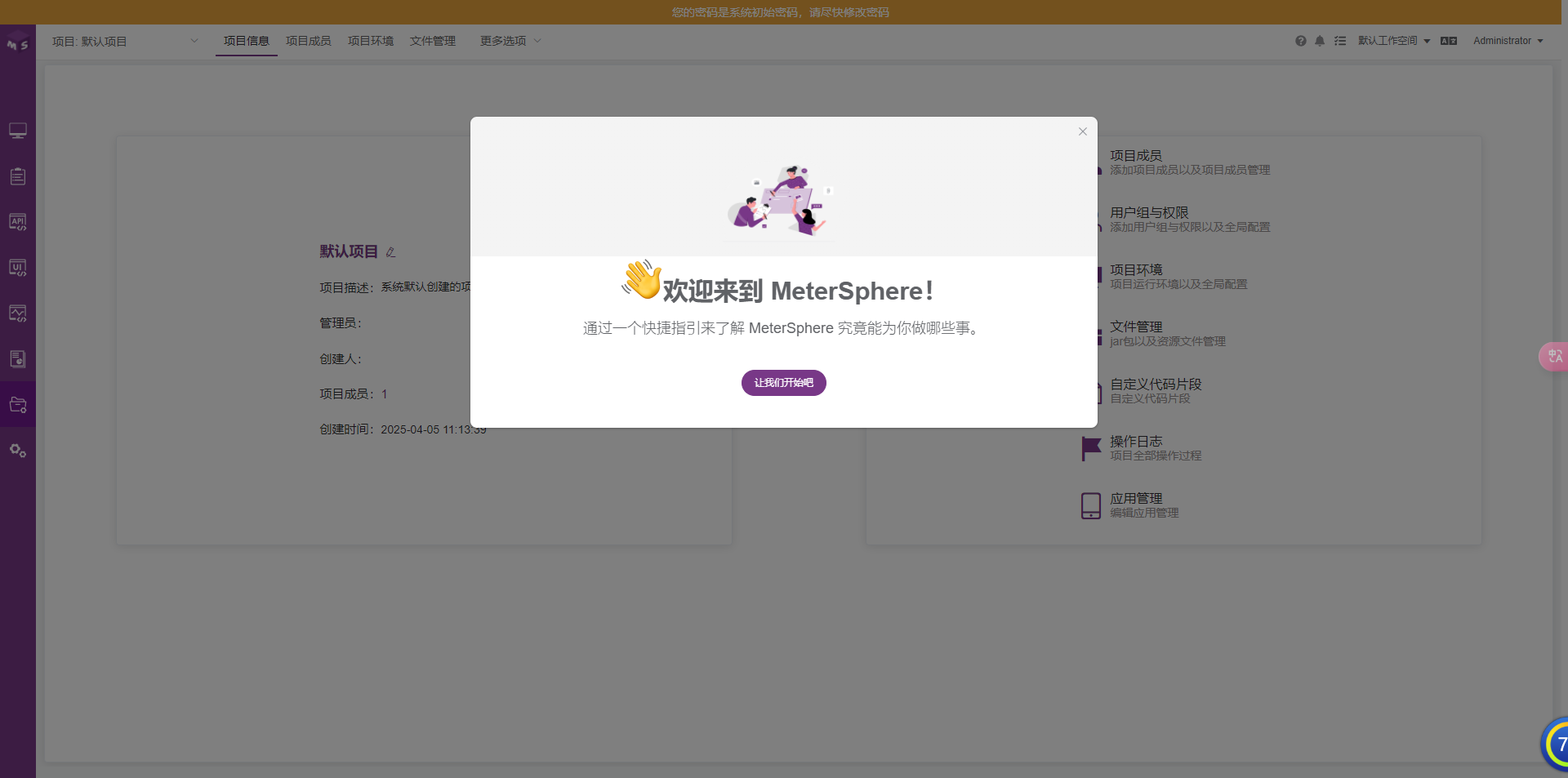
ok,接下来我们访问 http://$LOCAL_IP:8081

使用 admin 账号成功登录
命令行工具
MeterSphere 默认内置了命令行运维工具 msctl,通过执行 msctl help 命令,可以查看相关的帮助文档。
MeterSphere 控制脚本

Usage:
  ./msctl.sh [COMMAND] [ARGS...]
  ./msctl.sh --help

Commands:
  status    查看 MeterSphere 服务运行状态
  start     启动 MeterSphere 服务
  stop      停止 MeterSphere 服务
  restart   重启 MeterSphere 服务
  reload    重新加载 MeterSphere 服务(修改配置文件 /opt/metersphere/.env 时,运行此命令使配置生效)
  upgrade   升级 MeterSphere 至最新版本
  upgrade [RELEASE]  根据版本号搜索离线包,升级 MeterSphere 至对应版本
  uninstall 卸载 MeterSphere 服务
  version   查看 MeterSphere 版本信息
参考资料
https://metersphere.io/docs/v2.x/installation/online_installation/#32

 浙公网安备 33010602011771号