


RHEL6.5部署Oracle11gR2
因为测试方案样本的需求,需要搭建oracle数据库环境,完成数据库类型的IO环境下数据文件的相关测试工作。
1. 部署环境准备
1.1 服务器信息
| 相关项 | 详细信息 |
| 服务器硬件 | Dell R720 |
| CPU | 2颗 Intel(R) Xeon(R) CPU E5-2640 v2 @ 2.00GHz |
| 内存 | 112GB |
| 内核版本 | Linux version 2.6.32-431.el6.x86_64 |
| 操作系统 | Red Hat Enterprise Linux Server release 6.5 (Santiago) |
| Oracle数据文件 |
linux.x64_11gR2_database_1of2.zip、linux.x64_11gR2_database_2of2.zip |
查看各信息的相关命令:
查看型号 cat /proc/cpuinfo | grep 'model name' |uniq
查看个数 cat /proc/cpuinfo | grep "physical id"|sort|uniq|wc -l
查看缓存 free -m
查看系统信息 cat /etc/redhat-release
查看内核信息 cat /proc/version
1.2 操作系统准备
1)关闭防火墙
service iptables stop
chkconfig iptables off
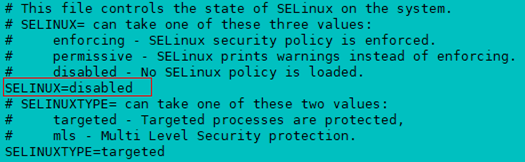
2)关闭selinux
vi /etc/selinux/config,修改SELINUX参数为disabled
3)制作本地yum源
yum源仓库配置较为简单,具体配置过程可以参考百度结果。
4)安装必须的软件包
安装的软件包可以参考Oracle官网提供的软件包列表
https://docs.oracle.com/cd/E11882_01/install.112/e24326/toc.htm#BHCJCGCB
binutils-2.20.51.0.2-5.11.el6 (x86_64) compat-libcap1-1.10-1 (x86_64) compat-libstdc++-33-3.2.3-69.el6 (x86_64) gcc-4.4.4-13.el6 (x86_64) gcc-c++-4.4.4-13.el6 (x86_64) glibc-2.12-1.7.el6 (x86_64) glibc-devel-2.12-1.7.el6 (x86_64) ksh libgcc-4.4.4-13.el6 (x86_64) libstdc++-4.4.4-13.el6 (x86_64) libstdc++-devel-4.4.4-13.el6 (x86_64) libaio-0.3.107-10.el6 (x86_64) libaio-devel-0.3.107-10.el6 (x86_64) make-3.81-19.el6 sysstat-9.0.4-11.el6 (x86_64) |
2. 创建用户和组
2.1 创建oinstall用户组
groupadd oinstall
2.2 创建dba用户组
groupadd dba
2.3 创建oracle用户,并添加到oinstall(主组)和dba(其他组)
useradd -g oinstall -G dba oracle
2.4 设置Oracle密码
passwd oracle
通过命令 id oracle 查看用户和组信息

3. 修改参数文件
3.1 修改内核参数
修改 /etc/sysctl.conf 文件
vi /etc/sysctl.conf
|
fs.aio-max-nr = 1048576 fs.file-max = 6815744 kernel.shmall = 2097152 kernel.shmmax = 536870912 kernel.shmmni = 4096 kernel.sem = 250 32000 100 128 net.ipv4.ip_local_port_range = 9000 65500 net.core.rmem_default = 262144 net.core.rmem_max = 4194304 net.core.wmem_default = 262144 net.core.wmem_max = 1048586 |
使配置生效
/sbin/sysctl -p
3.2 修改用户限制
修改 /etc/security/limits.conf 文件
vi /etc/security/limits.conf
添加如下参数
oracle soft nproc 2047 oracle hard nproc 16384 oracle soft nofile 1024 oracle hard nofile 65536 |
3.3 修改用户验证
修改 /etc/pam.d/login 文件
vi /etc/pam.d/login
添加如下参数
session required pam_limits.so |
3.4 修改用户配置文件
修改 /etc/profile 文件
vi /etc/profile
在最后加上如下参数
if [ $USER = "oracle" ]; then
        if [ $SHELL = "/bin/ksh" ]; then
              ulimit -p 16384
              ulimit -n 65536
        else
              ulimit -u 16384 -n 65536
        fi
fi
|
3.5 修改hosts文件
vi /etc/hosts
IP地址和主机名称根据实际情况修改为自己配置环境中的参数

3.6 创建安装目录
mkdir -p /u01/oraInventory chown -R oracle:oinstall /u01/ chmod -R 775 /u01/ |
3.7 修改oracle用户环境配置
切换到Oracle用户
su - oracle
执行命令
vi .bash_profile
在文件中增加以下内容
|
export PATH export ORACLE_BASE=/u01/oracle/ |
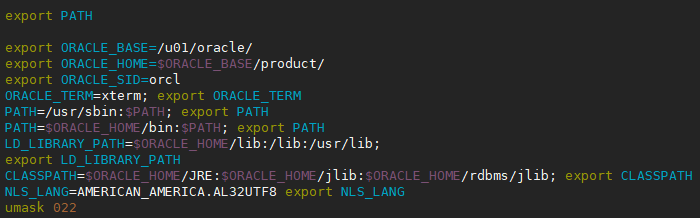
保存退出后,执行以下命令生效
source .bash_profile
4. 安装软件
4.1 解压软件包
在root 用户下解压安装包,得到database安装软件目录
4.2 运行 runInstaller
进入到解压目录下的database目录,运行安装文件 runInstaller
./runInstaller
提示监视器检查未通过,提示DISPLAY尚未设置
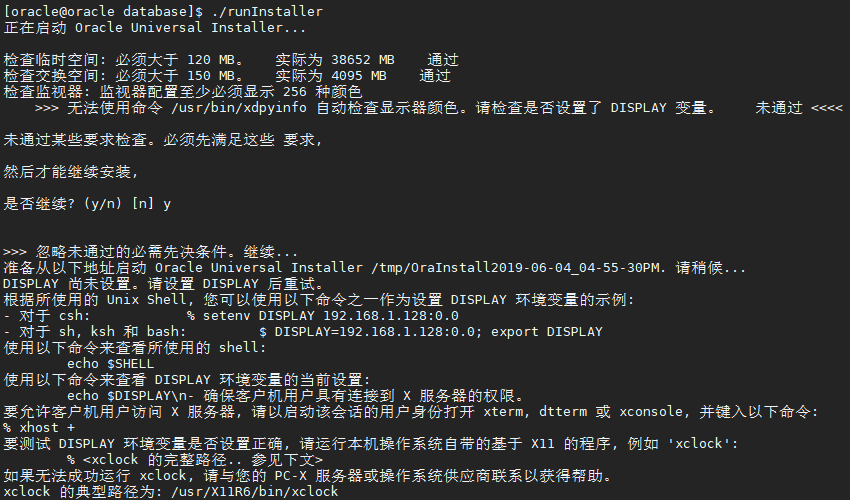
根据提示,通过如下命令设置xshell DISPLAY远程显示,在oracle用户下执行以下命令
DISPLAY=192.168.70.240:0.0; export DISPLAY #IP 地址为自己PC端的IP地址
如果运行出现安装界面乱码的情况,先退出安装,然后临时修改系统语言为英文,如下
export LANG=en_US
之后再次执行安装程序,可以正常弹出安装界面:
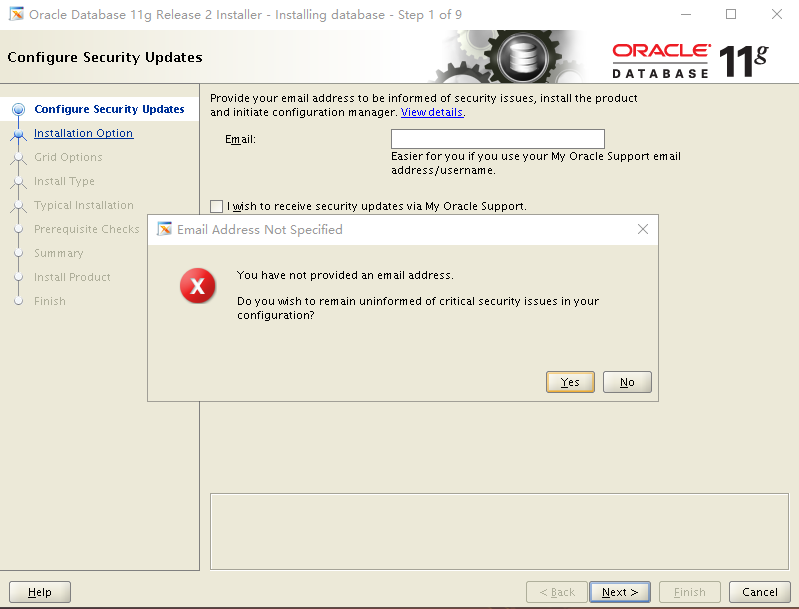
1)取消接收升级推送的勾选,然后点击下一步
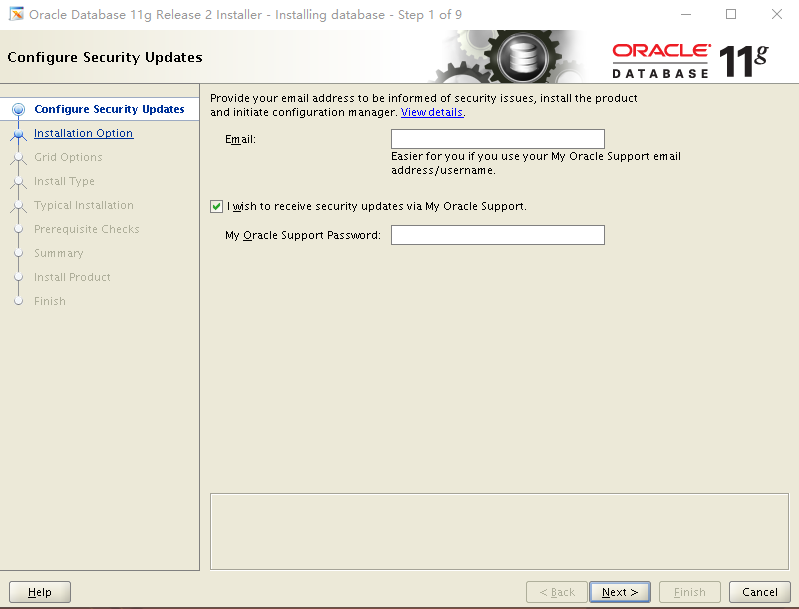
2)弹出告警提示,点击Yes,忽略
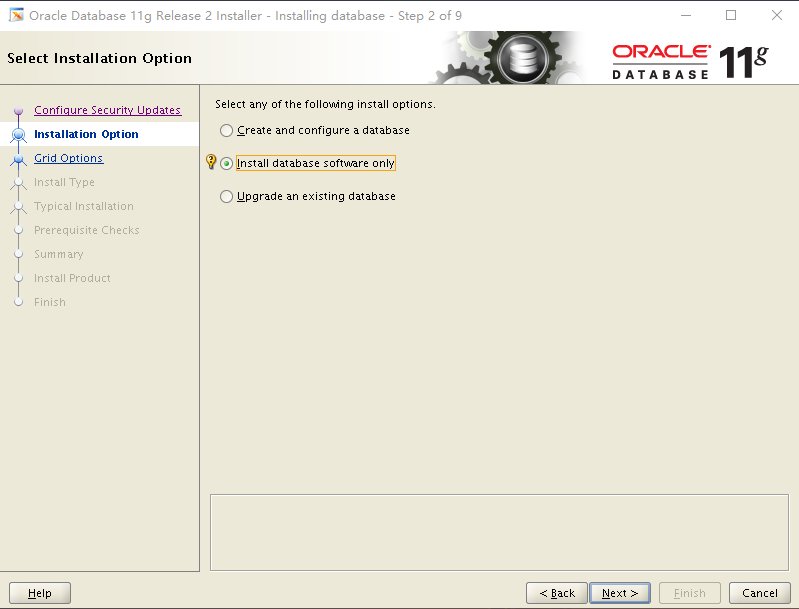
3)这里选择仅安装数据库软件(Install database software only),点击Next
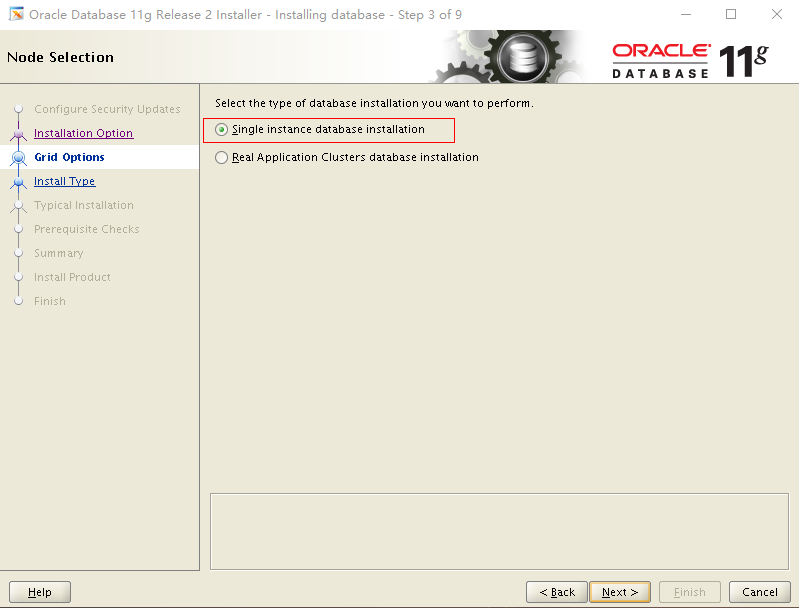
4)默认选择第一个选项,安装单机数据库,点击Next
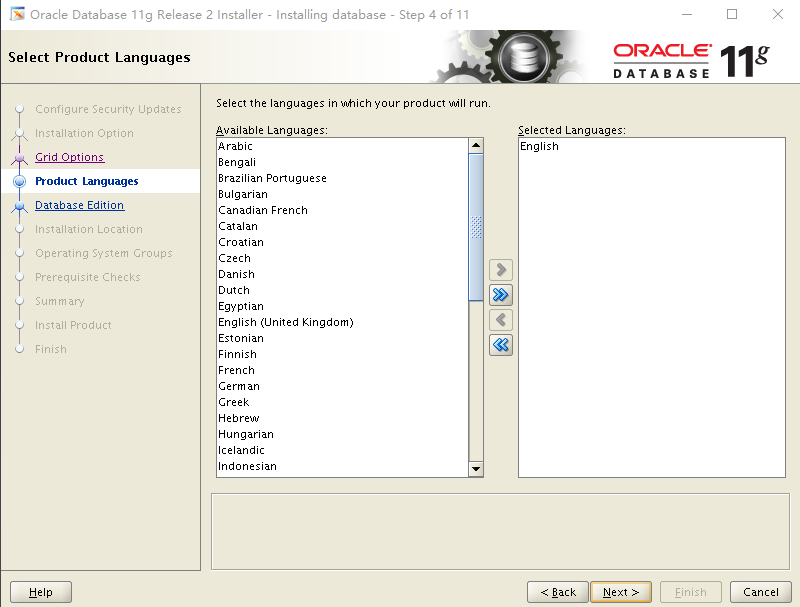
5)选择语言,默认为English,点击Next
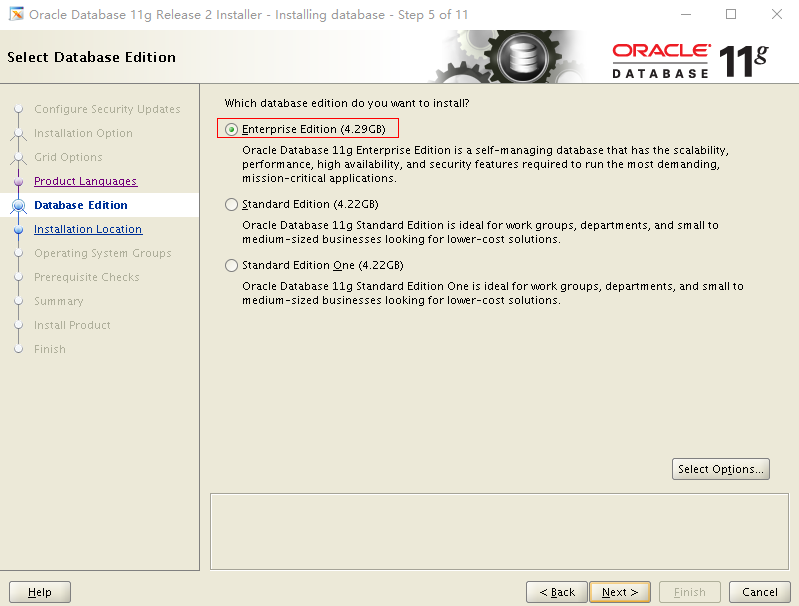
6)选择企业版安装,点击 Next
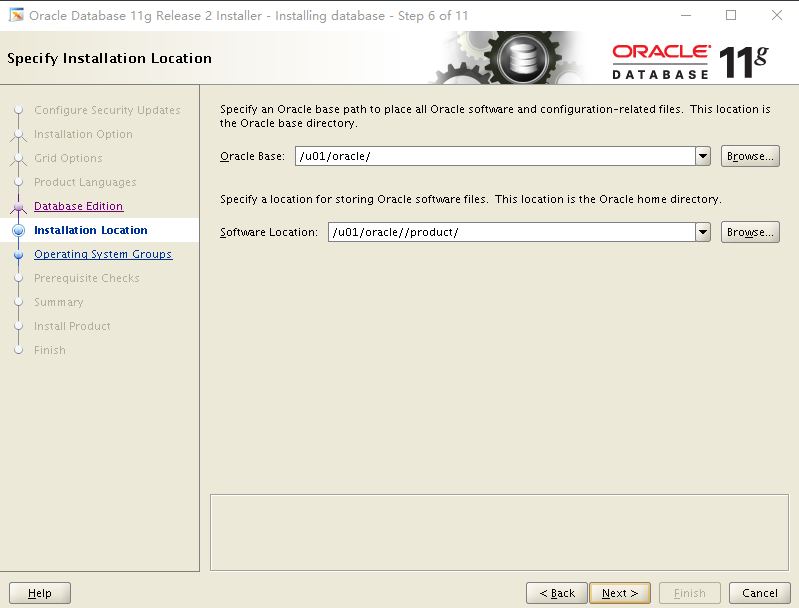
7)默认安装路径,与前文用户环境配置中的路径一致(3.7 修改oracle用户环境配置)
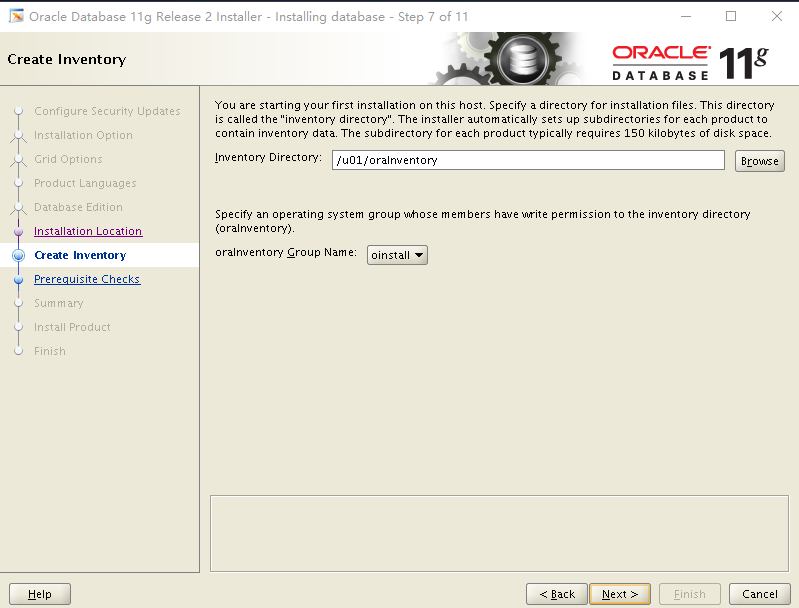
8)保持默认,点击 Next
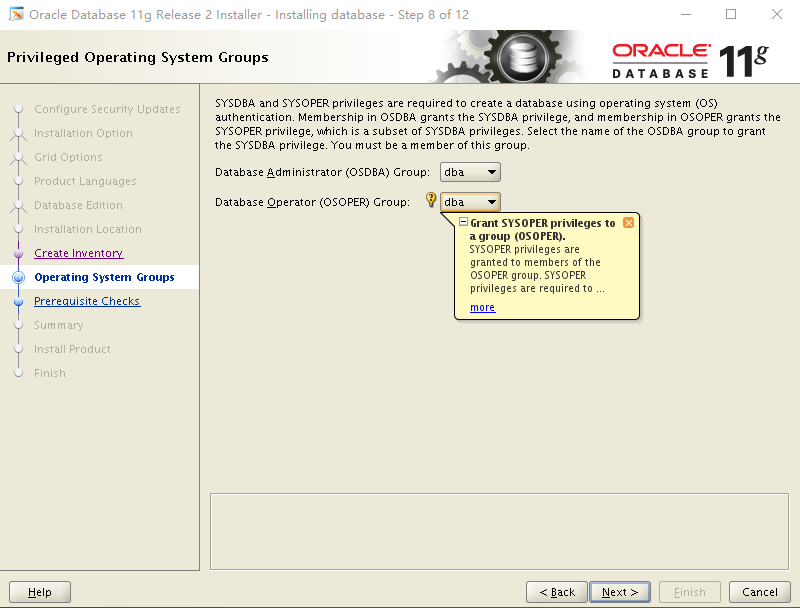
9)全部选择 dba,点击 Next
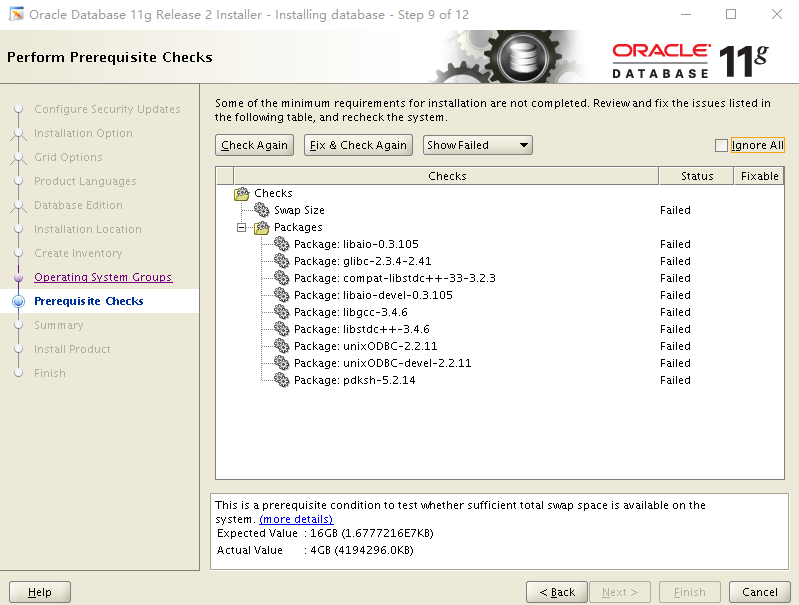
10)检查安装环境,没有ERROR级别的错误,且提示的安装包failed问题是由于安装的实际软件包高于检测的软件包,忽略全部开始安装。
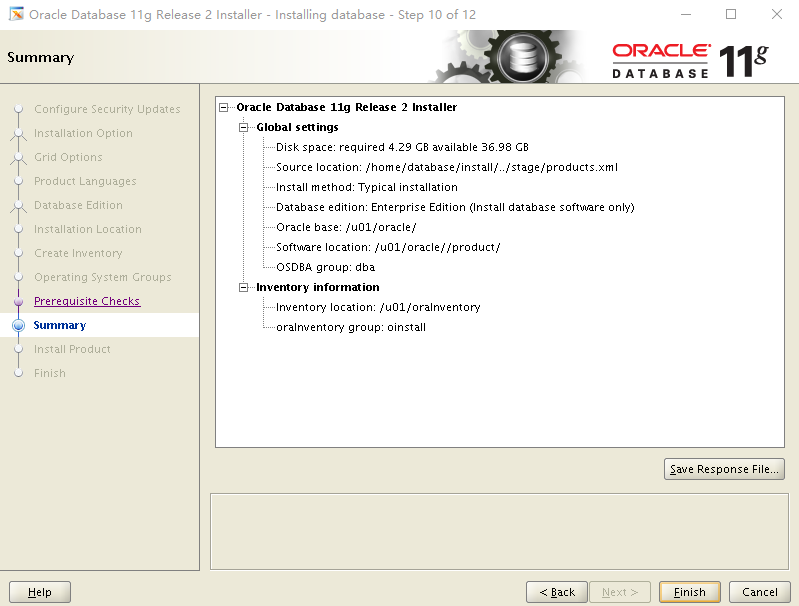
11)点击Finish,开始安装
12)提示在root用户下执行图中的脚本,安装提示去相应的目录路径下执行脚本
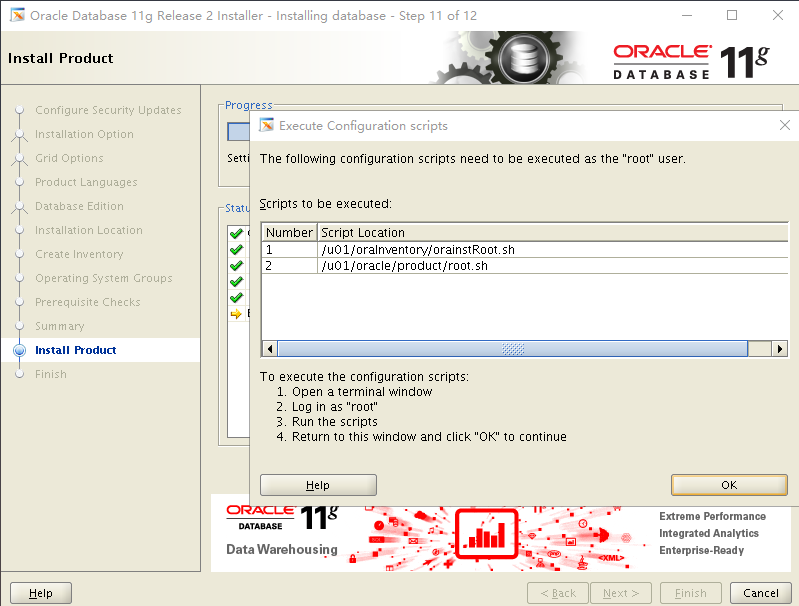
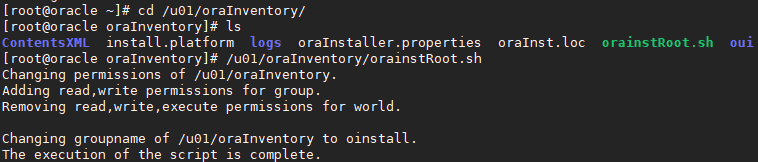
执行/u01/oraInventory/orainstRoot.sh
执行/u01/oracle/product/root.sh
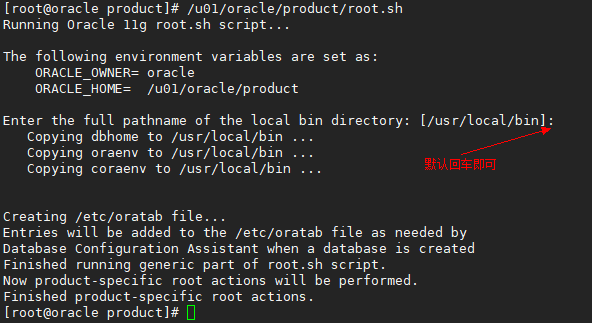
执行完后,点击 OK。
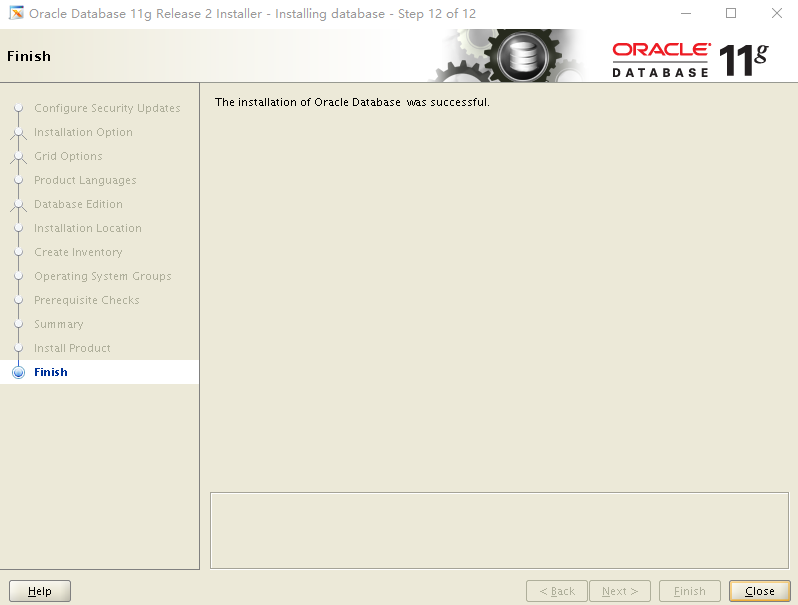
13)安装结束,提示安装成功,点击 Close
5. 配置监听
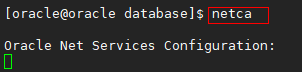
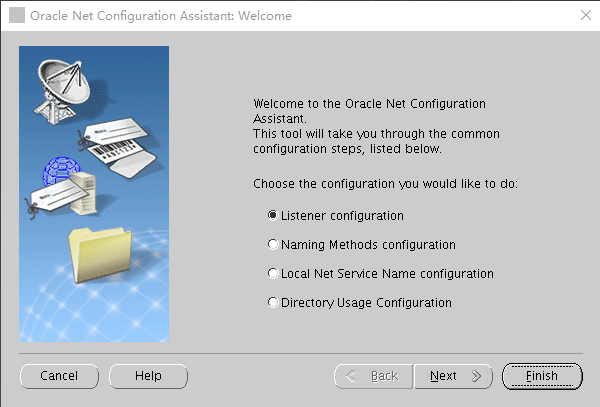
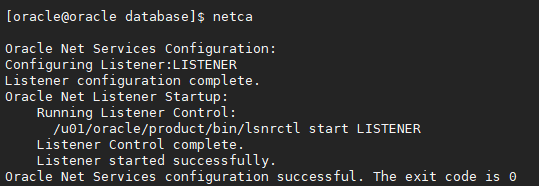
5.1 在oracle用户下执行netca命令
5.2 配置过程
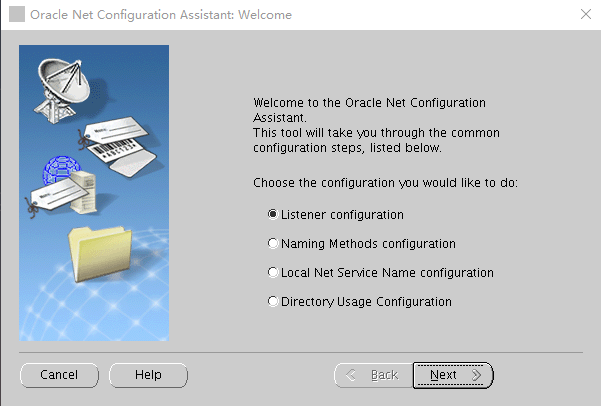
1)在弹出的窗口,保持默认,点击 Next
2)保持默认,点击 Next
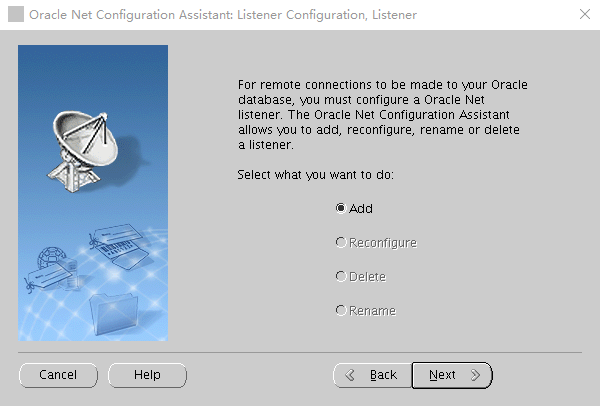
3)保持默认,点击 Next
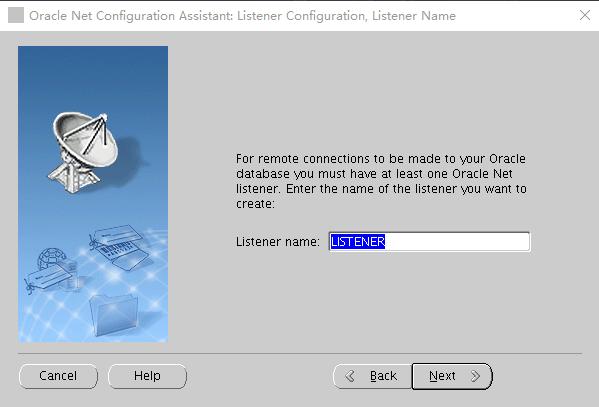
4)保持默认,点击 Next
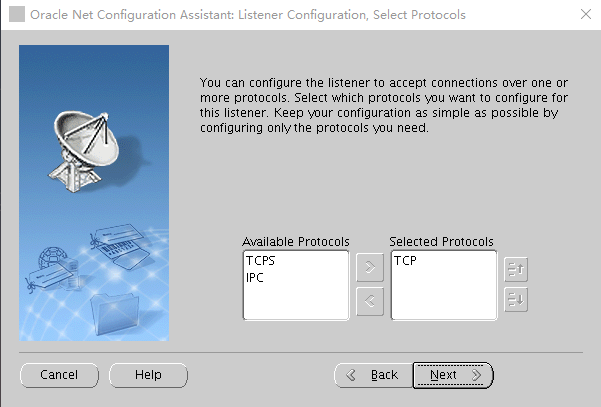
5)把持默认,点击 Next
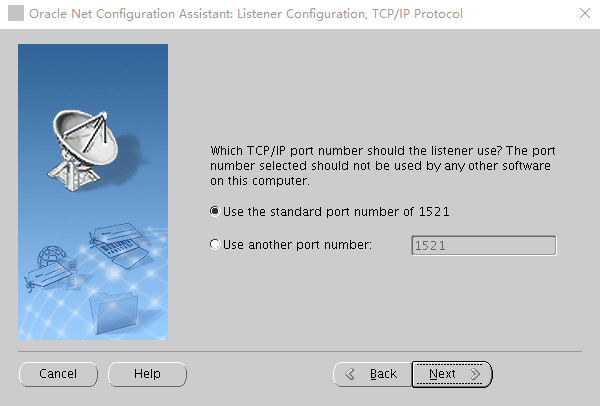
6)选择NO,不再配置其他的监听
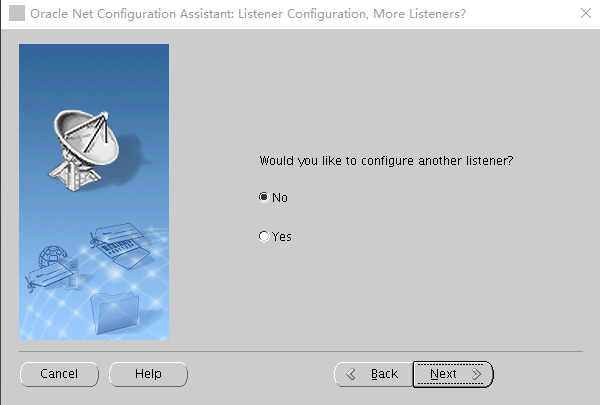
7)点击 Next
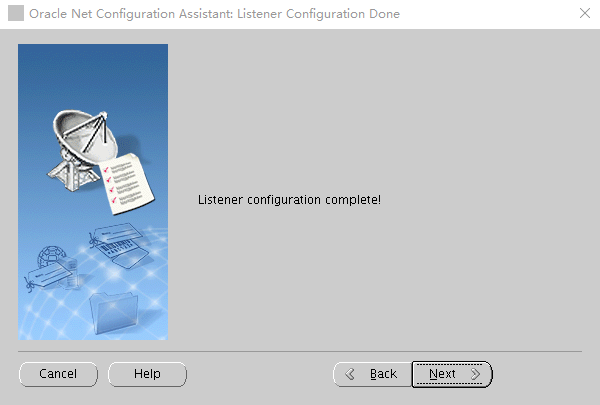
8)点击完成
6. 创建数据库
6.1 oracle用户执行dbca

6.2 创建过程
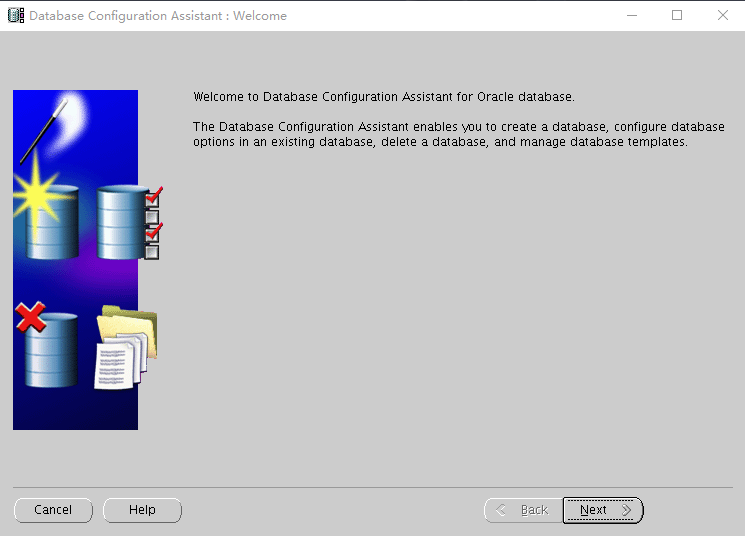
1)点击 Next
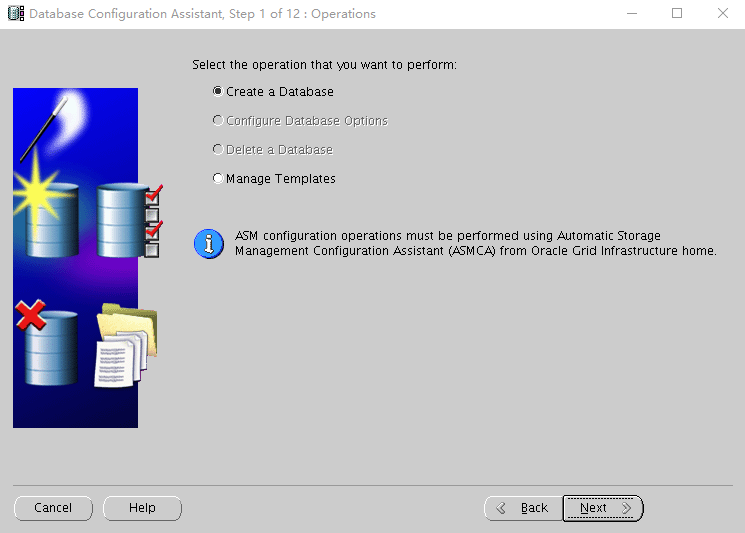
2)选择创建一个数据库(Create a Database),点击 Next
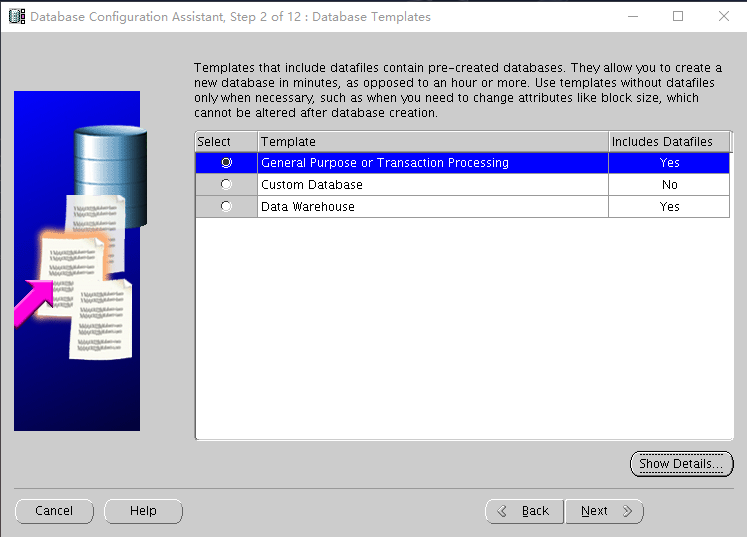
3)默认选择第一个
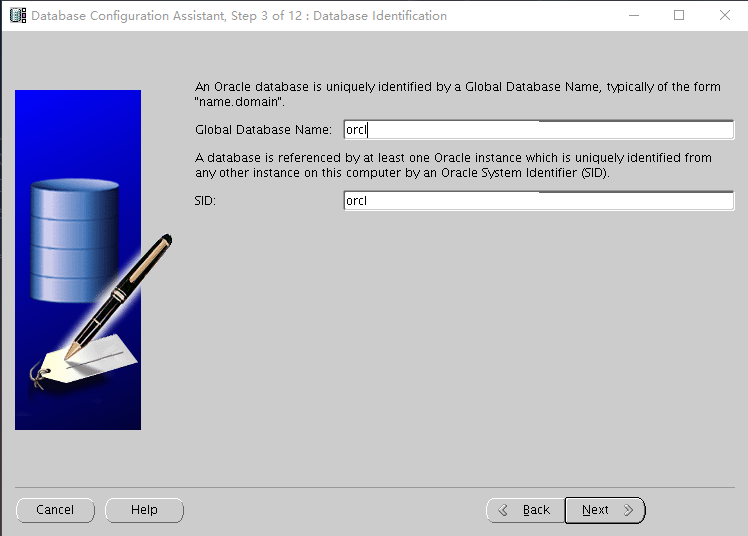
4)输入SID,点击 Next
5)选择默认参数,点击 Next
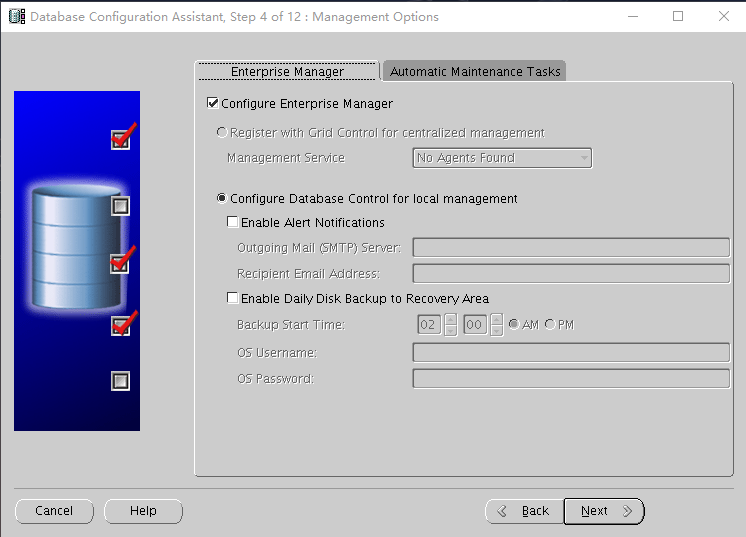
6)设置统一的密码,点击Next
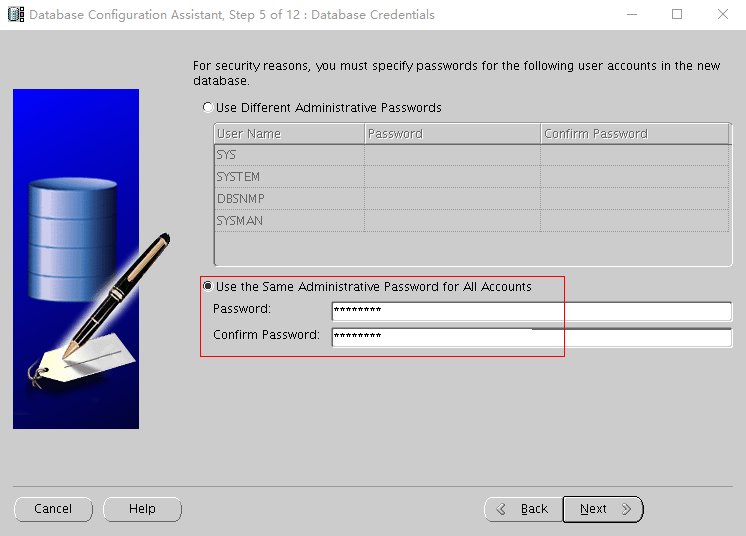
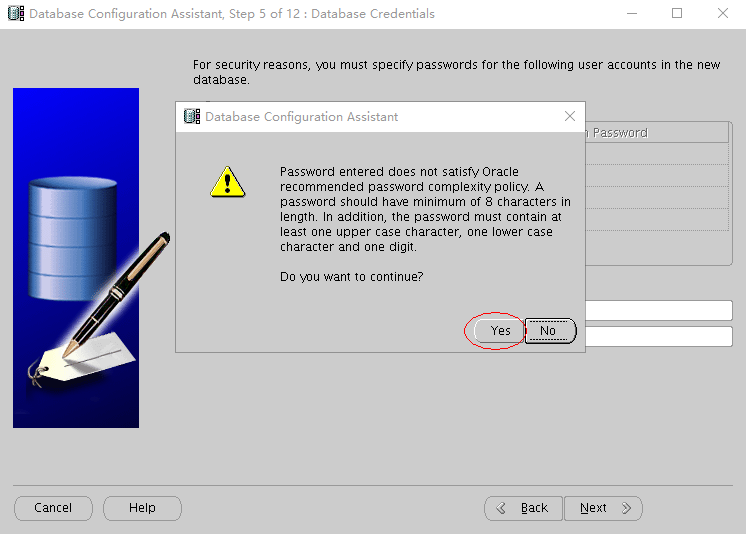
提示密码强度低,忽略,点击 Yes
7)保持默认,点击 Next
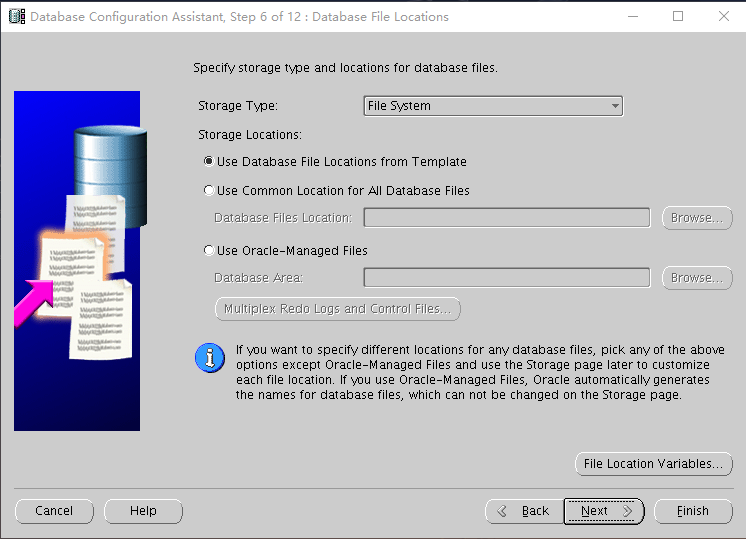
8)保持默认,点击 Next
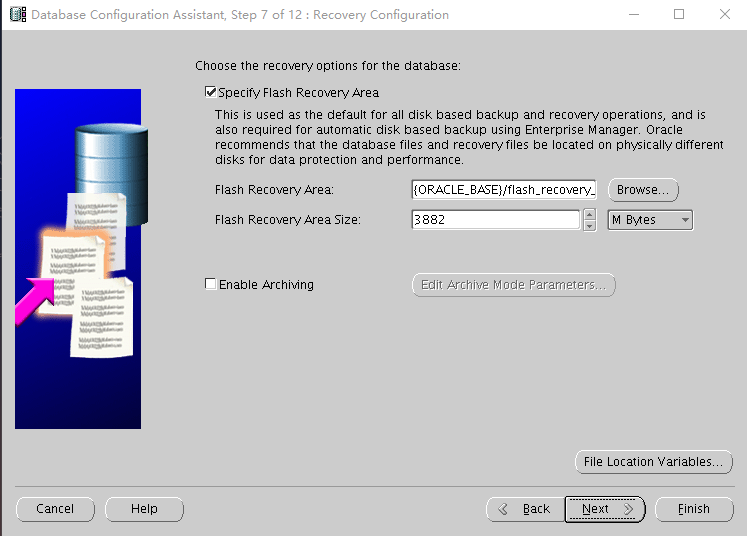
9)保持默认,点击 Next
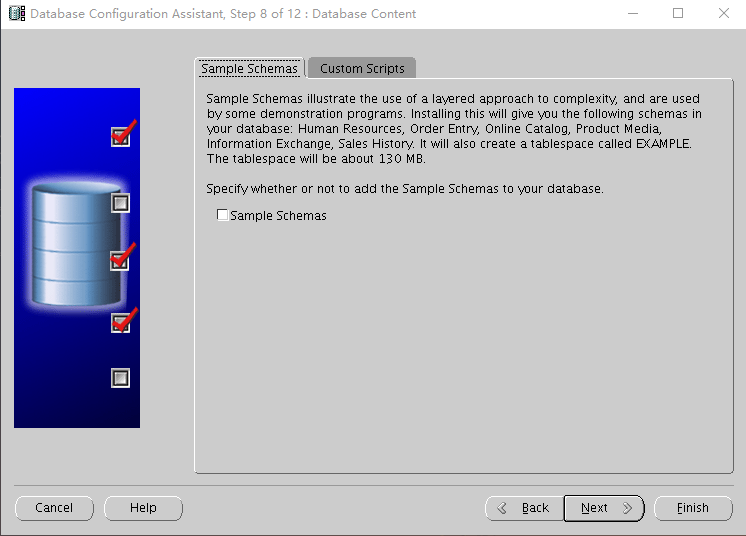
10)配置内存大小,取消自动管理
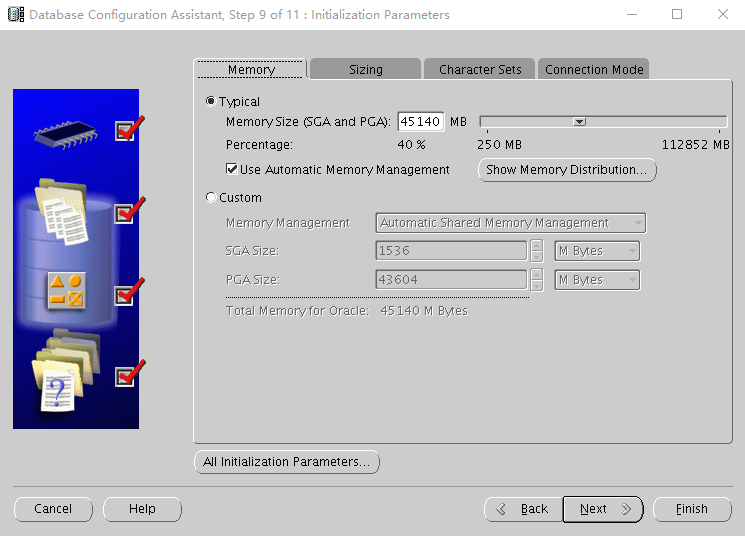
11)配置连接数
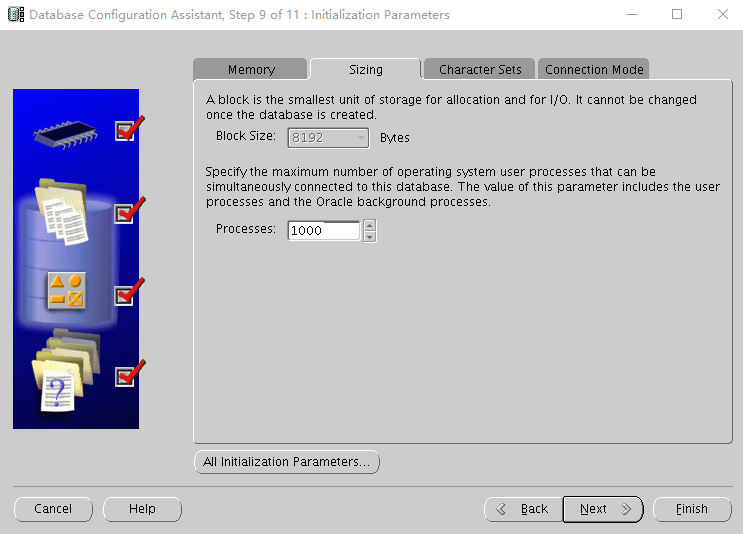
12)配置编码,点击下一步
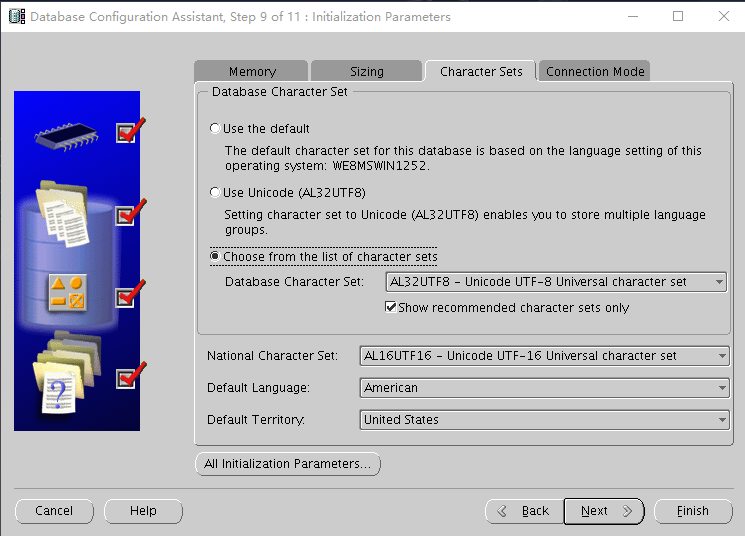
13)点击 Finish
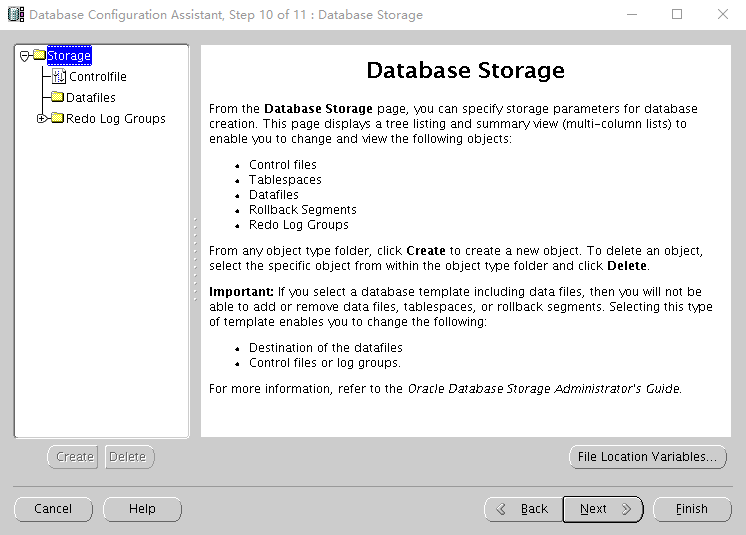
14)点击 OK
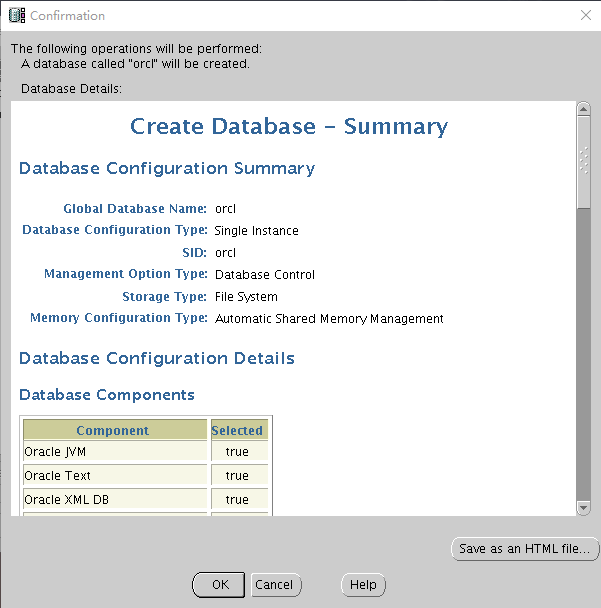
15)开始创建数据库
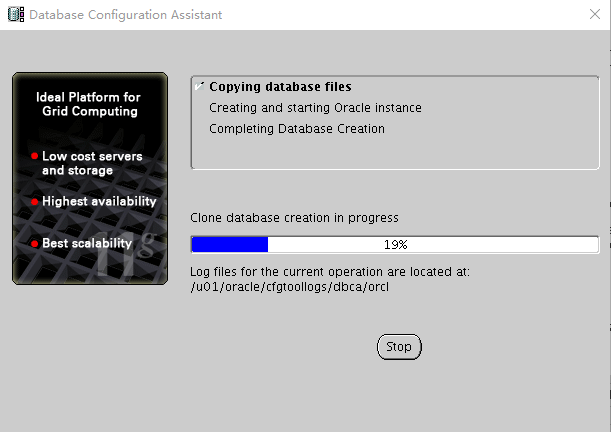
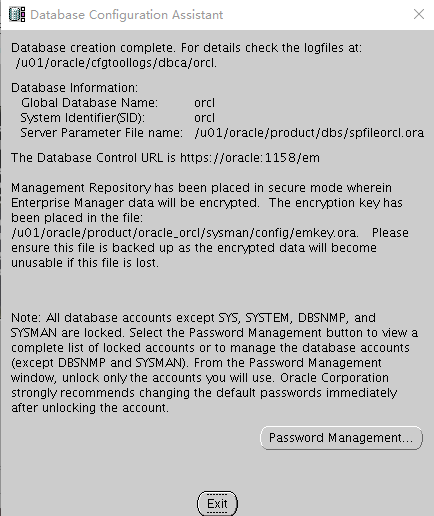
16)数据库创建成功,详细信息如下,点击 Exit
7. 验证
登陆数据库验证安装
在oracle用户,使用如下命令连接数据库:
[oracle@oracle database]$ sqlplus sys/password@orcl as sysdba
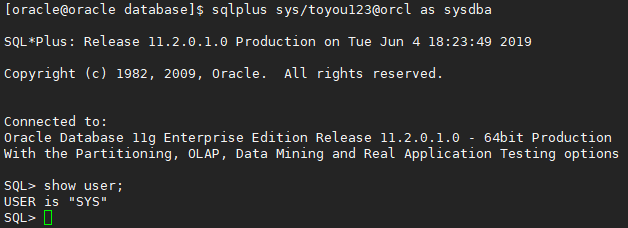
至此,Redhat 6.5系统下 oracle数据库安装已经完成,安装中碰到的部分问题仅供参考,请以个人实际部署环境为准。
个别参数的配置含义后续继续更新。

 浙公网安备 33010602011771号