

UNRAID安装bili-sync-rs
bili-sync 是什么?(复制粘贴自官网)
当前最新程序版本为 v2.10.3,文档将始终与最新程序版本保持一致。
bili-sync 是一款专为 NAS 用户编写的哔哩哔哩同步工具。
它的基本的工作原理是使用用户填写的凭据定期扫描视频合集、收藏夹等,获取到本地未下载过的内容并保存到本地,维持本地视频库与哔哩哔哩网站的同步。
下载的内容包括视频、封面、弹幕、标签与简介信息等,这些文件整体保持与 Emby、Jellyfin 等媒体服务器软件兼容的文件布局,使得目的文件夹可以直接被作为媒体库添加到这些软件中,无需干预自动识别。
以下是正文
因为最近发现旧版本的bili-sync(1.1.x)已经无法运行了,所以开始研究怎么改成新版本的bili-sync。因为网上没有什么人提过unraid怎么安装新版本(v2.10.x)并且因为版本跨度比较大不能把老版本视频迁移到新版本,所以整理一篇文章。
当前的unraid版本是6.12.6 ,可能还有一些小问题需要优化,但是至少可以用了。
官网提供的是Docker Compose的安装方法,需要额外安装插件,没仔细研究。大概只需要修改${这里面}的内容,改成宿主机内的路径,删除日志输出,把
# - /home/amtoaer/HDDs/Videos/Bilibilis/:/home/amtoaer/HDDs/Videos/Bilibilis/
这行注释修改成
- /mnt/user/自己设置的路径/:/home/amtoaer/HDDs/Videos/Bilibilis/
这样大概就可以用了。
下面是用unraid的添加容器功能配置
先放上整体的需要修改的配置截图
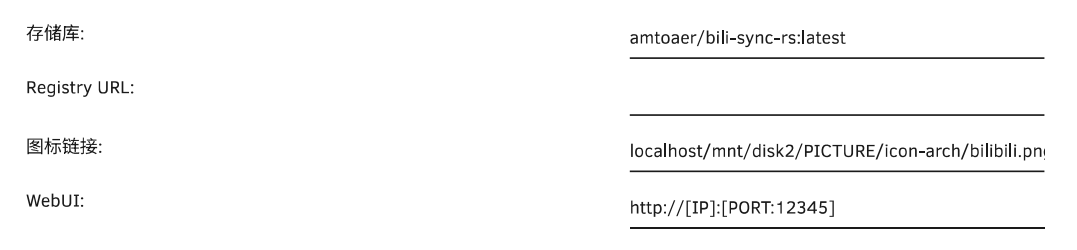
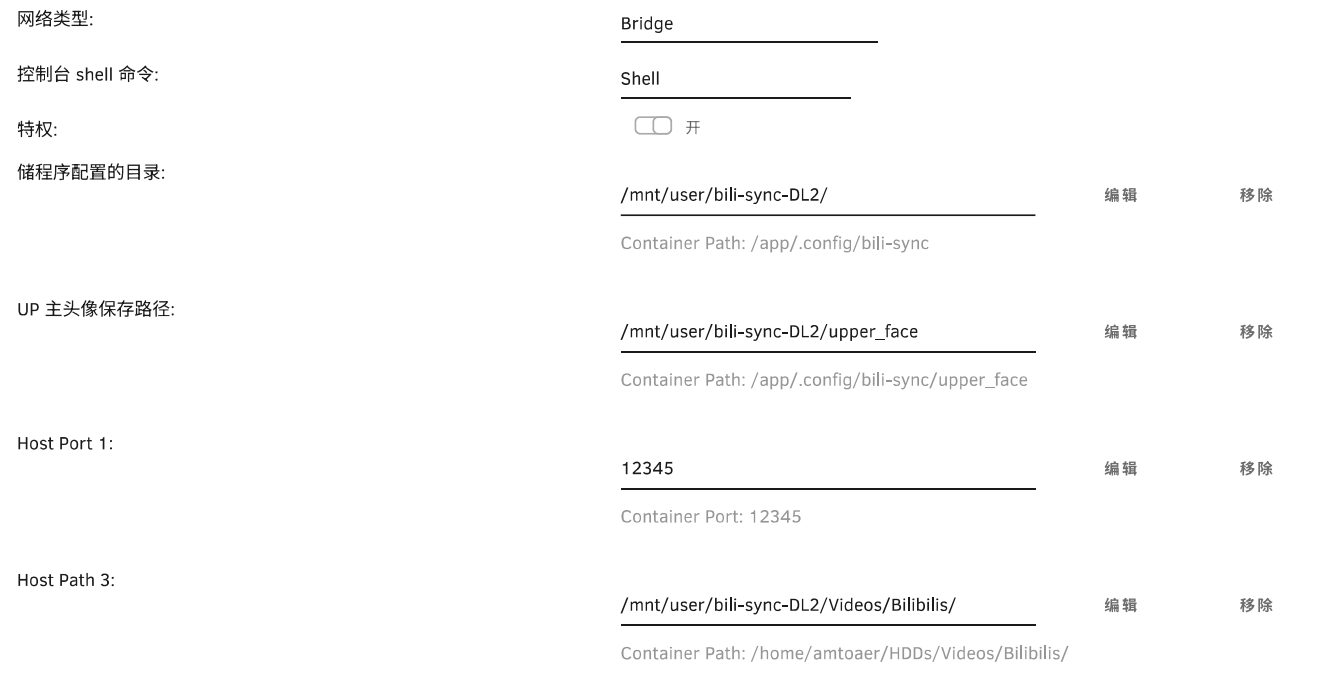
顺便放上容器用的bili的图标,放到相应目录就行了
localhost/mnt/目录自定义

名字自定,存储库填入
amtoaer/bili-sync-rs:latest
点击最下面的这个选项

添加三个路径,第一个作为存储程序配置的目录
容器路径   /app/.config/bili-sync
主机路径   /mnt/user/bili-sync-DL2(此处自定义)/
第二个用于UP 主头像保存路径
容器路径  /app/.config/bili-sync/upper_face
主机路径  /mnt/user/(之前自定义的目录)/upper_face
第三个用来储存视频文件,这里的路径需要在webui里添加到视频源,路径可以适当改变,之后会提到
容器路径  /home/amtoaer/HDDs/Videos/Bilibilis/
主机路径  /mnt/user/(自定义)/Videos/Bilibilis/
端口就随便填了,不冲突就行

打开右上角的高级视图,在Webui处填入,端口和上面的主机端口要一致
http://[IP]:[PORT:12345]
容器需要打开特权才能在webui界面的仪表盘处看到系统占用,其他设置保持不变就行,点击应用就可以下载部署容器了,需要网络畅通访问。
部署完成后 不要停止容器
回到unraid的docker界面打开日志
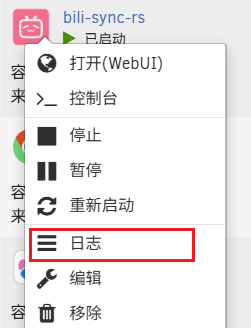

日志中会输出一个auth_token复制保留下来需要填到webui上,如果操作失误auth_token没有生成可以去最开始设置的路径处寻找data.sqlite这个文件使用sql工具编辑查看或者直接删除掉让容器重新生成都可以重新获得
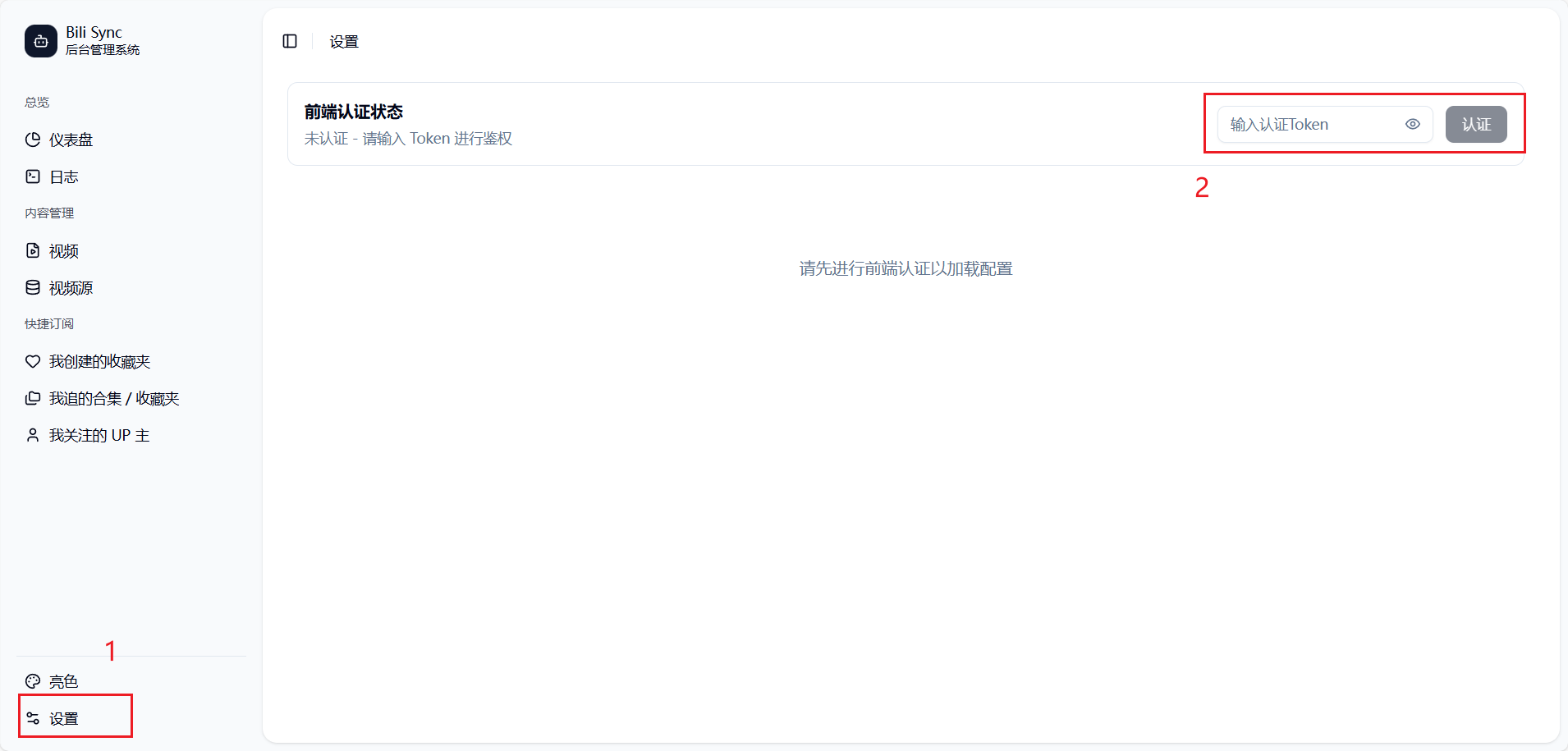
前端认证完成后就可以点B站认证扫码登陆了,不需要之前F12来获取cookies。
之后点击我创建的收藏夹再点订阅
在本地保存路径处填入储存视频文件使用的容器路径,例如
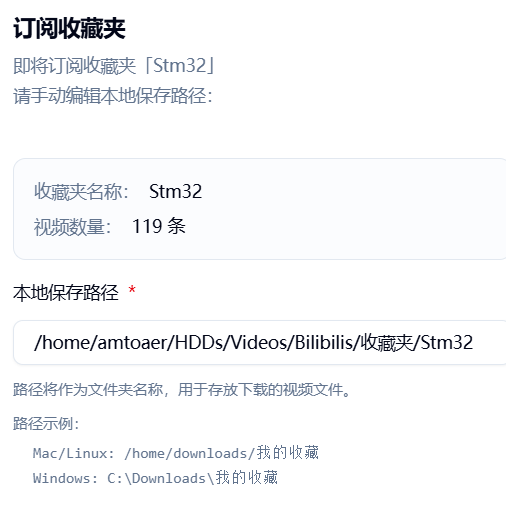
也可以在视频源处手动添加收藏夹,可以是其他人的公开收藏夹。之后
从这里启用此视频源就可以使用了
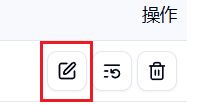
其余操作可以参考使用文档,或者找找其他教程,再次不多叙述
https://bili-sync.allwens.work/quick-start
本文仅发布于博客园,bilibili 未经授权禁止转载

 浙公网安备 33010602011771号