
路飞项目---day05(导出项目依赖,前台主页功能,前台轮播图功能,git介绍和安装,git使用流程,git常用命令,git忽略文件)
昨日回顾
# 1 前端配置
	-全局的css
    -全局js,settings.js--->BASE_URL
    -引入axios,main.js配置
    	this.$axios
    -引入vue-cookies,main.js配置
    	this.$cookies
    -引入elementui,main.js 配置
    	复制样式,template,js
        栅格

    -引入bootstrap,jq

# 2 分析首页功能---》设计轮播图表
	-公共字段---》抽取成公共的Model类,BaseModel---->abstract
    -Banner表


# 3 写轮播图接口
	-路由:自动生成路由,总路由分发  api/v1/home    banner
    	router.register(banner,视图类,别名)
        get请求,不带id的,映射成视图类中的list


    -视图类中

    -序列化


# 4 后台管理---》simpleui
	-录入数据

# 5 跨域问题
	-跨域问题出现的原因:浏览器的同源策略
    -同源策略:不能向不同的域名,端口和协议发送请求获取数据
    -解决跨域问题
    	-cors:跨域资源共享
        -nginx反向代理
        -jsonp


    -简单请求,非简单请求
    	-简单请求直接发送
        -非简单请求先发送options,再发送真实的

    -使用cors解决跨域问题
    	-中间件---》process_response---》响应头中加
        -第三方:按步骤

# 补充
	视图类中:
    	通过重写get_serializer,达到不同方法使用的序列化类不一样
        通过重写get_queryset,达到不同方法使用的数据不一样
        通过重写perform_destroy,达到控制某些能删,某些不能删除的目的
今日内容
导出项目依赖
# mac 系统 mysqlclient 装不了,使用pymysql

#本地用pymysql,上线 使用 mysqlclient
# 本地开发环境的依赖和上线环境依赖不一样!!! 这种情况怎么办?

---------------------------------------------
# 每个项目中都会有个requirements.txt 文件,指明了所有依赖和版本

pip freeze      # 显示当前环境装的所有依赖
	复制粘贴到requirements.txt里面去
	或者 pip freeze > requirements.txt   # 当前所有都放进去

把requirements.txt文件复制粘贴一份,比如改成dev.txt   这样就可以分开来了

新环境中,安装依赖 ,各安各的
	pip install -r dev.txt   # 开发环境安装依赖
	pip install -r requirements.txt   # 上线环境安装依赖
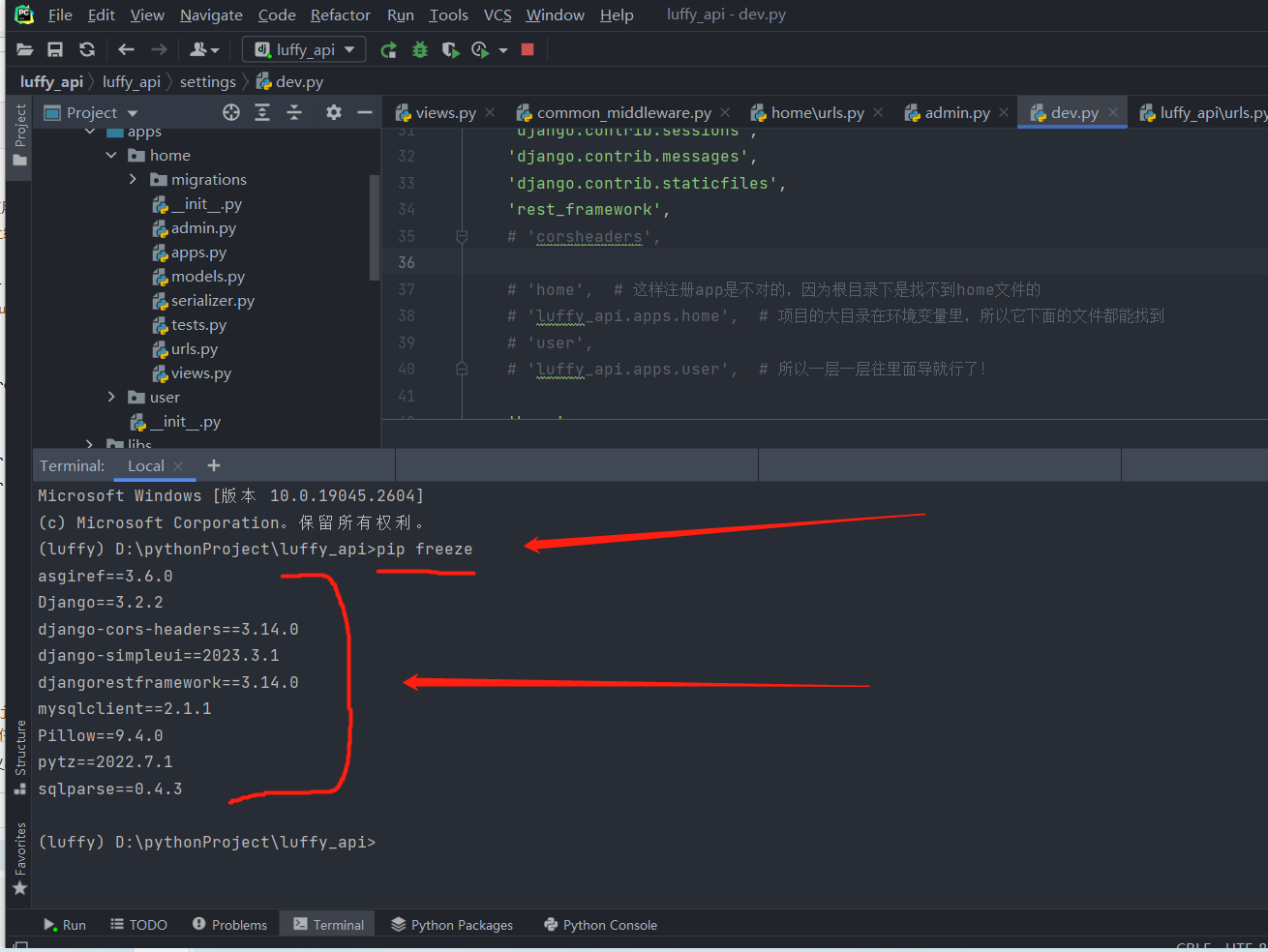
.
.
远程仓库代码拉下来后的一般操作!!!
# 先配个虚拟环境
mkvirtualenv -p python38 虚拟环境名

然后将拉下来的代码用pycharm打开,然后选择你刚创的虚拟环境,
如何选择虚拟环境,路飞项目的第二课内容

然后安装该项目所需依赖
pip install -r requirements.txt

都装好后,再开始写代码!!!
.
.
.
学长问题
# 前端是个app ,后端用djagno写的

# app一打开,广告图片盖住,如果点击可以使用浏览器打开跳转,
# 也可以跳转到自己app内部某个页面

# 后端:
	-广告表:字段:img,title,link,link_type:0/1
	-写查询好接口:
	-新增接口

# 前端:
	-一打开app,就调用接口----接口一调,拿到后端数据------图片盖住

	-用户点击---》跳转
		-外部链接:判断是跳到外部,拿到link的值,直接打开浏览器即可
		-内部链接:判断是跳到内部,拿到link的值,根据页面名字,跳转到页面
.
.
.
.
.
1 前台主页功能
# 首页页面组件
# 头部组件(小组件)
# 轮播图组件(小组件)
# 尾部组件(小组件)
.
.
.
1.1 Header组件
<template>
<div class="header">

    <div class="slogan">
      <p>老男孩IT教育 | 帮助有志向的年轻人通过努力学习获得体面的工作和生活</p>
    </div>


    <div class="nav">
      <ul class="left-part">
        <li class="logo">
          <router-link to="/">
            <img src="../assets/img/head-logo.svg" alt="">
          </router-link>
        </li>

        <!--active的作用,就是对应的值如果等于true该标签下面就会多一条下划线出来-->
        <li class="ele">
          <span @click="goPage('/free-course')" :class="{active: url_path === '/free-course'}">免费课</span>
        </li>

        <li class="ele">
          <span @click="goPage('/actual-course')" :class="{active: url_path === '/actual-course'}">实战课</span>
        </li>

        <li class="ele">
          <span @click="goPage('/light-course')" :class="{active: url_path === '/light-course'}">轻课</span>
        </li>

      </ul>

      <div class="right-part">
        <div>
          <span>登录</span>
          <span class="line">|</span>
          <span>注册</span>
        </div>
      </div>
    </div>
  </div>

</template>

<script>
export default {
  name: "Header",
  data() {
    return {

      // 当前所在路径,去sessionStorage取的,如果取不到,就是 / 根路径
      url_path: sessionStorage.url_path || '/',
    }
  },
  methods: {
    goPage(url_path) {
      // 已经是当前路由就没有必要重新跳转
      if (this.url_path !== url_path) {
        this.$router.push(url_path);
      }
      sessionStorage.url_path = url_path;
    },
  },

  created() {

    // 组件加载完成,就取出当前的路径this.$route.path ,存到sessionStorage里面去
    sessionStorage.url_path = this.$route.path;
    // 把url_path = 当前路径
    this.url_path = this.$route.path;
  }
}
</script>

<!--这个判断active的值的整体的思路是,一开始页面刚加载的时候,由于sessionStorage没有值,所以url_path的值是根/-->
<!--但是Vue对象创建完成,该头组件管理的标签模板未挂载前,执行created钩子,把当前的路径加到sessionStorage里面去,并将url_path重新赋值-->
<!--当点击跳转按钮时,先判断跳转的路由是否是当前路由,不是跳转到想要跳的路由上去,并改掉sessionStorage里面的路由,然后又会触发created-->
<!--往sessionStorage再写一次,并将url_path重新赋值,目的可能是如果用户不是触发点击事件来到的该页面,也能正常的在对应标签下多条下划线出来-->


<style scoped>
.header {
  background-color: white;
  box-shadow: 0 0 5px 0 #aaa;
}

.header:after {
  content: "";
  display: block;
  clear: both;
}

.slogan {
  background-color: #eee;
  height: 40px;
}

.slogan p {
  width: 1200px;
  margin: 0 auto;
  color: #aaa;
  font-size: 13px;
  line-height: 40px;
}

.nav {
  background-color: white;
  user-select: none;
  width: 1200px;
  margin: 0 auto;

}

.nav ul {
  padding: 15px 0;
  float: left;
}

.nav ul:after {
  clear: both;
  content: '';
  display: block;
}

.nav ul li {
  float: left;
}

.logo {
  margin-right: 20px;
}

.ele {
  margin: 0 20px;
}

.ele span {
  display: block;
  font: 15px/36px '微软雅黑';
  border-bottom: 2px solid transparent;
  cursor: pointer;
}

.ele span:hover {
  border-bottom-color: orange;
}

.ele span.active {
  color: orange;
  border-bottom-color: orange;
}

.right-part {
  float: right;
}

.right-part .line {
  margin: 0 10px;
}

.right-part span {
  line-height: 68px;
  cursor: pointer;
}
</style>
.
.
.
.
.
1.2 Banner组件
<template>
  <div class="banner">
    <el-carousel height="400px" :interval="5000" arrow="always">

      <el-carousel-item v-for="item in img_list" :key="item.id">

        <!--router-link标签只能跳内部连接,不能跳外部连接-->
        <!-- 通过判断连接是不是外部的连接地址,外部的连接肯定含http 如果是外部连接,通过a标签跳转,内部连接通过router-link跳转-->
        <!--实际上可以都不用判断了,直接所有的连接都通过a标签跳转就行了-->
        <div v-if="item.link.indexOf('http')>-1">
          <a :href="item.link">
            <img :src="item.image" :alt="item.title">
          </a>
        </div>
        <div v-else>
          <router-link :to="item.link">
            <img :src="item.image" :alt="item.title">
          </router-link>
        </div>

      </el-carousel-item>
    </el-carousel>
  </div>
</template>

<script>
export default {
  name: "Banner",
  data() {
    return {
      img_list: []
    }
  },
  created() {
    this.$axios.get(this.$settings.BASE_URL + '/home/banner/').then(res => {
      console.log(res.data)
      // 先判断返回码是不是100
      if (res.data.code == 100) {
        // 拿后端返回的字典里面键data对应的值
        this.img_list = res.data.data
      } else {
        // code不是100,
        this.$message(res.data.msg)
      }
    }).catch(res => {
      this.$message('轮播图服务器异常,请稍后再试')
    })
  }
}
</script>

<!--$message是饿了么的一个方法,括号里放个信息就会在页面弹出来-->


<style scoped>
.el-carousel__item {
  height: 400px;
  min-width: 1200px;
}

.el-carousel__item img {
  height: 400px;
  margin-left: calc(50% - 1920px / 2);
}
</style>
.
.
.
.
.
1.3 Footer组件
<template>
    <div class="footer">
        <ul>
            <li>关于我们</li>
            <li>联系我们</li>
            <li>商务合作</li>
            <li>帮助中心</li>
            <li>意见反馈</li>
            <li>新手指南</li>
        </ul>
        <p>Copyright © luffycity.com版权所有 | 京ICP备17072161号-1</p>
    </div>
</template>

<script>
    export default {
        name: "Footer"
    }
</script>

<style scoped>
    .footer {
        width: 100%;
        height: 128px;
        background: #25292e;
        color: #fff;
    }

    .footer ul {
        margin: 0 auto 16px;
        padding-top: 38px;
        width: 810px;
    }

    .footer ul li {
        float: left;
        width: 112px;
        margin: 0 10px;
        text-align: center;
        font-size: 14px;
    }

    .footer ul::after {
        content: "";
        display: block;
        clear: both;
    }

    .footer p {
        text-align: center;
        font-size: 12px;
    }
</style>
.
.
.
.
2 前台轮播图功能完成
HomeView.vue 代码
<template>
  <div class="home">
    <Header888></Header888>
    <Banner></Banner>
      <!--轮播图下面的课程的图片布局用的是饿了么里面的卡片布局-->
     <div class="course">
      <el-row>
        <el-col :span="6" v-for="(o, index) in 8" :key="o" class="course_detail">
          <el-card :body-style="{ padding: '0px' }">
            <img src="http://photo.liuqingzheng.top/2023%2002%2022%2021%2057%2011%20/image-20230222215707795.png"
                 class="image">
            <div style="padding: 14px;">
              <span>推荐课程</span>
              <div class="bottom clearfix">
                <time class="time">价格:999</time>
                <el-button type="text" class="button">查看详情</el-button>
              </div>
            </div>
          </el-card>
        </el-col>
      </el-row>
    </div>

    <Footer></Footer>

  </div>
</template>

<script>
import Header888 from '@/components/Header';
import Banner from "@/components/Banner";
import Footer from "@/components/Footer";

export default {
  name: 'HomeView',
  created() {
  },
  components: {
    Header888,
    Banner,
    Footer,
  }
}

</script>


<style scoped>
.time {
  font-size: 13px;
  color: #999;
}

.bottom {
  margin-top: 13px;
  line-height: 12px;
}

.button {
  padding: 0;
  float: right;
}

.image {
  width: 100%;
  display: block;
}

.clearfix:before,
.clearfix:after {
  display: table;
  content: "";
}

.clearfix:after {
  clear: both
}

.course_detail {
  padding: 50px;
}
</style>
.
.
.
.
.
.
3 git介绍和安装
# 代码管理软件
	-git
	-svn

# 用来做代码管理 [文件管理]
	1 帮助开发者合并开发的代码,协同开发
	2 如果出现冲突代码的合并,会提示后提交合并代码的开发者,让其解决冲突
	3 代码版本管理

--------------------------------------------

# git 与svn比较
	svn:集成式管理,服务端挂掉就做不了版本管理,代码合并
	git:分布式管理,服务端挂掉,本地还可以继续做版本管理,代码合并
git与svn比较
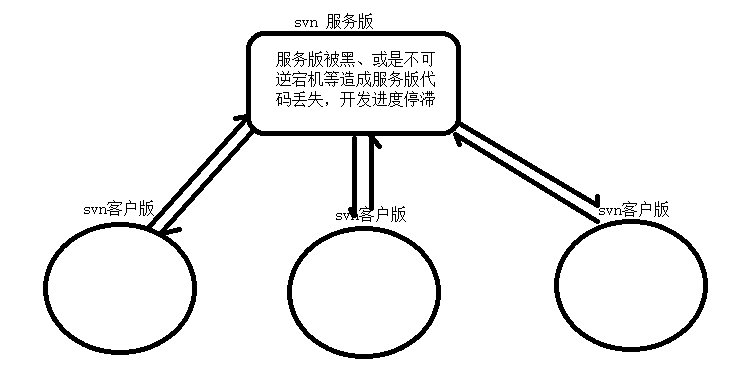
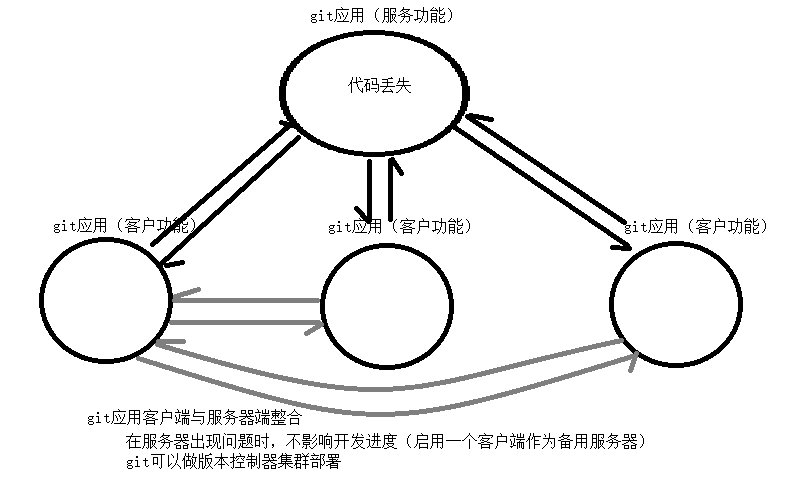
.
git的工作流程
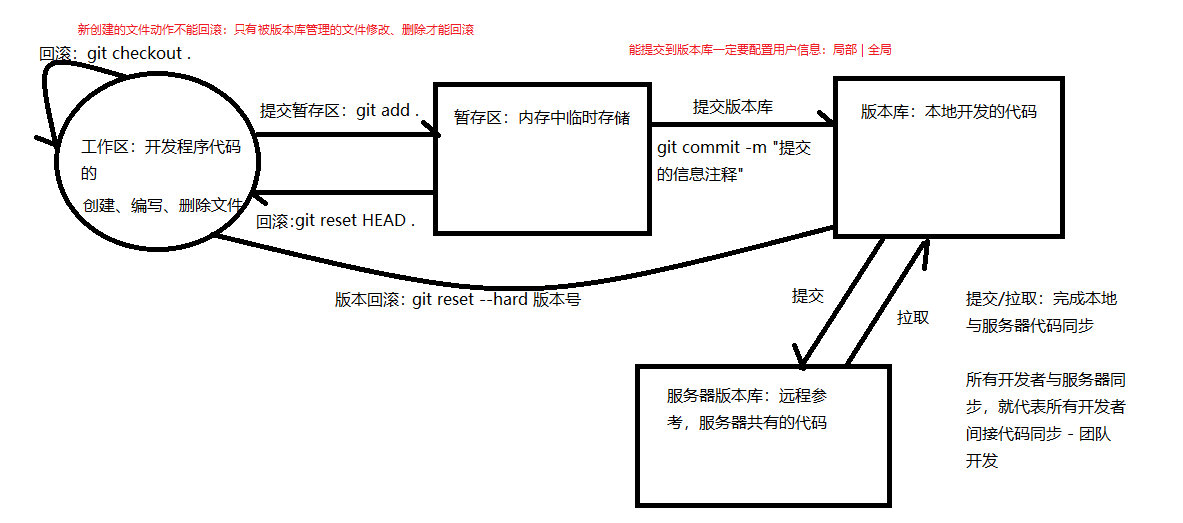
.
.
.
3.1 git,gitee,github,gitlab
----------------------------------------

# git     版本管理软件

装在操作系统上,有很多命令

----------------------------------------

# gitee:国内最大的开源远程仓库

开源代码,第三方开发者可以把自己的代码通过git的命令,传到远程仓库上去,
如果是开源大家都能看,如果是私有的只能自己看或者指定某些人看

gitee有个网站,可以看到有哪些开源代码,通过网站做一些配置
	-小公司---》使用gitee的私有仓库

----------------------------------------

# github:国际上最大的开源远程仓库,和gitee功能一样

----------------------------------------

# bitbucket:远程代码仓库,只有私有仓库,没有开源仓库

----------------------------------------

# gitlab:公司内部的远程仓库(一般公司内部用!!!)

----------------------------------------
.
.
.
.
.
4 git使用流程
4.1 git 软件安装
# 双击 安装软件, 一路下一步安装完成
	-任意路径下点右键,多出两个东西
	-cmd :git 有反应
.
.
.
4.2 git工作流程
# 三个区
	-工作区    存放文件的地方
	-暂存区    工作区的变更,提交到暂存区
	-版本库    暂存区的内容,提交到版本库

--------------------------------------------

# 三个区相互操作
-下面学的命令,就是在操作这三个区

--------------------------------------------
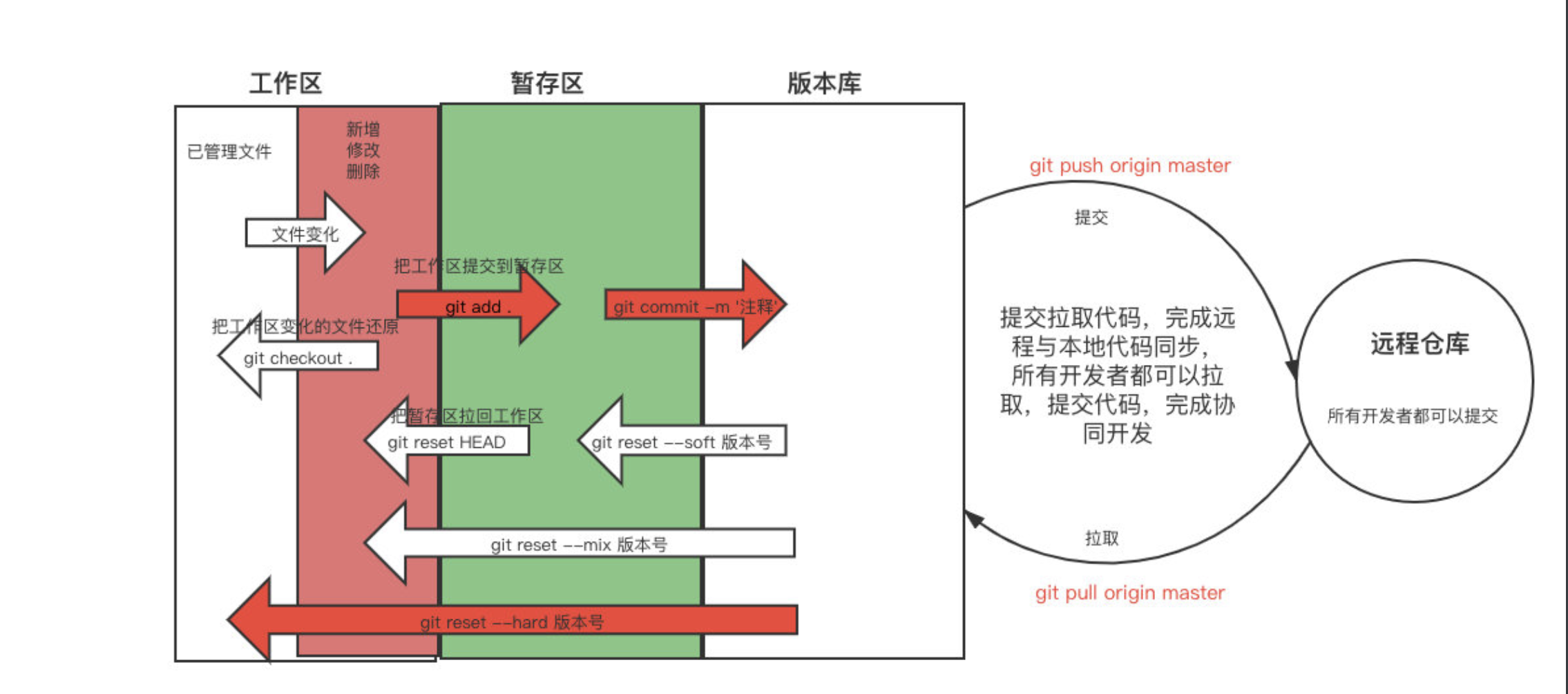
.
.
.
5 git常用命令
#1 文件夹想被git管理,文件夹作为仓库
	# 打开该文件夹, 在文件夹内,空白处右键,点击Git Bash Here  进入命令行
	输入命令  git init  # 初始化仓库 ,当前文件夹多出 .git 文件夹
	这个文件夹不要删,如果删除,这就不是git仓库了,之前的版本再也找不回来了,也不能被git管理

	想管理哪个文件夹,就在哪个文件夹里面敲git init命令
	或者也可以文件夹外面敲命令也行        git init 对应文件夹名

-------------------------------------------------
-------------------------------------------------

# 2 查看文件变化 (只能看暂存区和工作区)
	在.git 所在的文件夹下  命令行输入    git status

# 看到有两种颜色
	-红色:工作区变化了,但是没有提交到暂存区
	-绿色:已经提交到暂存区,没有提交到版本库
	-没有:所有东西都在版本库中了[所有文件都被git管理起来了]

-------------------------------------------------
-------------------------------------------------

# 3 把工作区变更提交到暂存区
	git add 文件名要带后缀
	git add .   # 当前路径下所有变更都提交

-------------------------------------------------
-------------------------------------------------

# 4 把暂存区所有内容,提交到版本库作为一个版本
	git commit -m '注释'

-------------------------------------------------
-------------------------------------------------

# 5设置作者(全局,局部)
	# 全局的意思是当前操作系统下所有仓库,提交到版本库时,都用这个作者
	# 局部只针对于当前仓库
  git config --global user.email "965493842@qq.com"
  git config --global user.name "tengyifan"


设置局部作者
  git config user.name "tengyifan888"
-------------------------------------------------
-------------------------------------------------

# 6 查看版本库版本信息
	git log
	git reflog   # 更精简一些

	按q就直接退出查看页面了
-------------------------------------------------
-------------------------------------------------
.
.
.
-------------了解

# 7 把工作区的变更,回退到没改前的样子 (还没有放到暂存区)
	git checkout .


# 8 把暂存区,拉回到工作区[由绿变红]
	git reset HEAD

--------------了解

# 9 回到某个版本  重要!!!
-只要被版本管理了,可以回退到任意版本
	git reset --hard 版本号

-----------------------------------------------
# 总结:
记住的:
	git add
	git commit -m
	git reset --hard 版本号

会用:
	git init
	git status
	git log
	git reflog

了解:
	git checkout .
	git reset HEAD
	git config --global user.email "306334678@qq.com"


"""
1)有红色信息(工作区有内容),就执行 add
2)全绿信息(内容全部在暂存区),才执行 commit
3)只有被版本库控制的代码,才能被监听,所以可以回滚到任何一个版本
4)空文件夹不会被git记录
"""
.
.
.
.
.
6 git忽略文件
# 咱们项目中,有些文件,或文件夹不需要被git管理

-比如:
	-node_models
	-.idea
	-xx.pyc  # python 的编译文件

----------------------------------------

# 使用步骤
-1 在仓库目录下  .git文件夹所在目录下  新建  .gitignore文件夹

-2 在里面写忽略文件
	mode_models
	.idea
	*.pyc    # 所有以.pyc结尾的文件
	*.log    # 所有以.log结尾的文件

-3 写的就会被忽略

-4 已经被管理过的不会被忽略

-----------------------------------------
# 忽略文件写法
文件或文件夹名:代表所有目录下的同名文件或文件夹都被过滤
/文件或文件夹名:代表仓库根目录下的文件或文件夹被过滤

例如:
a.txt:项目中所有a.txt文件和文件夹都会被过滤
/a.txt:项目中只有根目录下a.txt文件和文件夹会被过滤
/b/a.txt:项目中只有根目录下的b文件夹下的a.txt文件和文件夹会被过滤
*x*:名字中有一个x的都会被过滤(*代表0~n个任意字符)
空文件夹不会被提交,空包会被提交,包可以被提交(包中有一个init空文件)
.
.
.
.
.
作业
1 轮播图接口前端后端对完

2 安装git
3 测试所有命令

4 把luffy_api项目的忽略文件写好
	-做成仓库,提交一个版本


5 注册gitee账号

 浙公网安备 33010602011771号