
Linux 下安装和配置 MinDoc
Linux 下安装和配置 MinDoc
不需要额外的安装软件,如果只是简单的部署,很简单,本人是运用阿里云,通过宝塔安装的,以下是安装步骤。
部署环境:
第一步 下载可执行文件
第二步 解压压缩包
第三步 创建数据库
第四步 配置数据库
第五步 启动程序
第六步 配置代理
第一步 下载可执行文件
请从 https://github.com/lifei6671/mindoc/releases 下载最新版的可执行文件,一般文件名为 mindoc_linux_amd.tar.gz 或 mindoc_linux_amd64.zip 。
第二步 解压压缩包
请将刚才下载的文件解压,请执行如下命令解压:
tar -xzvf mindoc_linux_amd64.tar.gz
- 1
或
unzip mindoc_linux_amd64.zip
- 1
第三步 创建数据库
直接用宝塔创建数据库:
第四步 配置数据库
然后直接修改conf/app.conf文件
在 MinDoc 根目录下使用命令行执行如下命令,用于初始化数据库:
./mindoc_linux_amd64 install
- 1
稍等一分钟,程序会自动初始化数据库,并创建一个超级管理员账号:admin 密码:123456
第五步 启动程序
执行如下命令启动程序:
#修改可执行权限
chmod +x mindoc_linux_amd64
- 1
#启动程序(但是程序不能关闭,关闭后就访问不了了)
./mindoc_linux_amd64
这个启动是前台启动,所以我们需要改为后台启动,
nohup ./mindoc_linux_amd64 >nohup.out 2>&1 &
- 1
另一种启动方法:
./mindoc_linux_amd64 service install
systemctl  start mindocd.service   #启动服务
systemctl  status mindocd.service  #查看服务状态
- 1
- 2
- 3
此时访问 http://localhost:8181 或者http://IP:8181 就能访问 MinDoc 了。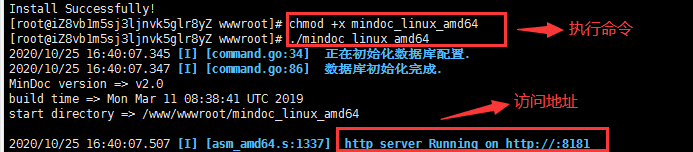
第六步 配置代理
首先创建站点(域名在阿里云后台自己解析就好了,这里就不在做具体的描述了):
双击创建好的站点-》点击反向代理-》添加代理

创建完成,直接反问域名就ok了
如果访问不通,查看一下防火墙和端口:
[root@iZ8vb1m5sj3ljnvk5glr8yZ ~]# firewall-cmd --list-ports //查看端口号

结果:20/tcp 21/tcp 22/tcp 80/tcp 8888/tcp 39000-40000/tcp 888/tcp

[root@iZ8vb1m5sj3ljnvk5glr8yZ ~]# firewall-cmd --zone=public --add-port=8181/tcp --permanent //添加端口

结果:success

[root@iZ8vb1m5sj3ljnvk5glr8yZ ~]# systemctl stop firewalld.service //停止运行防火墙
[root@iZ8vb1m5sj3ljnvk5glr8yZ ~]# systemctl start firewalld.service//运行防火墙
[root@iZ8vb1m5sj3ljnvk5glr8yZ ~]# firewall-cmd --list-ports //再次查看端口号

结果:20/tcp 21/tcp 22/tcp 80/tcp 8888/tcp 39000-40000/tcp 888/tcp 8181/tcp

[root@iZ8vb1m5sj3ljnvk5glr8yZ ~]#
- 1
- 2
- 3
- 4
- 5
- 6
- 7
- 8
- 9
- 10
- 11
- 12
- 13
- 14
- 15
下边是hi官网的配置地址:
https://www.iminho.me/wiki/docs/mindoc/mindoc-linux.md
Linux 下安装和配置 MinDoc
如果你的服务器上没有安装golang程序请手动设置一个环境变量如下:键名为 ZONEINFO,值为MinDoc根目录下的/lib/time/zoneinfo.zip 绝对路径。
如果下载的压缩包中不存在该文件,请从 https://github.com/lifei6671/mindoc/blob/master/lib/time/zoneinfo.zip?raw=true 下载
不会修改Linux 环境变量的请移步: http://jingyan.baidu.com/article/ea24bc399a73bcda62b33104.html
在某些低版本的linux上可能需要将glibc库升级到2.14版本。
第一步 下载可执行文件
请从 https://github.com/lifei6671/mindoc/releases 下载最新版的可执行文件,一般文件名为 mindoc_linux_amd.tar.gz 或 mindoc_linux_amd64.zip 。
第二步 解压压缩包
请将刚才下载的文件解压,请执行如下命令解压:
tar -xzvf mindoc_linux_amd64.tar.gz
或
unzip mindoc_linux_amd64.zip
第三步 创建数据库
如果你使用的 mysql 数据库,请创建一个编码为utf8mb4格式的数据库,如果没有GUI管理工具,推荐用下面的脚本创建:
CREATE DATABASE mindoc_db DEFAULT CHARSET utf8mb4 COLLATE utf8mb4_general_ci;如果你使用的是 sqlite 数据库,请将 conf/app.conf 中的数据库配置成如下,系统会自动创建 sqlite 数据库文件:
db_adapter=sqlite3
db_database=mindoc_db
第四步 配置数据库
请将刚才解压目录下 conf/app.conf.example 重名为 app.conf:
cp conf/app.conf.example conf/app.conf同时配置如下节点:
#数据库配置
db_adapter=mysql
#mysql数据库的IP
db_host=127.0.0.1

#mysql数据库的端口号一般为3306
db_port=3306

#刚才创建的数据库的名称
db_database=mindoc_db

#访问数据库的账号和密码
db_username=root
db_password=123456
在 MinDoc 根目录下使用命令行执行如下命令,用于初始化数据库:
./mindoc_linux_amd64 install稍等一分钟,程序会自动初始化数据库,并创建一个超级管理员账号:admin 密码:123456
第五步 启动程序
执行如下命令启动程序:
#修改可执行权限
chmod +x mindoc_linux_amd64

#启动程序
./mindoc_linux_amd64
此时访问 http://localhost:8181 就能访问 MinDoc 了。
第六步 配置代理
这一步可选,如果你不想用端口号访问 MinDoc 就需要配置一个代理了。
Nginx 代理的配置文件如下:
server {
    listen       80;

    #此处应该配置你的域名:
    server_name  webhook.iminho.me;

    charset utf-8;

    #此处配置你的访问日志,请手动创建该目录:
    access_log  /var/log/nginx/webhook.iminho.me/access.log;

    location / {
        try_files /_not_exists_ @backend;
    }

    # 这里为具体的服务代理配置
    location @backend {
        proxy_set_header X-Forwarded-For $remote_addr;
        proxy_set_header Host            $http_host;
        proxy_set_header   X-Forwarded-Proto $scheme;

        #此处配置 MinDoc 程序的地址和端口号
        proxy_pass http://127.0.0.1:8181;
    }
}
 浙公网安备 33010602011771号