
vue的生命周期和自定义组件
一、vue的生命周期
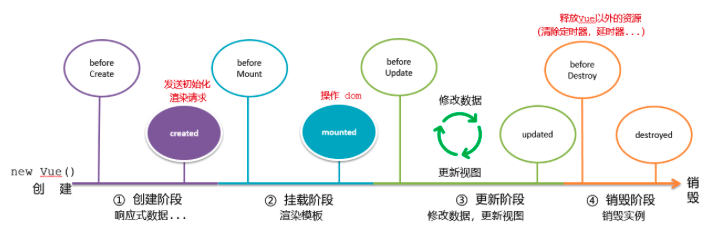
- 生命周期四个阶段:① 创建 ② 挂载 ③ 更新 ④ 销毁
- 创建阶段:创建响应式数据
- 挂载阶段:渲染模板
- 更新阶段:修改数据,更新视图
- 销毁阶段:销毁Vue实例
二、vue的生命周期钩子
<!DOCTYPE html>
<html lang="en">
<head>
  <meta charset="UTF-8">
  <meta http-equiv="X-UA-Compatible" content="IE=edge">
  <meta name="viewport" content="width=device-width, initial-scale=1.0">
  <title>Document</title>
</head>
<body>

  <div id="app">
    <h3>{{ title }}</h3>
    <div>
      <button @click="count--">-</button>
      <span>{{ count }}</span>
      <button @click="count++">+</button>
    </div>
  </div>
  <script src="https://cdn.jsdelivr.net/npm/vue@2/dist/vue.js"></script>
  <script>
    const app = new Vue({
      el: '#app',
      data: {
        count: 100,
        title: '计数器'
      },
      // 1. 创建阶段(准备数据)
      beforeCreate () {
        console.log('beforeCreate 响应式数据准备好之前', this.count)
      },
      created () {
        console.log('created 响应式数据准备好之后', this.count)
        // this.数据名 = 请求回来的数据
        // 可以开始发送初始化渲染的请求了
      },

      // 2. 挂载阶段(渲染模板)
      beforeMount () {
        console.log('beforeMount 模板渲染之前', document.querySelector('h3').innerHTML)
      },
      mounted () {
        console.log('mounted 模板渲染之后', document.querySelector('h3').innerHTML)
        // 可以开始操作dom了
      },

      // 3. 更新阶段(修改数据 → 更新视图)
      beforeUpdate () {
        console.log('beforeUpdate 数据修改了,视图还没更新', document.querySelector('span').innerHTML)
      },
      updated () {
        console.log('updated 数据修改了,视图已经更新', document.querySelector('span').innerHTML)
      },

      // 4. 卸载阶段
      beforeDestroy () {
        console.log('beforeDestroy, 卸载前')
        console.log('清除掉一些Vue以外的资源占用,定时器,延时器...')
      },
      destroyed () {
        console.log('destroyed,卸载后')
      }
    })
  </script>
</body>
</html>
三、脚手架Vue CLI
- 使用步骤:
- 全局安装(只需安装一次即可)
yarn global add @vue/cli或者npm i @vue/cli -g - 查看vue/cli版本:
vue --version - 创建项目架子:
vue create project-name(项目名不能使用中文) - 启动项目:
yarn serve或者npm run serve(命令不固定,找package.json)
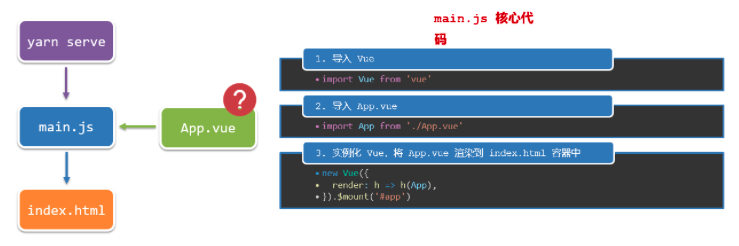
- 运行流程
![]()
四、 普通组件的注册使用-局部注册
- 导入语法
// 导入需要注册的组件
import 组件对象 from '.vue文件路径'
import HmHeader from './components/HmHeader'

export default {  // 局部注册
  components: {
   '组件名': 组件对象,
    HmHeader:HmHeaer,
    HmHeader
  }
}
- 案例
//App.vue
<template>
  <div class="App">
    <!-- 头部组件 -->
    <HmHeader></HmHeader>
    <!-- 主体组件 -->
    <HmMain></HmMain>
    <!-- 底部组件 -->
    <HmFooter></HmFooter>

    <!-- 如果 HmFooter + tab 出不来 → 需要配置 vscode
         设置中搜索 trigger on tab → 勾上
    -->
  </div>
</template>

<script>
import HmHeader from './components/HmHeader.vue'
import HmMain from './components/HmMain.vue'
import HmFooter from './components/HmFooter.vue'
export default {
  components: {
    // '组件名': 组件对象
    HmHeader: HmHeader,
    HmMain,
    HmFooter
  }
}
</script>

<style>
.App {
  width: 600px;
  height: 700px;
  background-color: #87ceeb;
  margin: 0 auto;
  padding: 20px;
}
</style>

//HmFooter.vue
<template>
  <div class="hm-footer">
    我是hm-footer
  </div>
</template>

<script>
export default {

}
</script>

<style>
.hm-footer {
  height: 100px;
  line-height: 100px;
  text-align: center;
  font-size: 30px;
  background-color: #4f81bd;
  color: white;
}
</style>

//HmHeader.vue
<template>
  <div class="hm-header">
    我是hm-header
  </div>
</template>

<script>
export default {

}
</script>

<style>
.hm-header {
  height: 100px;
  line-height: 100px;
  text-align: center;
  font-size: 30px;
  background-color: #8064a2;
  color: white;
}
</style>

//HmMain.vue
<template>
  <div class="hm-main">
    我是hm-main
  </div>
</template>

<script>
export default {

}
</script>

<style>
.hm-main {
  height: 400px;
  line-height: 400px;
  text-align: center;
  font-size: 30px;
  background-color: #f79646;
  color: white;
  margin: 20px 0;
}
</style>
五、普通组件的注册使用-全局注册
- 步骤
- 创建.vue组件(三个组成部分)
main.js中进行全局注册
- 语法
// 导入需要全局注册的组件
import HmButton from './components/HmButton'
Vue.component('HmButton', HmButton)
- 练习
//main.js
// 文件核心作用:导入App.vue,基于App.vue创建结构渲染index.html
import Vue from 'vue'
import App from './App.vue'
// 编写导入的代码,往代码的顶部编写(规范)
import HmButton from './components/HmButton'
Vue.config.productionTip = false

// 进行全局注册 → 在所有的组件范围内都能直接使用
// Vue.component(组件名,组件对象)
Vue.component('HmButton', HmButton)


// Vue实例化,提供render方法 → 基于App.vue创建结构渲染index.html
new Vue({
  // render: h => h(App),
  render: (createElement) => {
    // 基于App创建元素结构
    return createElement(App)
  }
}).$mount('#app')


//App.vue
<template>
  <div class="App">
    <!-- 头部组件 -->
    <HmHeader></HmHeader>
    <!-- 主体组件 -->
    <HmMain></HmMain>
    <!-- 底部组件 -->
    <HmFooter></HmFooter>

    <!-- 如果 HmFooter + tab 出不来 → 需要配置 vscode
         设置中搜索 trigger on tab → 勾上
    -->
  </div>
</template>

<script>
import HmHeader from './components/HmHeader.vue'
import HmMain from './components/HmMain.vue'
import HmFooter from './components/HmFooter.vue'
export default {
  components: {
    // '组件名': 组件对象
    HmHeader: HmHeader,
    HmMain,
    HmFooter
  }
}
</script>

<style>
.App {
  width: 600px;
  height: 700px;
  background-color: #87ceeb;
  margin: 0 auto;
  padding: 20px;
}
</style>

//HmHeader.vue
<template>
  <div class="hm-header">
    我是hm-header
    <HmButton></HmButton>
  </div>
</template>

<script>
// import HmButton from './HmButton.vue'
export default {
  // 局部注册: 注册的组件只能在当前的组件范围内使用
  // components: {
  //   HmButton
  // }
}
</script>

<style>
.hm-header {
  height: 100px;
  line-height: 100px;
  text-align: center;
  font-size: 30px;
  background-color: #8064a2;
  color: white;
}
</style>

//HmMain.vue
<template>
  <div class="hm-main">
    我是hm-main
    <HmButton></HmButton>
  </div>
</template>

<script>
export default {

}
</script>

<style>
.hm-main {
  height: 400px;
  line-height: 400px;
  text-align: center;
  font-size: 30px;
  background-color: #f79646;
  color: white;
  margin: 20px 0;
}
</style>

//HmFooter.vue
<template>
  <div class="hm-footer">
    我是hm-footer
    <HmButton></HmButton>
  </div>
</template>

<script>
export default {

}
</script>

<style>
.hm-footer {
  height: 100px;
  line-height: 100px;
  text-align: center;
  font-size: 30px;
  background-color: #4f81bd;
  color: white;
}
</style>

//HmButton.vue
<template>
  <button class="hm-button">通用按钮</button>
</template>

<script>
export default {

}
</script>

<style>
.hm-button {
  height: 50px;
  line-height: 50px;
  padding: 0 20px;
  background-color: #3bae56;
  border-radius: 5px;
  color: white;
  border: none;
  vertical-align: middle;
  cursor: pointer;
}
</style>

 浙公网安备 33010602011771号