
Docker容器技术---笔记1 (安装Docker\卸载Docker)
docker是基于Go语言开发的!是一个开源项目!
拖到最下面,可找到docker的官方文档:
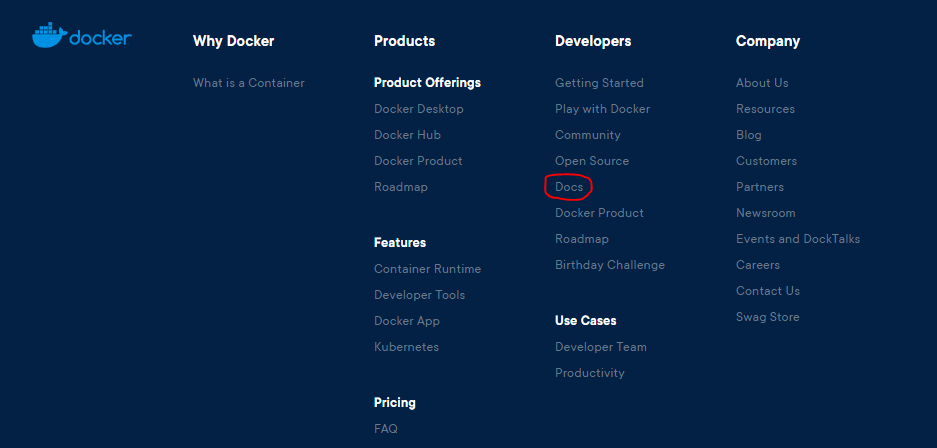
文档地址:https://docs.docker.com/ docker文档很详细
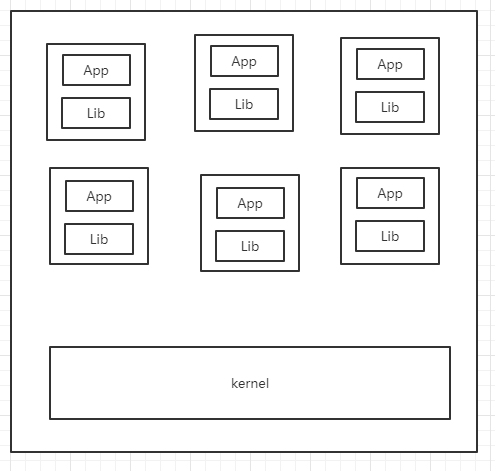
容器化技术不是模拟的一个完整的操作系统,容器内的应用直接运行在宿主机的内容,容器没有自己的内核,也没有虚拟我们的硬件,所以比较轻巧。
每个容器间是互相隔离的,每个容器内都有一个属于自己的文件系统,互不影响。
Docker的基本组成
镜像(image):
Docker镜像就好比是一个模板,可以通过这个模板来创建容器服务,tomcat镜像===》run==》tocat01容器(提供服务器),
通过这个镜像可以创建多个容器(最终服务运行或者项目运行就是在容器中的)。
容器(container):
Docker利用容器技术,独立运行一个或者一组应用,通过镜像来创建的。
仓库(repository):
仓库就是存放镜像的地方。仓库分为公有仓库和私有仓库
安装Docker
卸载旧版本的docker
sudo apt-get remove docker docker-engine docker.io containerd runc
# 1: 安装必要的一些系统工具 (更新apt软件包索引并安装软件包以允许apt通过HTTPS使用存储库)
sudo apt-get update
sudo apt-get -y install apt-transport-https ca-certificates curl software-properties-common
# 2: 安装GPG证书
curl -fsSL http://mirrors.aliyun.com/docker-ce/linux/ubuntu/gpg | sudo apt-key add -
# 3: 写入软件源信息
sudo add-apt-repository "deb [arch=amd64] http://mirrors.aliyun.com/docker-ce/linux/ubuntu $(lsb_release -cs) stable"
# 4: 更新并安装 Docker-CE
sudo apt-get -y update
sudo apt-get -y install docker-ce
# 5:通过运行hello-world 映像来验证是否正确安装了Docker Engine 。
$ sudo docker run hello-world
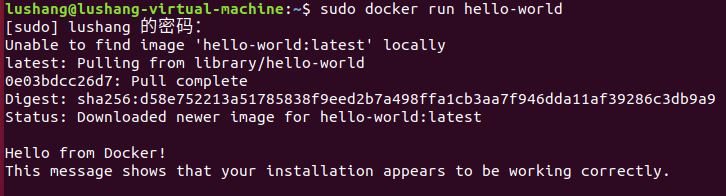
# 6:查看下载的hello-world镜像
$ sudo docker images

# 7: 配置阿里云镜像加速:
注册登录阿里云,跳转到控制台界面,点击左上方的菜单图标,选中产品与服务
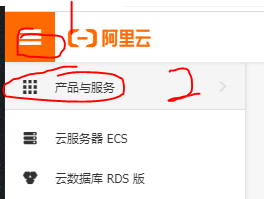
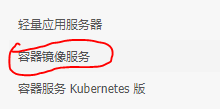
在左侧找到容器镜像服务,点击进去,
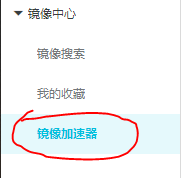
选中左侧菜单的镜像加速器
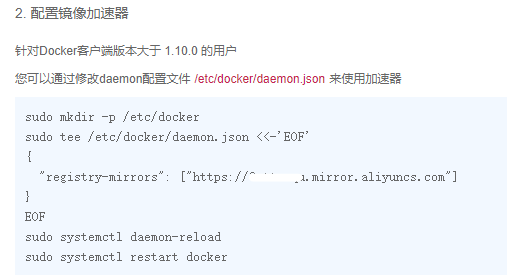
运行四个命令即可
//卸载docker:
1、卸载Docker Engine,CLI和Containerd软件包:
$ sudo apt-get purge docker-ce docker-ce-cli containerd.io2、主机上的映像,容器,卷或自定义配置文件不会自动删除。要删除所有图像,容器和卷:
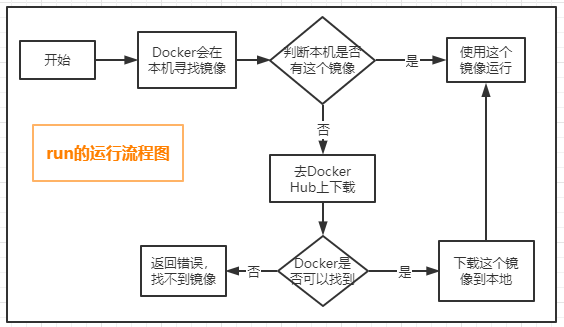
$ sudo rm -rf /var/lib/dockerrun的运行流程图

 浙公网安备 33010602011771号