
Lingo软件安装步骤(附安装包)Lingo 18.0 超详细下载安装教程

前言
Lingo 18.0作为一款强大的线性规划优化工具,已经成为众多工程师、数据分析师和研究人员的首选软件!本文将为大家提供一份超详细的Lingo下载安装教程,无论你是初学者还是有经验的用户,都能轻松完成Lingo的安装和配置。
Lingo 18.0(Linear Interactive and General Optimizer)是由美国LINDO系统公司开发的专业线性和非线性规划求解工具,它不仅能处理复杂的优化问题,还可以用于求解各类方程组,是数学建模和运筹学领域不可或缺的得力助手。
Lingo下载地址
https://pan.quark.cn/s/66b574083ea0
Lingo安装教程全流程(保姆级指导)
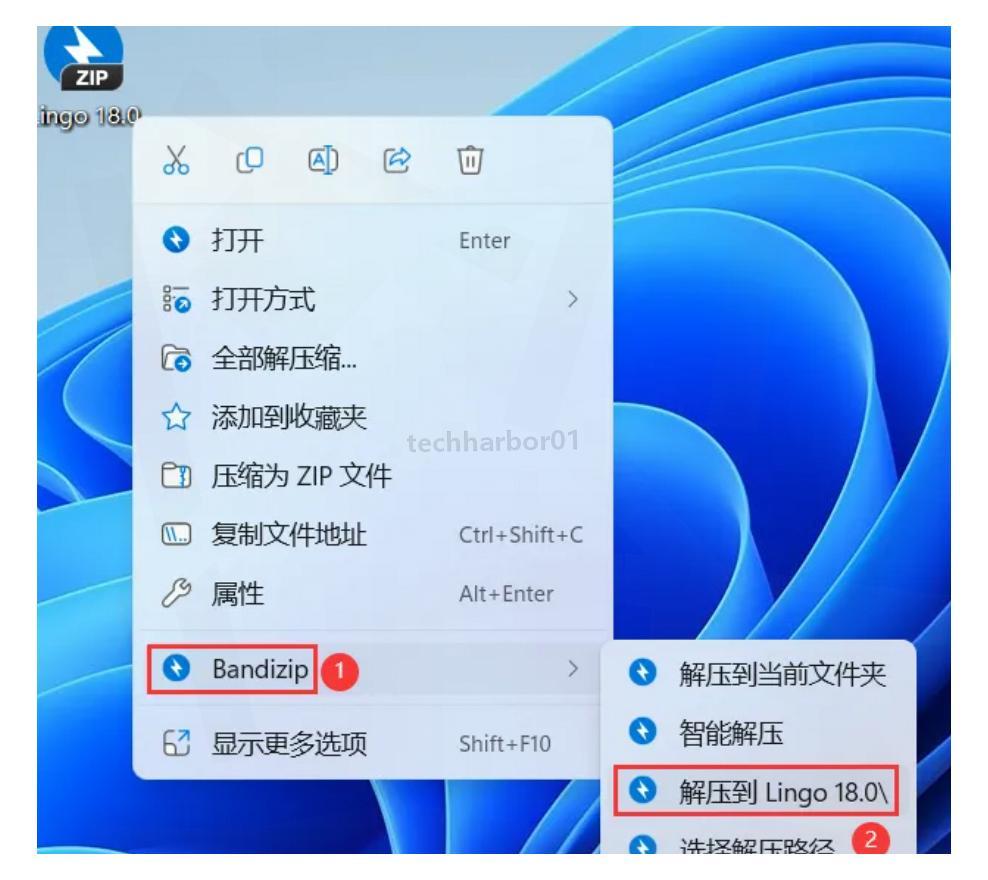
1、将下载好的Lingo 18.0软件包保存到电脑上,右键选择【解压到Lingo 18.0】,这样所有文件会被整齐地放在一个文件夹中(这一步非常关键!)
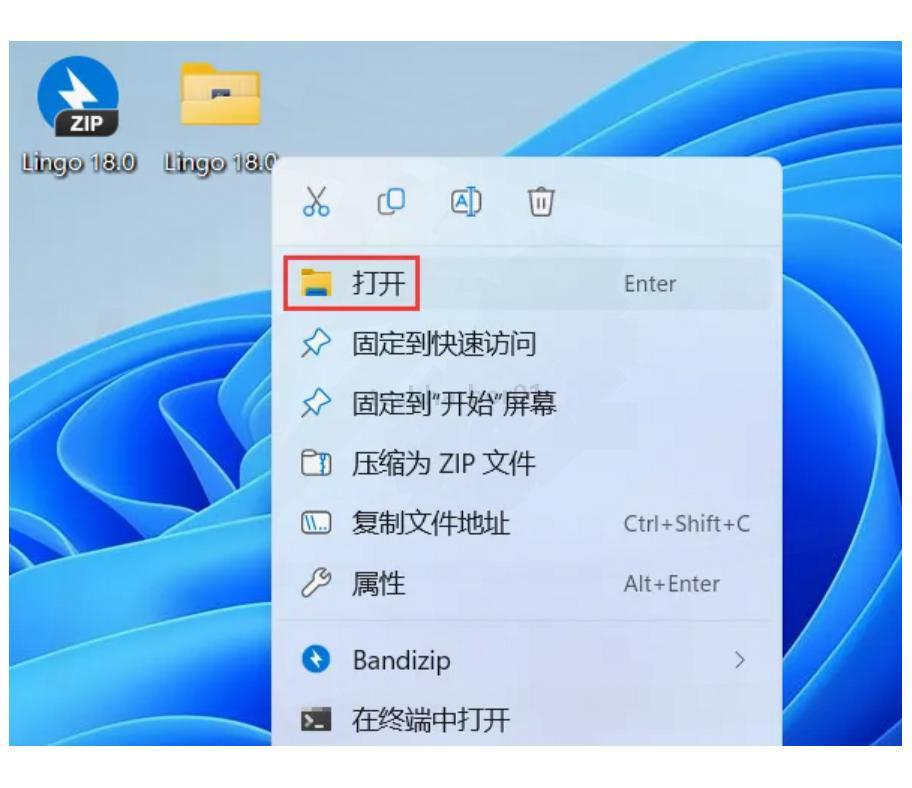
2、解压完成后,右键点击【打开】解压后的文件夹,准备开始Lingo安装流程
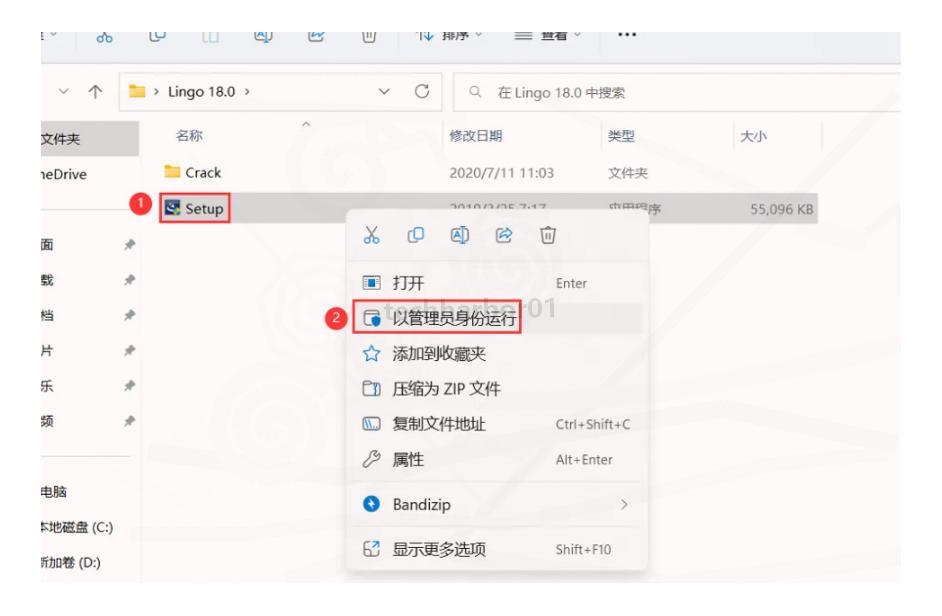
3、在文件夹中找到【Setup】应用程序,右键选择【以管理员身份运行】(这一步很重要,避免权限不足导致安装失败!)
4、在弹出的安装向导中,点击【Next】按钮继续
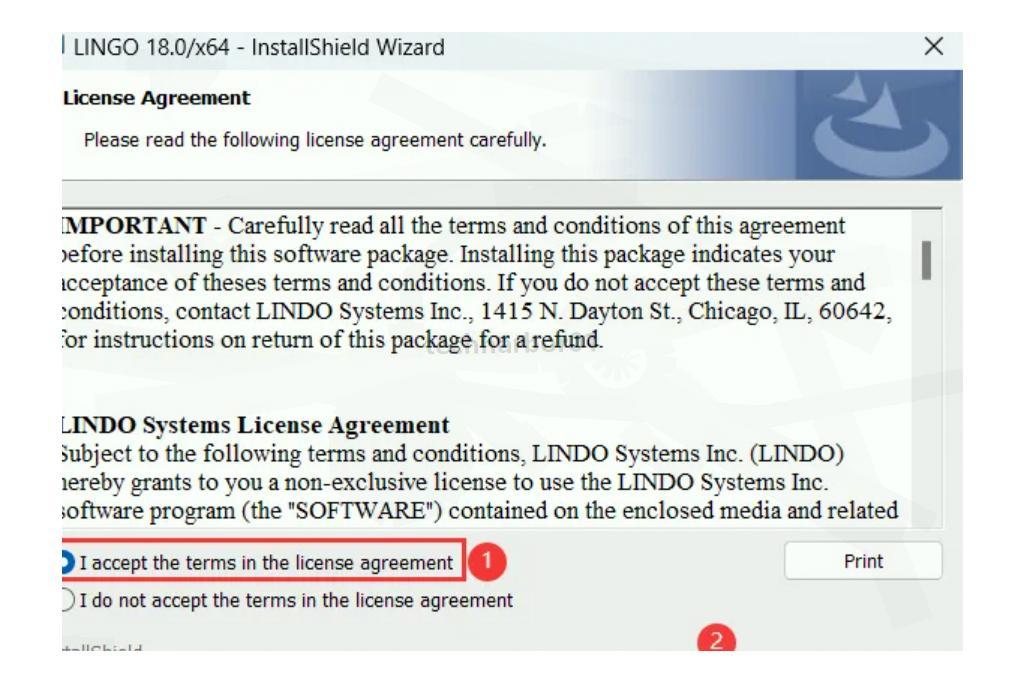
5、认真阅读软件协议条款,勾选【我接受】选项,然后点击【Next】进入下一步
6、Lingo默认安装在C盘,但为了不占用系统盘空间,建议更改安装位置到其他磁盘。这里我选择安装在D盘(合理规划磁盘空间是高效使用电脑的关键!);确认后点击【Next】
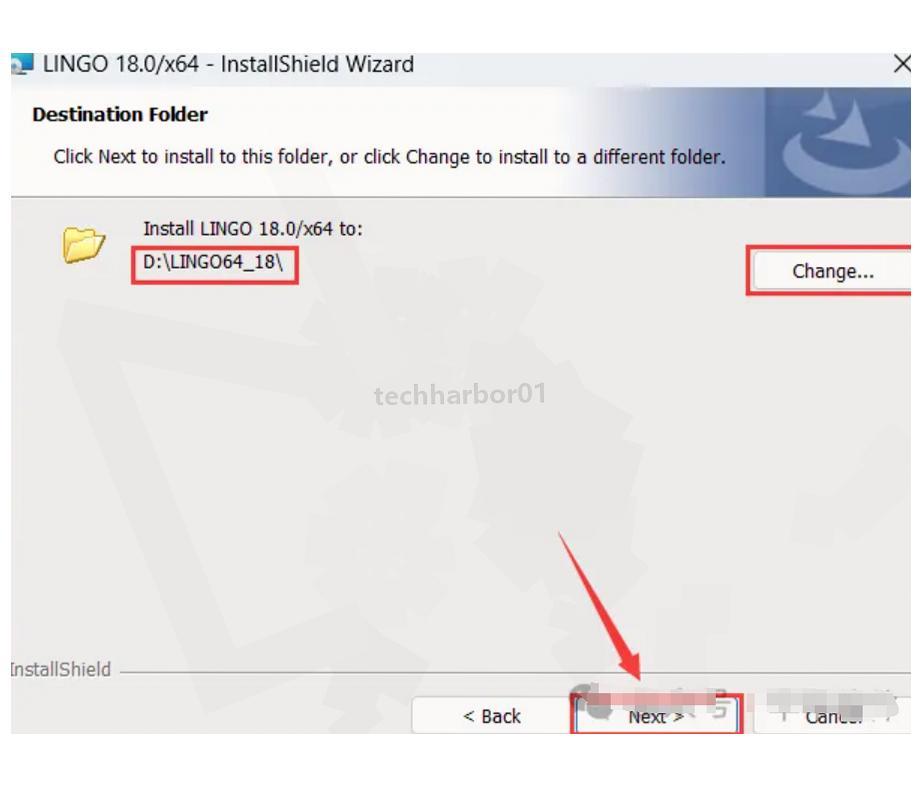
7、一切准备就绪,点击【Install】按钮正式开始Lingo安装过程
8、系统正在进行Lingo软件安装,请耐心等待片刻(安装时间取决于电脑配置,通常不会太长)
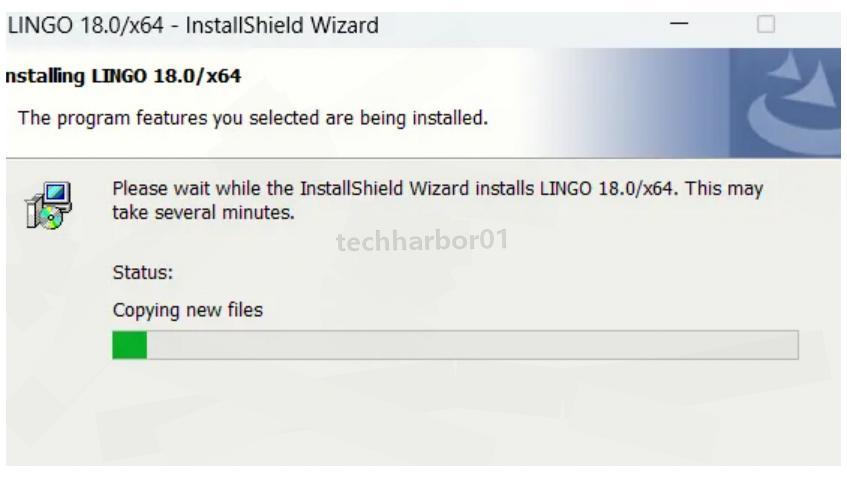
9、安装完成后,点击【Finish】按钮结束基础安装流程
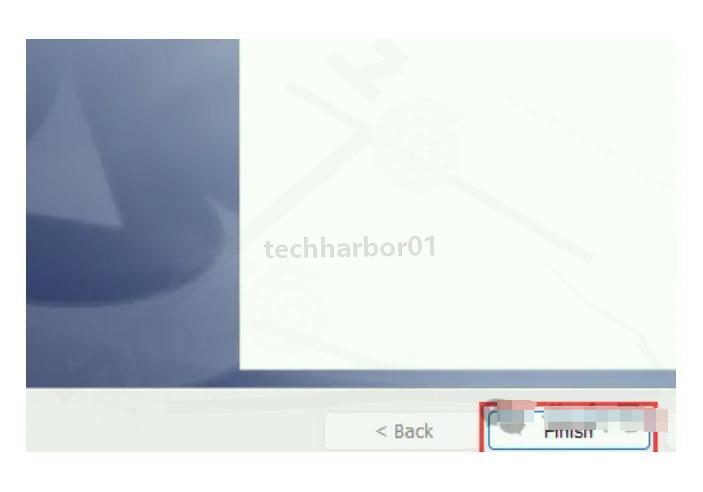
10、回到Lingo 18.0文件夹,找到【Crack】文件夹,右键点击【打开】
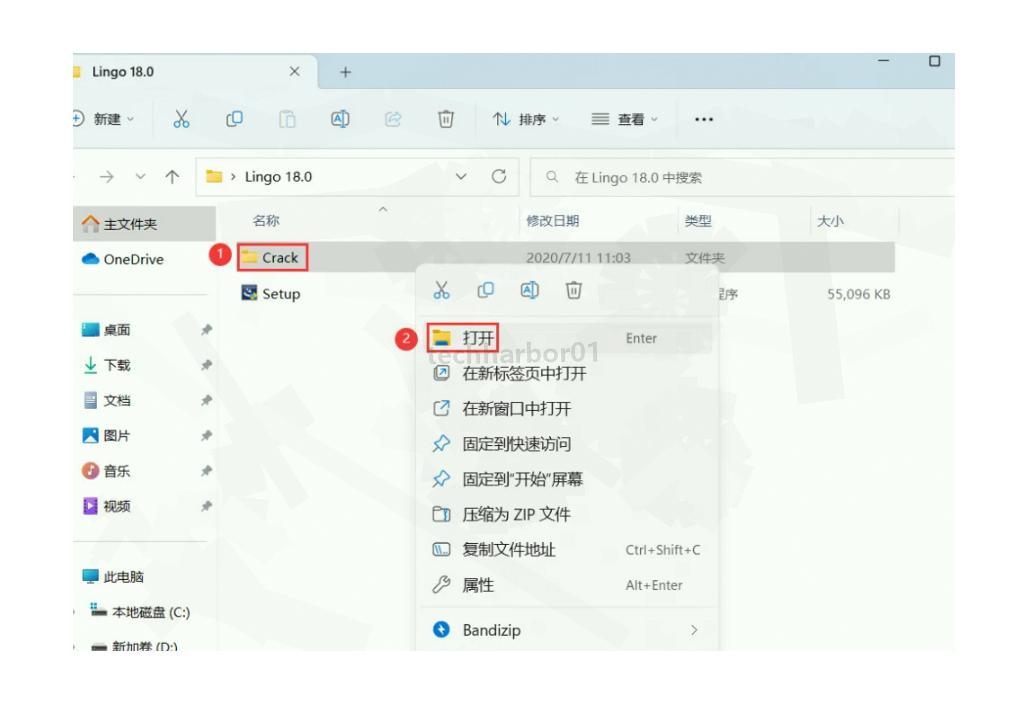
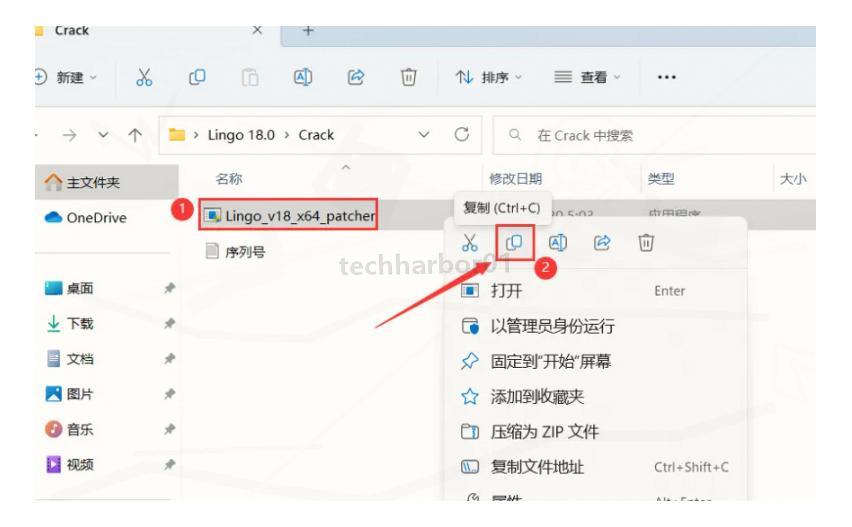
11、在打开的文件夹中,找到【Lingo patcher】应用程序,右键点击选择【复制】选项
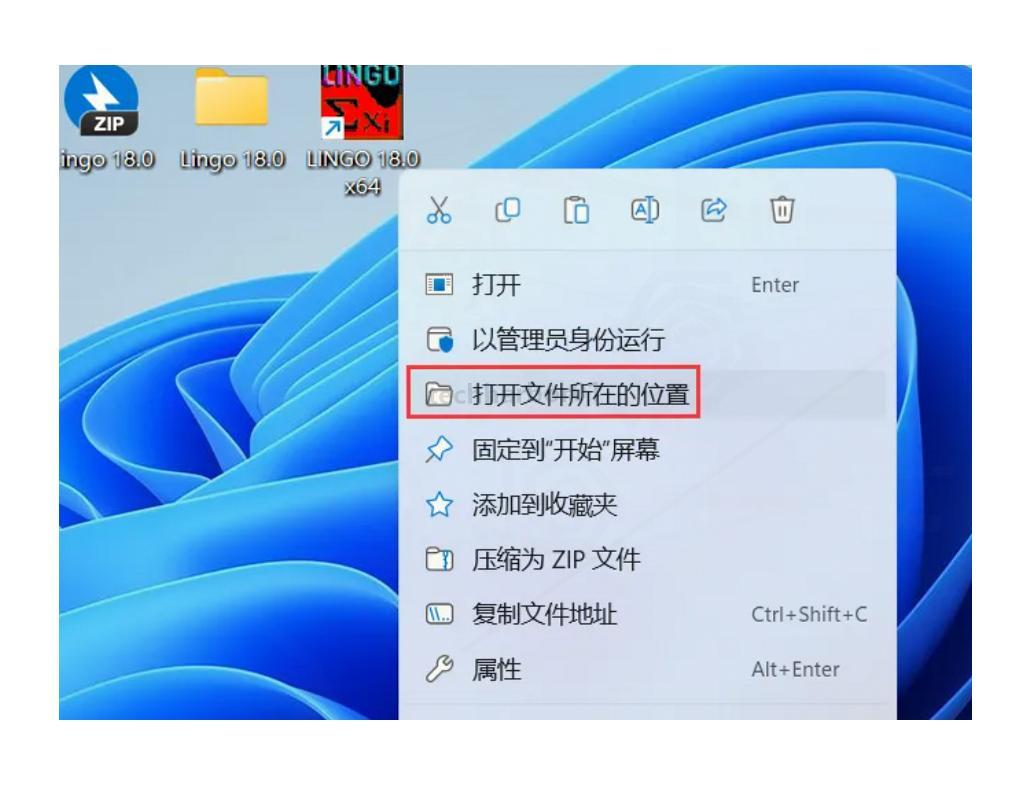
12、返回桌面,右键点击【Lingo 18.0软件图标】,选择【打开文件所在的位置】进入软件安装目录
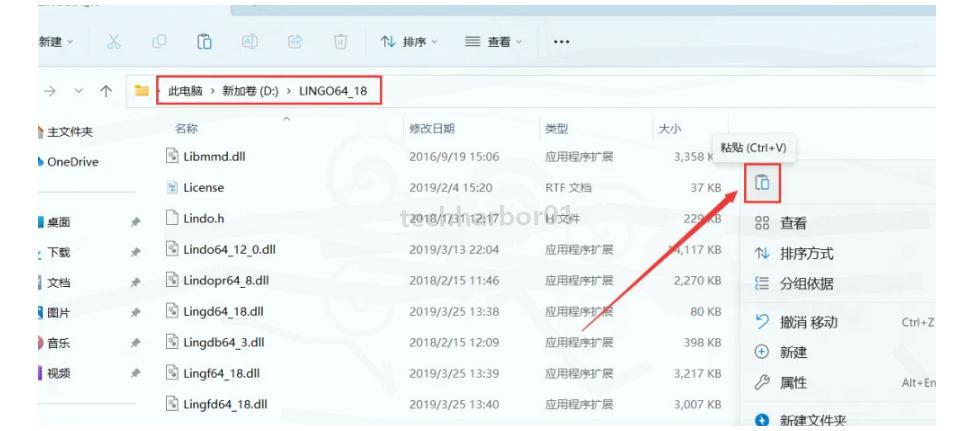
13、在软件安装目录中,右键点击空白处,选择【粘贴】选项
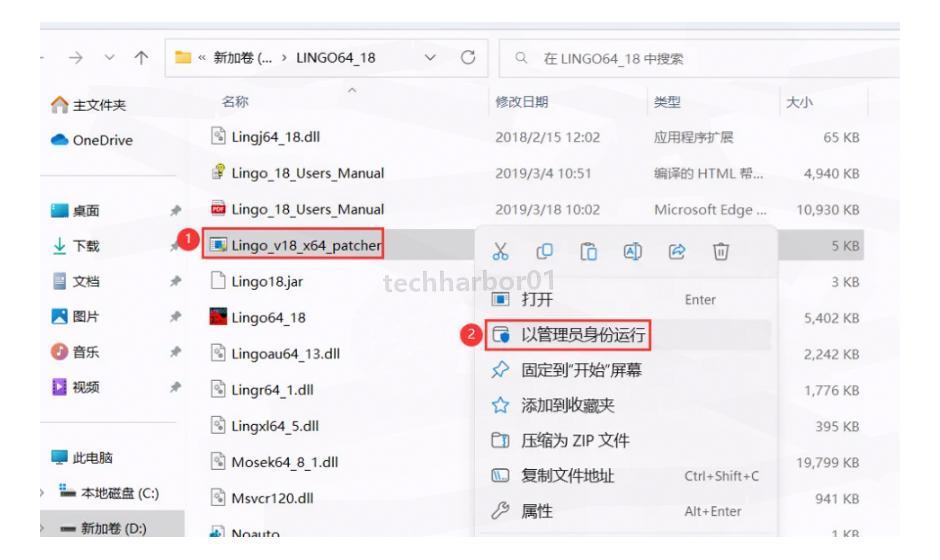
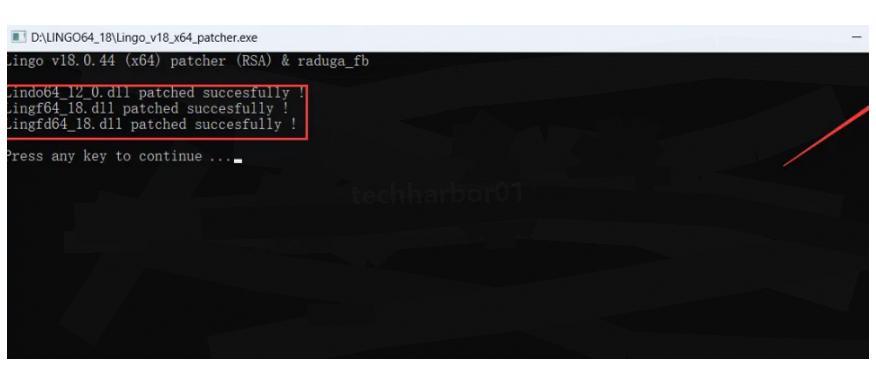
14、找到刚才粘贴的【Lingo patcher】应用程序,右键选择【以管理员身份运行】(权限设置对于正常使用软件至关重要!)
15、配置成功后,点击右上角【关闭按钮】退出配置程序
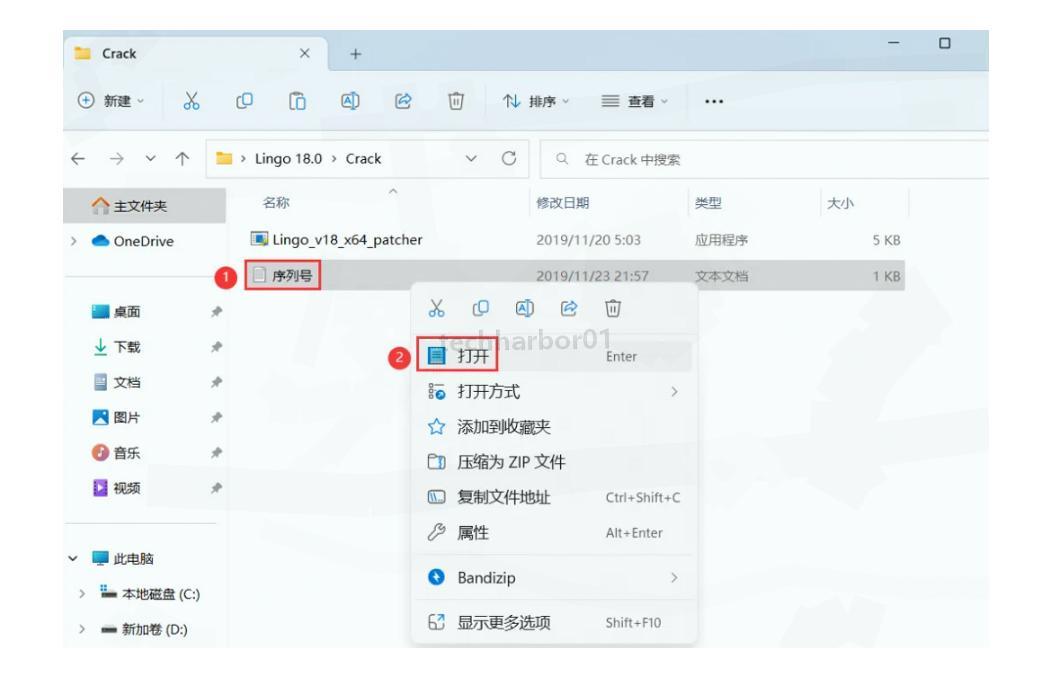
16、回到Lingo 18.0文件夹下的Crack文件夹,找到【序列号】文档,右键选择【打开】
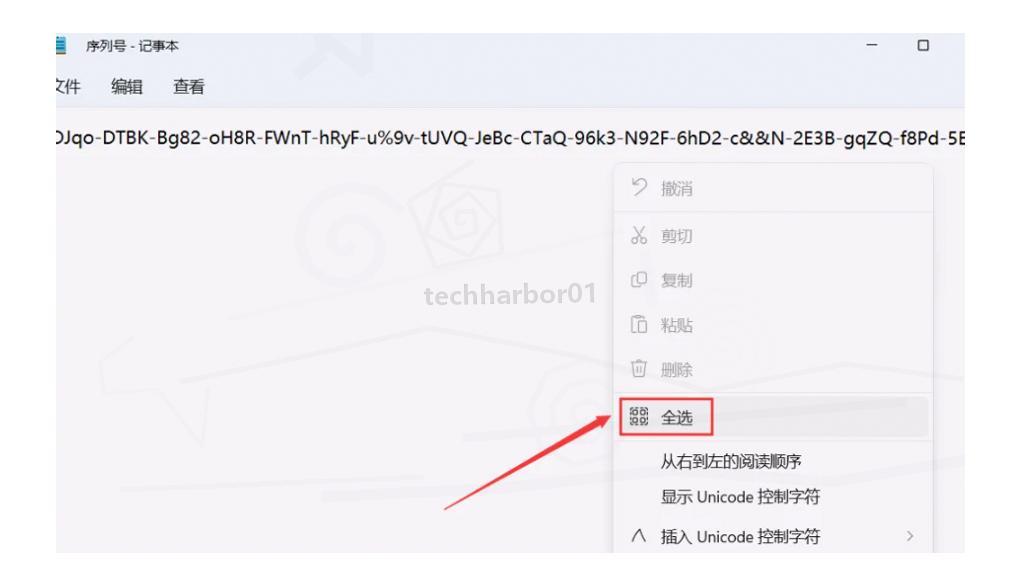
17、在打开的文档中,右键点击空白处,选择【全选】命令选中所有内容
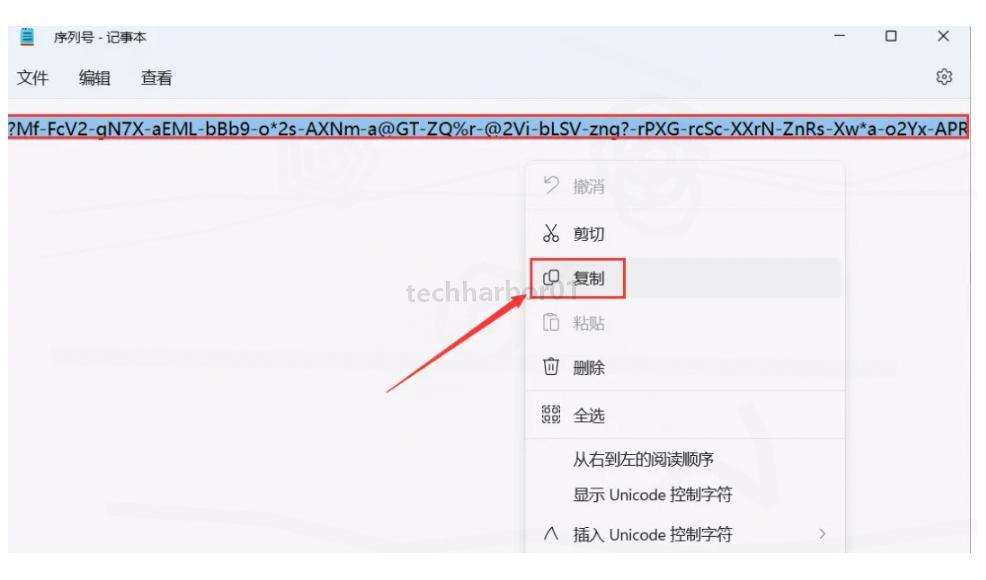
18、再次右键点击空白处,选择【复制】命令复制序列号
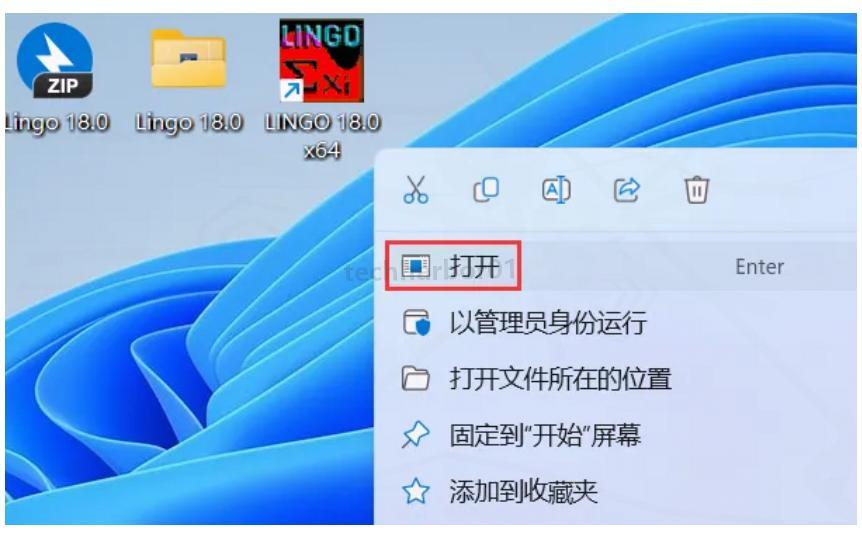
19、返回桌面,右键点击【Lingo 18.0软件图标】,选择【打开】启动软件
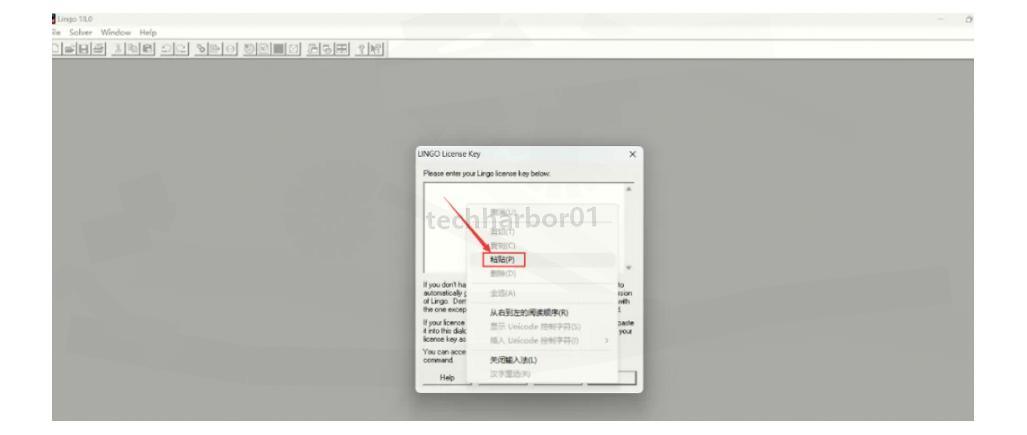
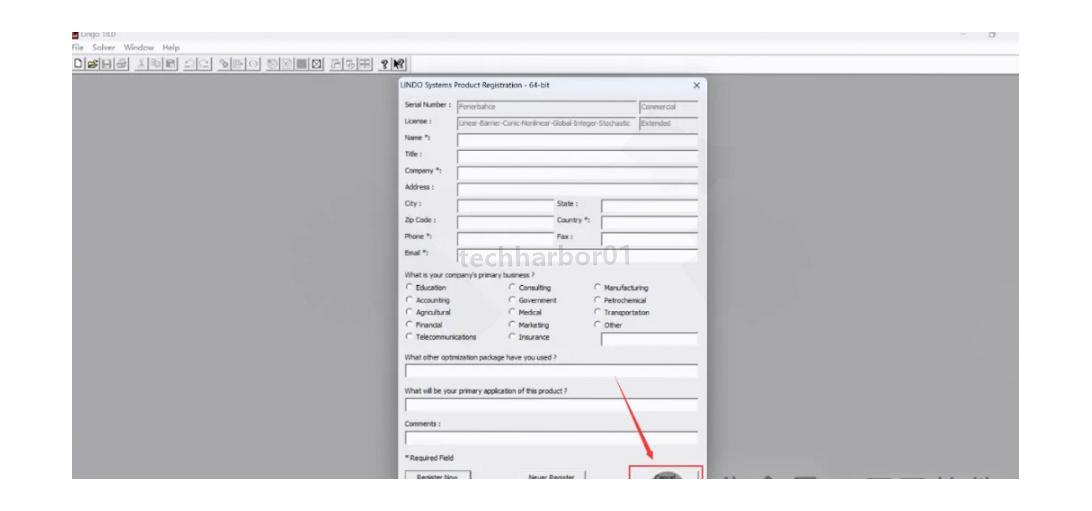
20、在弹出的注册框中,右键点击输入框的空白处,选择【粘贴】命令粘贴序列号
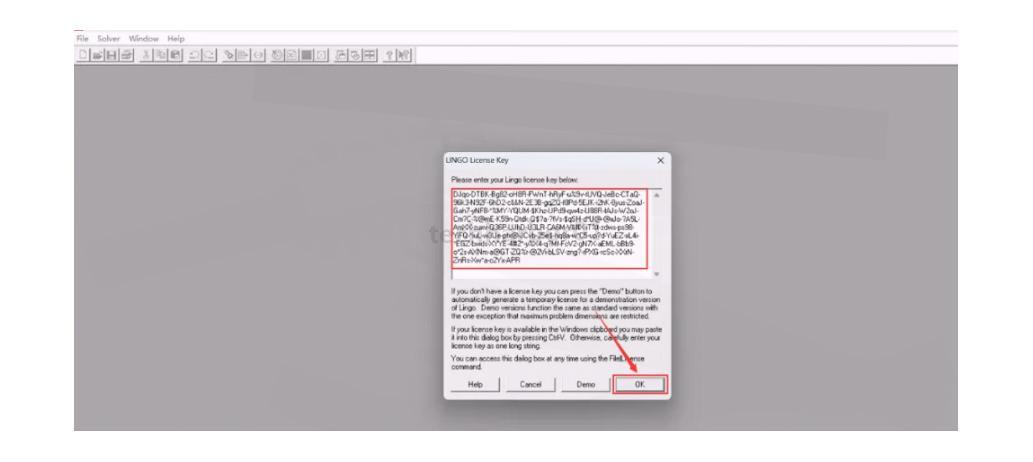
21、确认序列号无误后,点击【OK】按钮继续
22、在弹出的确认窗口中,再次点击【OK】按钮
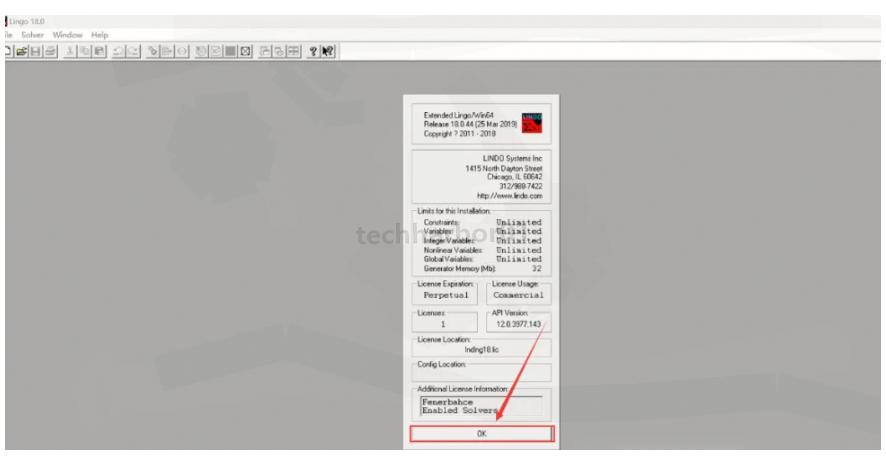
23、如果出现额外提示窗口,点击【Cancel】按钮关闭它
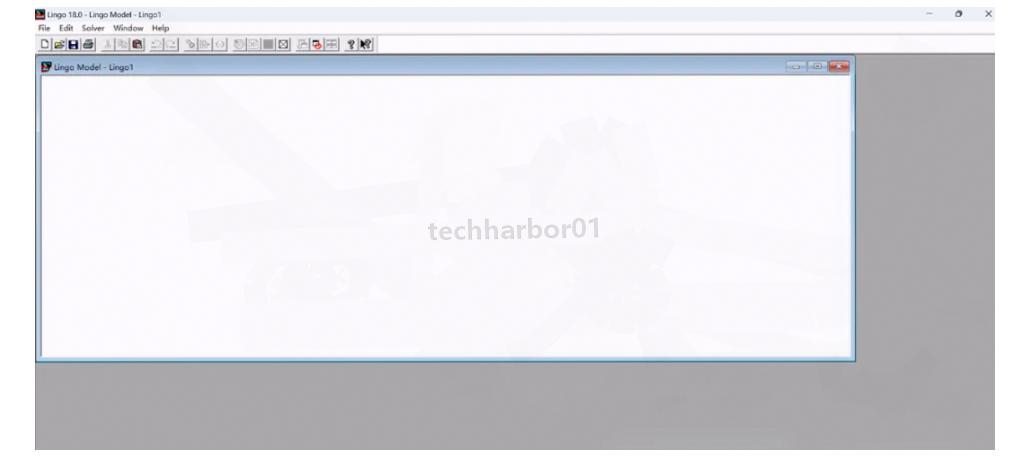
24、至此,Lingo软件已成功安装并打开,运行界面如下图所示:
Lingo入门必备技巧分享
对于刚接触Lingo的新手来说,掌握一些基础操作技巧可以大大提高学习和使用效率。以下是几个实用技巧:
如何在Lingo中创建和运行第一个模型?
- 打开Lingo软件,点击菜单栏中的"File" → "New"创建新文件
- 在编辑区输入你的数学模型(例如简单的线性规划问题)
- 完成模型编写后,点击工具栏中的"Solve"按钮运行求解
- 在结果窗口中查看求解结果和详细报告
掌握这个基础流程后,你就可以开始尝试更复杂的建模和优化问题了!
Lingo模型语法基础知识
Lingo使用特定的语法来描述优化问题。以下是一些基本语法要点:
- 使用"MIN="或"MAX="来定义目标函数
- 使用"@FOR"循环处理大量相似约束
- 使用"@SUM"函数进行求和操作
- 使用"@GIN"定义整数变量
- 使用"@BIN"定义0-1变量
熟悉这些基础语法,将帮助你更有效地构建和求解各类优化问题。记住,实践是掌握Lingo的最佳途径,多尝试不同类型的问题,你会逐渐熟悉这个强大工具的各种功能!
25、完成以上所有步骤后,Lingo 18.0已经安装完毕并可以正常使用了!如果这份教程对你有所帮助,别忘了收藏哦!

 浙公网安备 33010602011771号