
Keil uVision 5 MDK安装教程(附安装包)Keil MDK下载详细安装图文教程
前言
在嵌入式开发领域,一款好用的IDE能大幅提升开发效率。KeilMDK作为ARM官方推出的专业开发工具,深受工程师喜爱。不过很多初学者在KeilMDK下载安装过程中遇到各种问题。今天就给大家带来一篇详细的KeilMDK安装教程,手把手教你从下载到安装全过程,让你轻松入门单片机开发环境搭建。这篇教程适合想要学习STM32、51单片机等嵌入式系统开发的朋友们。
KeilMDK下载
https://pan.quark.cn/s/0506a637d1ba
Keil5安装步骤
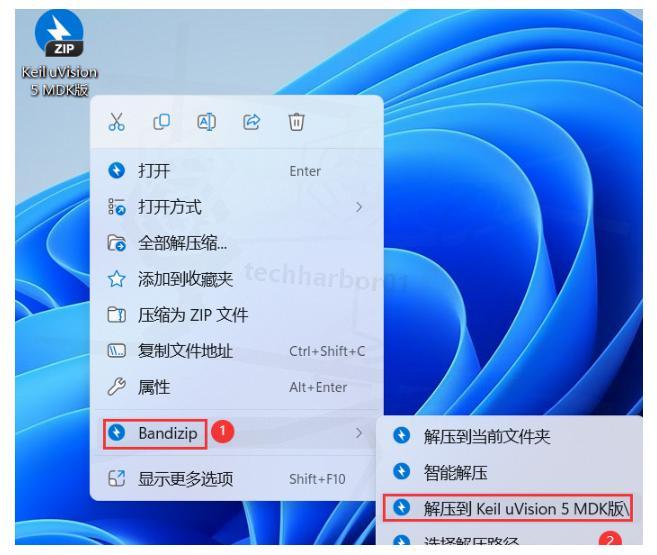
第1步:将下载好的Keil5安装包解压到本地,右键选择【解压到keil5】
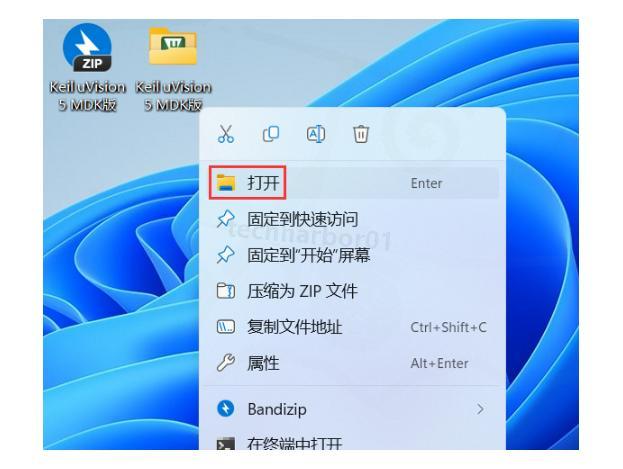
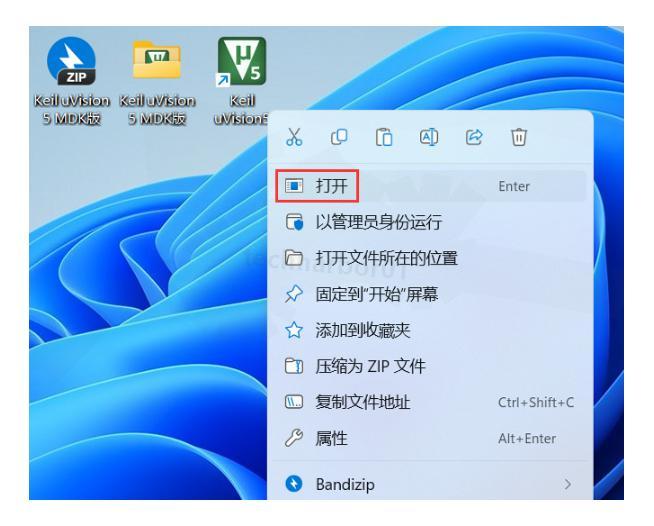
第2步:右键【打开】解压后的keil5文件夹
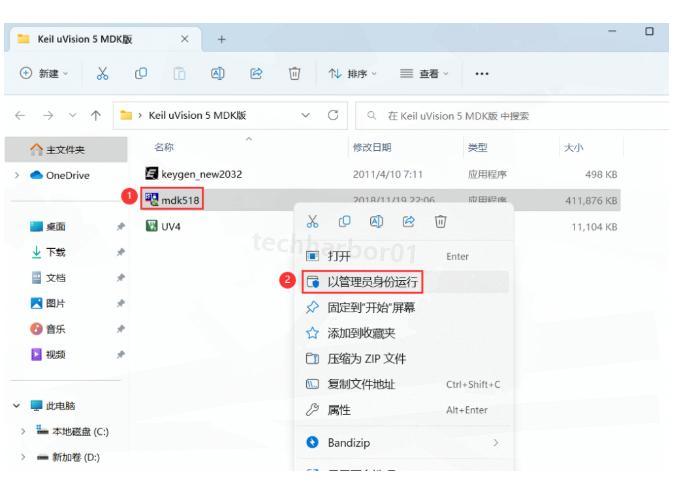
第3步:找到【mdk518】应用程序,右键选择【以管理员身份运行】,这一步很重要,避免后续权限问题
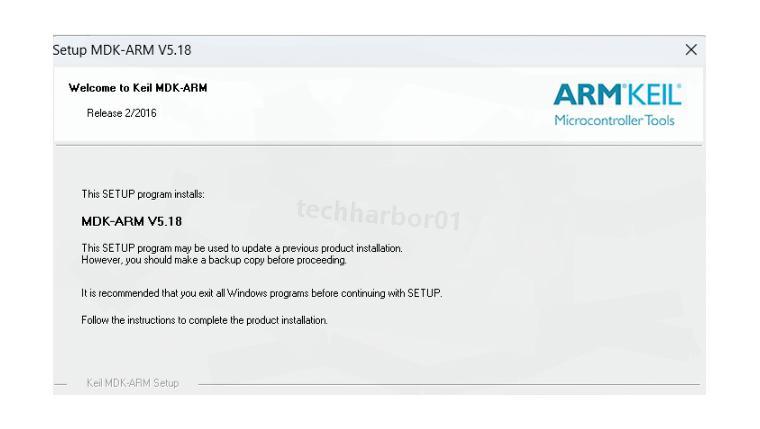
第4步:在安装向导界面点击【Next】继续
第5步:勾选【我接受】协议条款,然后点击【Next】
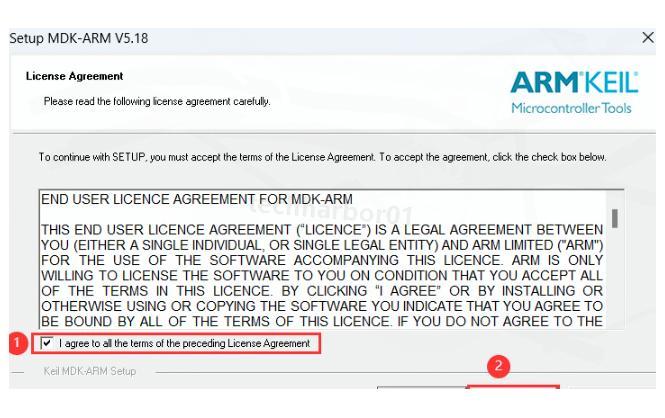
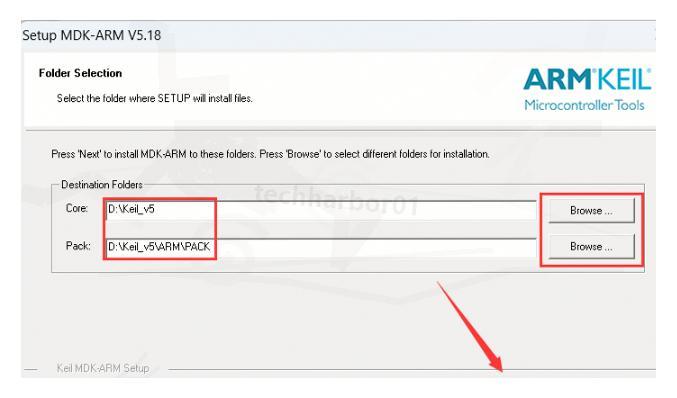
第6步:默认安装位置在C盘,建议修改到其他盘符以节省系统盘空间。这里我选择安装在D盘,设置好后点击【Next】
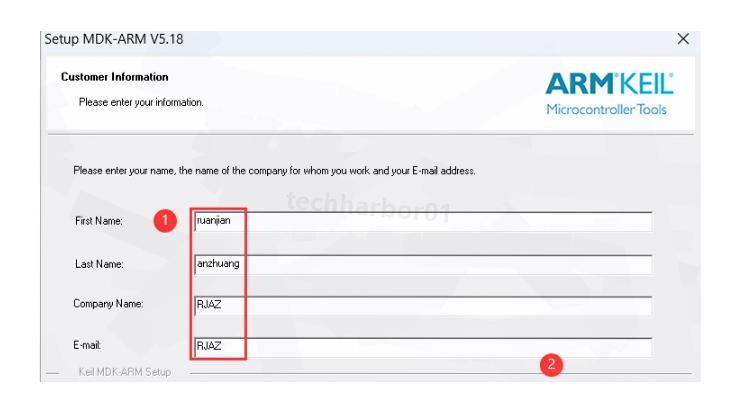
第7步:在用户信息界面随意输入英文名称(不要使用中文),然后点击【Next】
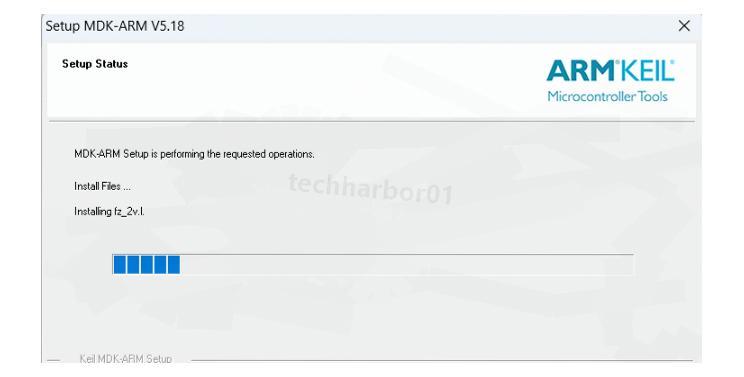
第8步:软件开始安装,这个过程可能需要几分钟,请耐心等待
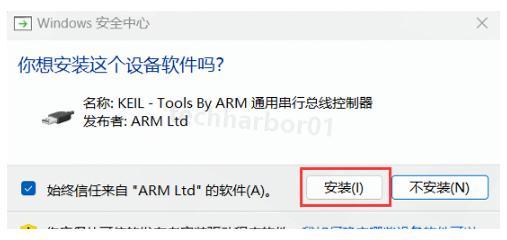
第9步:如果弹出驱动安装提示,点击【安装】允许安装USB驱动
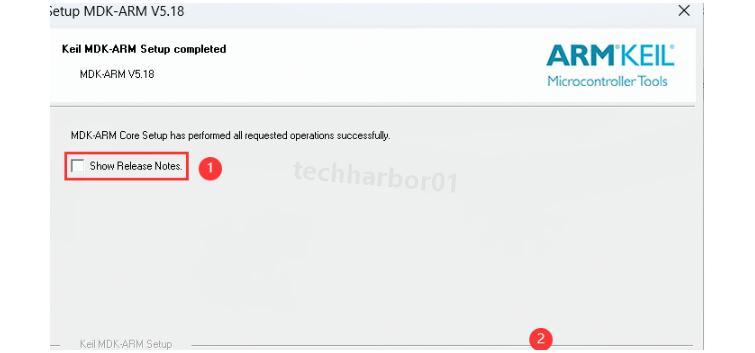
第10步:安装完成后,取消勾选【Show Release Notes】,然后点击【Finish】
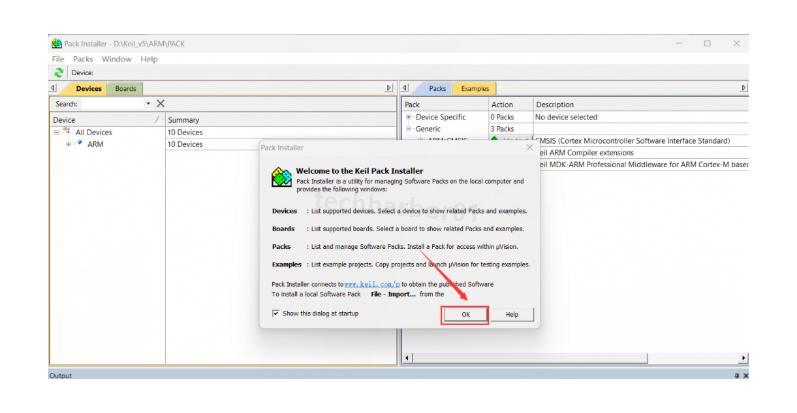
第11步:在弹出的Pack Installer界面点击【OK】关闭
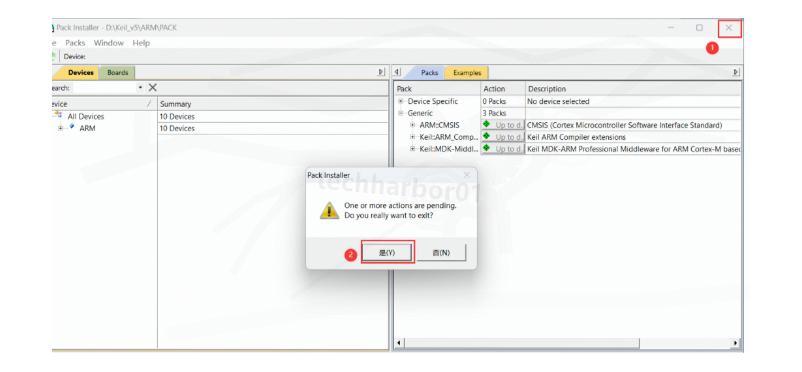
第12步:点击软件右上角【关闭按钮】退出,弹出提示时选择【是】
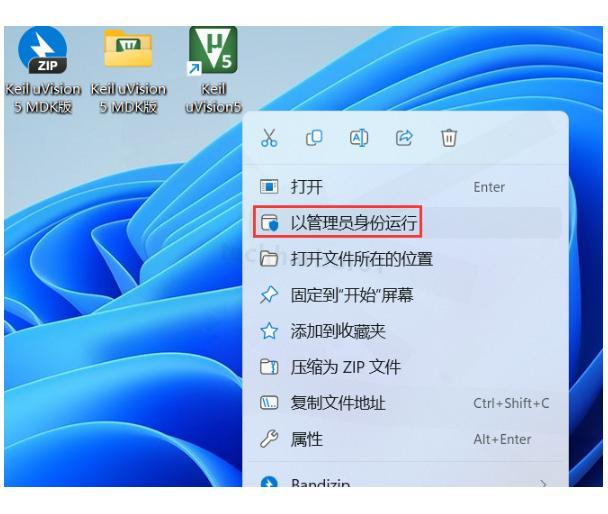
第13步:回到桌面,找到【Keil uVision5】图标,右键选择【以管理员身份运行】
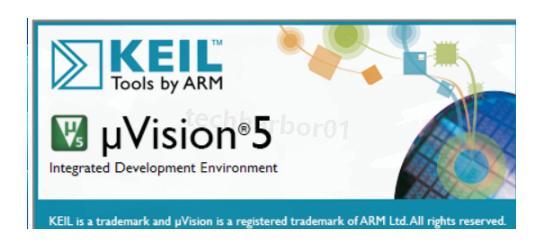
第14步:等待软件启动,可以看到如下启动界面:
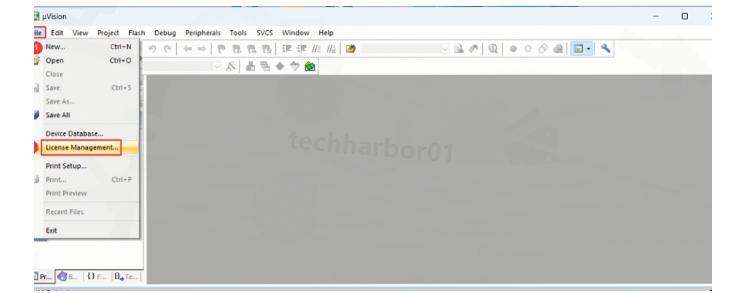
第15步:接下来进行注册设置,依次点击软件左上角的【File】菜单,选择【License Management】
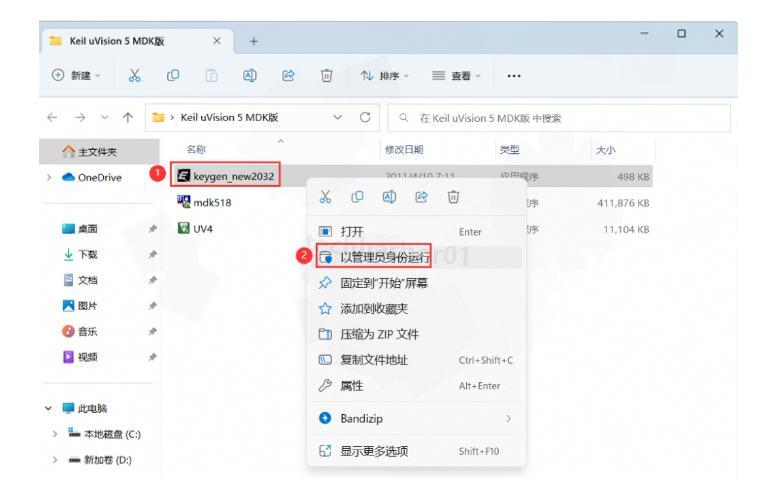
第16步:回到keil5文件夹,找到【keygen_new_2032】应用程序,右键选择【以管理员身份运行】
第17步:将Keil软件界面显示的CID码复制到keygen程序的CID输入框中,然后点击【Generate】生成授权码
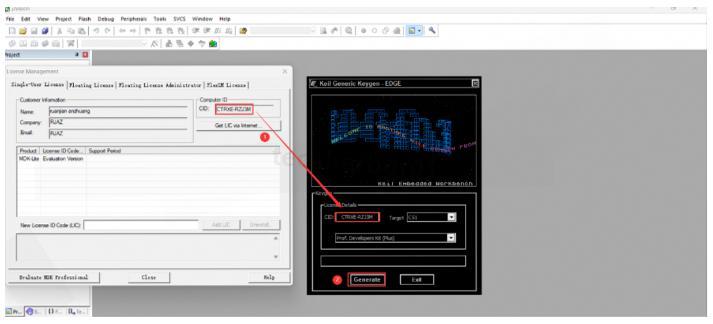
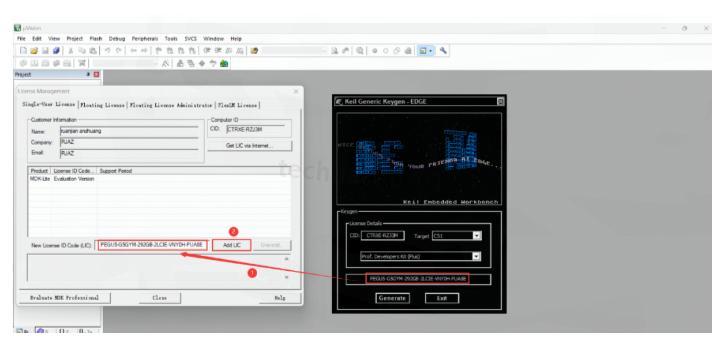
第18步:将生成的授权码复制到Keil软件的New License ID Code输入框,点击【Add LIC】完成注册
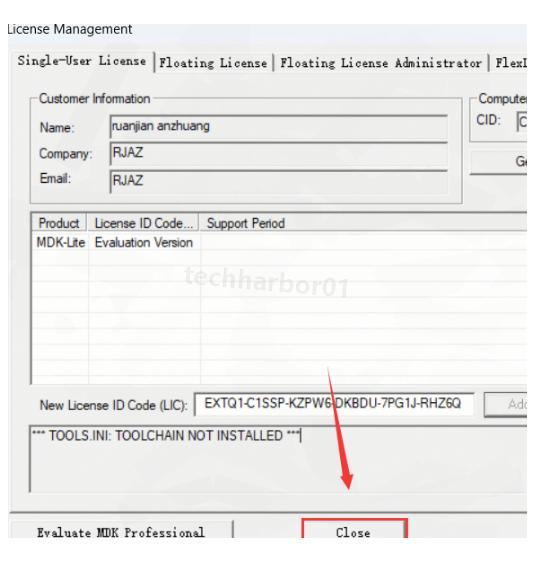
第19步:注册完成后点击【Close】关闭授权管理窗口
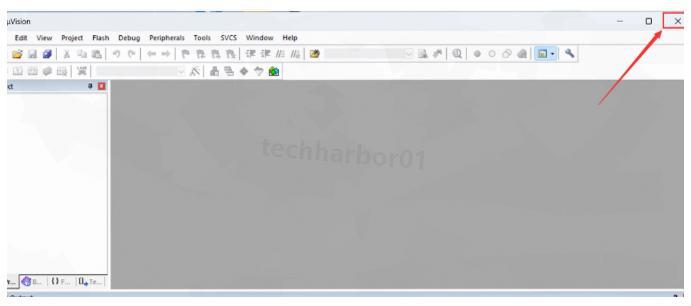
第20步:关闭Keil软件,准备进行最后的配置
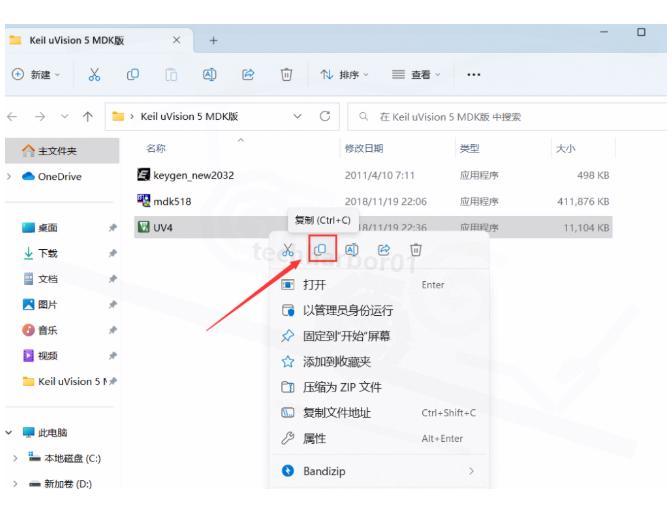
第21步:回到Keil安装文件夹,找到【UV4】程序文件,右键复制
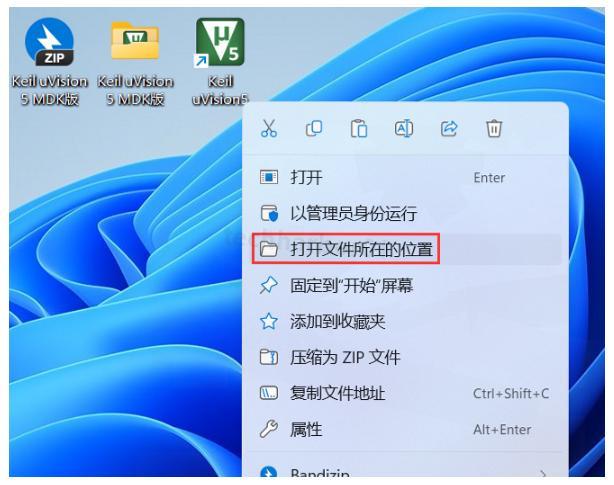
第22步:回到桌面,右键点击Keil快捷方式,选择【打开文件所在的位置】
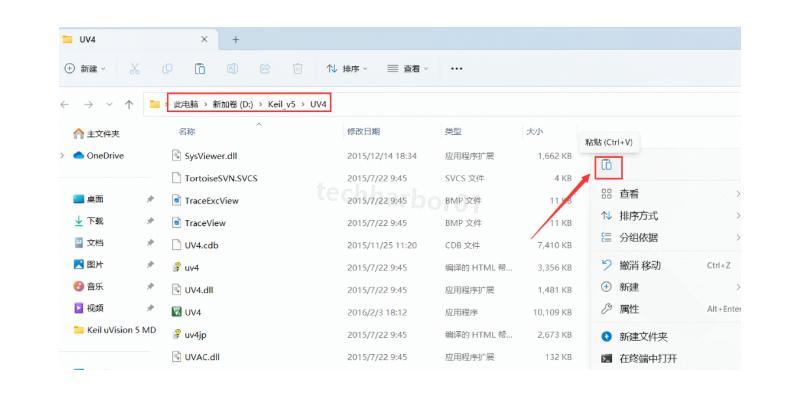
第23步:在打开的文件夹中右键点击空白处,选择【粘贴】
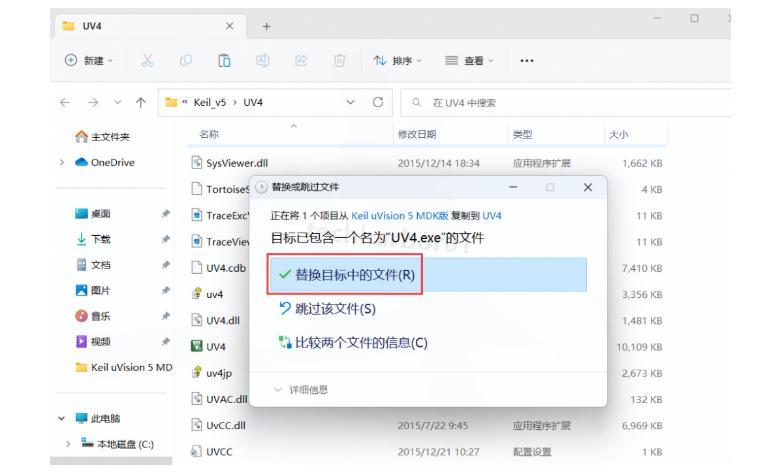
第24步:在弹出的提示中选择【替换目标中的文件】
第25步:回到桌面,正常打开Keil软件图标
第26步:等待软件启动,可以看到启动画面

第27步:软件成功运行,进入主界面,安装完成!
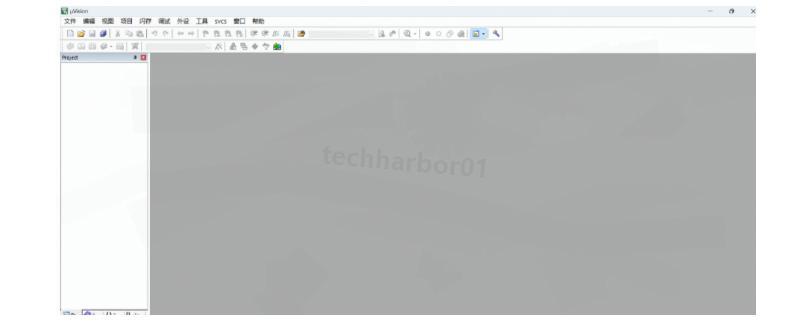
第28步:至此,KeilMDK5的安装教程就全部完成了。如果对你有帮助,别忘了收藏这篇教程哦!
常见问题解决方案
在使用KeilMDK进行开发过程中,可能会遇到一些常见问题。这里我整理了几个新手经常遇到的问题及解决办法,希望对你有所帮助。
为什么编译时提示缺少设备支持包?
这是因为KeilMDK默认只安装了基础组件,对于特定的单片机型号,需要额外安装对应的设备支持包。解决方法:
- 在Keil软件中点击"Pack Installer"
- 在弹出的窗口中搜索你需要的芯片型号(如STM32F103)
- 找到对应的设备支持包后点击"Install"安装
- 安装完成后重启Keil即可正常使用
如何解决Keil5无法连接仿真器的问题?
这通常是驱动问题导致的。尝试以下步骤:
- 确认仿真器硬件连接正确
- 重新安装仿真器驱动程序
- 在项目设置中确认选择了正确的仿真器型号
- 检查USB接口是否工作正常

 浙公网安备 33010602011771号