
Windows11系统安装PyMOL 教程(附安装包)
前言
最近有不少朋友问我怎么安装PyMOL,这款软件确实是结构生物学研究的利器。无论你是刚接触分子可视化还是想升级到最新的PyMOL 3.0.3版本,这篇pymol安装教程都能帮到你。PyMOL能够生成超高质量的分子3D结构图,特别适合做药物设计和蛋白质结构分析。我用了几年下来,发现它比其他同类软件操作更直观,而且渲染效果真的一流,难怪那么多顶刊论文都用它来做结构图。
PyMOL下载及安装步骤(Windows系统)
首先,记得先关闭电脑上的杀毒软件,不然可能会误报。这里是PyMOL安装包的下载地址:
-
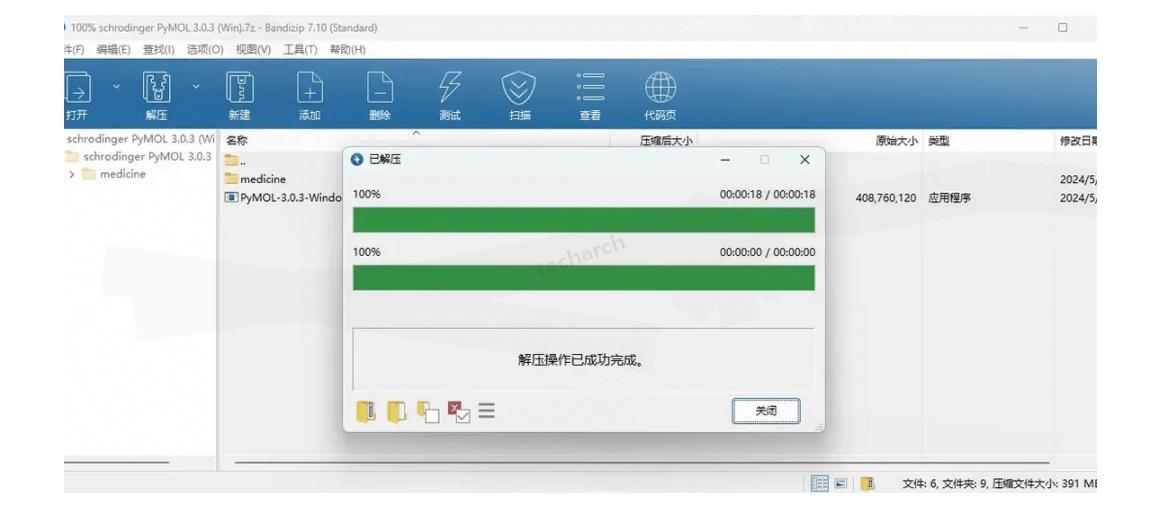
下载好安装包后先解压,别急着双击!
![图片]()
-
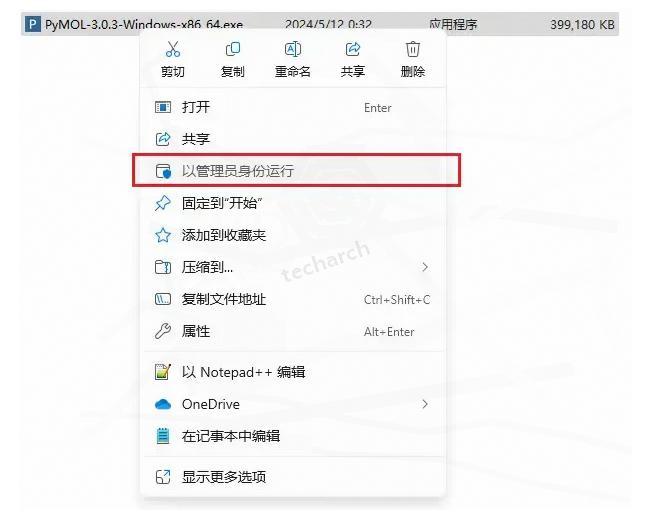
找到安装程序,右键选择"以管理员身份运行"(这一步很关键,别跳过)
![图片]()
-
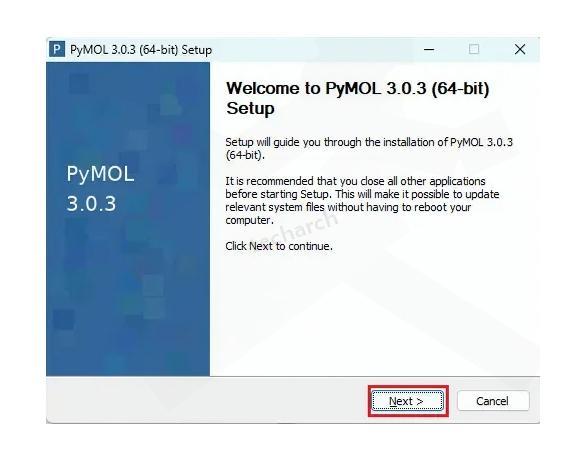
看到欢迎界面,直接点【Next】继续
![图片]()
-
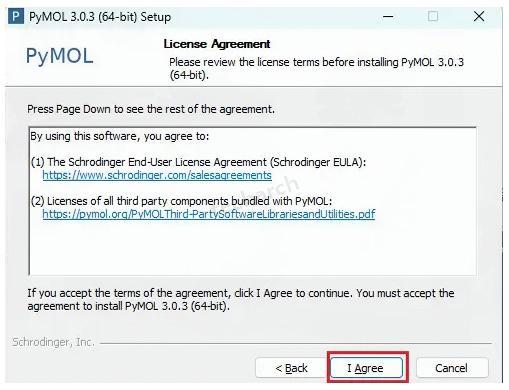
阅读协议后,点击【I Agree】同意条款
![图片]()
-
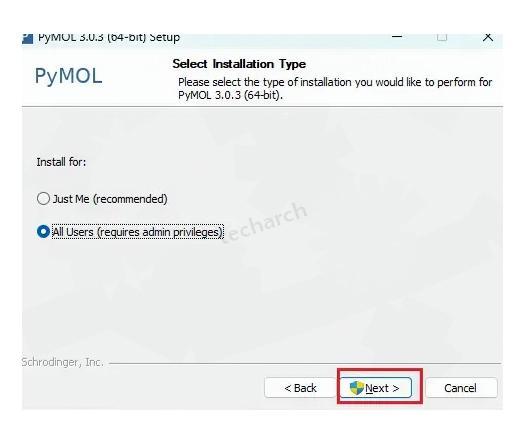
安装选项界面,保持默认设置,点击【Next】
![图片]()
-
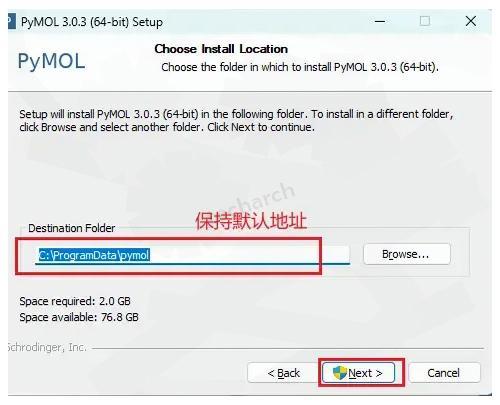
安装位置这里,我一般不改,直接点【Next】用默认路径就行
![图片]()
-
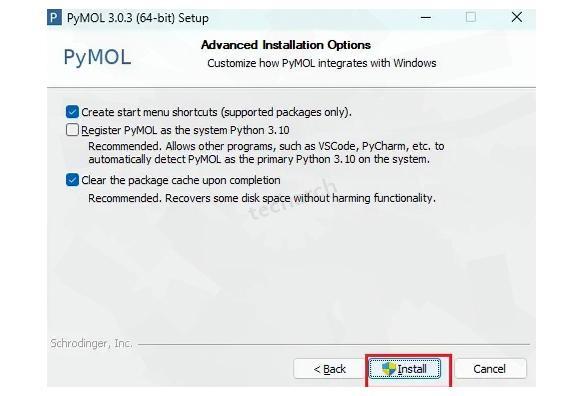
准备就绪,点击【Install】开始安装主程序
![图片]()
-
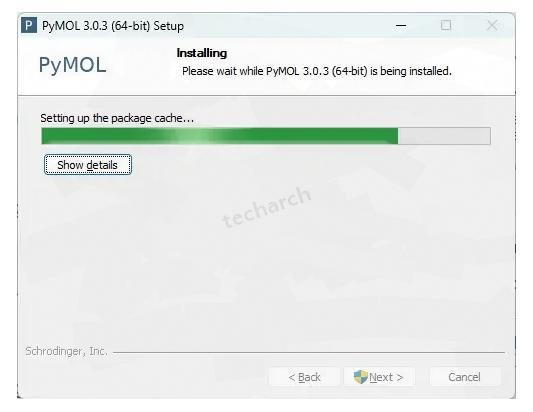
这会儿可以喝口水,等它装完(通常不到一分钟)
![图片]()
-
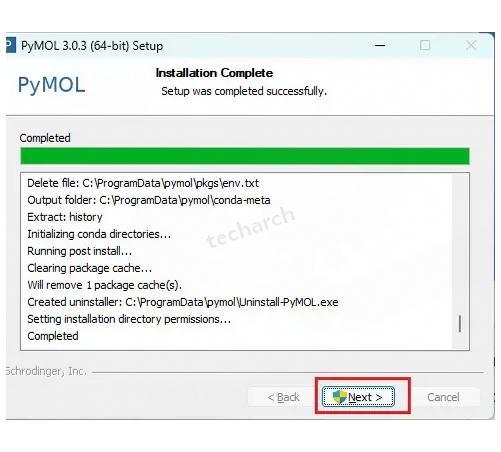
安装程序走完后,继续点【Next】
![图片]()
-
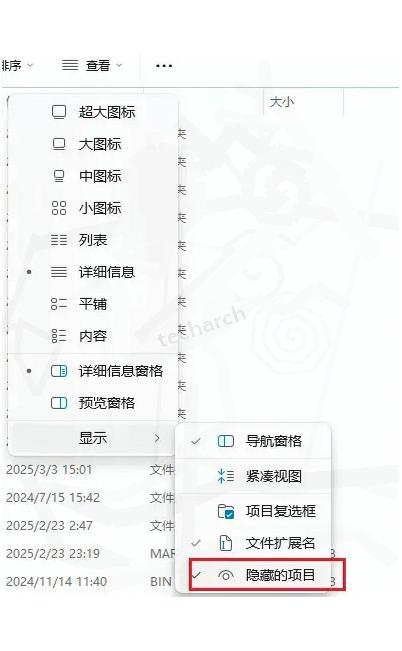
这一步很重要!打开C盘,找到ProgramData文件夹(这个文件夹默认是隐藏的,如果看不到,需要在文件资源管理器上方菜单栏选择"查看",然后勾选"隐藏的项目")
![图片]()
-
进入ProgramData后找到PyMol文件夹,将刚才下载解压的安装包中的两个文件复制进去,覆盖原来的文件
![图片]()
-
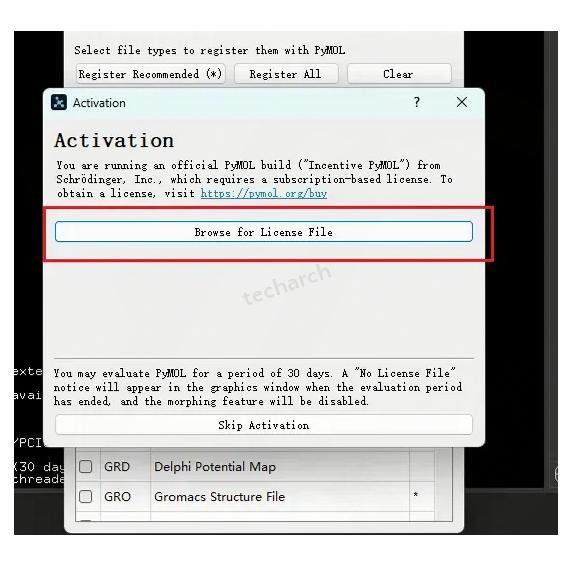
现在可以启动PyMol软件了,第一次运入需要导入.lic许可证文件
![图片]()
-
从开始菜单或桌面快捷方式打开PyMol
![图片]()
-
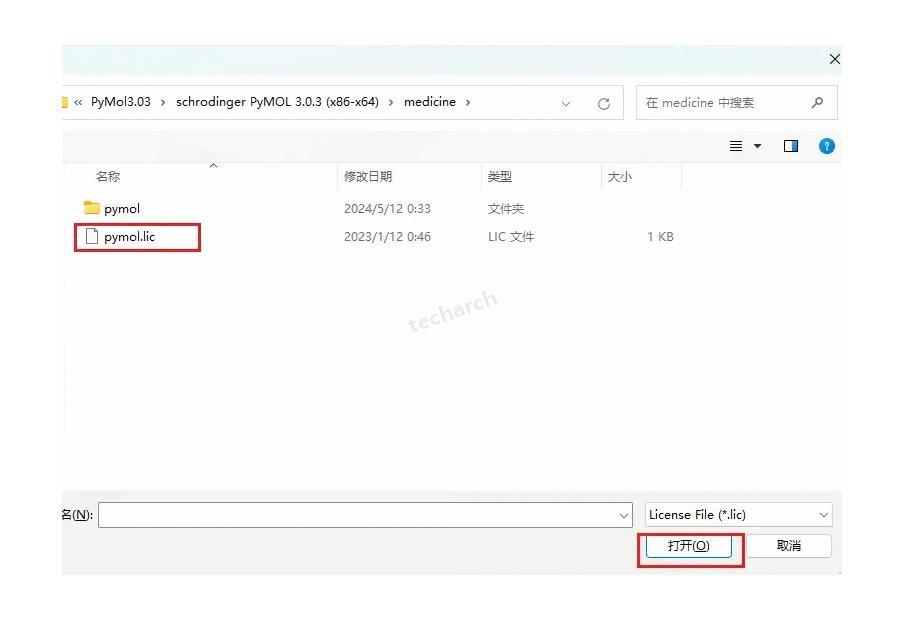
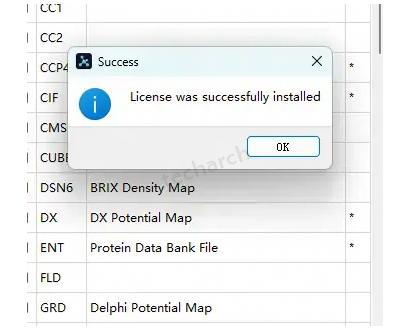
按提示上传许可证,成功后会有确认信息
![图片]()
-
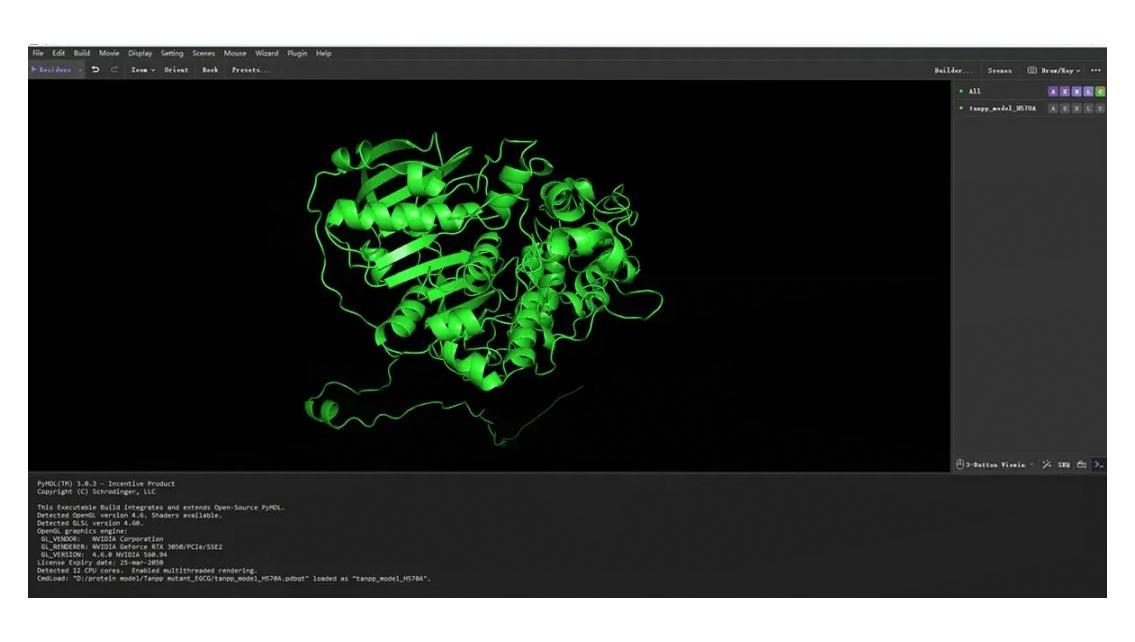
大功告成!现在可以开始使用PyMOL进行分子结构可视化了
![图片]()

PyMOL初学者常见问题解决
刚开始使用PyMOL时,很多人会遇到一些困惑。这里给大家分享几个实用小技巧:
-
如果软件启动后界面显示异常,可能是显卡驱动问题。尝试更新显卡驱动或在启动PyMOL时按住Shift键,选择软件渲染模式。
-
导入PDB文件后看不到分子?试试在命令行输入"zoom"或按Home键,让视图自动居中。
-
对于Windows11用户,有时会遇到兼容性问题。解决方法是右击PyMOL快捷方式,选择"属性",然后在"兼容性"选项卡中选择"以Windows 10兼容模式运行"。
PyMOL进阶操作指南
对于已经完成pymol安装的用户,想要进一步提升使用效率,这里有几个专业技巧:
-
学会使用脚本批处理。如果你需要对大量结构进行相同的处理,可以编写简单的Python脚本,大大提高工作效率。
-
自定义显示样式。PyMOL的A键菜单提供了丰富的显示选项,但更高级的用户可以通过命令行定制更精确的显示效果,比如特定氨基酸侧链的高亮显示或特殊的表面透明度设置。
-
利用PyMOL插件扩展功能。很多研究者开发了实用的PyMOL插件,比如用于分子对接的AutoDock插件,或者用于计算氢键的HBPLUS插件,这些都能让你的分子分析更加深入。
记住,分子可视化不仅是一项技术,更是一门艺术。希望这篇pymol下载安装教程能帮助你顺利入门,开启分子结构探索之旅!

 浙公网安备 33010602011771号