
civil3d免费下载安装教程(附安装包)2025超详细civil3d图文安装教程
前言
作为工程设计人员,一款好用的专业软件能大大提升工作效率。Civil 3D作为土木工程领域的专业设计软件,凭借其强大的功能受到众多工程师的青睐。本篇civil3d安装教程将手把手教你如何安装2025最新版,无论你是初学者还是想更新到最新版本的老手,都能轻松上手!
Civil 3D 2025下载
https://pan.quark.cn/s/f8ea3db3e810
Civil 3D详细安装步骤
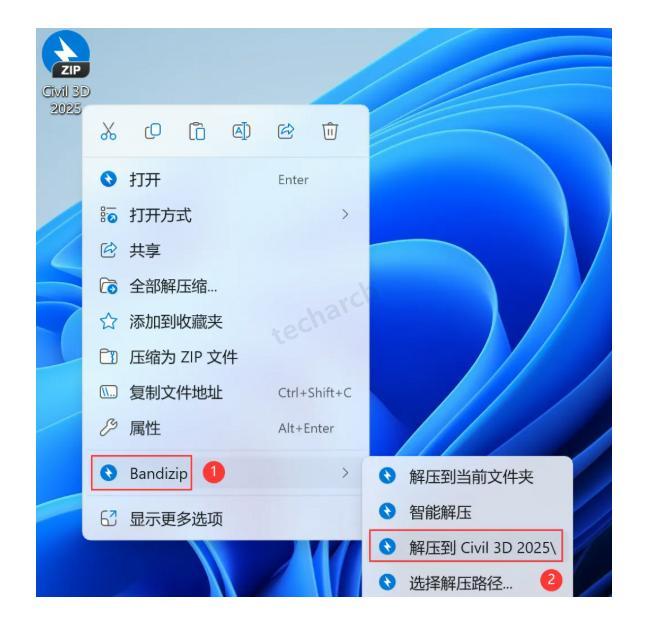
① 下载好安装包后,右键点击选择【解压到Civil 3D 2025\】,解压文件到本地
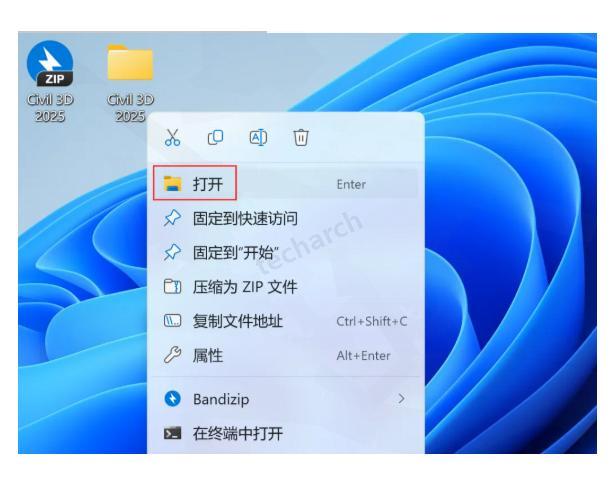
② 解压完成后,找到并右键【打开】解压后的文件夹
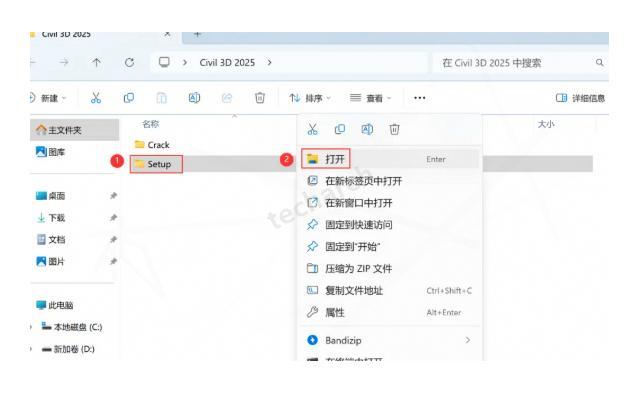
③ 定位到【Setup】文件夹,右键点击【打开】
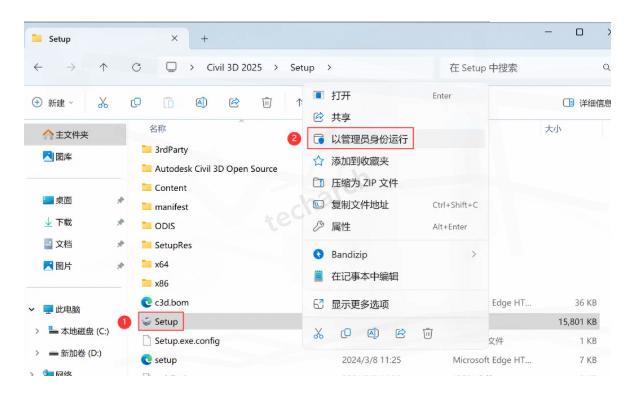
④ 找到【Setup】应用程序,右键选择【以管理员身份运行】(这一步很重要,避免安装过程中权限问题)
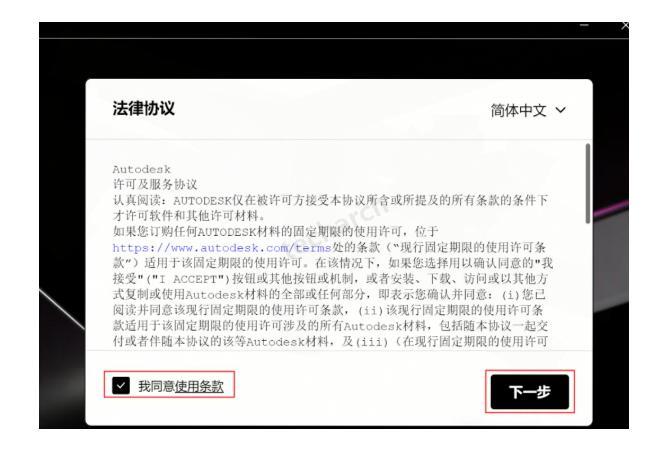
⑤ 在弹出的界面中,勾选【我同意】选项,然后点击【下一步】继续
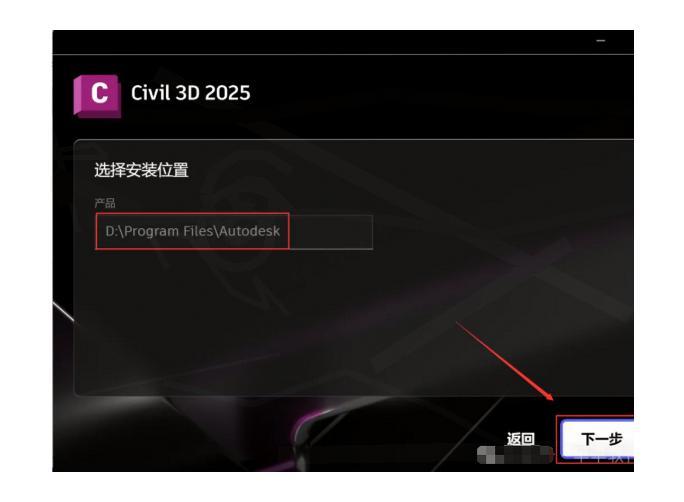
⑥ 这一步可以自定义软件安装位置。软件默认安装在C盘,建议更改到其他磁盘(我这里选择了D盘)。设置好后点击【下一步】
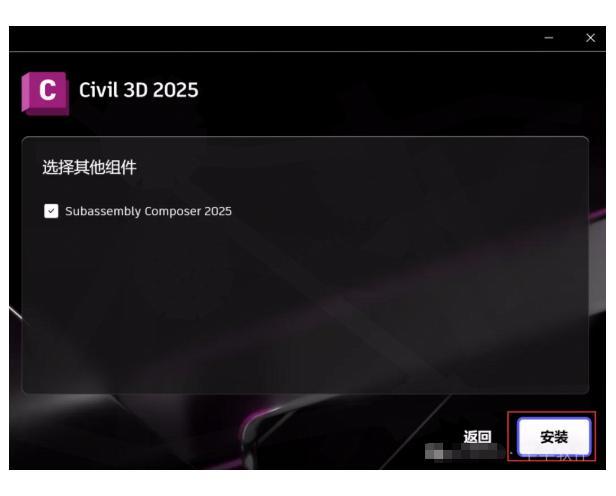
⑦ 确认信息无误后,点击【安装】按钮开始安装过程
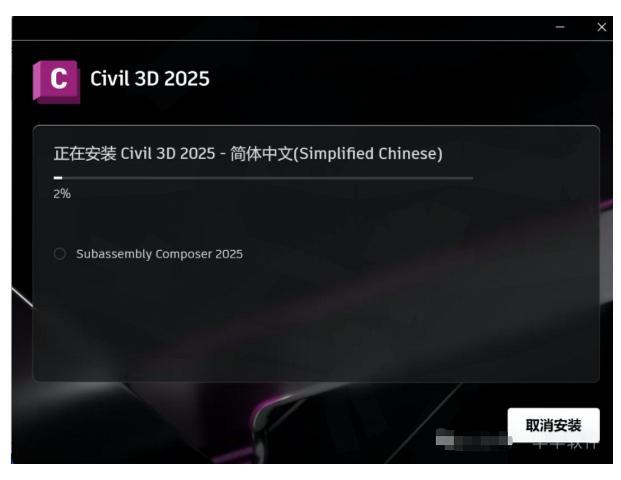
⑧ 安装程序正在运行,这个过程需要一点时间,可以去倒杯水稍等片刻
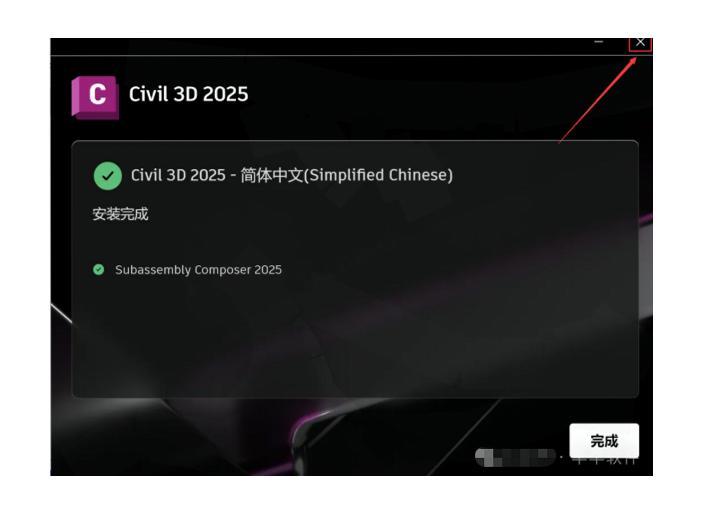
⑨ 看到这个界面说明软件基本安装完成了,点击右上角【关闭按钮】
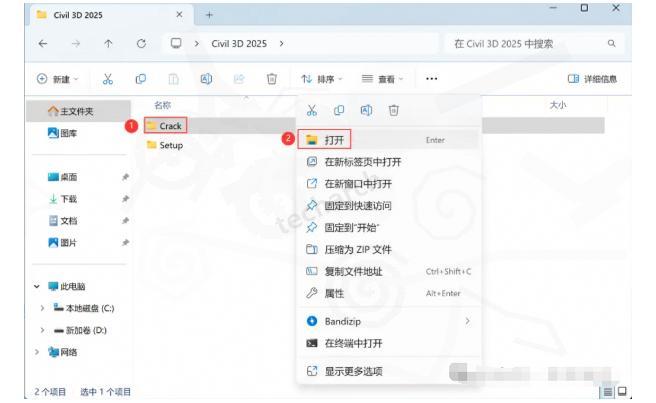
⑩ 返回到Civil 3D 2025主文件夹,找到并右键【打开】【Crack】文件夹
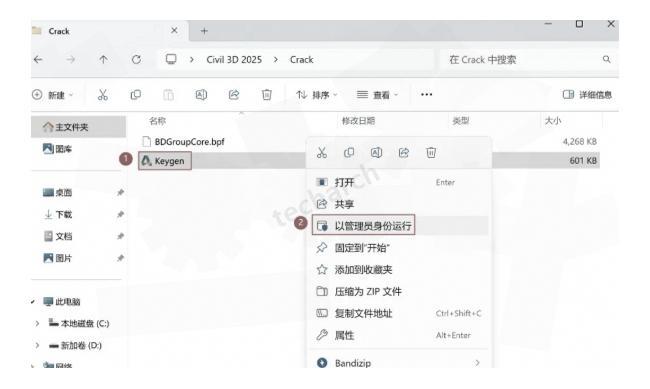
⑪ 在文件夹中找到【Keygen】文件,右键选择【以管理员身份运行】
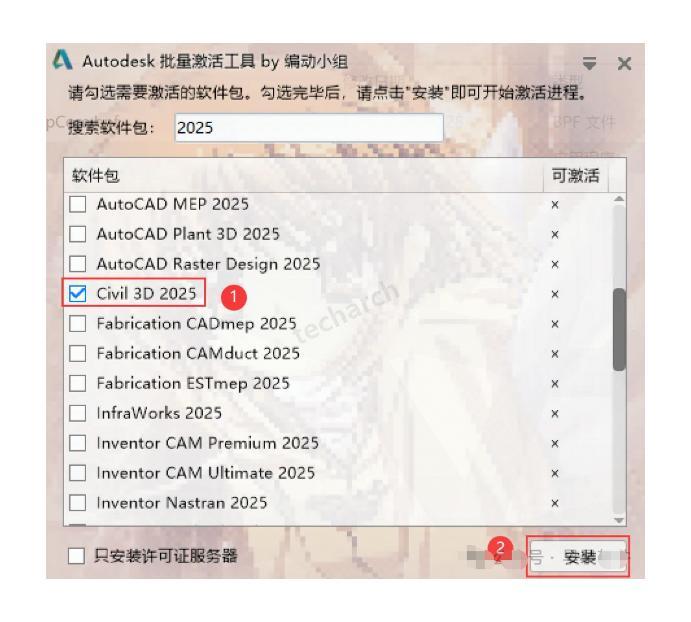
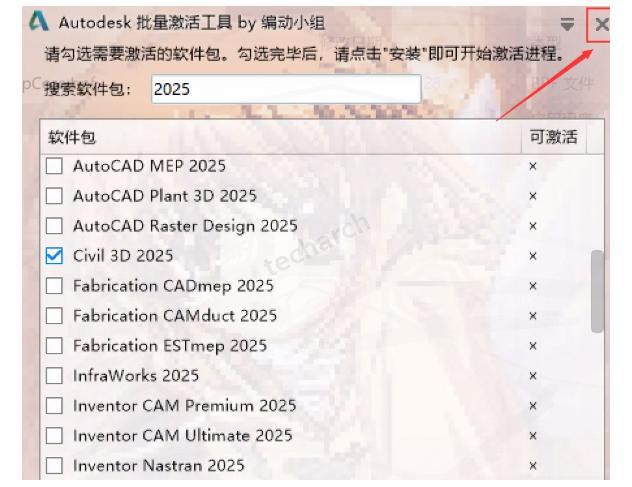
⑫ 在打开的程序中找到并选中【Civil 3D 2025】选项,然后点击【安装】按钮
⑬ 弹出提示框后,点击【好的】确认
⑭ 注册完成后,点击右上角【关闭按钮】退出程序
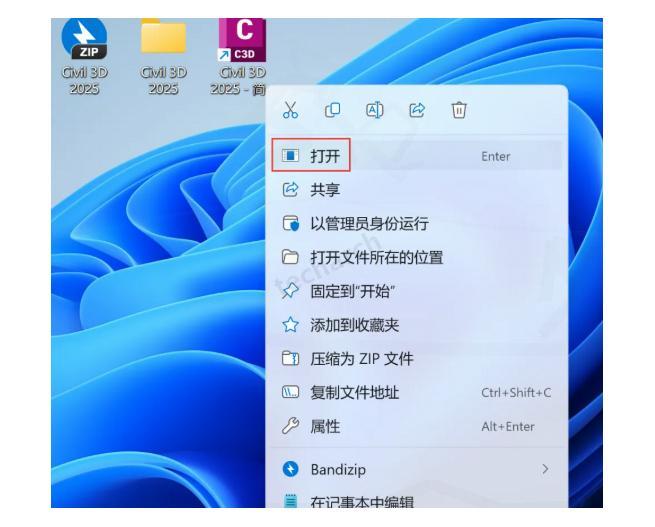
⑮ 回到桌面,找到并右键点击【Civil 3D 2025软件图标】,选择【打开】启动软件
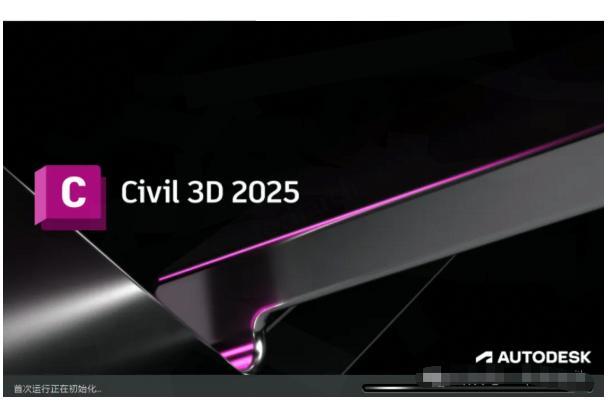
⑯ 软件正在启动中,出现如下启动界面:
⑰ 耐心等待片刻,软件成功启动,界面如下:
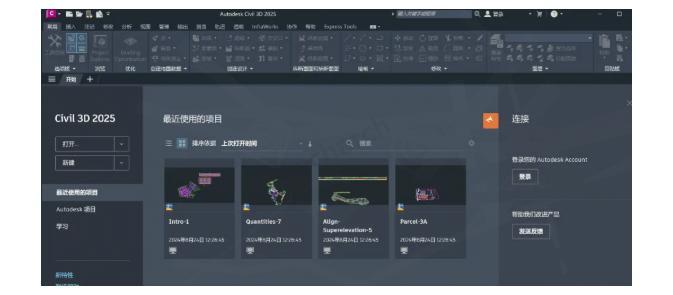
⑱ 到此,Civil 3D 2025已完全安装成功!如果这个教程对你有帮助,记得点个赞哦!
Civil 3D常见问题解答
安装完Civil 3D后,新手用户可能会遇到一些常见问题。这里整理了几个经常被问到的问题,希望能帮到你:
-
Civil 3D启动缓慢怎么解决?
首次启动Civil 3D时可能会比较慢,这是因为软件需要加载各种组件和配置文件。如果每次启动都很慢,可以检查电脑配置是否满足要求,特别是内存和显卡。另外,关闭不必要的后台程序也能提升启动速度。 -
软件安装后无法正常启动怎么办?
如果安装后无法正常启动,首先确认是否完成了所有安装步骤,特别是注册步骤。其次,检查杀毒软件是否拦截了程序运行。最后,尝试以管理员身份运行软件。
Civil 3D 2025新手入门技巧
对于刚接触civil3d的新用户,这里有几个实用技巧帮你快速上手:
-
熟悉界面布局:花时间了解Civil 3D的界面布局和功能区,包括功能区、工具选项板和绘图区域。
-
学习基础命令:掌握基础命令如线条创建、编辑工具和查询功能,能大大提高工作效率。
-
利用模板:Civil 3D提供了多种预设模板,可以根据不同项目需求选择合适的模板,避免从零开始设置。
-
查看教程资源:网上有大量的civil3d教程视频和文档,建议新手按照教程一步步学习,逐渐掌握软件操作。
记住,熟练掌握Civil 3D需要时间和实践,不要急于求成,循序渐进才是学习专业软件的正确方式。希望这篇安装教程能帮助你顺利开始Civil 3D的学习之旅!

 浙公网安备 33010602011771号