
Live2D 5.0安装教程
Live2D 5.0最新版超详细图文安装教程!本教程提供完整的软件安装包和详细的安装流程,包含解压安装、破解激活等16个具体步骤。
live2d下载
https://pan.quark.cn/s/e86102c4f436
live2d安装教程
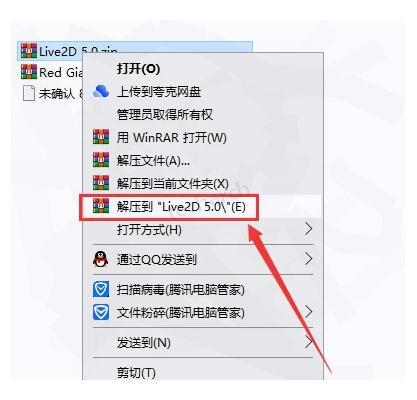
第1步:解压Live2D安装包
首先右键点击下载好的压缩包,使用解压工具进行解压。安装前建议暂时关闭杀毒软件和防火墙,避免误删重要文件。
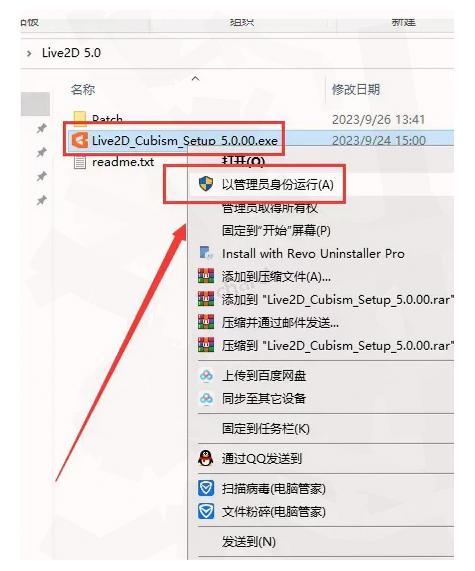
第2步:以管理员身份运行Live2D安装程序
打开解压后的文件夹,找到"Live2D_Cubism_Setuo 5.0.00.exe",右键点击选择"以管理员身份运行"。
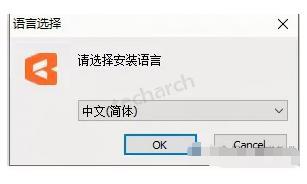
第3步:选择Live2D安装语言
在语言选择界面,建议选择"中文",然后点击"OK"按钮继续。
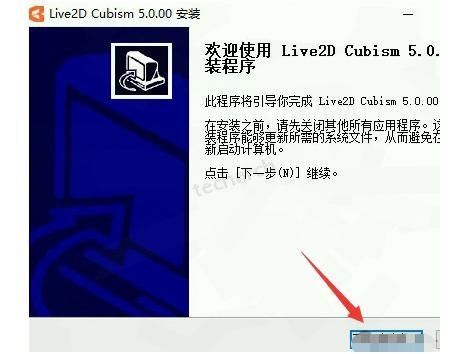
第4步:开始Live2D安装向导
进入安装向导后,直接点击"下一步"按钮。
第5步:接受Live2D许可协议
阅读软件许可协议后,点击"我接受"继续安装流程。
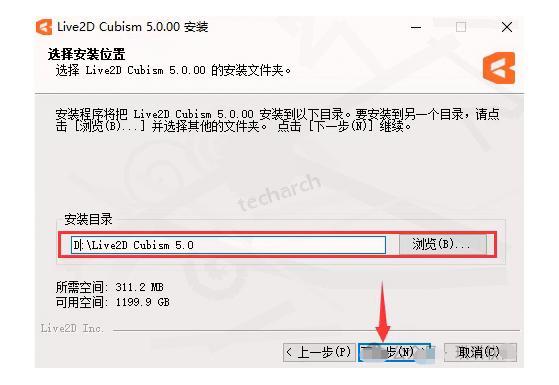
第6步:选择Live2D安装位置
这一步可以修改软件的安装路径,个人建议安装在D盘以节省C盘空间,确认后点击"下一步"。
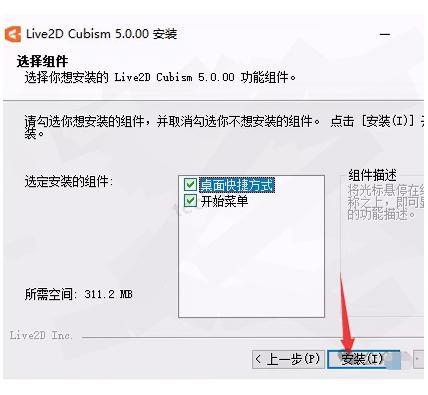
第7步:开始安装程序
确认所有设置无误后,点击"安装"按钮开始正式安装Live2D软件。
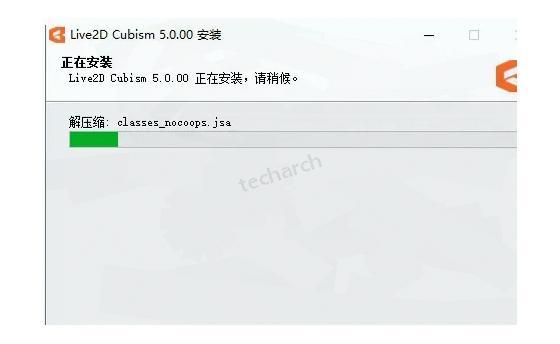
第8步:等待安装完成
程序正在安装中,请耐心等待几分钟...
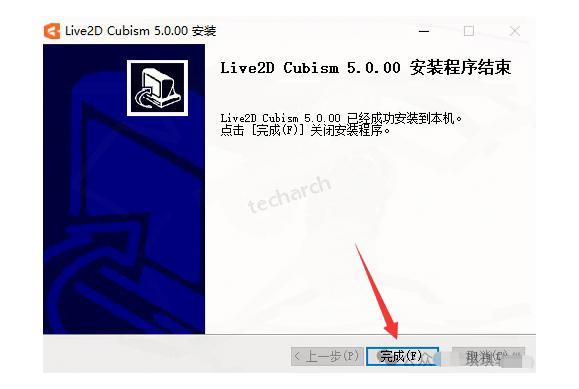
第9步:完成安装
当看到安装完成界面时,点击"完成"按钮结束安装向导。
第10步:找到安装位置
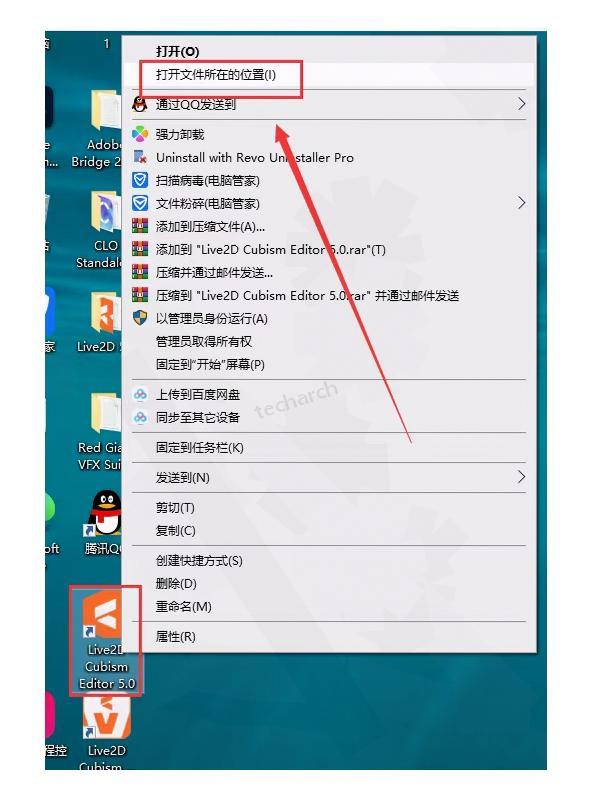
在电脑桌面找到Live2D软件图标,右键点击选择"打开文件所在位置"。
第11步:完成注册
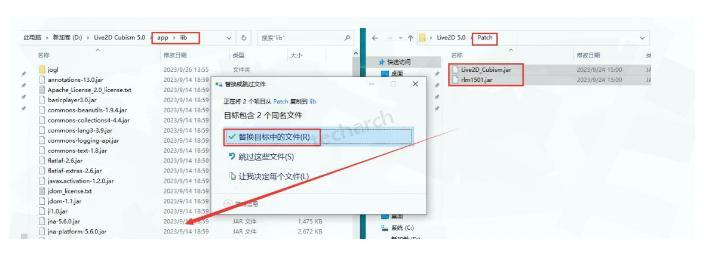
打开安装目录,找到"\app\lib"文件夹,将安装包中Patch文件夹里的注册文件复制过去替换,替换成功则软件注册完成。
第12步:启动软件
现在可以打开软件试试看是否能正常运行了。

第13步:关闭初始提示
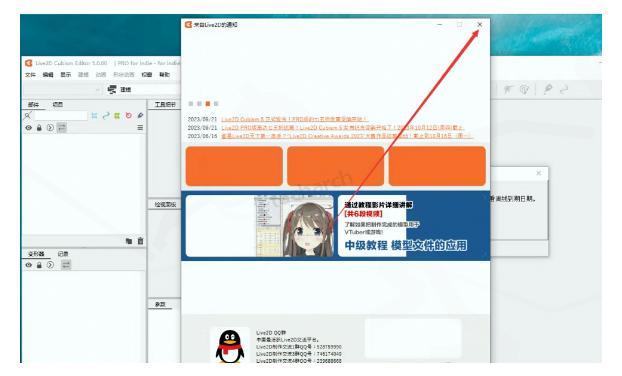
首次启动时可能会出现提示窗口,点击"X"关闭即可。
第14步:设置不再显示提示
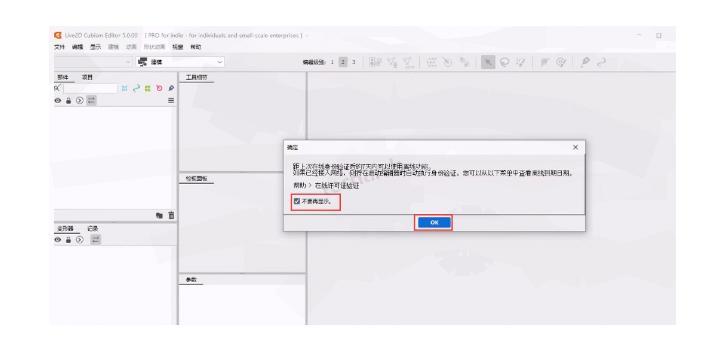
勾选"不要再显示"选项,然后点击"OK"按钮。
第15步:安装完成确认
现在你已经成功安装了Live2D 5.0软件,可以开始创作了!
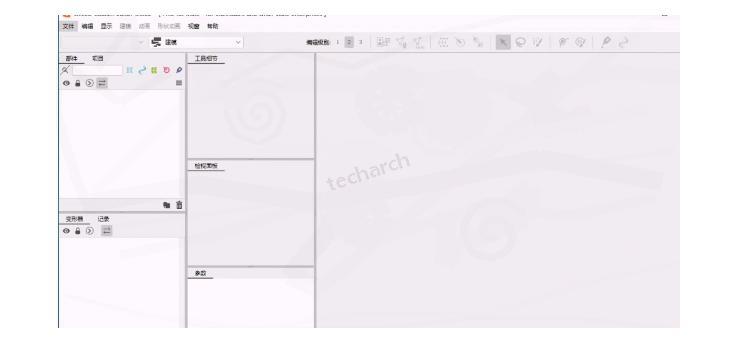
好了,以上就是完整的Live2D 5.0软件安装流程,希望这篇教程对你有所帮助!如果觉得有用,别忘了收藏分享哦!
Live2D常见问题解决方法
在使用Live2D软件的过程中,初学者可能会遇到一些常见问题。下面整理了几个最常见的问题及解决方案,希望能帮助大家更顺利地使用这款软件。
问题一:软件启动时出现"无法定位程序输入点"错误
这通常是因为系统缺少某些必要的运行库导致的。解决方法:
- 下载并安装最新版的Visual C++运行库
- 确保你的DirectX是最新版本
- 重新启动电脑后再试
如果还是不行,可以尝试完全卸载软件后重新安装。
问题二:模型导入后无法正常显示或变形异常
当你从网上下载的模型导入后出现显示问题,可能是因为:
- 模型文件不完整,缺少某些必要组件
- 模型版本与软件版本不兼容
- 文件路径中包含中文或特殊字符
建议将模型文件放在纯英文路径下,并确保下载的模型与你的软件版本兼容。Live2D 5.0支持导入4.0及以下版本的模型,但某些特性可能无法完全兼容。
Live2D入门基础知识
对于初次接触Live2D的朋友们,了解一些基础知识会让学习过程更加顺利。以下是一些入门必备的基础概念:
理解Live2D的工作原理
Live2D的核心原理是通过变形和参数控制来实现2D图像的"伪3D"效果。它不是真正的3D建模,而是通过精心设计的2D图层和变形规则,让2D角色产生3D般的动态效果。
初学者应该先了解以下几个核心概念:
- 参数设定 - 控制角色各部位动作的数值
- 变形控制 - 定义图层如何随参数变化而变形
- 物理效果 - 模拟头发、衣物等部位的自然晃动
掌握了这些基础概念后,你就能开始创建自己的第一个Live2D模型了!记住,熟能生巧,多练习才是提高技能的最佳途径。
希望这篇安装教程和扩展知识能帮助你顺利开始Live2D创作之旅!

 浙公网安备 33010602011771号