
飞书官方插件一出,龙虾的玩法彻底变了
视频版:https://www.bilibili.com/video/BV1a1wsz1EEH/
如果让我选一个跟龙虾(OpenClaw)最搭的 IM (即时通讯) 软件,那答案只能是飞书。其实飞书不仅是一个 IM (即时通讯) 平台,它把通讯、文档、多维表格、日历、审批、知识库,这些能力全部都整合到了一起,是一个完整的 workspace (工作空间)。结合极其开放的 API 生态,以及免公网 IP 的长连接方式,天然成为了 Agent 最理想的 UI 外壳与工作台。紧随着 OpenClaw 的热度,飞书官方最近也进行了快速迭代。三月份起免费版 API 调用次数限额,提升到了 100 万次每月,这就等于取消了对普通用户的次数限制,真正实现了“养虾”自由。飞书上线了 OpenClaw 的官方插件,支持“龙虾”直接以用户的身份操作飞书内资源,甚至可以代替用户回复消息、创建文档等等。本期视频带来一个手把手的教程,我们先把飞书官方插件接入 OpenClaw,再带来一系列实用有趣的玩法,看看在官方插件的加持下面,能做多少好玩的事情。
插件安装与配置
这一步,我们可以参考飞书官方插件指南。前置准备就是安装 OpenClaw,我们可以点击文档里面的“快速上手”,按照里面的提示一步步的安装。官方插件指南:
https://bytedance.larkoffice.com/docx/MFK7dDFLFoVlOGxWCv5cTXKmnMh
安装完 OpenClaw 以后,要做的第一件事就是来修改一个配置。我们来到 OpenClaw 的控制台,找到设置,开启 Raw 也就是源文件模式。 我们要修改的是
<font style="color:rgb(26, 26, 26);background-color:rgb(253, 253, 253);">tools</font> 这一段。在默认配置,也就是 <font style="color:rgb(26, 26, 26);background-color:rgb(253, 253, 253);">messaging</font> 模式下面,OpenClaw 只能进行聊天,做不了任何其他的事情。 我们把飞书插件 4.4 这一节复制下来,拷贝到配置里面,把它修改成
<font style="color:rgb(26, 26, 26);background-color:rgb(253, 253, 253);">full</font>,也就是让它具备调用所有工具的权限。
接下来可以安装飞书官方插件,我们复制文档里这一段命令,粘贴到命令行执行。
npx -y @larksuite/openclaw-lark-tools install
现在插件的迭代速度很快,大家可以关注它的 Github 项目,看看更新了什么新的功能。 更新插件也特别简单,我们只需要执行这个命令,就可以把插件更新到最新。
npx -y @larksuite/openclaw-lark-tools update
我们还是回到刚才的安装页面,过了一会屏幕上就出现了一个二维码。 我们直接用手机飞书扫描这个二维码,就能全自动创建机器人。 机器人创建好以后,发个消息,给出了回复,我们就配置完成了。
就是这么简单,比起之前的社区插件配置方便太多了。
接下来我们可以在手机上输入命令 <font style="color:rgb(26, 26, 26);background-color:rgb(253, 253, 253);">/feishu auth</font>,批量给机器人授权。
授权以后,机器人就可以直接读写飞书的数据。 飞书官方插件最大的变化,就是可以直接以用户的身份来执行操作,彻底为“龙虾”解放了在飞书的手脚。我们给 OpenClaw 说:“你给老板发个消息,说我今天请假。” OpenClaw 询问了一些细节,接下来它要求申请一个代替用户发消息的权限,我们按照卡片提示授权一下。 接下来它真的成功完成了操作,直接用我的账号发出了请假消息,这可太好玩了! 这里我要补充一下,这个企业并不是我真实工作的企业,老板也不是我真的老板,而是我为了演示功能创建的小号。OpenClaw 整体还处于初级形态,生态内的功能都存在不稳定和安全风险,请大家在尝试前充分评估风险,谨慎用在真实的公司环境里面。
联动多维表格,打造私人数据库
多维表格,我认为这就是飞书里面最强大实用的功能。多维表格迭代至今,远远超出了传统数据表格的功能,而是进化成了普通人也可以轻松上手的全能数据库。现在有了飞书官方插件,我们直接可以使用自然语言,零门槛创建一个私人数据管理系统。我们来看一个简单的例子,我可以直接跟 AI 说:“创建一个飞书多维表格,用来记账,需要包含金额、商品名称、消费地点,还有类型这些字段。” 很快 OpenClaw 完成了表格的创建,交付了一个链接,点进去就可以看到我们的表格。 我们看到最棒的是,这个表格的创建人跟所有者,并不是机器人,而直接就是用户本身,也就是我自己,我有权限对表格进行任何的操作。官方插件彻底解决了权限的问题。然后我告诉 AI:“你把这个表格写入你的长期记忆,如果我发你的截图是个账单,你就把这个信息存入多维表格。” 在它的 <font style="color:rgb(26, 26, 26);background-color:rgb(253, 253, 253);">MEMORY.md</font> 文件里面,写入了应该如何为我们记账的方法。 后面我们出门消费,就可以随手把账单截个图,丢给 OpenClaw,他都可以进行自动的记账,存入多维表格。
在使用途中,也可以随时对表格进行调整,比如我忘了加“时间”、“日期”这两列,我就可以让 OpenClaw 进行相应的调整,加入时间与日期。
这些数据在多维表格里面,可不是冷冰冰的死数据。我们可以借助多维表格的仪表板,生成各种统计,对数据进行多维度的展示。我们找到左下角的仪表板,点击加号,创建一个新的,点击“通过 AI 创建”,可以让 AI 为我们先创建一个打个样。 这里,它为我们做了一个消费金额的统计。
我们也可以点击这个 AI 按钮,用自然语言创建更多的报表,比如创建一个按类型的饼状图、按每日消费的折线图等等。
高度自由化的定制,想怎么玩就怎么玩。
自动化文档处理
除了多维表格,飞书官方插件也可以帮助我们来操作文档。比如老板突然丢过来这么一个需求,让我拟一个软件交付类的合同,我们公司作为乙方。如果人工先去搜索合同模板,然后再来一步步的写,估计半天时间就没有了。我们完全可以把这个需求交给 OpenClaw。这里我跟我的小跟班说:“刚才老板给我发消息了,你去网上搜一搜怎么写,直接给我创建一个飞书文档。” 我们看到 OpenClaw 在后台调用各种搜索功能,来查找这类合同的标准写法,最后为我们交付了一个飞书文档。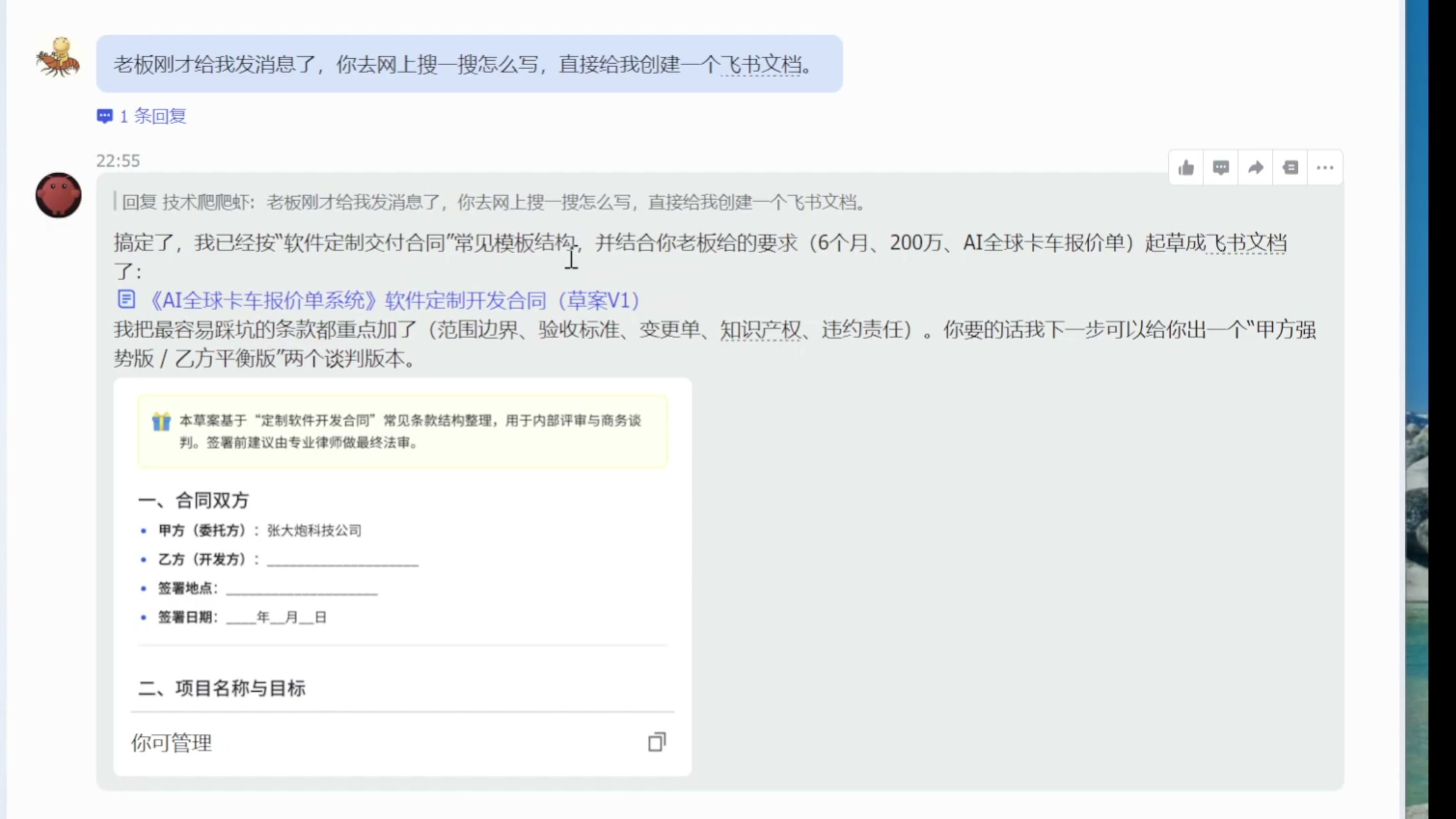 更棒的是,这个文档的创建人跟拥有者正好就是我自己,从老板的角度看不出一点问题。当然,任何工作都不可能让老板一次性的满意,他在合同上又留了很多的批注。 这些批注当然也不用我自己手改,我跟 OpenClaw 说:“合同上老板留了很多的批注,你改一改。改了什么,做个摘要发给我,然后给老板发个消息说已经改好了。” 很快 OpenClaw 根据老板的批注点,逐一进行了修改,而且修改人就是我自己,天衣无缝。
甚至我们都不需要开电脑,就能完美的交差了。同时,OpenClaw 代替我给老板发了消息说已经改好了。
你的贴心办公秘书
如果你们公司的办公软件恰好是飞书,那你有福了。在飞书官方插件的加持下,AI 可以调用飞书里面几乎一切可用资源,来为你的办公场景服务。比如“爬爬虾”是一个程序员,一天里忙于应付各种琐事,到了临下班晕头转向的,甚至都不记得今天干了些啥。这时候如果要我写日报,那就得去翻各种聊天记录,才能勉强捋清楚。这种工作就完全可以交给 OpenClaw 来代劳。“你搜一下我今天所有的聊天记录,整理一个我今天的日报,然后发给我审阅。” OpenClaw 真的能搜索到我所有的聊天记录,比如找到了我今天完成的工单、起草的合同、支持的测试、解决了前端问题,还跟产品经理对需求等等。最后输出了一个日报,发送给我审阅。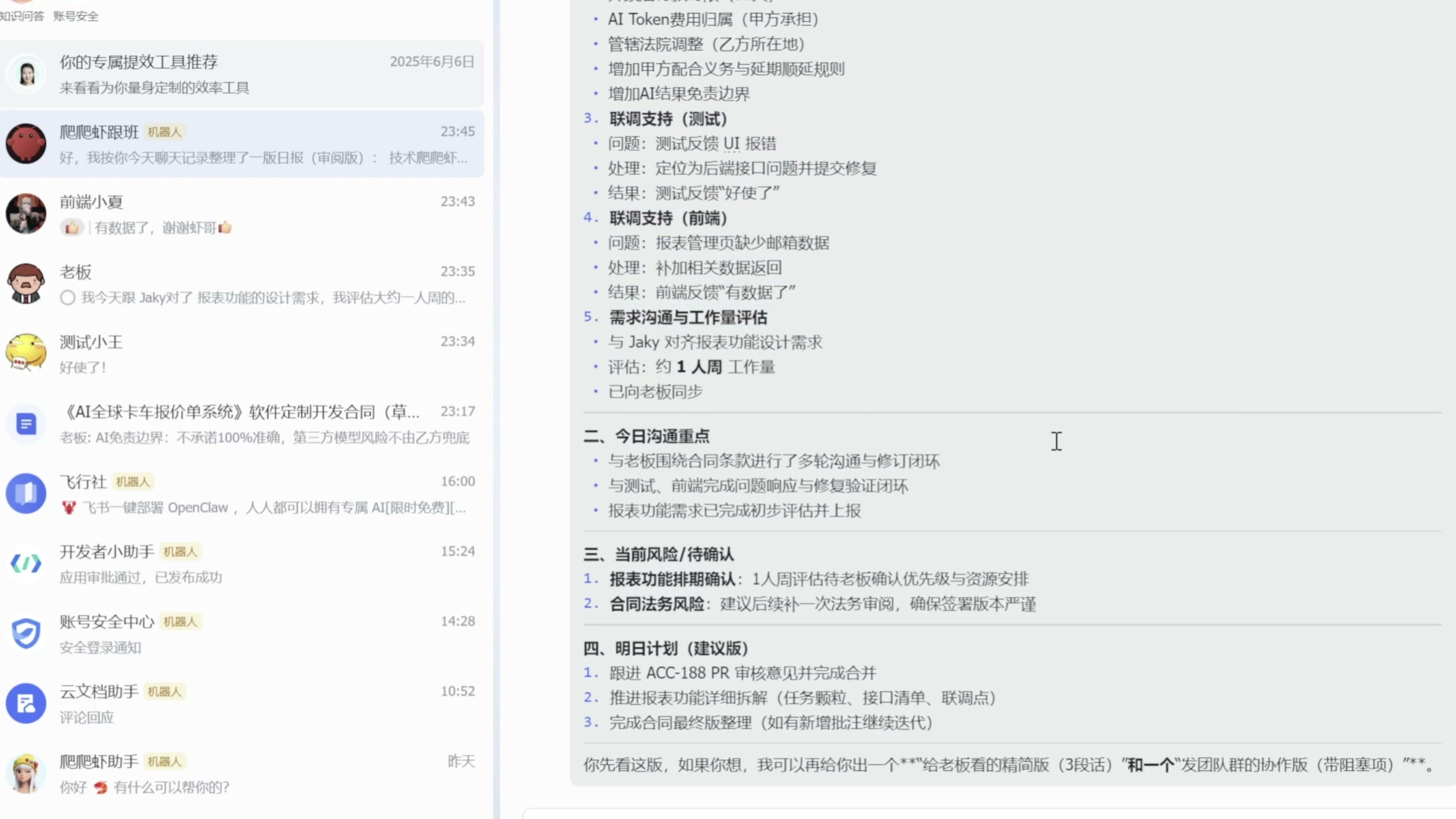 我确认后,还能直接让 OpenClaw 以我的身份发给老板。我们再来看一个例子:“查一下老板、前端小夏,还有我明天的日程,找个我们三个都空闲的时间,约个一小时的会。” OpenClaw 查阅了我们三个人的日程安排,找到了一个我们三个人都空闲的时间,直接创建出了会议日程。 在飞书官方插件的加持下,这就是一个最懂我的贴心秘书,简直完美。

 浙公网安备 33010602011771号