@antv/g2 使用小结
版本:5.2.10
一、引入@antv/g2
import { Chart } from "@antv/g2";
二、初始化
# container里类似echarts,可以用id也可以用refs
let chart = new Chart({ container: "pie-chart", autoFit: true });
# 如果chart已存在,就是重复渲染的情况
if (chart) {
  chart.changeData(Data); # 数据更新
  chart.render(); # 渲染
  return;
}
三、饼图
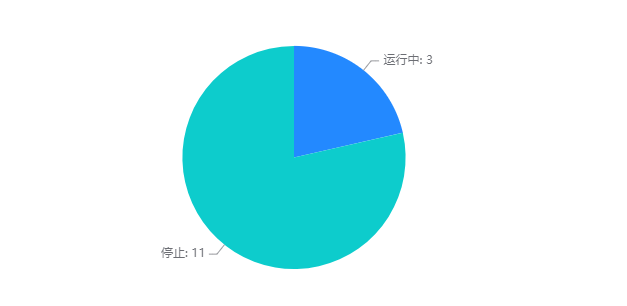
const data = [ { "name": "运行中", "value": 3 }, { "name": "停止", "value": 11 } ];
if (chart) {
  chart.changeData(data);
  chart.render();
  return;
}
chart = new Chart({ container: "pie-chart", autoFit: true }); # 初始化
chart.coordinate({ type: "theta", outerRadius: 0.8 }); #代表饼图,不能少
chart
  .interval() #代表是x,y这种坐标轴
  .data(data) #给数据
  .transform({ type: "stackY" }) #数据堆叠
  .encode("y", "value") #y轴数据取哪个字段
  .encode("color", "name") #可以理解为图例取哪个字段
  .legend(false) #取消显示图例
  .label({ position: "outside", text: (v) => v.name + ": " + v.value }) #label显示,如果不需要可直接false
  .tooltip((v) => ({ name: v.name, value: v.value })); #悬浮显示内容
chart.render(); # 渲染
四、折线图
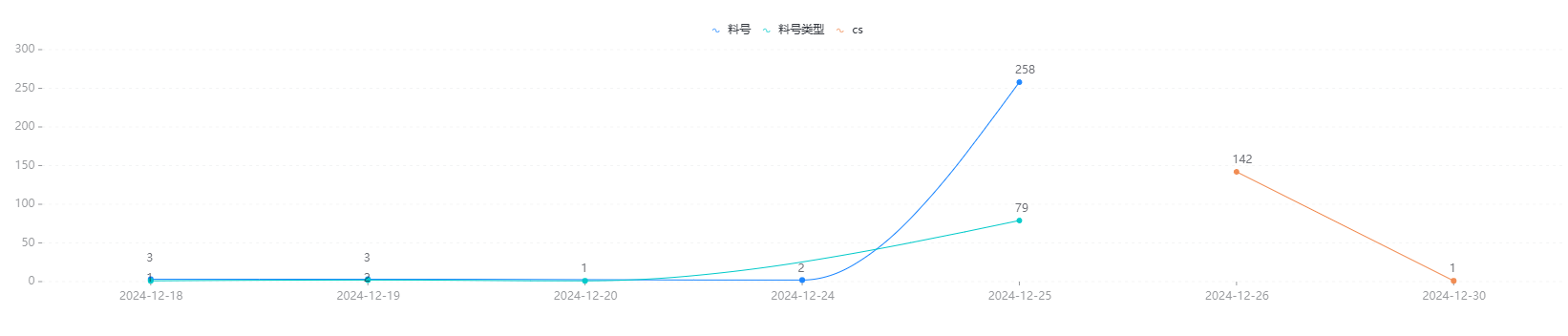
const data = [
    {
        "TaskId": "3bd0d137812d4db09ecf37d74a85c5f9",
        "Count": 3,
        "TaskName": "料号",
        "LogDay": "2024-12-18"
    },
    {
        "TaskId": "8ccc62cb69a94333b9a5db8581031110",
        "Count": 1,
        "TaskName": "料号类型",
        "LogDay": "2024-12-18"
    },
    {
        "TaskId": "3bd0d137812d4db09ecf37d74a85c5f9",
        "Count": 3,
        "TaskName": "料号",
        "LogDay": "2024-12-19"
    },
    {
        "TaskId": "8ccc62cb69a94333b9a5db8581031110",
        "Count": 2,
        "TaskName": "料号类型",
        "LogDay": "2024-12-19"
    },
    {
        "TaskId": "8ccc62cb69a94333b9a5db8581031110",
        "Count": 1,
        "TaskName": "料号类型",
        "LogDay": "2024-12-20"
    },
    {
        "TaskId": "3bd0d137812d4db09ecf37d74a85c5f9",
        "Count": 2,
        "TaskName": "料号",
        "LogDay": "2024-12-24"
    },
    {
        "TaskId": "3bd0d137812d4db09ecf37d74a85c5f9",
        "Count": 258,
        "TaskName": "料号",
        "LogDay": "2024-12-25"
    },
    {
        "TaskId": "8ccc62cb69a94333b9a5db8581031110",
        "Count": 79,
        "TaskName": "料号类型",
        "LogDay": "2024-12-25"
    },
    {
        "TaskId": "789b1d5625564e38a37a6fbd72825a8d",
        "Count": 142,
        "TaskName": "cs",
        "LogDay": "2024-12-26"
    },
    {
        "TaskId": "789b1d5625564e38a37a6fbd72825a8d",
        "Count": 1,
        "TaskName": "cs",
        "LogDay": "2024-12-30"
    }
];
if (chart) {
  chart.changeData(data);
  chart.render();
  return;
}
chart = new Chart({ container: "line-chart", autoFit: true }); # 初始化
chart2
  .data(Data) # 数据赋值
  .encode("x", "LogDay") # X轴字段
  .encode("y", "Count") # Y轴字段
  .encode("color", "TaskName") # 图例字段
  .scale("x", {
    range: [0, 1]
  }) # 将数据转换到 [0, 1] 范围内,方便将数据映射到位置、颜色、大小等图形属性;这边注释掉也行
  .scale("y", {
    nice: true, # 扩展 domain 范围,让输出的 tick 展示得更加友好
    domainMin: 0 # 最小值
  })
  .axis("y", { title: false }) # 去除Y轴标题
  .axis("x", { title: false }) # 去除X轴标题
  .legend("color", { layout: { justifyContent: "center" } }); # 图例居中
chart
  .line() #代表是折线图
  .label({
    text: "Count", # 文字展示的字段
    style: {
      dx: -5,
      dy: -12
    }, # 样式-偏移量
    transform: [{ type: "overlapDodgeY" }], # 位置碰撞的标签在 y 方向上进行调整,防止标签重叠
    fontSize: 12 # 字体大小
  })
  .encode("shape", "smooth"); # 曲线光滑
chart.point().encode("shape", "point").tooltip(false); # 显示折现的每个圆点,并取消点上的悬浮效果
chart.render(); # 渲染
问题
- 多折线图时,tooltip里显示的图例颜色有误
解决办法:添加css影藏tooltip里图例
:deep(.g2-tooltip-list-item-marker) {
  display: none !important;
}
结论
不值得,还是echarts更好用,文档说明更全。g2有些属性都不知道干嘛的,都查不到

 浙公网安备 33010602011771号