
搭建oracle数据库
一.工欲善其事,必先利其器,首先确保在计算机上安装关系型数据库,和连接工具pl/sql。这里我选择用windows操作系统+oracle11g数据库和plsql v8进行学习和练习。
二.安装oracle11g:
1.下载安装介质这里给出网盘地址和官网地址
网盘地址:链接: https://pan.baidu.com/s/11X35KQnYVxyJD720QaPizw 提取码: ehgx
官网地址:https://www.oracle.com/database/technologies/oracle-database-software-downloads.html
2.将安装介质解压,得到如下文件:
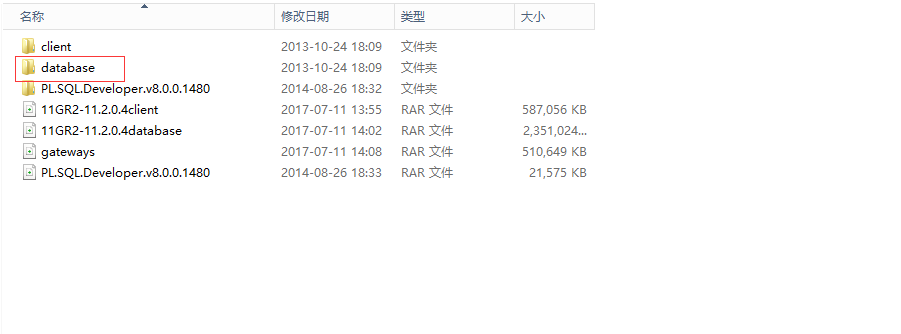
3.进入目录,点击setup,进行数据库安装。
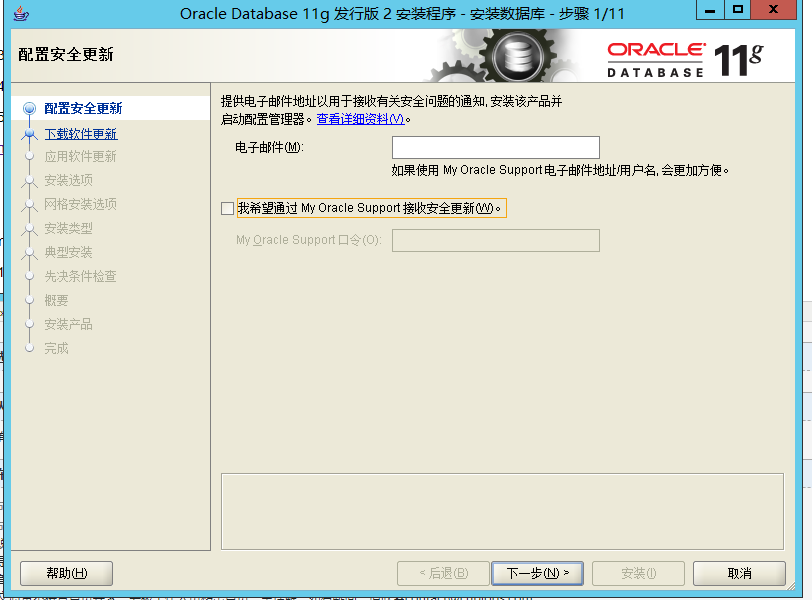
4.如图:取消勾选“接收安全更新”点击下一步,
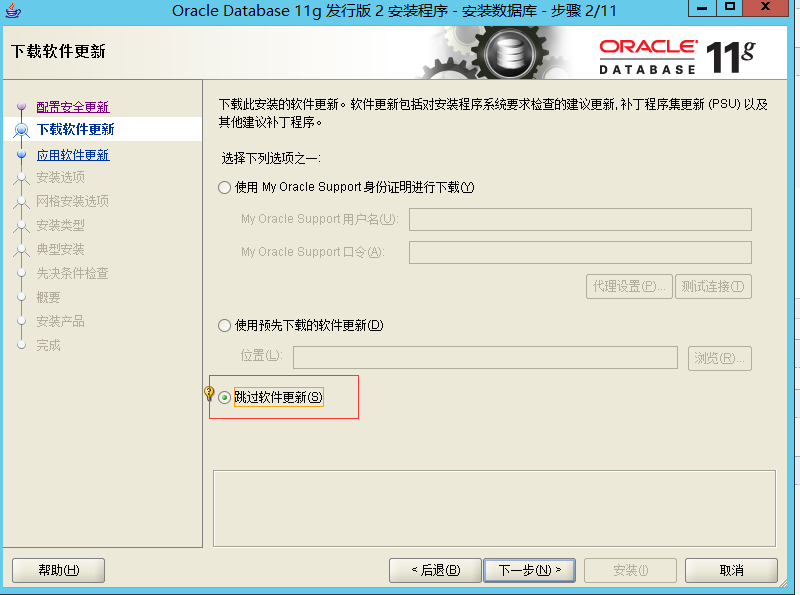
5.勾选跳过软件更新,点击下一步:
6.安装过程中,遇到ins-30131错误,参考如下问题解决:
https://www.cnblogs.com/ray-bk/p/10731827.html
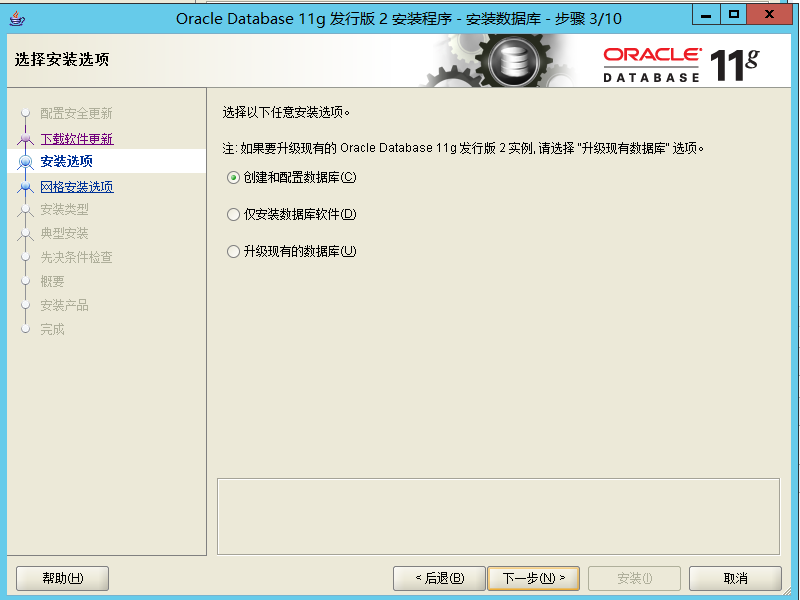
7.点击下一步:
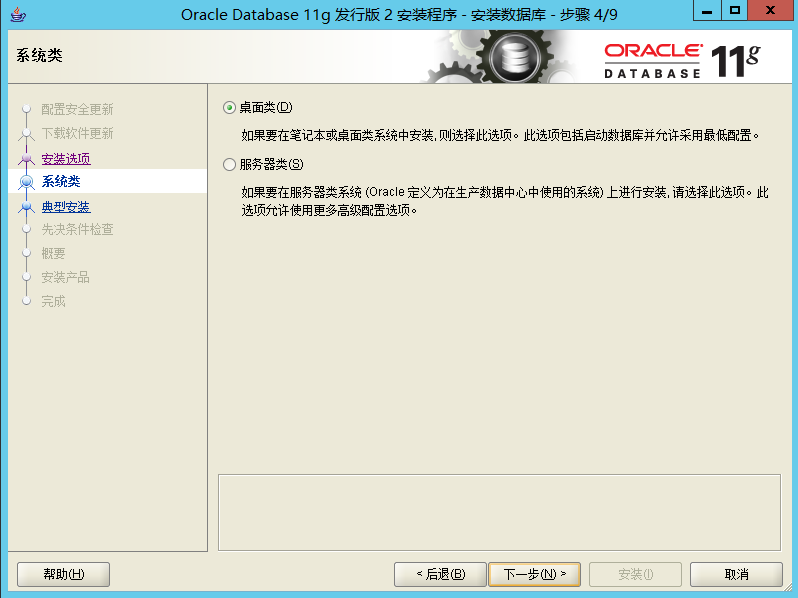
8.如下图:如果安装在个人计算机上做学习和练习使用,选择桌面类,如果用作大型系统或生产环境等正式工作中,选择服务器类,这里我选择桌面类:
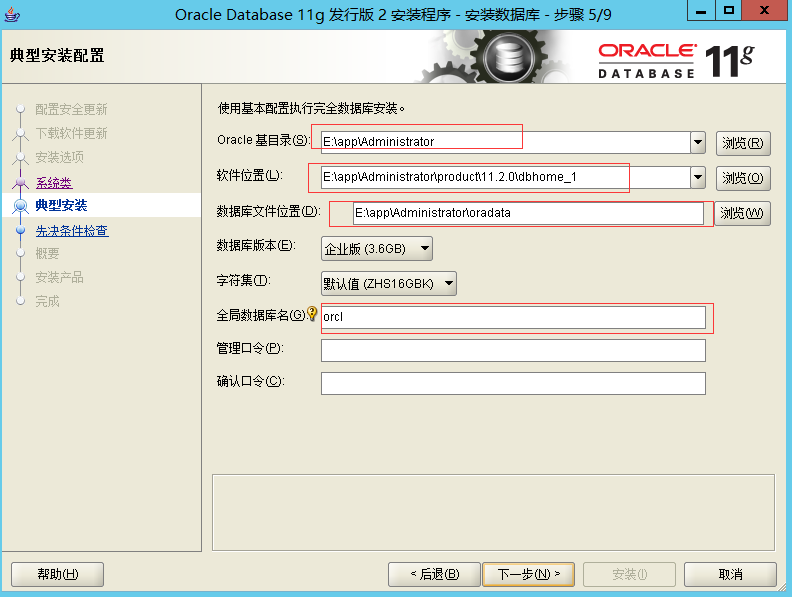
9.配置数据库基础信息:
oracle基目录就是oracle的基础护目录,相当于家目录。
软件位置,是oracle数据库的工作目录。
全局数据库名称,相当于数据库的库名,实例名。
管理口令就是system用户密码。(如果密码设置过于简单,会提出警告,可以忽略并继续使用密码。)
设置好后,点击下一步,可以全部使用默认配置。
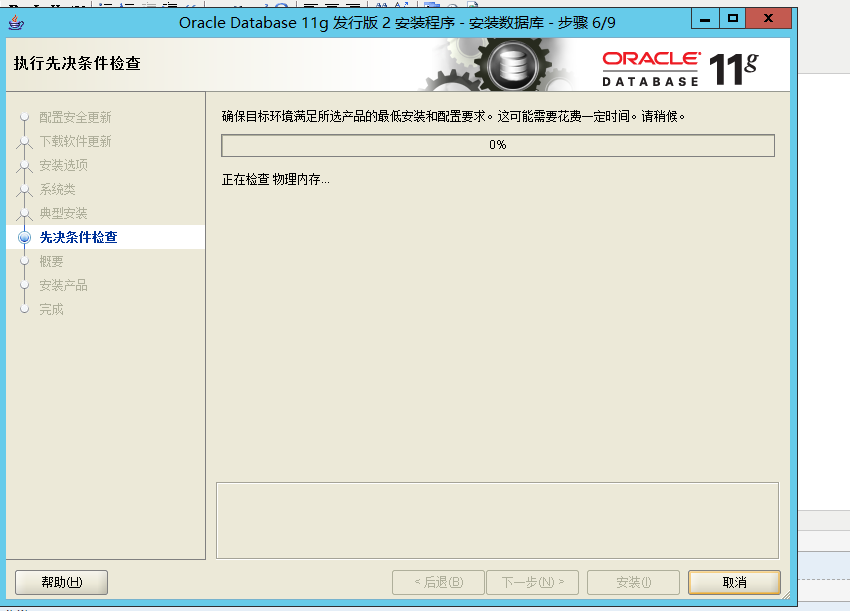
10.准备安装,检查环境:
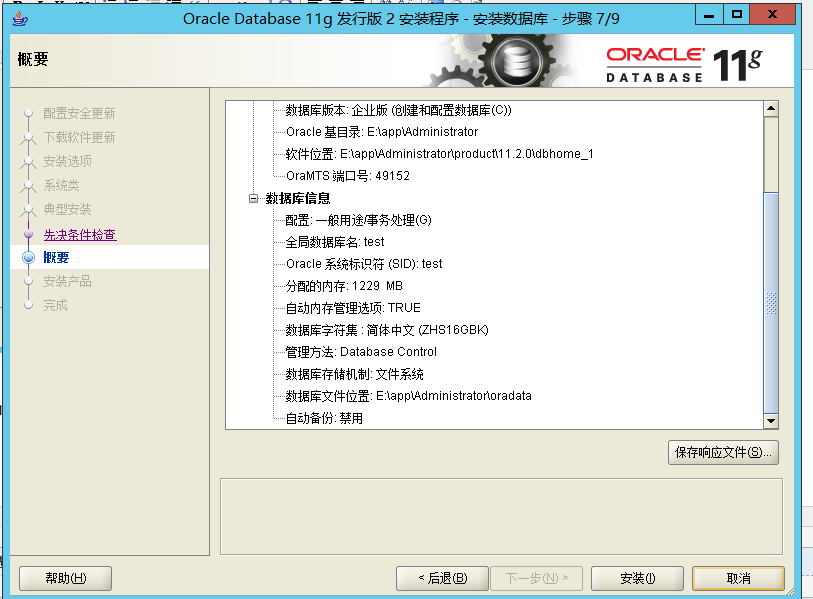
11.安装数据库,点击安装并等待:
三.安装plsql:
网盘地址:链接: https://pan.baidu.com/s/1rTG9BSlikdFve2Bx35DhKg 提取码: r7yu
操作简单,再此处不再赘述。
四.cmd进入sqlplus创建表空间以及用户:
1.通过cmd命令行登陆oracle数据库:
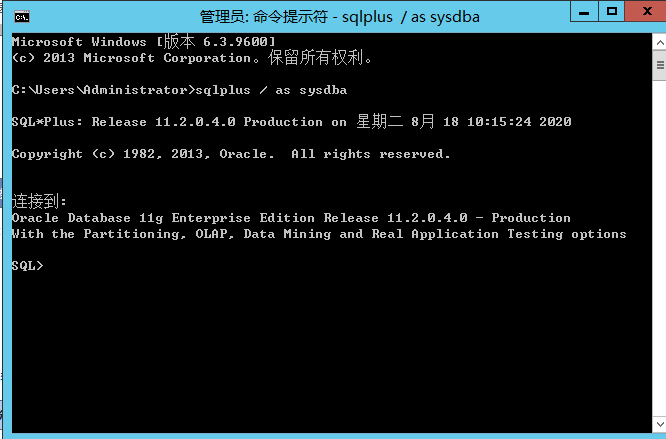
2.创建表空间:
create tablespace test datafile 'D:\TEST.ora' SIZE 10240M AUTOEXTEND OFF; --创建d盘下名为test的表空间,大小为10g,关闭自动拓展。大小可以根据自身情况自己修改,这里因为我的存储空间比加大,而且以后要进行多次练习,所以给了10g空间。
3.创建用户:
create user test indentfied by test default tablespace test; --创建名为test,密码同为test的用户,制定默认表空间为test。
4.给用户授权:
由于oracle中,用户权限管理非常复杂,以后在做了解,首先可以先给用户赋予系统中的角色权限。
常用角色有以下三种:
a.connect:
connect拥有数据库最基础权限,也就是创建session的权限,仅有查询权限,不可以创建实体、增加或修改表、对表数据进行增删改操作。
b.resource:
拥有resource权限的用户可以创建数据库对象,和对本用户的数据库对象拥有全部的操作权限。
c.dba:
系统最高权限。
这里我新建test用户,并授予connect和resource权限:
grant resource,connect to test;
回收命令使用revoke命令,例如:
revoke dba fom test;
五.使用plsql连接本地数据库:
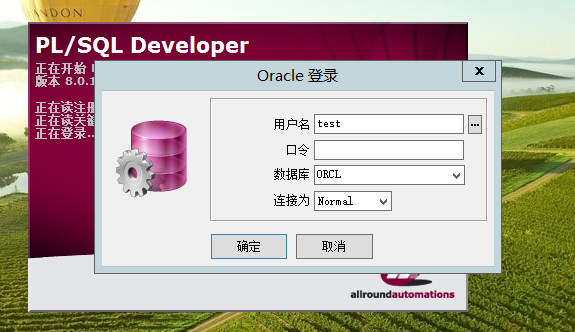
填写用户名、密码,数据库选择安装数据库时制定的数据库名称,连接为,实际上是指用户权限,我这里test为普通用户,选择normal,如果使用system用户登陆,需要选择“连接为”选项为sysdba。连接上去就可以开始练习了。


 浙公网安备 33010602011771号