

乘风破浪,遇见最美Windows 11之升级安装Windows 11 22H2(含突破TPM等限制),资源管理器多标签终于来了
前言
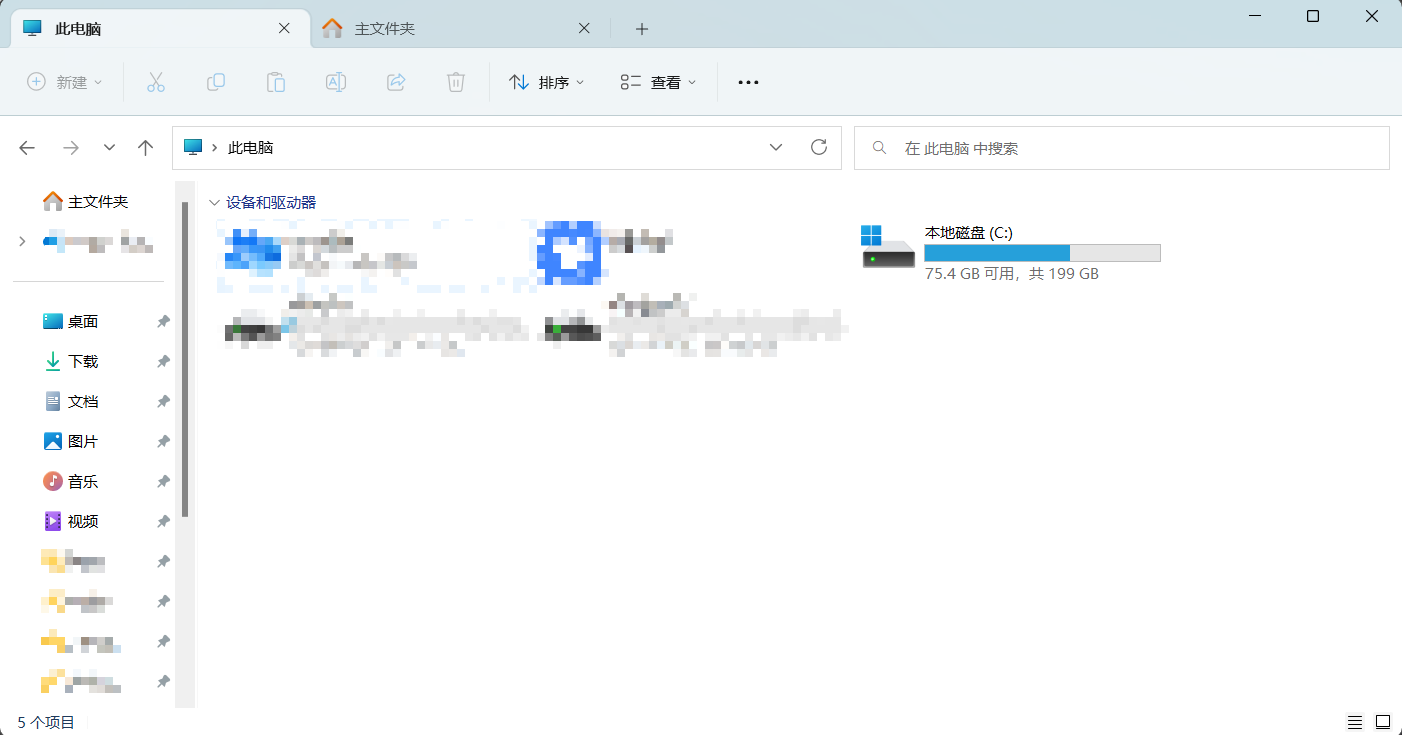
终于,在Windows 11 22H2迎来了资源管理器的多标签功能,等得时间太久,但终究还是来了,忍不住再写一次。
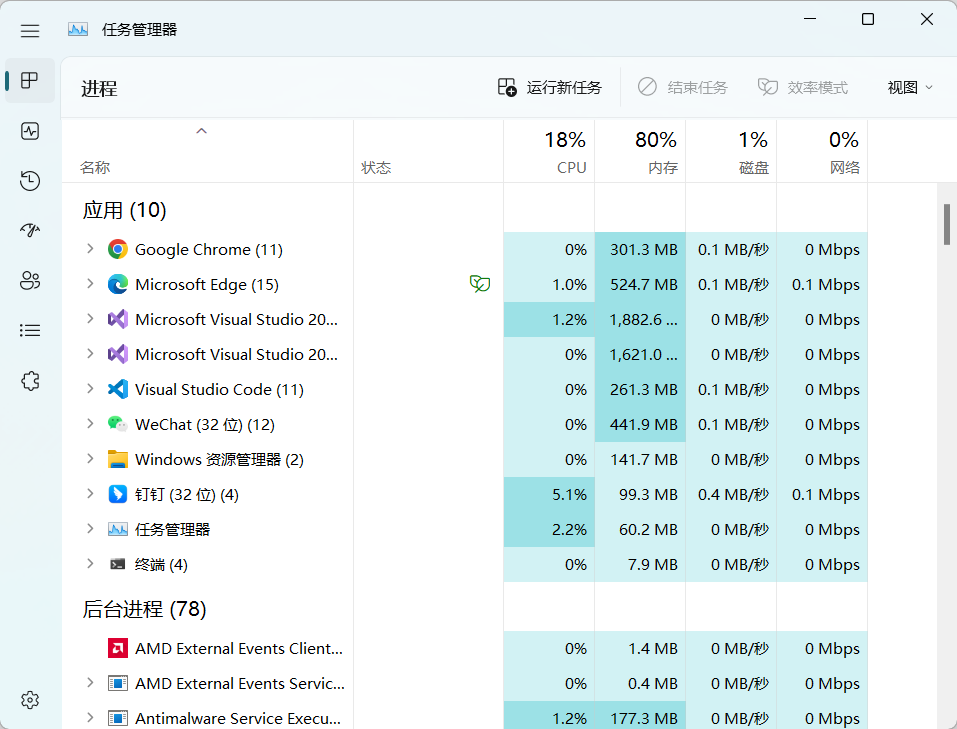
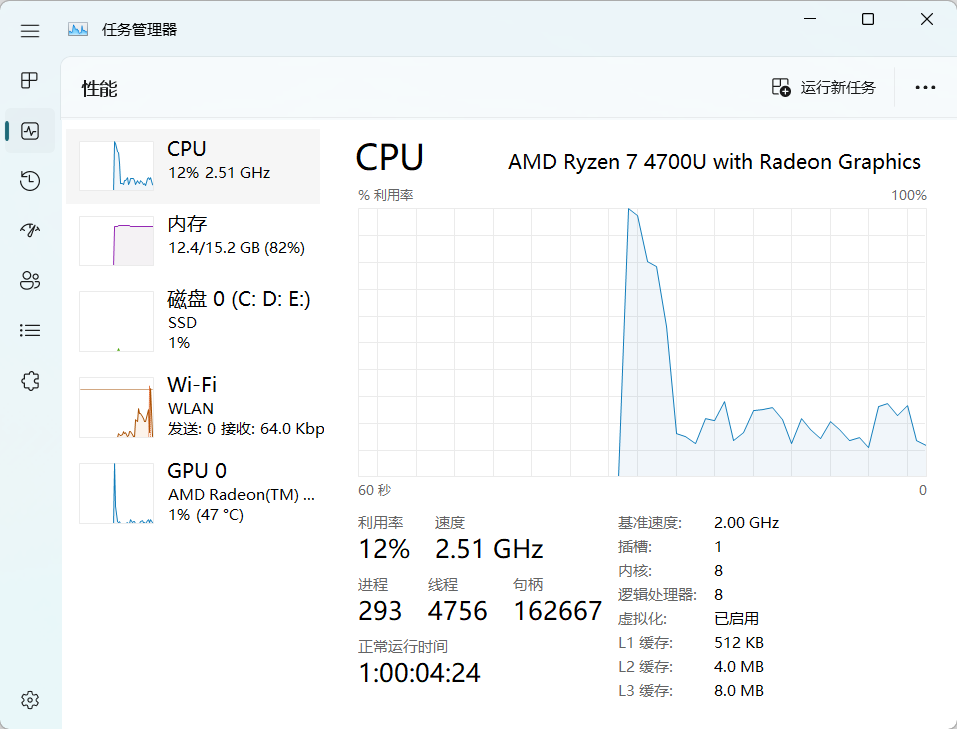
而且这个版本,任务管理器变化也挺大,但是并不好用。
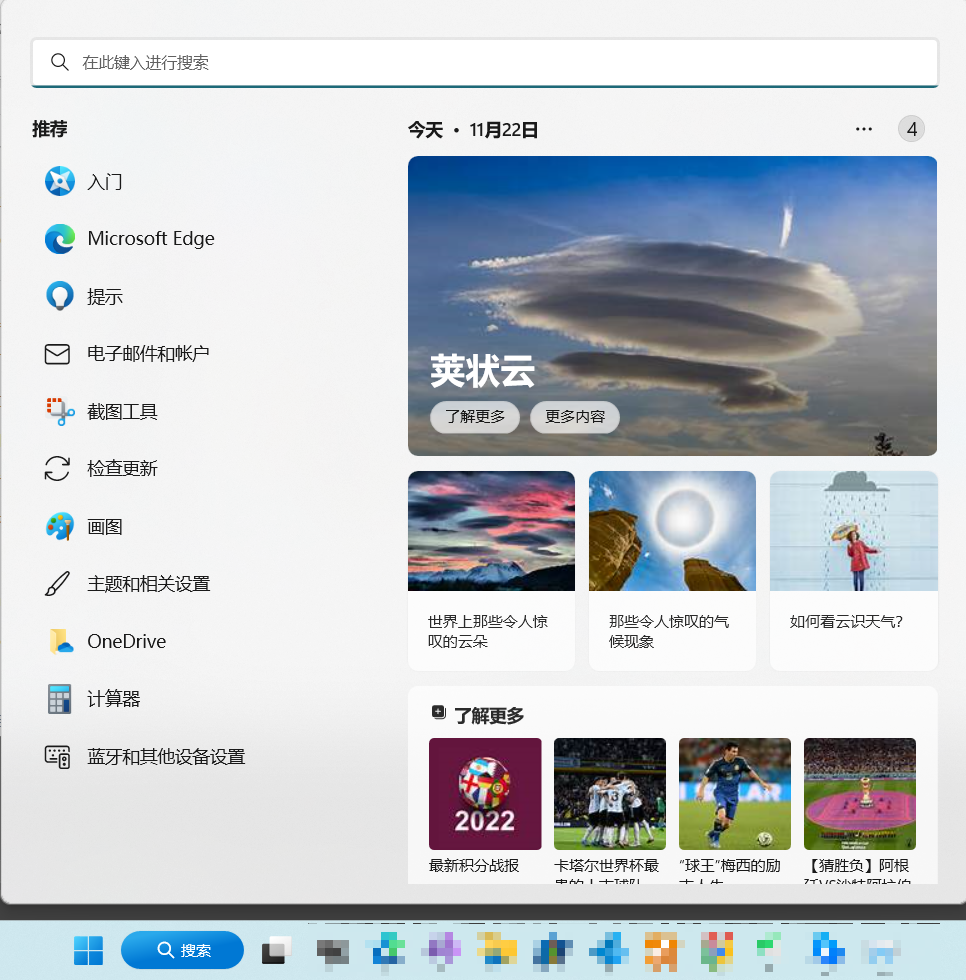
任务栏搜索按钮大变样,确实优雅了。

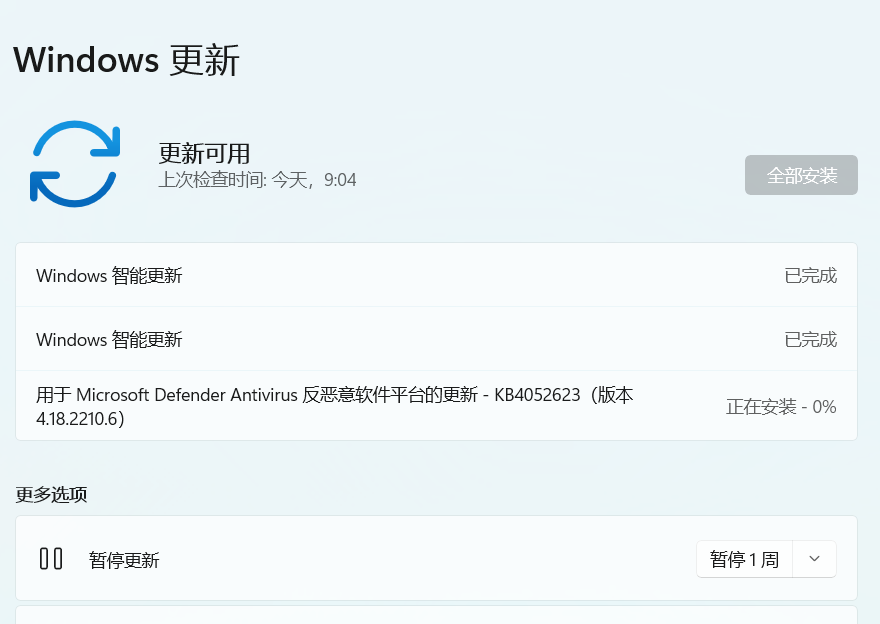
支持的硬件直接更新
如果你的硬件条件本身就符合Windows 11更新要求,那么不要犹豫,直接去设置-更新那里检查更新就好了,官方的好用又可靠。
不支持的硬件突破更新
笔者有台电脑就是不满足条件的,所以微软自己让我检查不到更新了,简直是歧视我!
获取安装包
ed2k://|file|zh-cn_windows_11_business_editions_version_22h2_updated_nov_2022_x64_dvd_3623b3e1.iso|5567041536|B83E64D03E93B418840E5B270E164005|/
这是简体中文商业版本64位的,直接用迅雷下载,速度还可以。
更多安装源请参考另外一个博文乘风破浪,遇见最美Windows 11之正式官方镜像包(ISO) - 升级指南与下载安装
突破安装限制
如果直接拿上面那个包,弄到资源管理器里面去执行setup.exe会遇到阻碍。
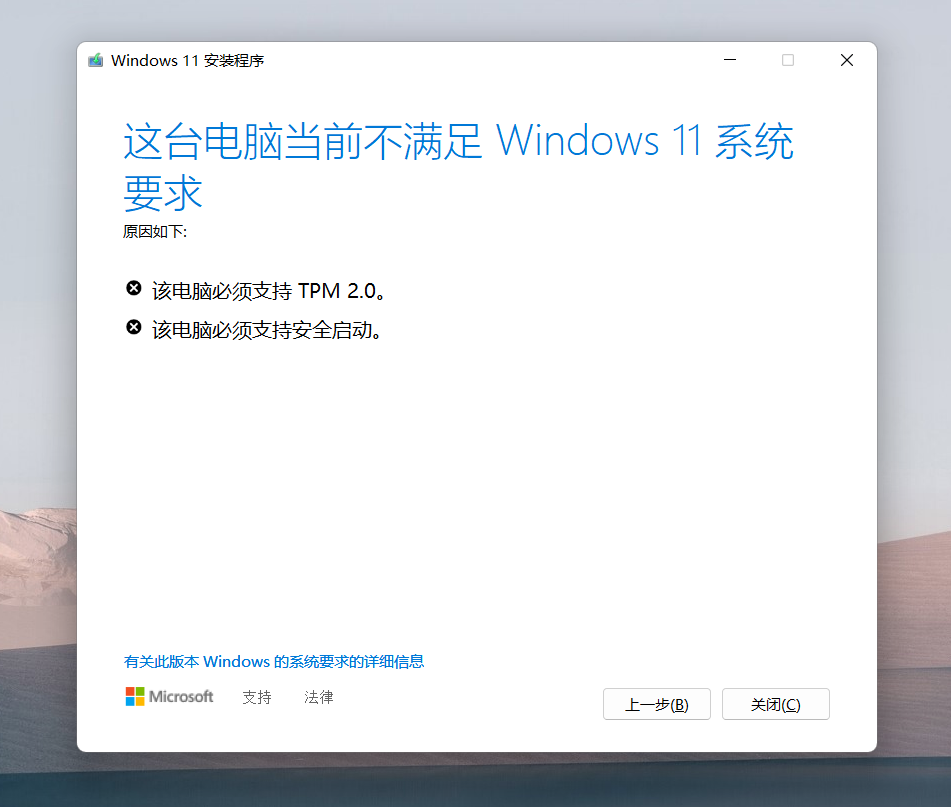
说你当前电脑不满足Windows 11系统要求,理由:xxxxxxxxxxxxxxx
直通车不行,我们就绕道走。
我们先把这个ISO镜像全部解压到本地磁盘的文件夹中,然后我们这时候来个狸猫换太子,我们找个Windows 10 22H2的镜像,将Windows 10镜像ISO包中的.\sources\appraiserres.dll弄出来,将Windows 11 22H2里面同样位置.\sources\appraiserres.dll的文件给它替换掉。
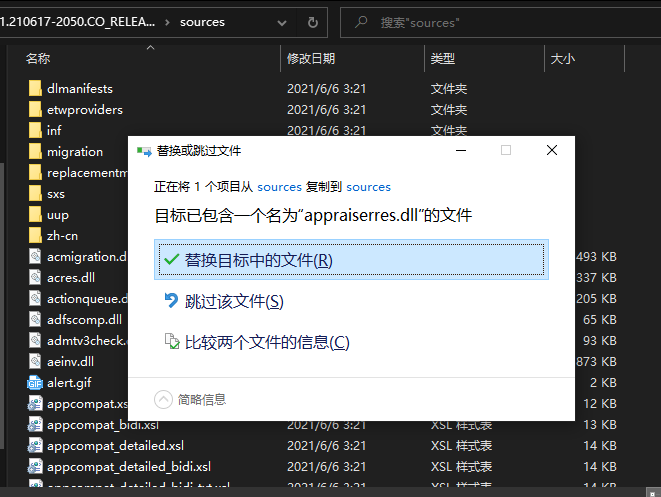
这里直接给出这个文件:appraiserres.dll
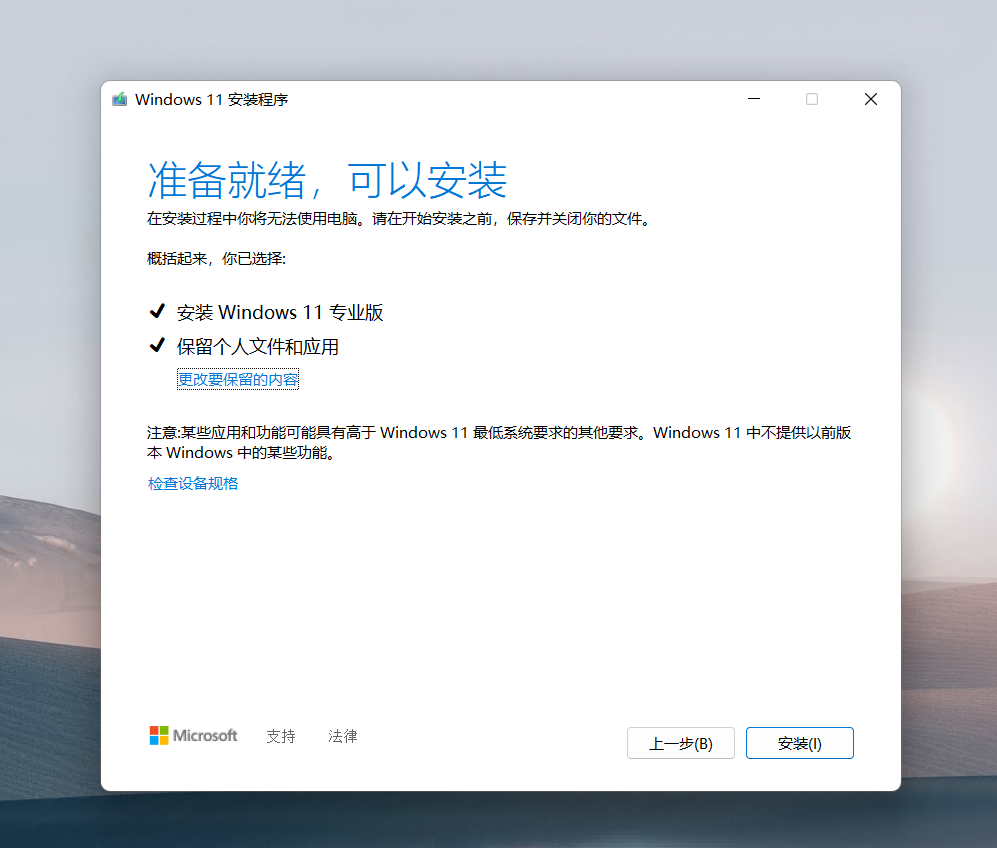
然后再去运行setup.exe,这时候就一切顺利,完美绕过硬件限制了。
关于Windows 10 22H2镜像
ed2k://|file|zh-cn_windows_10_business_editions_version_22h2_updated_nov_2022_x64_dvd_e310fb02.iso|5946798080|C8F1EBE32788A59BF0B31D7044868977|/
解决更新后异常情况
WIFI图标消失无法联网
更新了Windows 11 22H2之后,竟然出奇的无法上网,而且连WIFI图标都消失了。
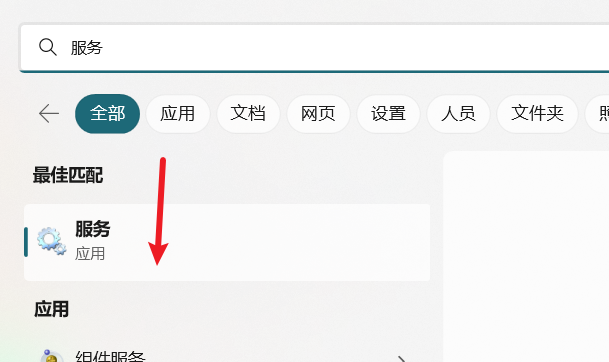
可以从两个方面着手,先去服务里面把Wifi有关的服务检查下,设置为自动,并且启动它。
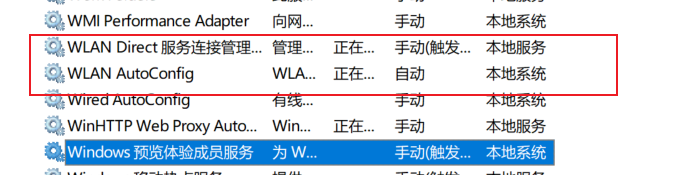
重点就是这个WLAN AutoConfig和WLAN Direct 服务连接管理器服务如果处于停止状态就启动它,并且设置下启动类型为自动等。
第二个方面,从硬件驱动入手,如果前面服务是好的,还是不出来,那就开始菜单之上右键,进去设备管理器。
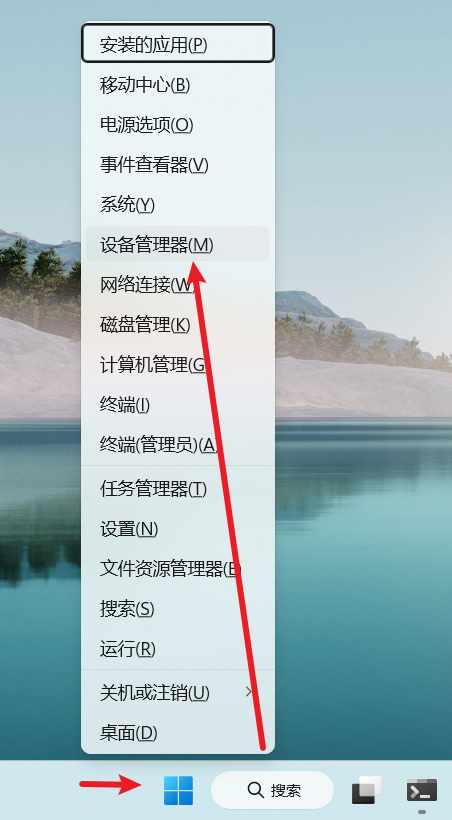
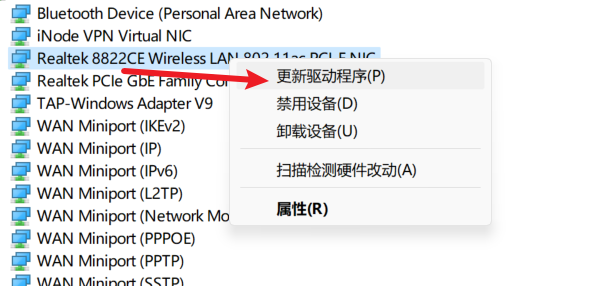
找到你的网络适配器,如果有异常,会打叹号的。
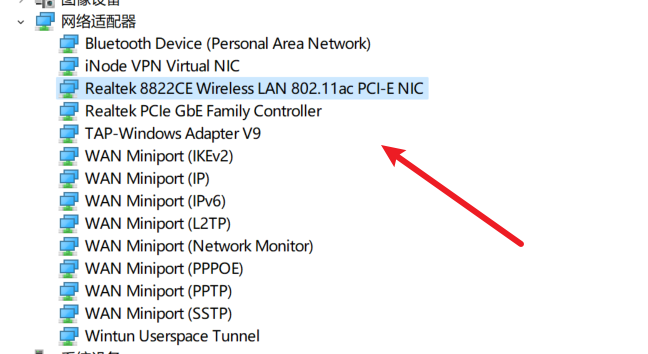
右键选择更新驱动程序
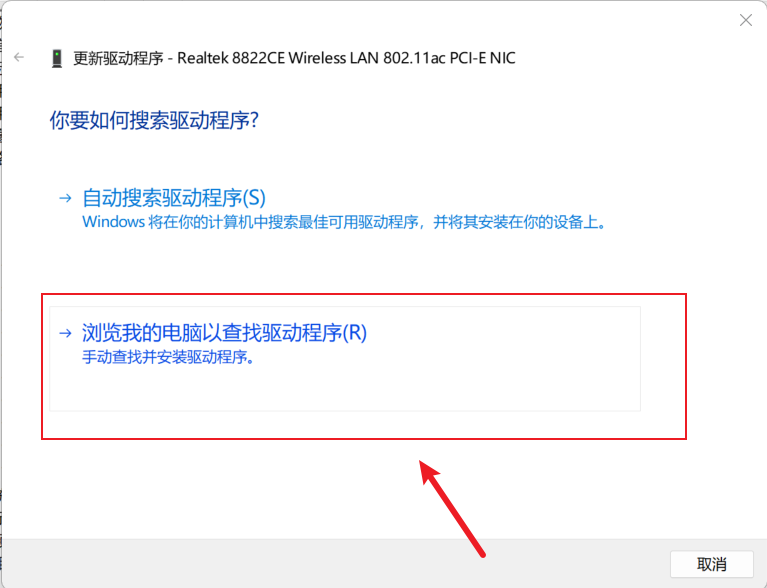
对话框选择浏览我的电脑以查找驱动程序
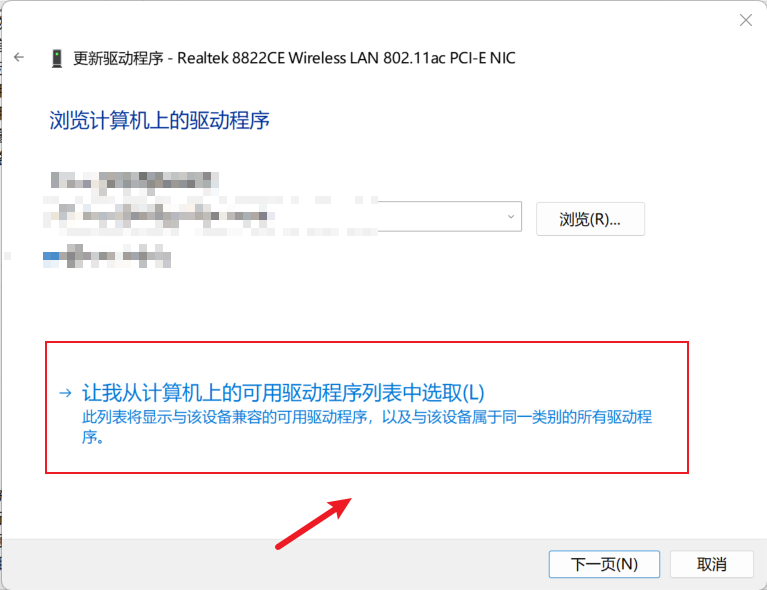
对话框选择让我从计算机上的可用驱动程序列表中选取
这时候,从已有的列表中选一个就行了,一个不行就换,总是有可以的。
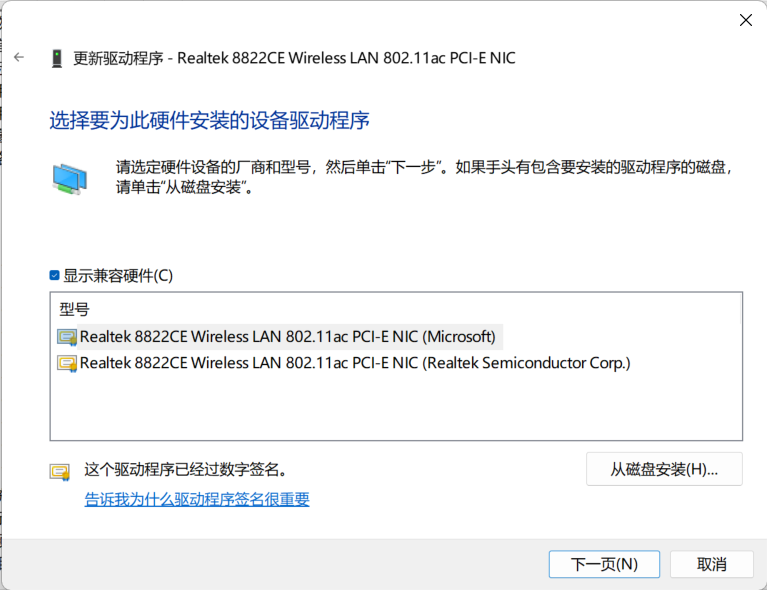
接下来不出意外,你的WIFI图标就恢复了。

 浙公网安备 33010602011771号