
【在线教育】课程封面上传图片到阿里云OSS
文章目录
1.OSS
1.1 开通OSS服务
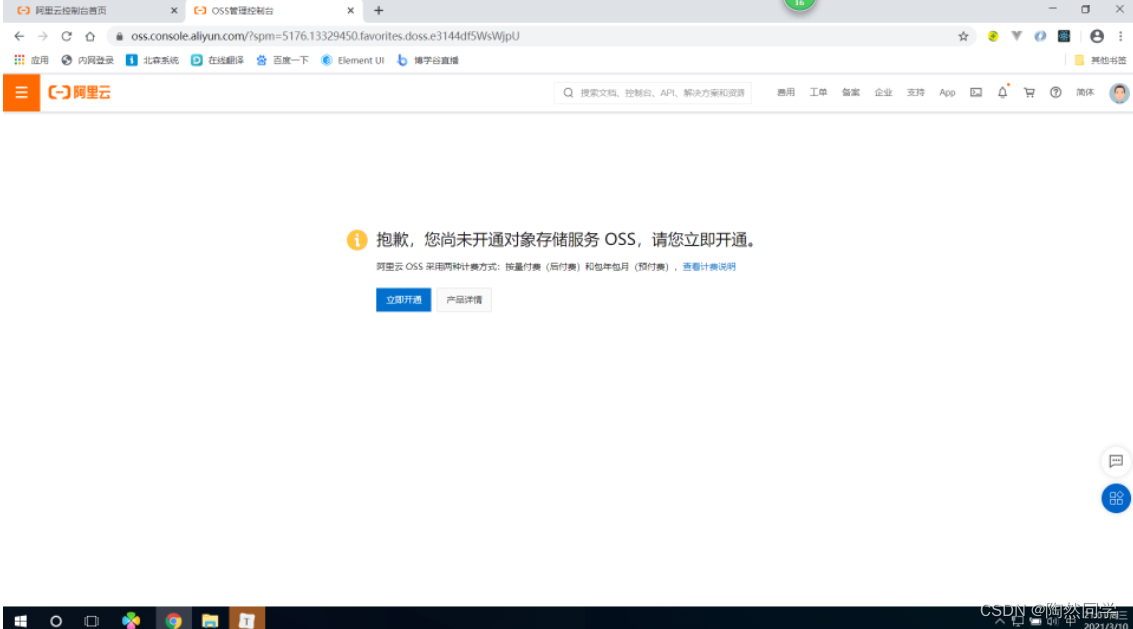
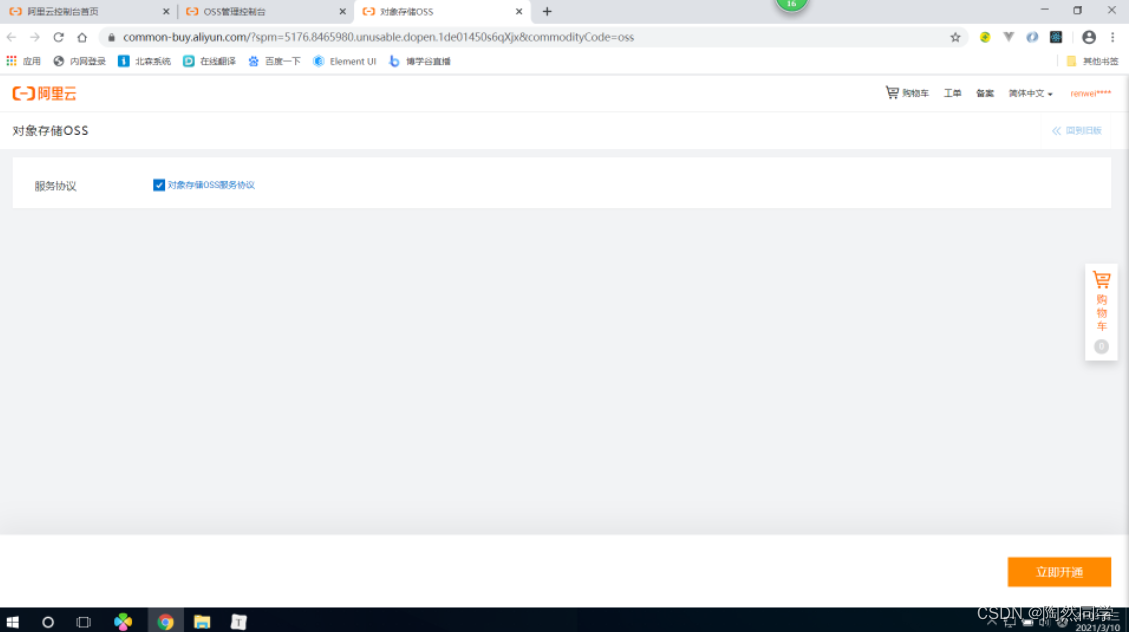
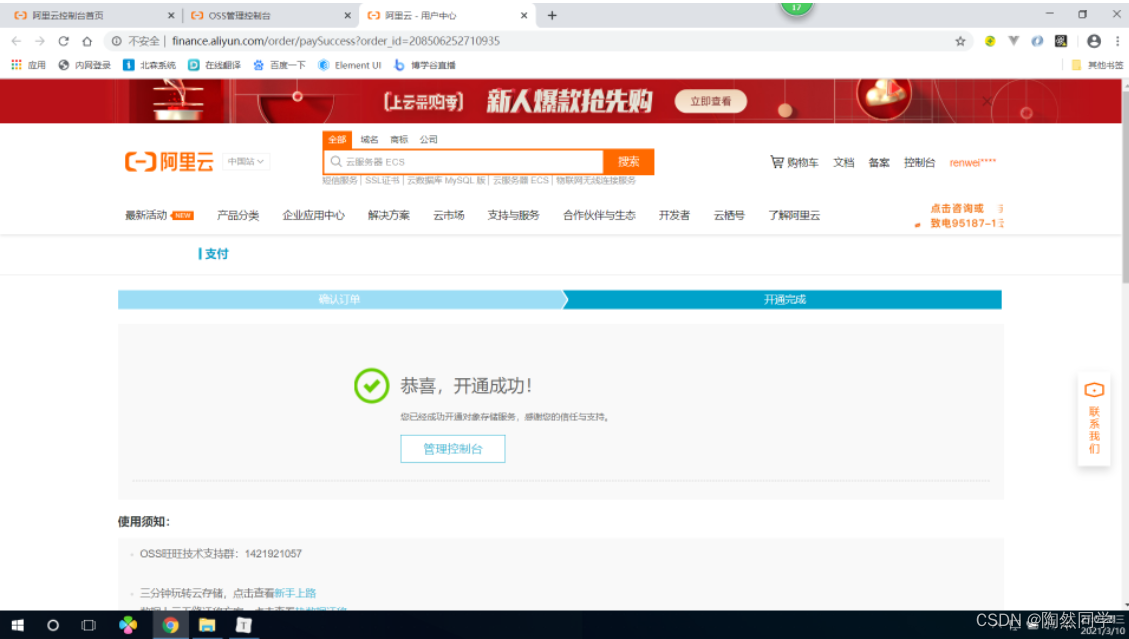
1.2 搭建OSS环境
1.2.1 创建Bucket存储空间
-
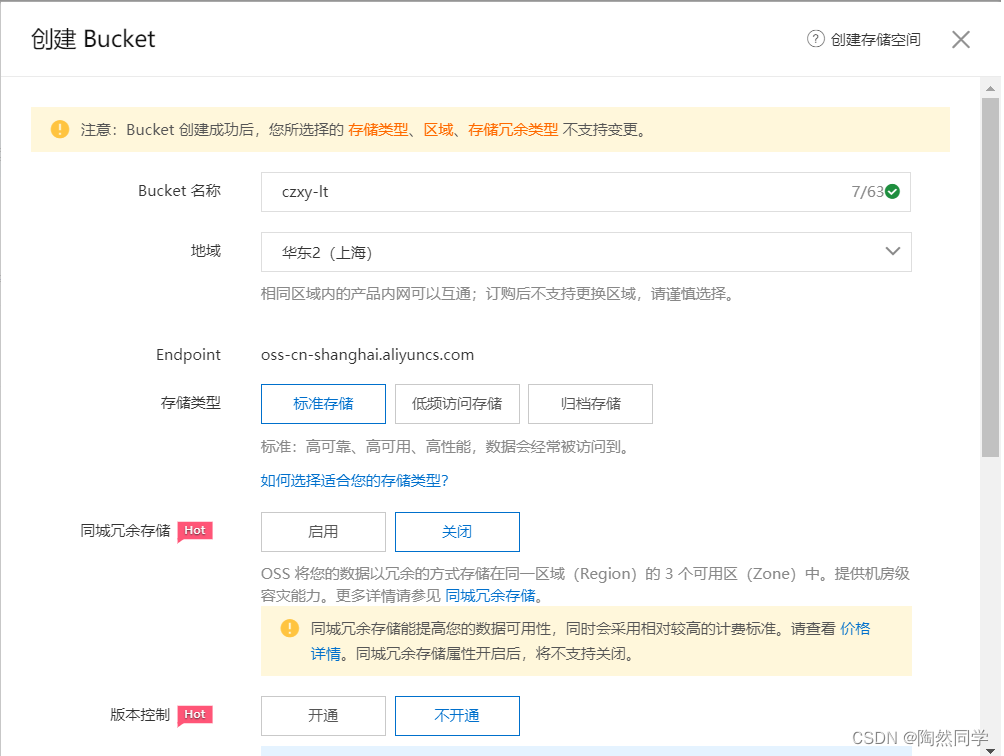
选择 Bucket列表,进行Bucket创建
![]()
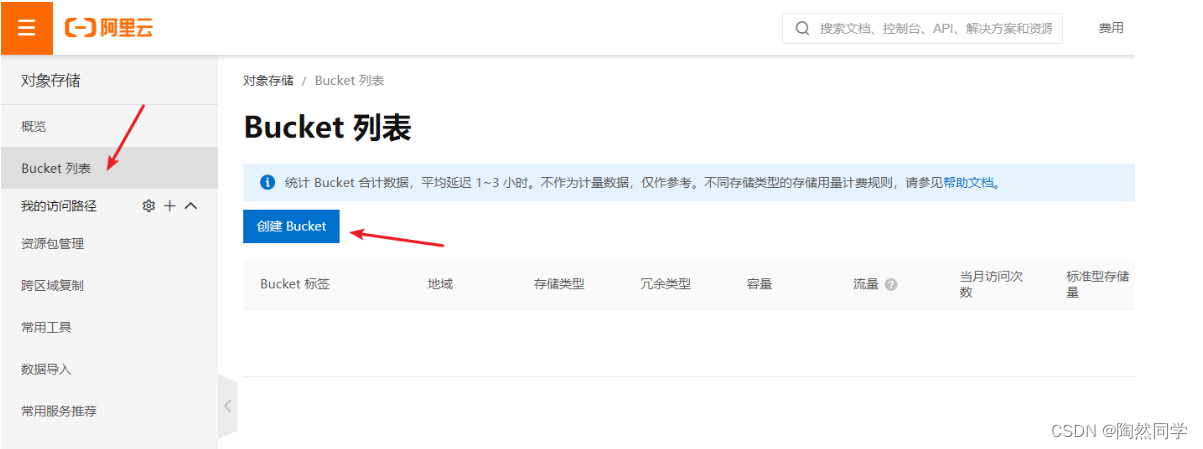
-
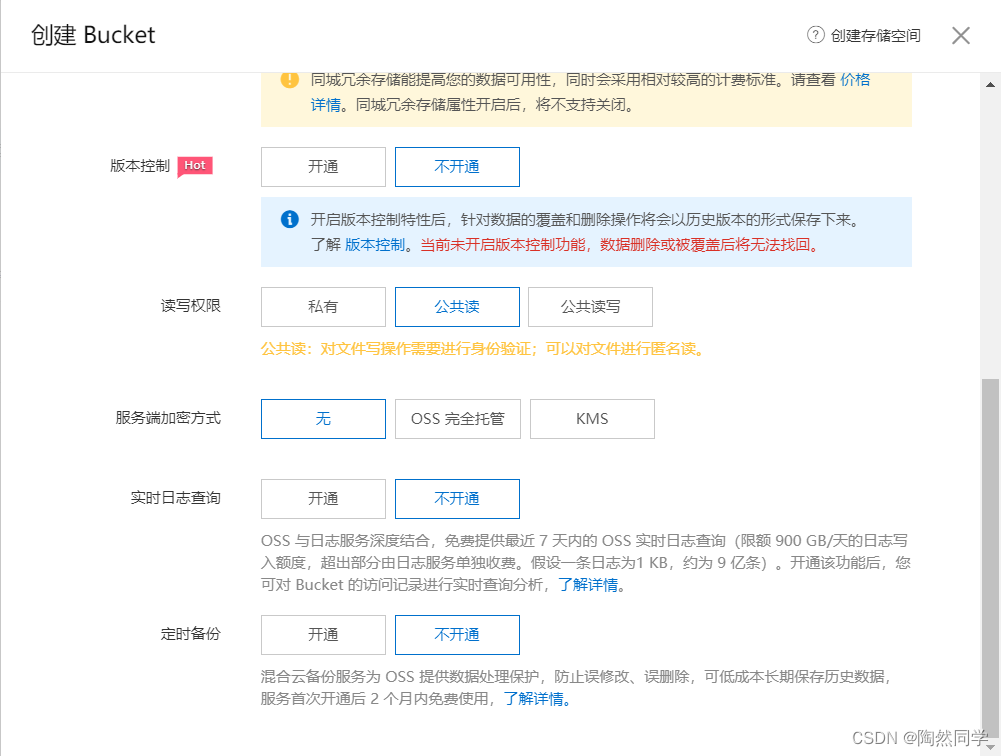
选择:标准存储、关闭冗余、不开通版本控制、公共读、无加密、不开通日志、不开通备份
1.2.2 创建文件夹上传图片
-
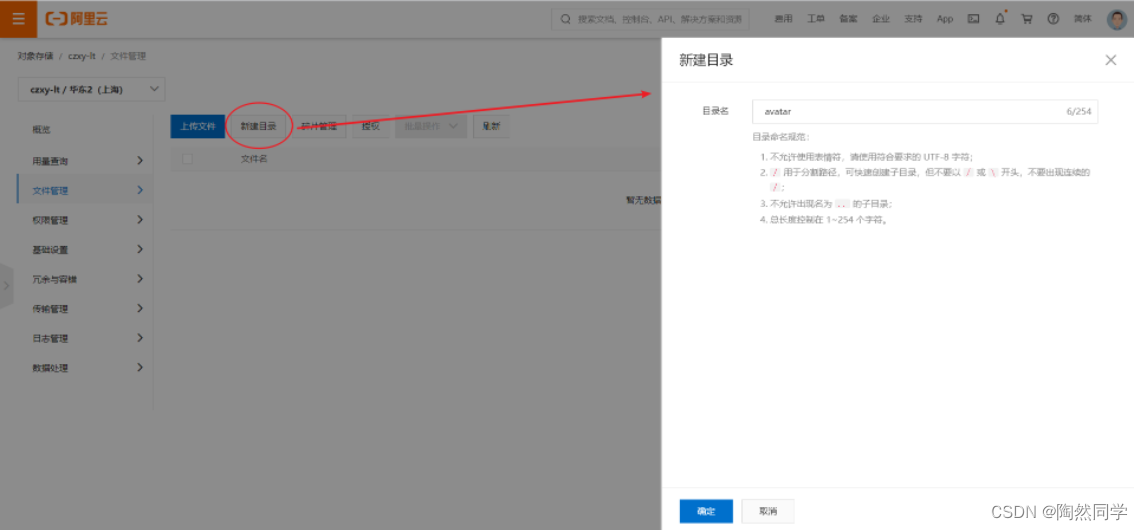
创建文件夹
![]()
-
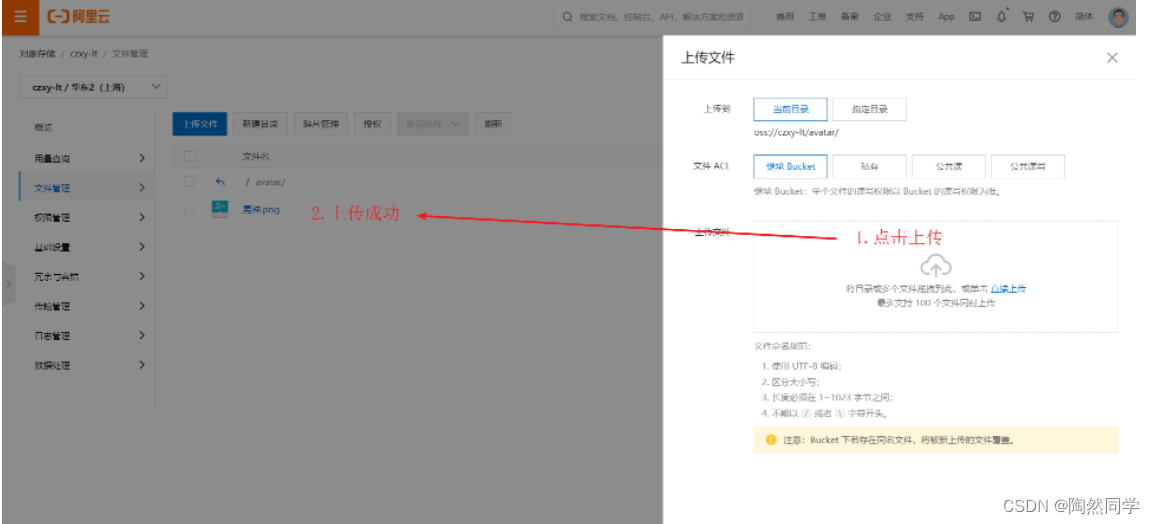
上传图片
1.2.3 RAM 访问控制
-
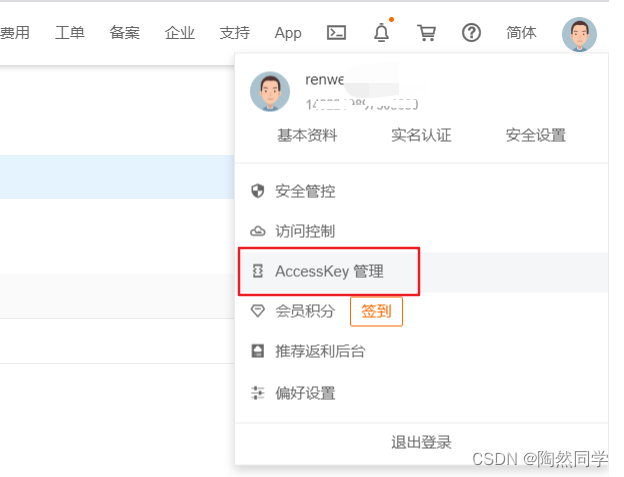
在头像中,点击“AccessKey管理”进行RAM设置
![]()
-
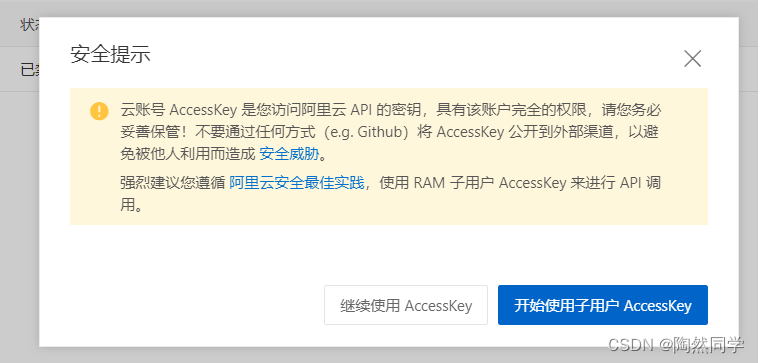
安全提醒,使用
子用户![]()
-
创建用户组:
![]()
![]()
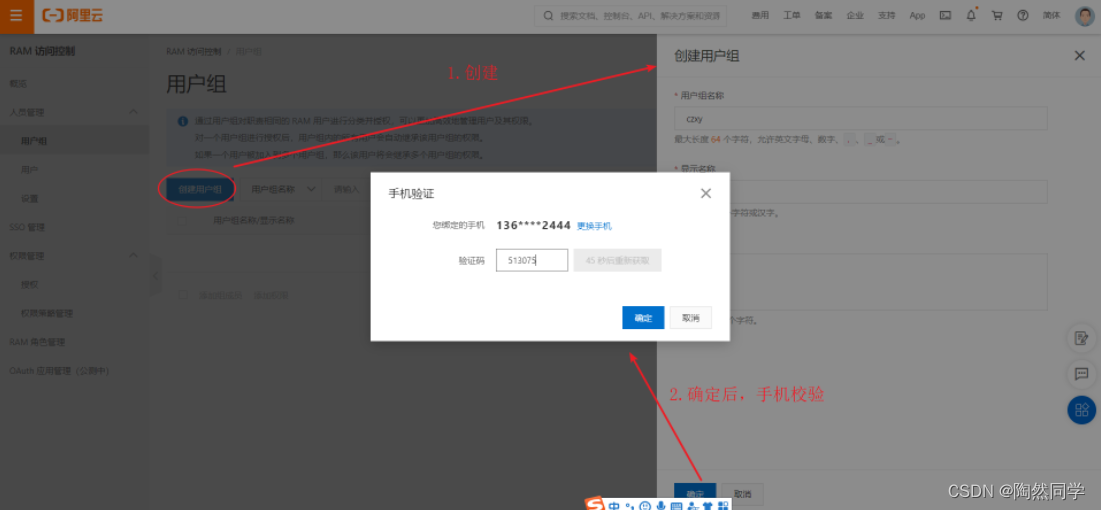
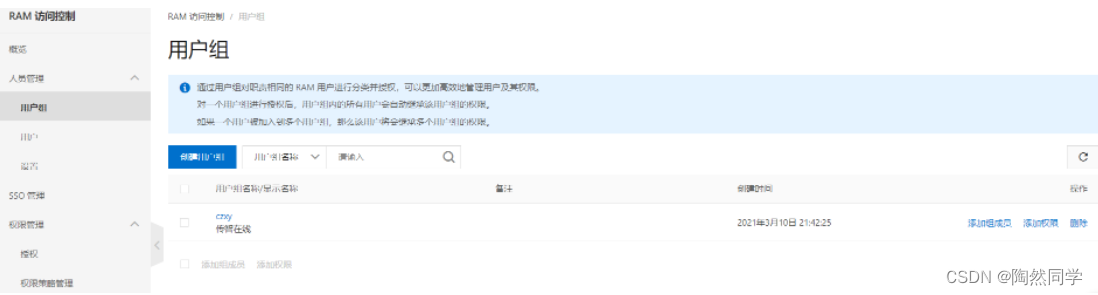
-
添加用户
![]()
-
添加用户到用户组
![]()
-
设置权限
![]()
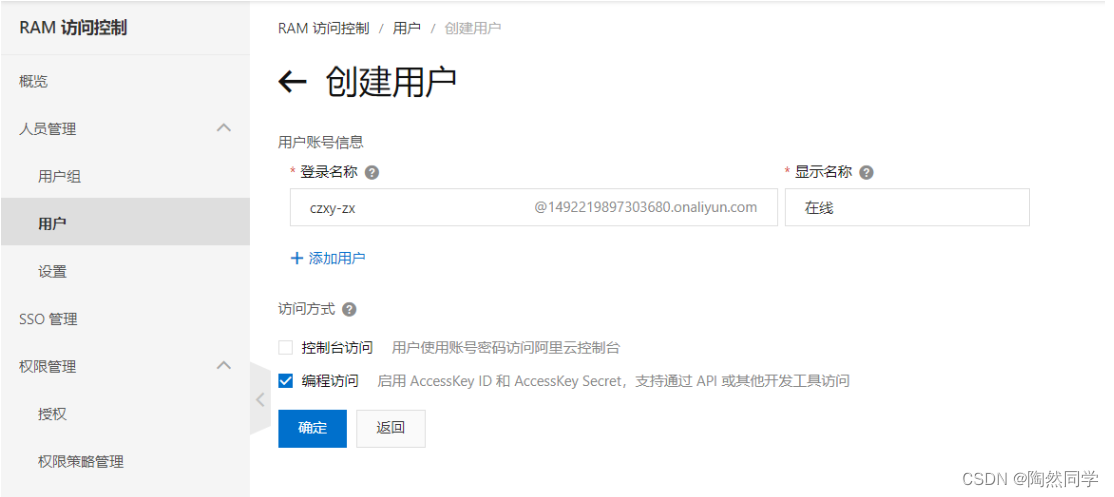
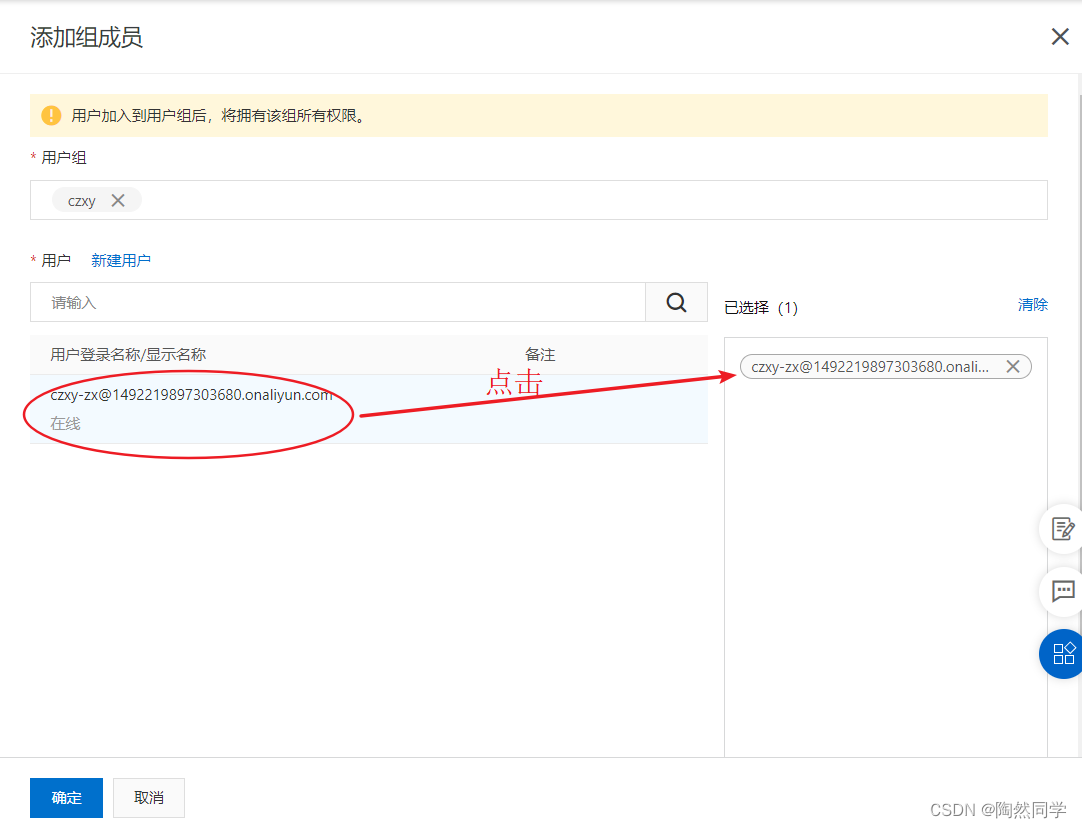
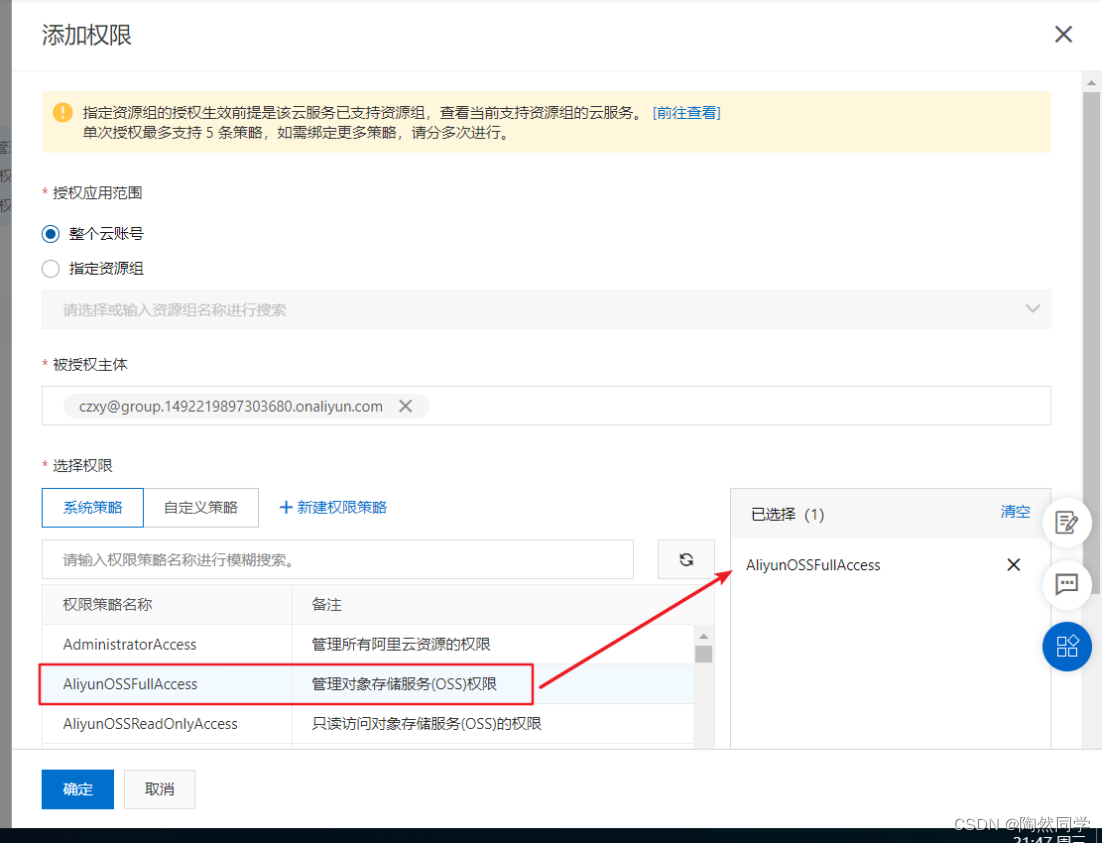
-
获取子用户AccessKeyId,AccessKeySecret
![]()
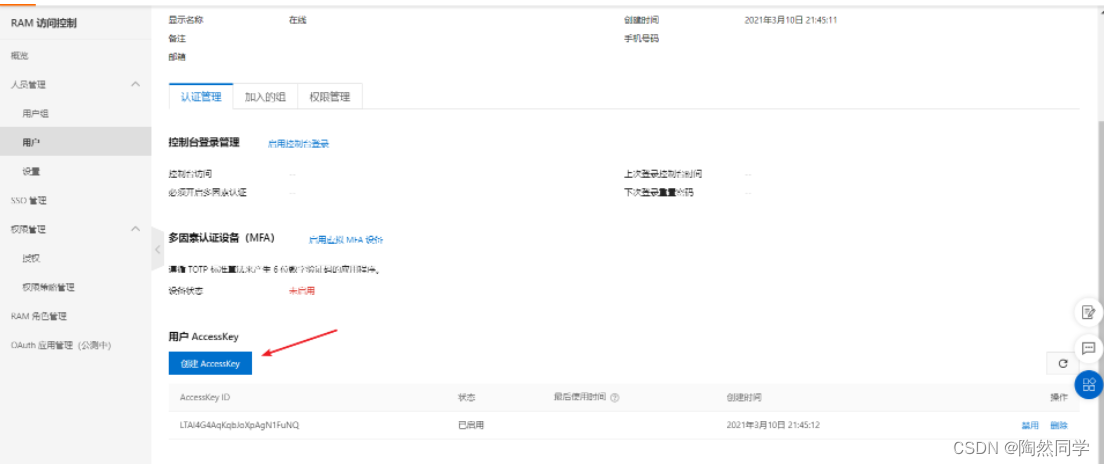
1.3 快速入门
1.3.1 下载SDK
-
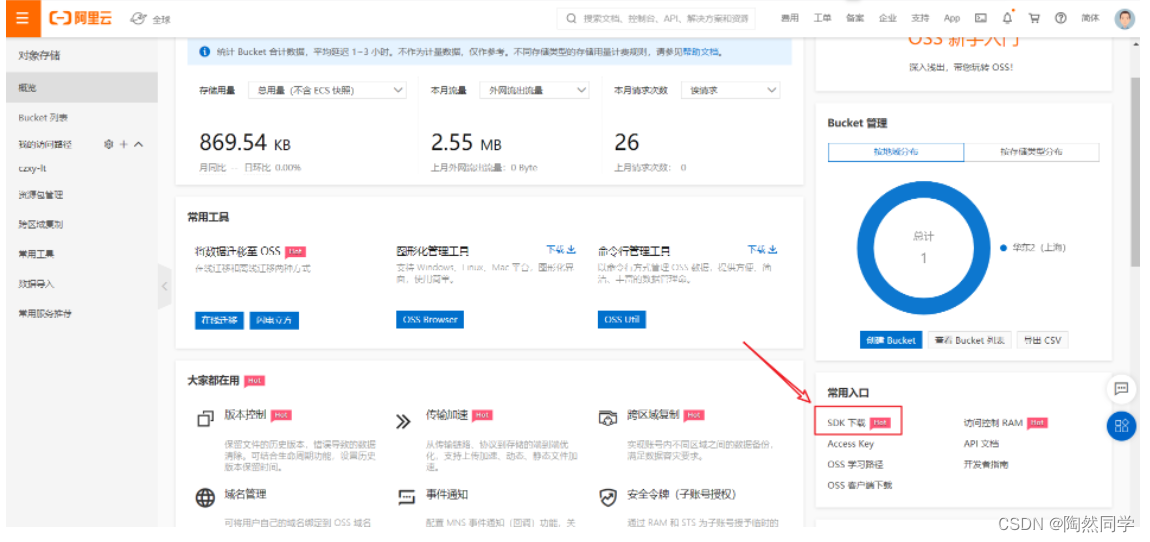
在“常用入口”中,点击“SDK下载”
![]()
-
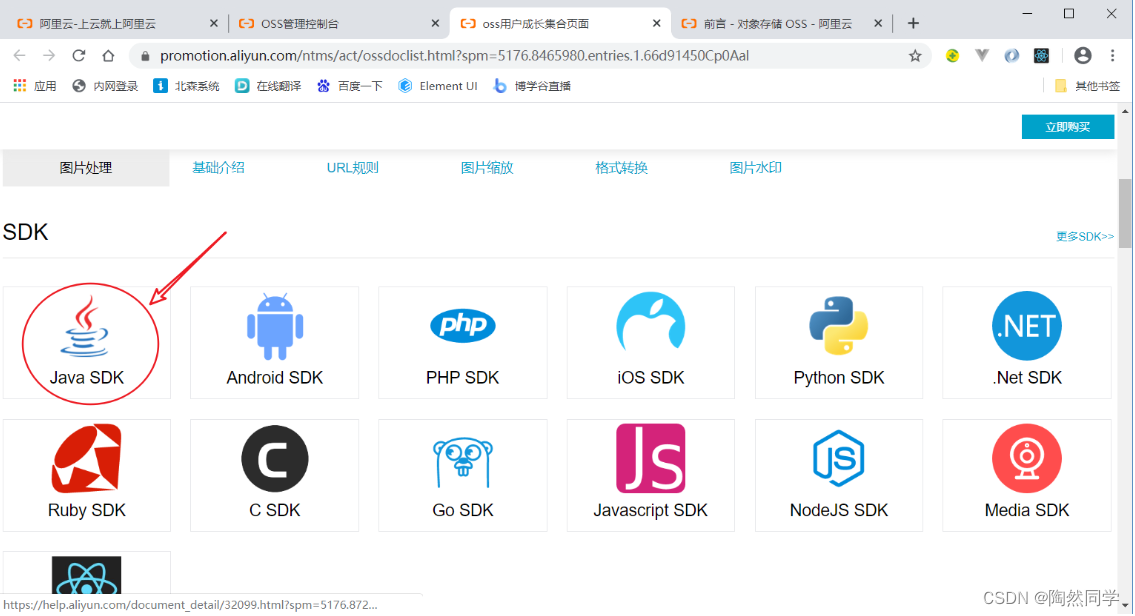
点击“Java SDK”
1.3.2 搭建环境
-
创建项目:zx-test-oss31
-
添加坐标
<dependency>
    <groupId>com.aliyun.oss</groupId>
    <artifactId>aliyun-sdk-oss</artifactId>
    <version>3.15.0</version>
</dependency>
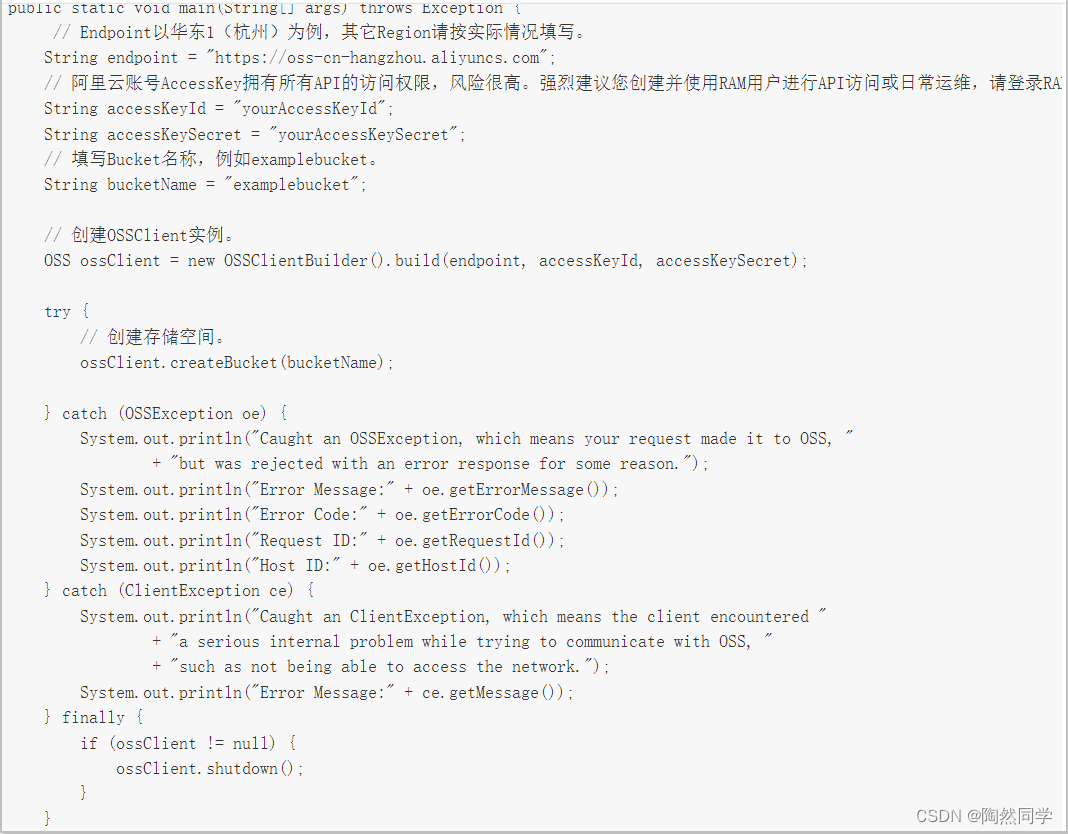
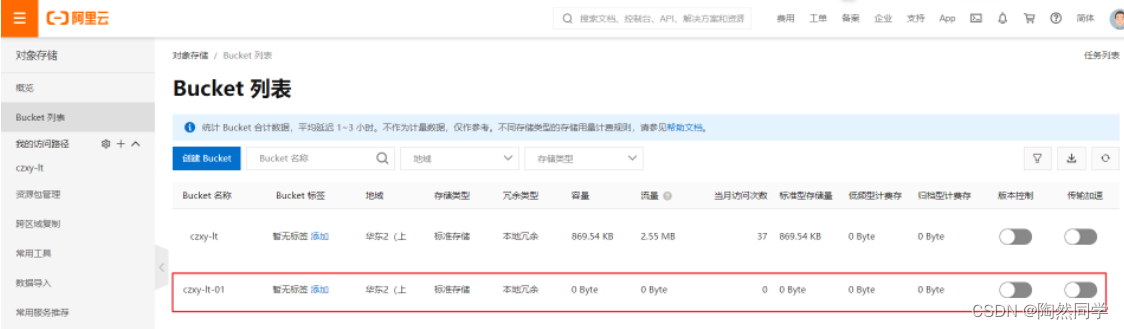
1.3.2 创建存储空间[可选]
-
例如:
package com.czxy;
import com.aliyun.oss.OSS;
import com.aliyun.oss.OSSClientBuilder;
import org.junit.Test;
/**
* @author 桐叔
* @email liangtong@itcast.cn
*/
public class TestOss {
@Test
public void testCreateBucket() {
// Endpoint以杭州为例,其它Region请按实际情况填写。
String endpoint = "oss-cn-shanghai.aliyuncs.com";
// 阿里云主账号AccessKey拥有所有API的访问权限,风险很高。强烈建议您创建并使用RAM账号进行API访问或日常运维,请登录RAM控制台创建RAM账号。
String accessKeyId = "这里是账号";
String accessKeySecret = "这里是密码";
String bucketName = "czxy-lt-01";
// 创建OSSClient实例。
OSS ossClient = new OSSClientBuilder().build(endpoint, accessKeyId, accessKeySecret);
// 创建存储空间。
ossClient.createBucket(bucketName);
// 关闭OSSClient。
ossClient.shutdown();
}
}
1.3.3 上传图片
-
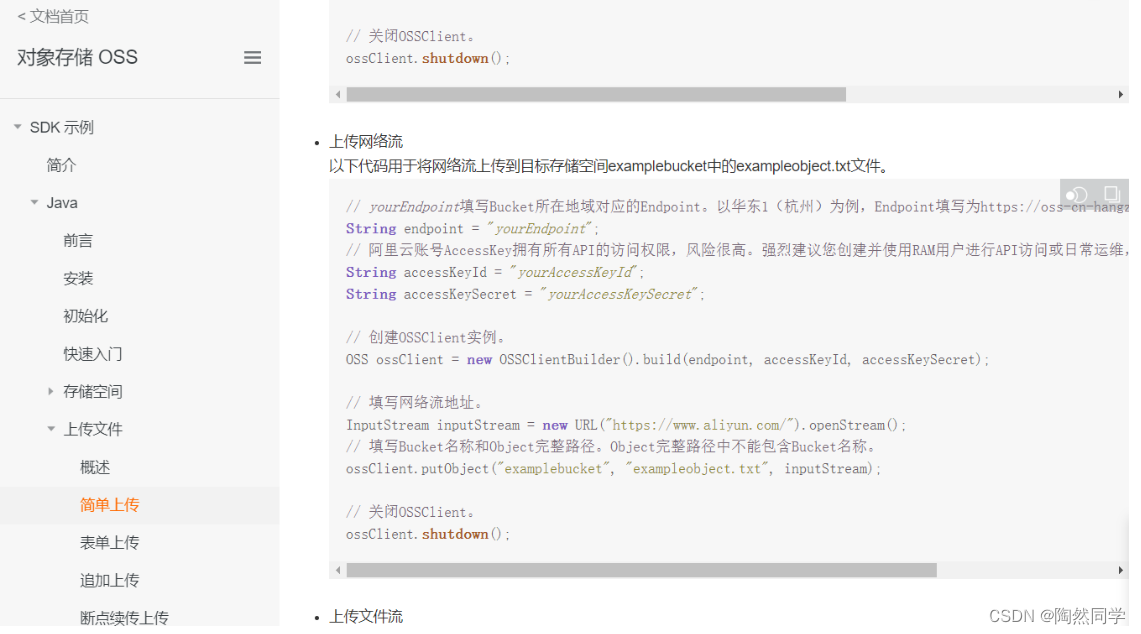
参考代码位置:
-
例如:
@Test
public void testUpload() throws FileNotFoundException {
// yourEndpoint填写Bucket所在地域对应的Endpoint。以华东1(杭州)为例,Endpoint填写为https://oss-cn-hangzhou.aliyuncs.com。
String endpoint = "oss-cn-shanghai.aliyuncs.com";
// 阿里云账号AccessKey拥有所有API的访问权限,风险很高。强烈建议您创建并使用RAM用户进行API访问或日常运维,请登录RAM控制台创建RAM用户。
String accessKeyId = "这是账号";
String accessKeySecret = "这是密码";
// 创建OSSClient实例。
OSS ossClient = new OSSClientBuilder().build(endpoint, accessKeyId, accessKeySecret);
String path = "avatar/" + System.currentTimeMillis() + ".png";
// 数据流
InputStream inputStream = new FileInputStream("C:/Users/Administrator/Desktop/1/cz.png");
// 填写Bucket名称和Object完整路径。Object完整路径中不能包含Bucket名称。
ossClient.putObject("czxy-lt", path, inputStream);
// 关闭OSSClient。
ossClient.shutdown();
// https://czxy-lt.oss-cn-shanghai.aliyuncs.com/avatar/1616253283637.png
String url = "https://czxy-lt.oss-cn-shanghai.aliyuncs.com/" + path;
System.out.println(url);
}
2. 课程管理--课程封面
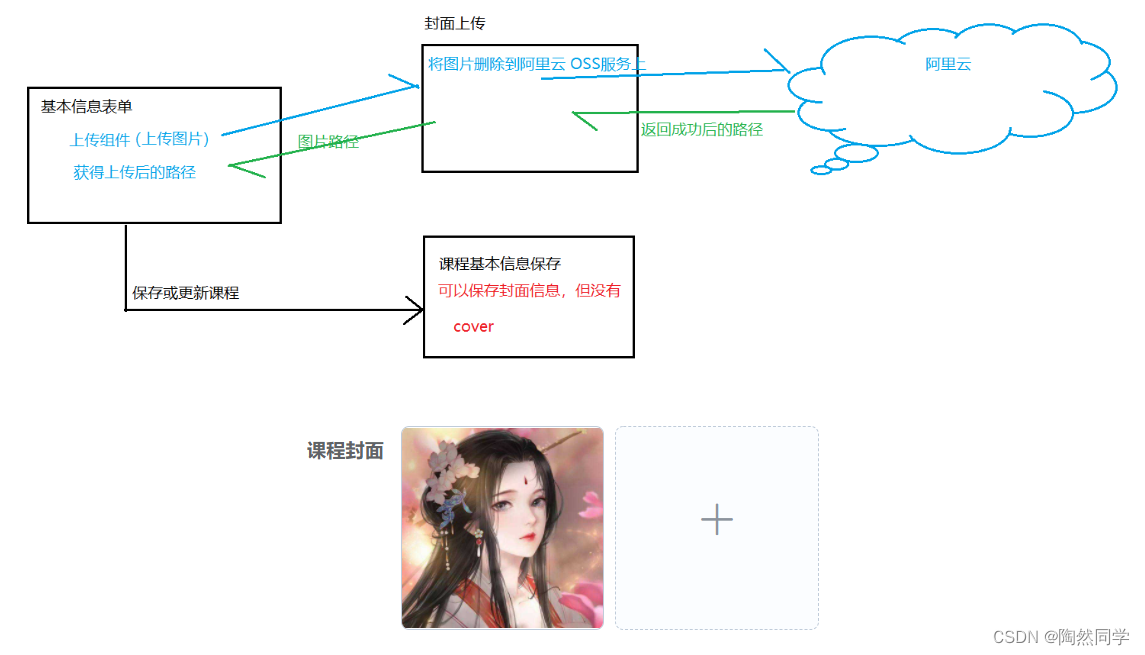
2.1 需求
2.2 前端实现
2.2.1 上传成功处理
-
添加上传组件和头像组件
        <el-form-item label="课程封面">
          <el-upload
            class="upload-demo"
            :action="updateUrl"
            list-type="picture-card"
            :limit="1"
            :on-exceed="handleExceed"
            :on-success="avatarUploadSuccess">
            <el-button size="small" type="primary">点击上传</el-button>
            <div slot="tip" class="el-upload__tip">只能上传jpg/png文件,且不超过500kb</div>
          </el-upload>
          <el-avatar shape="square" :size="50" :src="course.cover"></el-avatar>
        </el-form-item>
-
编写上传路径
data() { return { updateUrl: process.env.VUE_APP_BASE_API + '/course-service/course/avatar/upload', //上传路径 } } -
编写处理函数:上传成功后,显示头像
    handleExceed(files, fileList) {     //默认
      this.$message.warning(`当前限制选择 3 个文件,本次选择了 ${files.length} 个文件,共选择了 ${files.length + fileList.length} 个文件`);
    },
    avatarUploadSuccess(response) {
      // 设置头像
      this.course.cover = response.data
    }
2.2.2 显示已有封面
-
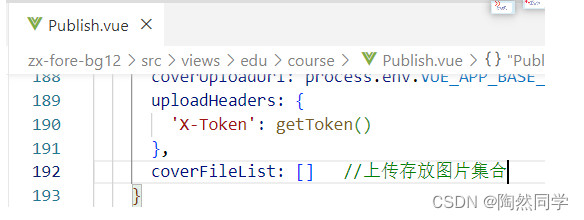
提供变量
![]()
-
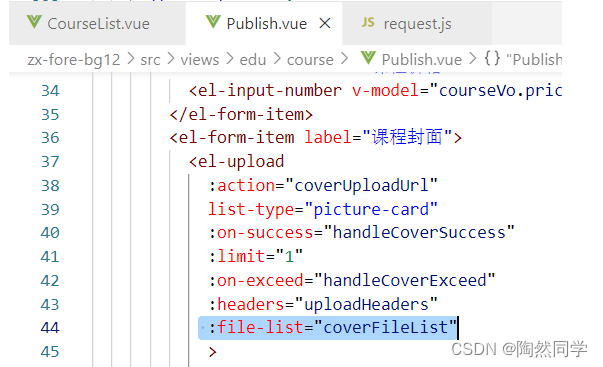
将变量上传组件绑定
![]()
-
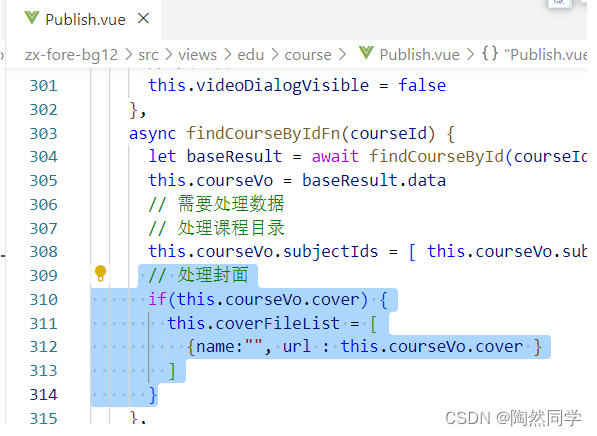
查询详情时,将封面图片路径添加变量中
![]()
2.3 后端测试数据
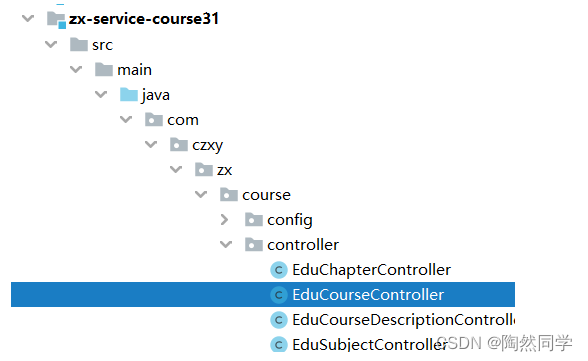
@PostMapping("/avatar/upload")
public BaseResult avatarUpload(MultipartFile file) {
String url = "https://wpimg.wallstcn.com/f778738c-e4f8-4870-b634-56703b4acafe.gif?imageView2/1/w/80/h/80";
return BaseResult.ok("上传成功", url);
}
2.4 后端实现
2.4.1 搭建环境
-
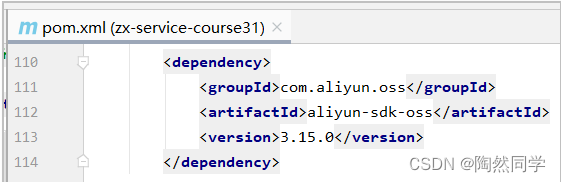
添加坐标
![]()
<dependency>
    <groupId>com.aliyun.oss</groupId>
    <artifactId>aliyun-sdk-oss</artifactId>
    <version>3.15.0</version>
</dependency>
2.4.2 配置类
-
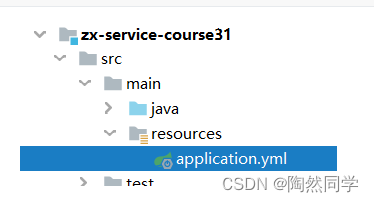
yml 配置
aliyun:
  oss:
    file:
      pathProtocol: https
      endpoint: oss-cn-shanghai.aliyuncs.com
      keyId: LTAI5t7oNGMkQJ1X8RqtLet2
      keySecret: 这里是密码
      dirName: avatar
      bucketName: czxy-lt
![]()
-
配置类
package com.czxy.zx.course.oss; import lombok.Data; import org.springframework.boot.context.properties.ConfigurationProperties; import org.springframework.stereotype.Component; /** * @author 桐叔 * @email liangtong@itcast.cn */ @Data @Component @ConfigurationProperties(prefix = "aliyun.oss.file") public class OssProperties { private String pathProtocol; //路径协议 private String endpoint; //地域 private String keyId; //账号 private String keySecret; //密码 private String dirName; //上传目录 private String bucketName; //Bucket 名称 } ![]()
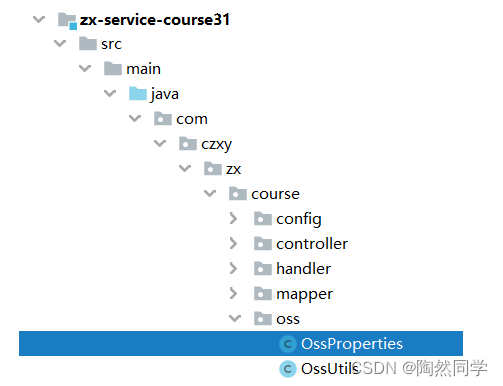
2.4.2 上传工具类
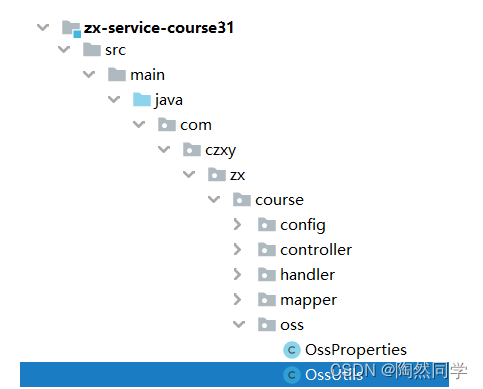
package com.czxy.zx.course.oss;
import com.aliyun.oss.OSS;
import com.aliyun.oss.OSSClientBuilder;
import com.czxy.zx.exception.EduException;
import org.springframework.stereotype.Component;
import org.springframework.web.multipart.MultipartFile;
import javax.annotation.Resource;
import java.io.FileInputStream;
import java.io.IOException;
import java.io.InputStream;
/**
* @author 桐叔
* @email liangtong@itcast.cn
*/
@Component
public class OssUtils {
@Resource
private OssProperties ossProperties;
public String upload(MultipartFile file) {
if(file == null) {
throw new EduException("上传文件为空");
}
try {
// 创建OSSClient实例。
OSS ossClient = new OSSClientBuilder().build(ossProperties.getEndpoint(), ossProperties.getKeyId(), ossProperties.getKeySecret());
String path = ossProperties.getDirName() + "/" + System.currentTimeMillis() + ".png";
// 数据流
InputStream inputStream = file.getInputStream();
// 填写Bucket名称和Object完整路径。Object完整路径中不能包含Bucket名称。
ossClient.putObject(ossProperties.getBucketName(), path, inputStream);
// 关闭OSSClient。
ossClient.shutdown();
String url = ossProperties.getPathProtocol() + "://"+ossProperties.getBucketName()+"."+ossProperties.getEndpoint()+"/" + path;
return url;
} catch (IOException e) {
throw new EduException("文件上传有误");
}
}
}
2.4.3 上传功能
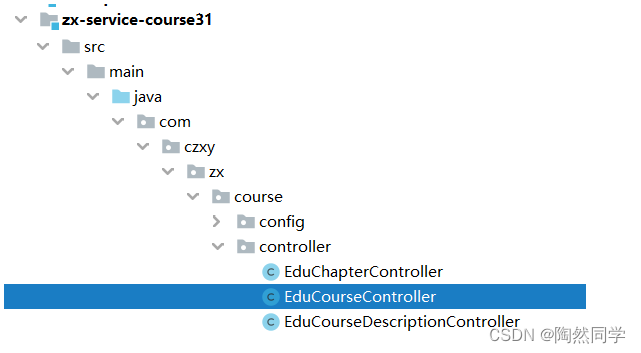
-
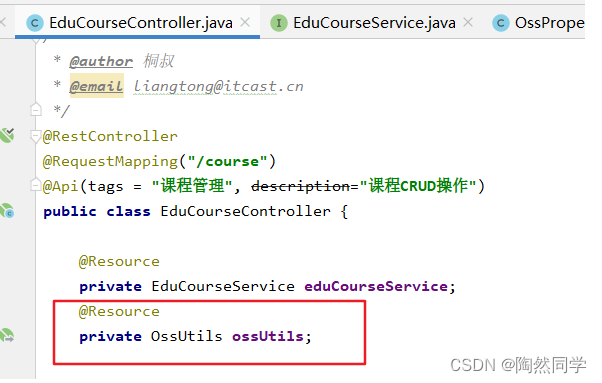
注入工具
![]()
-
调用工具
@Resource private OssUtils ossUtils; @PostMapping("/avatar/upload") public BaseResult avatarUpload(MultipartFile file) { String url = ossUtils.upload(file); return BaseResult.ok("上传成功", url); }

 浙公网安备 33010602011771号