
基于VSCode的JAVA的构建调试环境搭建指南
一、环境及准备工作
1.开发环境
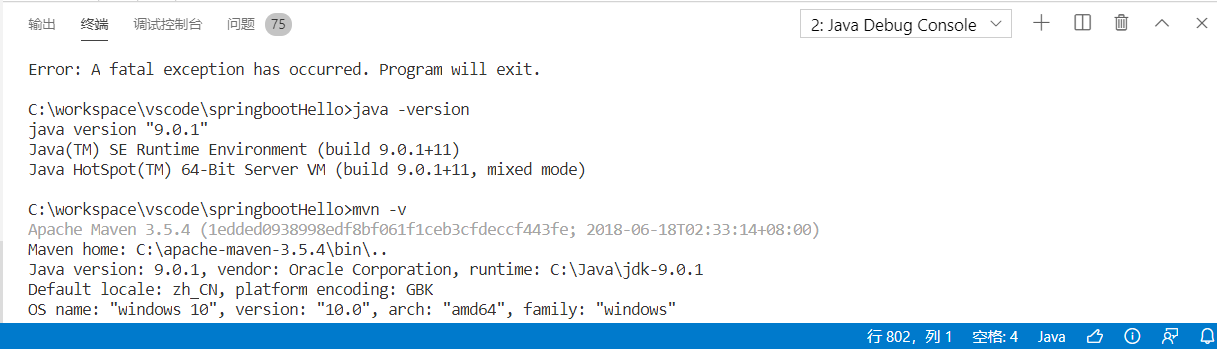
基本的Java环境配置,包括jdk,maven环境,以下截图可以看到本人电脑环境,JDK1.9,maven 3.5
2.插件
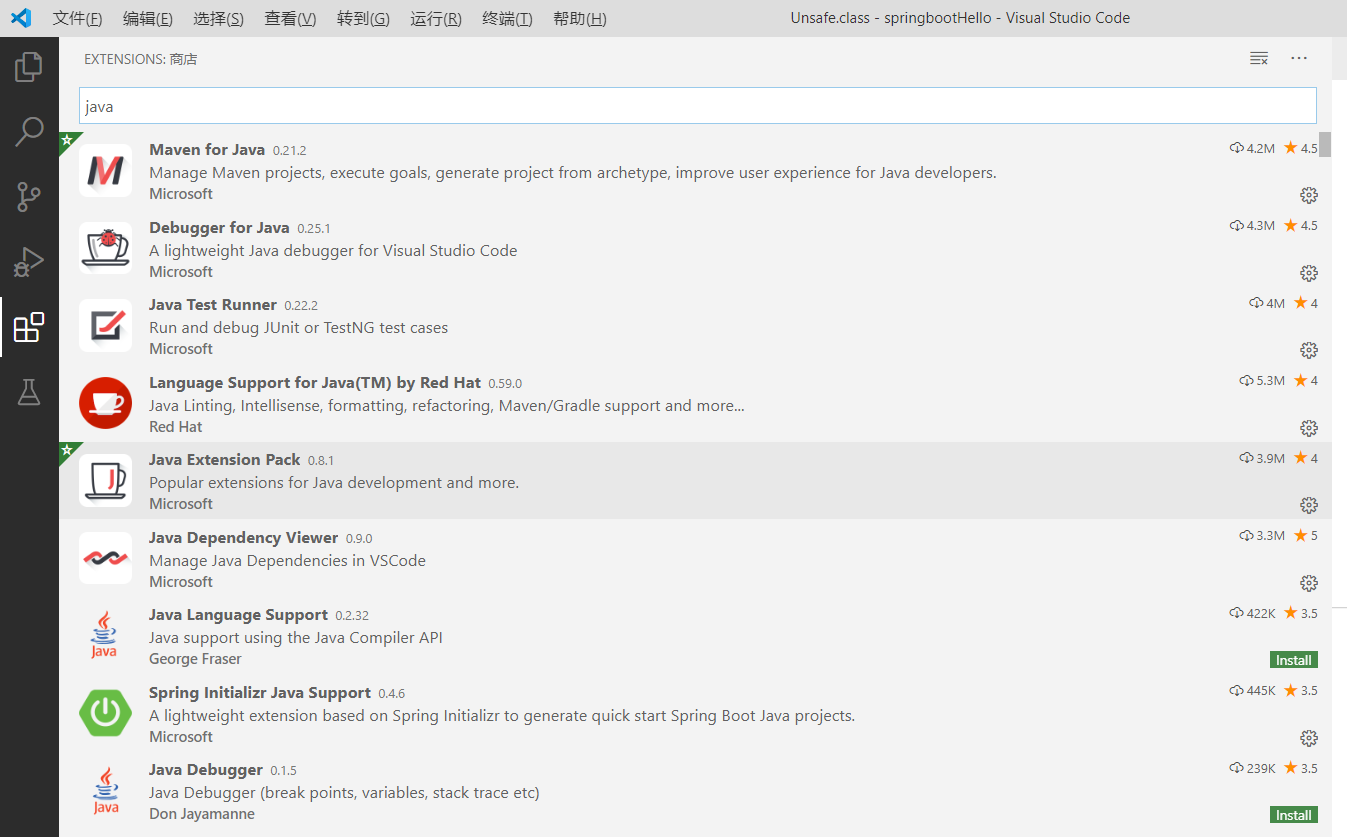
VSColde安装插件,插件商店搜索Java,从以下截图可以看到我所安装的插件,其中,为了下面SpringBoot工程创建的方便,建议安装Spring插件。
二、搭建工程
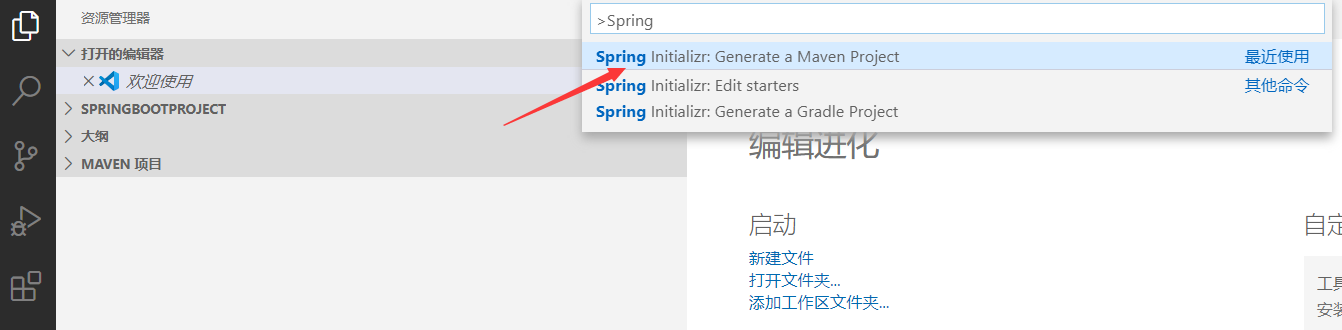
1.打开VSCode后,按Ctrl+Shift+P,选择Sping Initializr创建一个Maven项目选择,一步一步按要求进行即可自动创建。
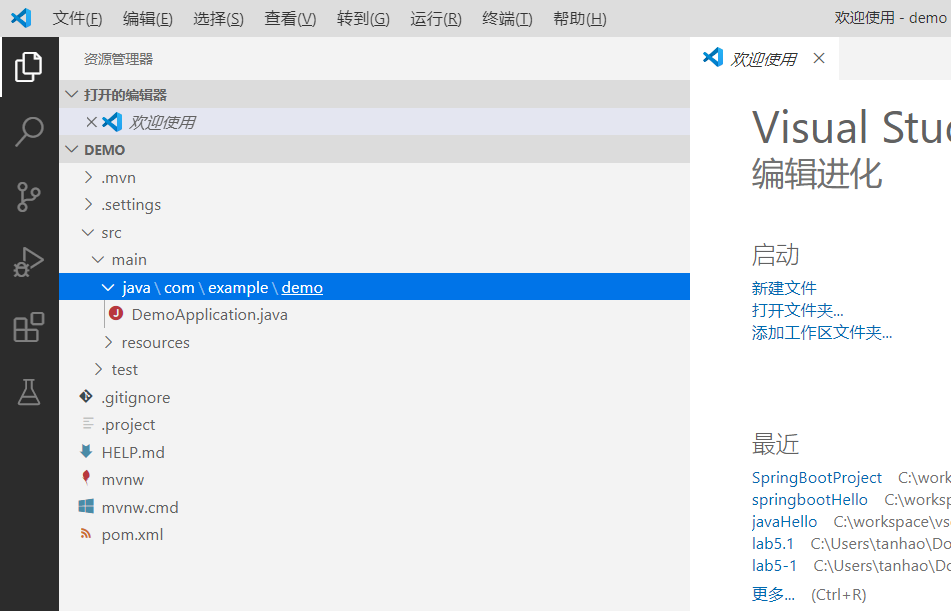
2.我选择了SpringmBoot Web项目,回车,会自动创建相应的SpringBoot工程,我们会发现,包、启动类以及pom.xml已经帮我们自动创建好了。
3.简单的看下自动生成的代码
package com.example.demo;

import org.springframework.boot.SpringApplication;
import org.springframework.boot.autoconfigure.SpringBootApplication;

@SpringBootApplication
public class DemoApplication {

    public static void main(String[] args) {
        SpringApplication.run(DemoApplication.class, args);
    }

}
pom.xml
<?xml version="1.0" encoding="UTF-8"?>
<project xmlns="http://maven.apache.org/POM/4.0.0" xmlns:xsi="http://www.w3.org/2001/XMLSchema-instance"
    xsi:schemaLocation="http://maven.apache.org/POM/4.0.0 https://maven.apache.org/xsd/maven-4.0.0.xsd">
    <modelVersion>4.0.0</modelVersion>
    <parent>
        <groupId>org.springframework.boot</groupId>
        <artifactId>spring-boot-starter-parent</artifactId>
        <version>2.1.13.RELEASE</version>
        <relativePath/> <!-- lookup parent from repository -->
    </parent>
    <groupId>com.example</groupId>
    <artifactId>demo</artifactId>
    <version>0.0.1-SNAPSHOT</version>
    <name>demo</name>
    <description>Demo project for Spring Boot</description>

    <properties>
        <java.version>1.8</java.version>
    </properties>

    <dependencies>
        <dependency>
            <groupId>org.springframework.boot</groupId>
            <artifactId>spring-boot-starter-web</artifactId>
        </dependency>

        <dependency>
            <groupId>org.springframework.boot</groupId>
            <artifactId>spring-boot-starter-test</artifactId>
            <scope>test</scope>
        </dependency>
    </dependencies>

    <build>
        <plugins>
            <plugin>
                <groupId>org.springframework.boot</groupId>
                <artifactId>spring-boot-maven-plugin</artifactId>
            </plugin>
        </plugins>
    </build>

</project>
4.写个Restful形式的hello world,我们创建一个简单的Controller类
package com.example.demo.controller;

import org.springframework.web.bind.annotation.ResponseBody;
import org.springframework.stereotype.Controller;
import org.springframework.web.bind.annotation.RequestMapping;

@Controller
class RestWebController{

    @ResponseBody
    @RequestMapping( value="/vsSpingBootHello")
    public String getFlightByParam() {
        System.out.println("华丽的分割线--------------==============");
        return "{'content':'hello,this is my test! 你好,这是中文。'}";
    }

}
三、运行及调试
1.创建一个launch.json,类型选择Java,写入自己的环境,配置启动类
{
    // 使用 IntelliSense 了解相关属性。
    // 悬停以查看现有属性的描述。
    // 欲了解更多信息,请访问: https://go.microsoft.com/fwlink/?linkid=830387
    "version": "0.2.0",
    "java.home": "C:\\Java\\jdk-9.0.1",
    "maven.executable.path": "C:\\apache-maven-3.5.4\\bin\\mvn.cmd",
    "java.configuration.maven.userSettings": "C:\\apache-maven-3.5.4\\conf\\settings.xml",
    "maven.terminal.customEnv": [
        {
            "environmentVariable": "JAVA_HOME",
            "value": "C:\\Java\\jdk-9.0.1"
        }
    ],
    "configurations": [
        {
            "type": "java",
            "name": "Spring Boot 启动",
            "request": "launch",
            "mainClass": "com.example.demo.DemoApplication"
        }
    ]
}
2.启动,可以看到Spring的标识
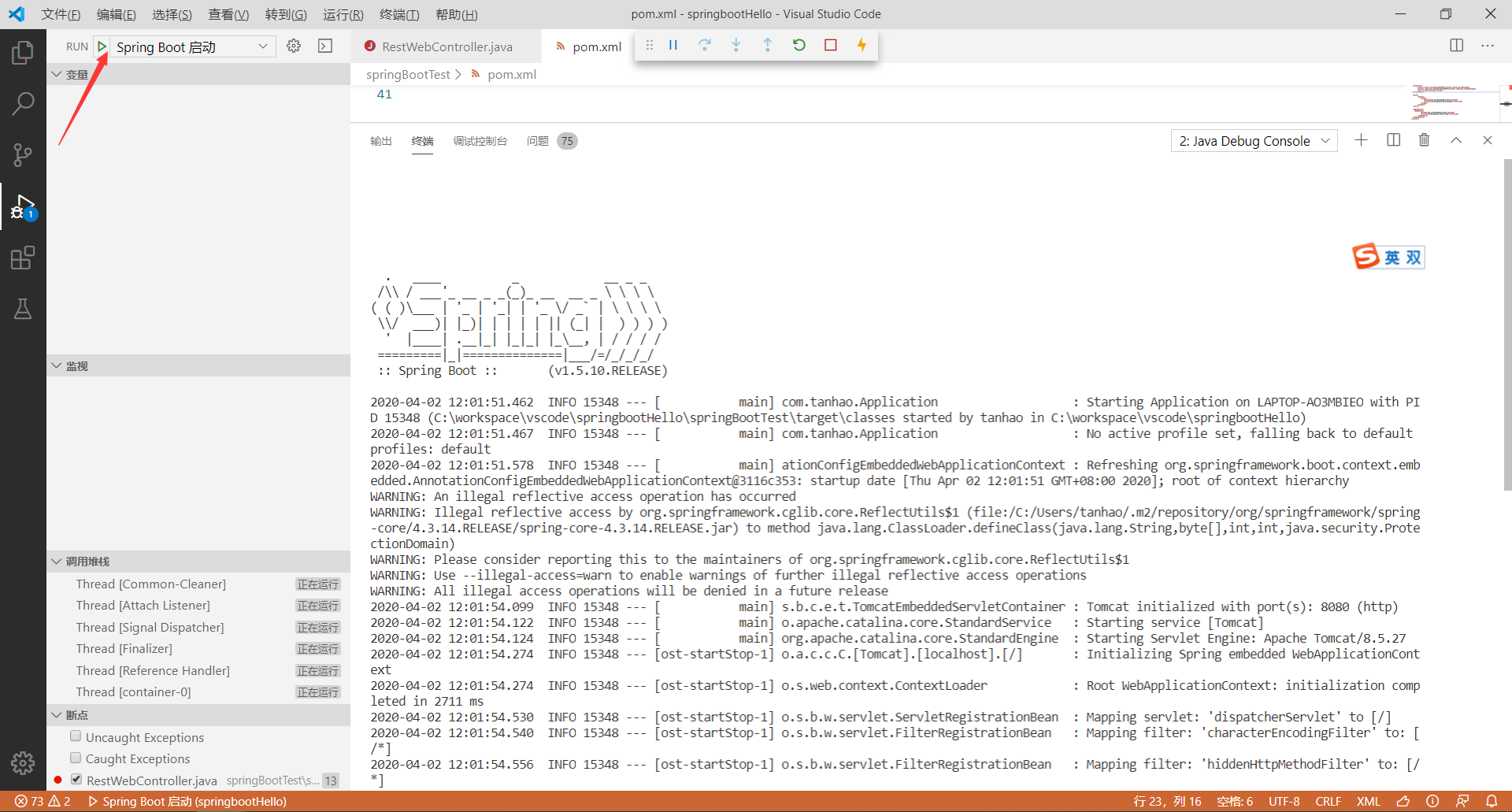
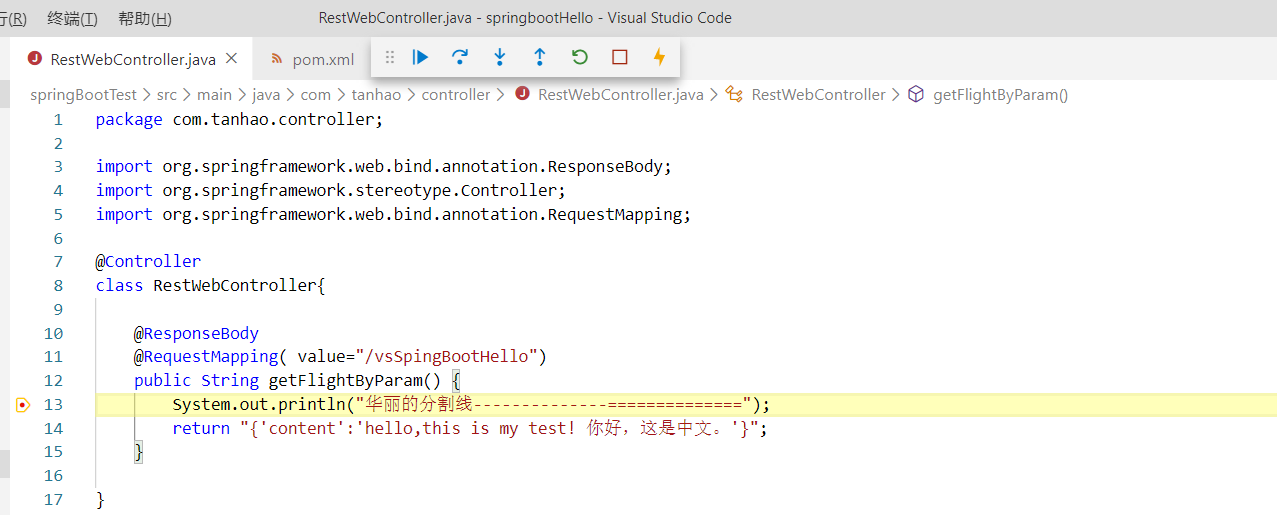
3.浏览器访问:http://127.0.0.1:8080/vsSpingBootHello,可以看到进入打的断点处,放开运行
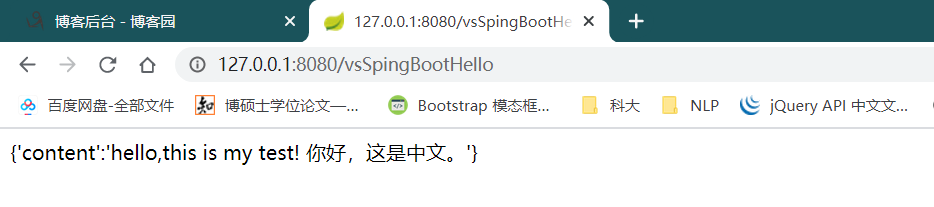
4.浏览器端正确返回了内容

 浙公网安备 33010602011771号