
【PlatformIO】库函数假报错:IntelliSense 标红但编译正常
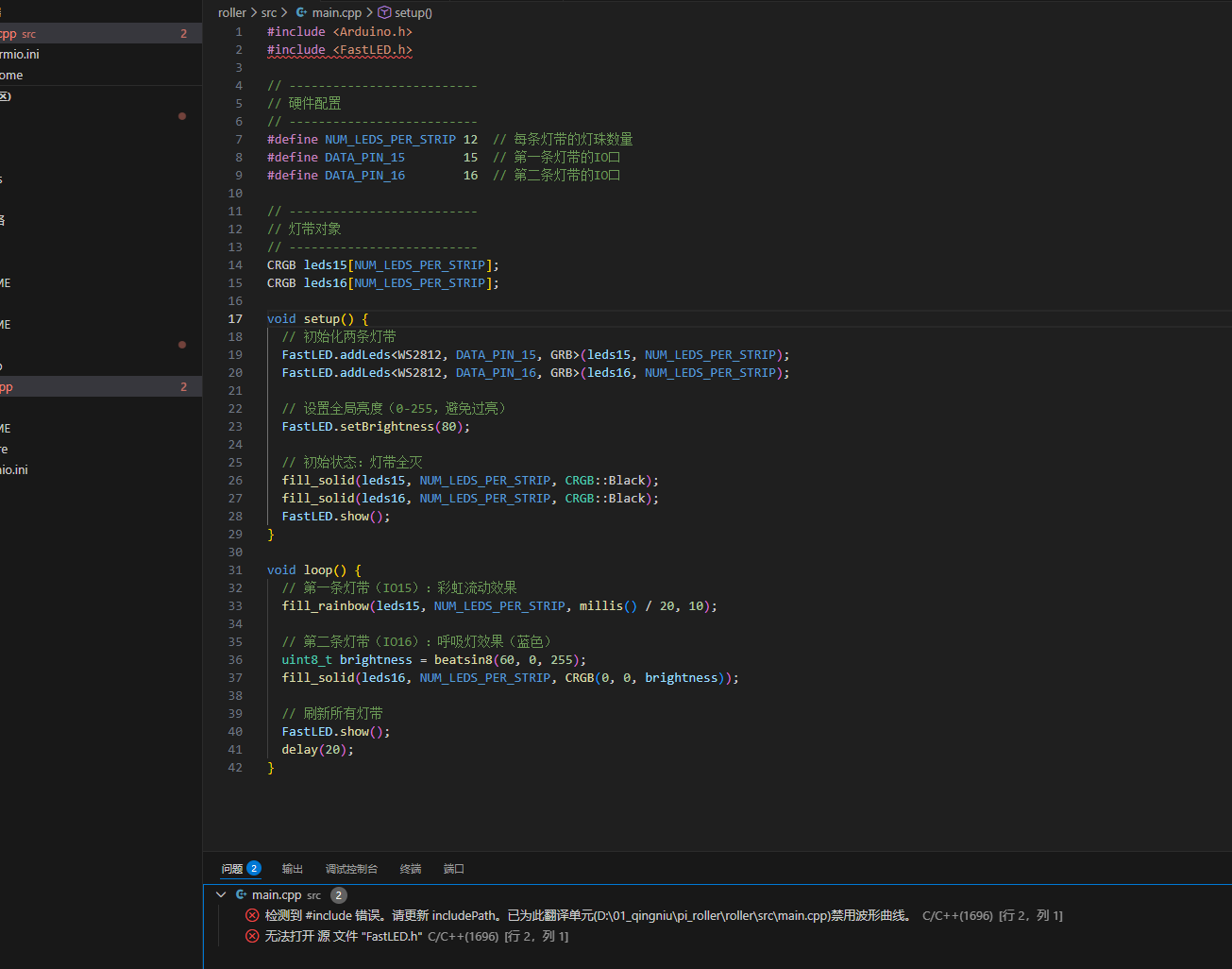
在使用 PlatformIO 开发嵌入式项目时,很多开发者会遇到这样的问题:VS Code 编辑器中头文件(如 FastLED.h)标红报错,但点击编译 / 上传按钮后,代码却能正常运行。这其实是 VS Code 的 IntelliSense 静态检查 “误判”,而非代码或编译环境的真实错误。
🚨 问题根源分析
- IntelliSense 与 PlatformIO 路径分离
VS Code 的代码提示功能(IntelliSense)是独立模块,默认情况下无法自动识别 PlatformIO 专属的库存储路径(比如项目下的 .pio/libdeps/ 目录)。以 FastLED 库为例:即使 PlatformIO 已经将库下载到项目目录,IntelliSense 找不到对应的头文件路径,仍会标红提示 未找到FastLED.h。 - 编译系统不受影响
PlatformIO 自身的编译系统会独立管理库依赖和路径,编译时会自动读取 platformio.ini 配置,找到所有依赖库的位置,因此实际编译 / 上传流程完全正常。
🛠️ 三种解决方法(按推荐优先级排序)
- 方法 1:重建 IntelliSense 索引(推荐)
这是最简单的修复方式,无需手动改配置:
在 VS Code 中按下快捷键:
Windows/Linux:Ctrl+Shift+P
macOS:Cmd+Shift+P
在弹出的命令面板中输入:PlatformIO: Rebuild IntelliSense Index
回车执行,VS Code 会重新生成索引并自动识别 PlatformIO 的库路径,标红报错通常会立即消失。 - 方法 2:手动配置 c_cpp_properties.json
若方法 1 无效,可手动指定库路径(以 ESP32-S3 开发板为例):
在项目根目录新建 .vscode/c_cpp_properties.json 文件;
复制以下内容(根据自己的开发板环境修改 esp32-s3-devkitc-1 为实际环境名):
json
{
  "configurations": [
    {
      "name": "PlatformIO",
      "includePath": [
        "${workspaceFolder}/src/**",
        "${workspaceFolder}/.pio/libdeps/esp32-s3-devkitc-1/**",
        "${platformio.platform.path}/packages/framework-arduinoespressif32/**"
      ],
      "defines": ["PLATFORMIO=60100", "ARDUINO_ESP32S3_DEV"],
      "compilerPath": "${platformio.platform.path}/tools/xtensa-esp32s3-elf/bin/xtensa-esp32s3-elf-gcc",
      "cStandard": "c11",
      "cppStandard": "c++17"
    }
  ],
  "version": 4
}
保存文件后重启 VS Code,标红问题即可解决。
- 方法 3:临时忽略错误(不推荐)
若仅想隐藏标红提示,可关闭 C/C++ 插件的错误波浪线,但会影响其他代码的错误检查,仅建议临时使用:
打开 VS Code 设置(Ctrl+, / Cmd+,);
搜索 C_Cpp: Error Squiggles;
将值改为 Disabled,保存即可。
💡 注意事项
不同开发板(如 Arduino Uno、Raspberry Pi Pico)的 c_cpp_properties.json 配置需对应修改 includePath 和 defines 中的开发板标识;
若更换项目依赖库或开发板环境,建议重新执行 “重建 IntelliSense 索引” 操作。

 浙公网安备 33010602011771号