

楼层接入案例-交换机配置
楼层接入案例-交换机配置
🏢 网络设计目标
- 六楼 接入的终端属于 192.168.60.0/24 网段,如 192.168.60.10、192.168.60.20...
- 七楼 接入的终端属于 192.168.70.0/24 网段,如 192.168.70.10、192.168.70.20...
- 汇聚层需要能让这两个网段互通(可选是否跨 VLAN 路由)
📶 实现方案
网络结构
- LSW2:六楼接入交换机(VLAN 60,二层交换,通过mac转发)
- LSW3:七楼接入交换机(VLAN 70,二层交换,通过mac转发)
- LSW1:汇聚交换机(三层交换,提供 VLAN 间路由)
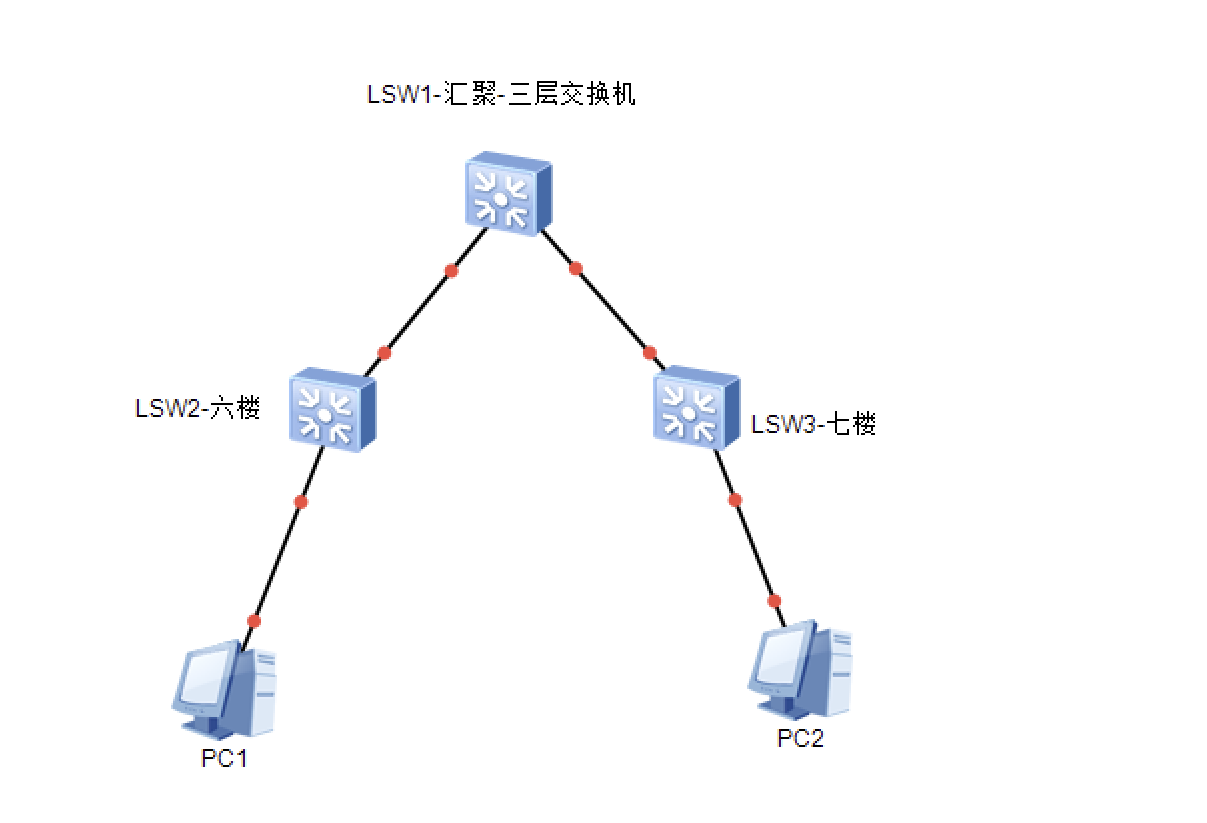
🛠️ 配置步骤详解
🔧 SW1(六楼交换机)
system-view                           // 进入系统视图
vlan 60                               // 创建 VLAN 60
quit                                  // 退出 VLAN 配置

interface Ethernet0/0/1               // 配置接入 PC1 的接口
port link-type access                 // 设置接口为 Access 类型
port default vlan 60                  // 将接口加入 VLAN 60
quit

interface Ethernet0/0/2               // 配置上联汇聚交换机 SW0 的接口
port link-type trunk                  // 设置接口为 Trunk 类型
port trunk allow-pass vlan 60         // 允许 VLAN 60 的数据通过
quit
🔧 SW2(七楼交换机)
system-view
vlan 70                               // 创建 VLAN 70
quit

interface Ethernet0/0/1               // 接入 PC2
port link-type access
port default vlan 70
quit

interface Ethernet0/0/2               // 上联 SW0
port link-type trunk
port trunk allow-pass vlan 70
quit
🔧 SW0(汇聚三层交换机)
Step 1:创建 VLAN 接口并配置 IP 地址
system-view
vlan 60                               // 创建 VLAN 60
vlan 70                               // 创建 VLAN 70
quit

interface Vlanif60                    // 创建并进入 VLAN 60 的三层接口
ip address 192.168.60.254 255.255.255.0    // 配置 VLAN 60 网关 IP
quit

interface Vlanif70                    // 创建 VLAN 70 的三层接口
ip address 10.5.70.254 255.255.255.0    // 配置 VLAN 70 网关 IP
quit
Step 2:配置汇聚交换机的 trunk 接口
interface Ethernet0/0/1               // 接 SW1 的接口
port link-type trunk
port trunk allow-pass vlan 60         // 允许 VLAN 60 通过
quit

interface Ethernet0/0/2               // 接 SW2 的接口
port link-type trunk
port trunk allow-pass vlan 70         // 允许 VLAN 70 通过
quit
💻 PC 终端配置
- PC1(六楼)
- IP:
192.168.60.10 - 掩码:
255.255.255.0 - 网关:
192.168.60.254
- IP:
- PC2(七楼)
- IP:
192.168.70.10 - 掩码:
255.255.255.0 - 网关:
192.168.70.254
- IP:
✅ 测试验证
- PC1 ping PC2,应能 ping 通。
- 可用
display ip routing-table查看 SW0 的路由表,确保有两个直连网段。 - display ip interface brief | include Vlanif 查看配置所有vlan ip地址网关等信息
🛠️ 启用 DHCP 服务(全局视图)
你只需要在 全局视图下启用 DHCP 服务,方法如下:
启用全局 DHCP 服务
system-view
dhcp enable               // 启用 DHCP 服务
quit
🛠️ VLAN60 DHCP 地址池配置
system-view
ip pool vlan60-pool                     // 进入地址池配置模式
network 10.5.60.0 mask 255.255.255.0    // ⭐ 正确写法!注意是 `mask`,不是 CIDR
gateway-list 10.5.60.254                  // 设置网关
dns-list 8.8.8.8                        // 可选设置 DNS
excluded-ip-address 10.5.60.1 10.5.60.99 // 保留 IP 地址不分配
quit
🛠️ VLAN70 DHCP 地址池配置
ip pool vlan70-pool
network 10.5.70.0 mask 255.255.255.0    //
gateway-list 10.5.70.254
dns-list 8.8.8.8
excluded-ip-address 10.5.70.1 10.5.70.99 //ip池中除去1-99的范围
quit
配置 dhcp select global
作用:告诉设备此 VLAN 接口需要通过全局 DHCP 地址池来分配 IP 地址给终端设备。
interface Vlanif60
dhcp select global         // 选择使用全局 DHCP 地址池
quit

interface Vlanif70
dhcp select global
quit
验证 DHCP 状态
你可以用以下命令来检查 DHCP 服务是否已启用:
display dhcp server

 浙公网安备 33010602011771号