
用Jupyter Notebook自带的方法转换成PDF
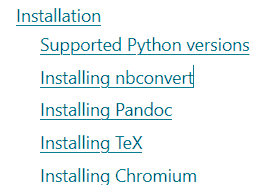
python版本3.7~3.9
安装nbconvert
1 pip install nbconvert
方式一:
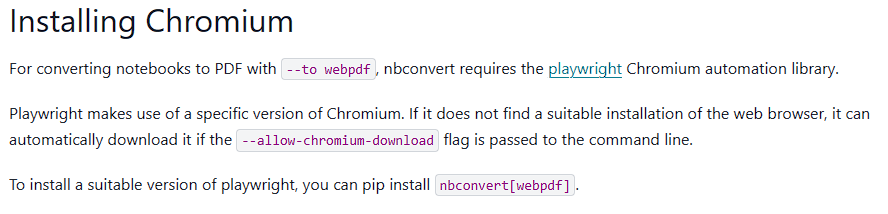
需要安装Chromium
也有两种方法:
1.需要安装Chocolatey(会自动安装Chromium 浏览器)
1 Set-ExecutionPolicy Bypass -Scope Process -Force; [System.Net.ServicePointManager]::SecurityProtocol = [System.Net.ServicePointManager]::SecurityProtocol -bor 3072; iex ((New-Object System.Net.WebClient).DownloadString('https://community.chocolatey.org/install.ps1'))
2
3 choco version
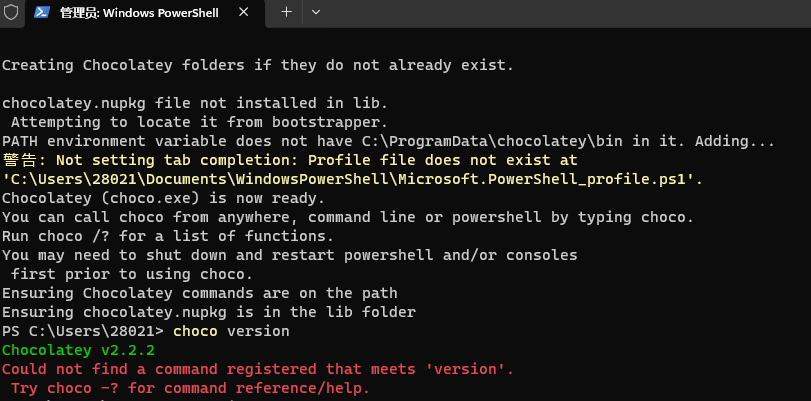
显示成功安装Chromium 浏览器
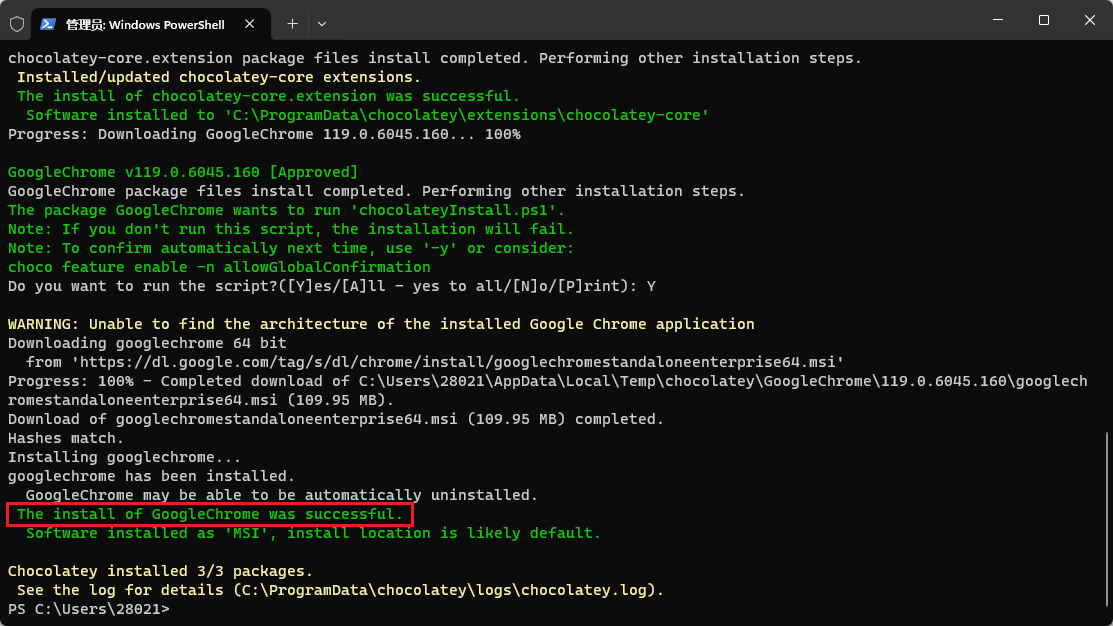
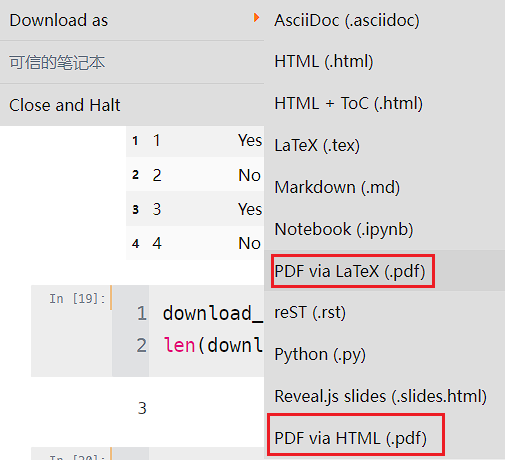
之后就可以在ipynb文件里面点击
PDF via HTML(.pdf)
点击之后就会弹出一个页面下载pdf

2.这种方法更简便,不需要安装额外的东西
在需要转换的ipynb的目录下进入命令提示符(会自动安装Chromium)
jupyter nbconvert --to webpdf --allow-chromium-download 需要转换的文件名.ipynb

运行完成后,可以在当前目录下看到已生成PDF文件

由于这种方式也自动地安装了Chromium,所以这种方式用过一次之后,也可以直接在Jupyter源文件里直接点击
PDF via HTML(.pdf)
方式二:
需要安装好Pandoc和TeX
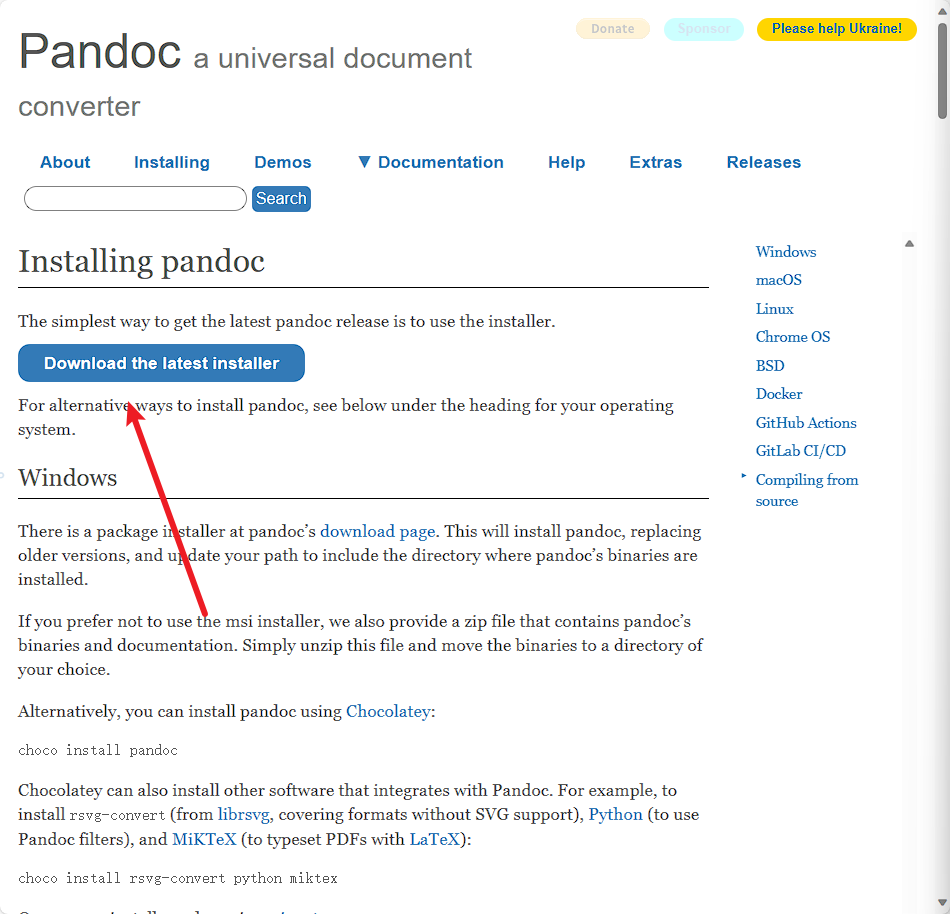
安装Pandoc(Pandoc - Installing pandoc)
安装MiKTeX(Getting MiKTeX)或者TeX Live(TeX Live - TeX Users Group (tug.org))
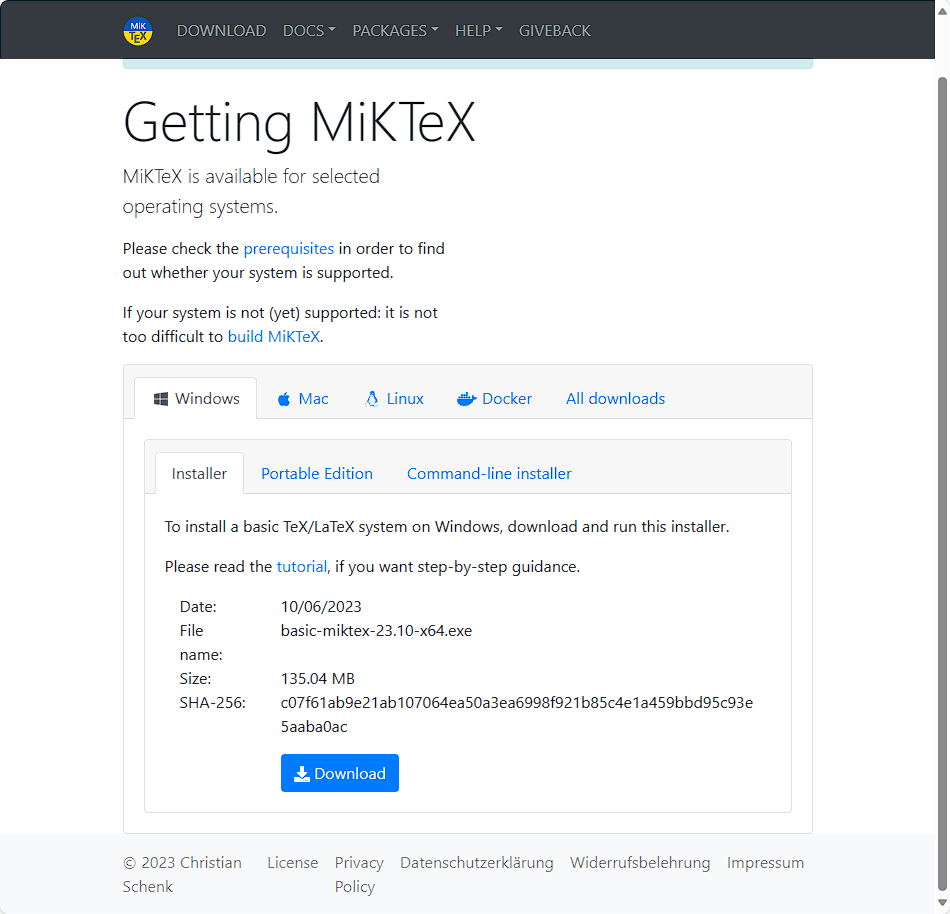
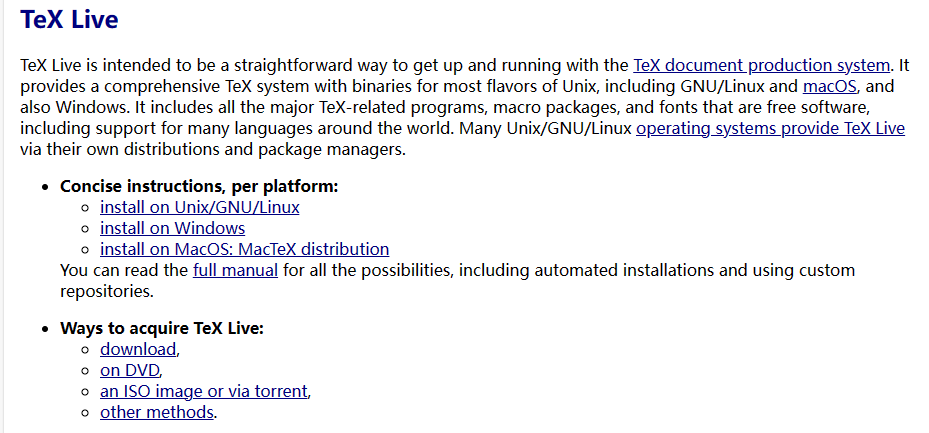
我安装的是MiKTeX,安装后面最好是选中检查更新(之前我没选,打不开MiKTeX Console )
卸载重装之后
点击

就会下载.tex文件,在.tex文件所在目录下进入命令提示符
xelatex 文件名.tex
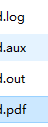
会生成四个文件(包括pdf文件)

 浙公网安备 33010602011771号