
css
一.基础认知
1.1.css介绍
css:cascading style sheets:层叠样式表
用于修饰HTML标签命令
1.2css的引入方式
- 内嵌式:css写在style标签中,style标签写在head标签中,写在title标签下面
输出: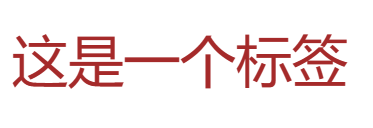
样例html代码
<head>
    <meta charset="UTF-8">
    <meta http-equiv="X-UA-Compatible" content="IE=edge">
    <meta name="viewport" content="width=device-width, initial-scale=1.0">
    <title>Document</title>
    <style>
        p{
            color: brown;
        }
    </style>
</head>
<body>
    <p>这是一个标签</p>
</body>- 外联式:css标签单独写在一个.css文件中,需要通过link标签在网页中引入
样例css文件代码
p{
    color: brown;
}
样例html文件代码
<head>
    <meta charset="UTF-8">
    <meta http-equiv="X-UA-Compatible" content="IE=edge">
    <meta name="viewport" content="width=device-width, initial-scale=1.0">
    <title>Document</title>
    <link rel="stylesheet" href="./tt.css">
</head>
<body>
    <p>这是一个标签</p>
</body>- 行内式:css写在标签的style属性中,新手不推荐,之后会配合js使用
样例代码
<body>
    <p style="color: brown;">这是一个标签</p>
</body>
二.基础选择器
1.1 选择器的作用
- 选择页面中对应的标签(找它),方便后续设置样式(改它)
1.2 标签选择器
- 结构:标签名:{css属性名:css属性值;}
- 通过标签名找到页面中的这类标签,根据css属性进行标签样式的对应
- 注意:标签选择器选择的是一类标签而不是一个标签;标签选择器无论嵌套多深,都能找到对应的标签
-
<head>
    <meta charset="UTF-8">
    <meta http-equiv="X-UA-Compatible" content="IE=edge">
    <meta name="viewport" content="width=device-width, initial-scale=1.0">
    <title>Document</title>
    <style>
        p {
            color: brown;
        }
        div {
            color: blueviolet;
        }
    </style>
</head>
<body>
    <p>这是一个p标签</p>
    <p>这是一个p标签</p>
    <div>我是div</div>
    <div>我是div</div>
    <div><p>如果</p></div>
</body>
输出: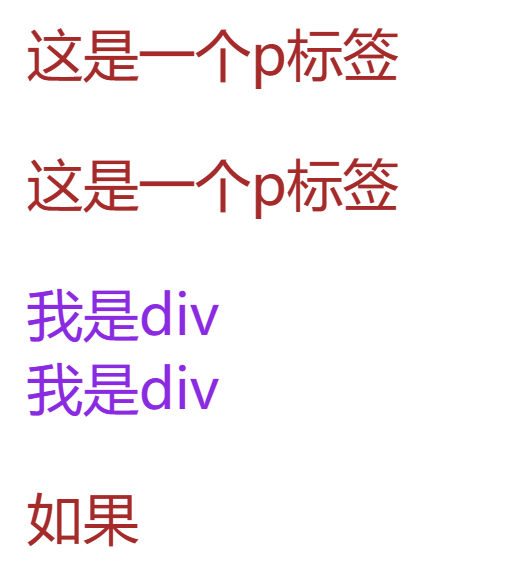
1.3 类选择器
- 结构: .类名{css属性名:属性值;}
- 通过类名找到页面中所有带这个类名的标签,设置样式。
- 注意:所有标签上都有clss属性,clss属性的属性值称为类名(类似于名字);类名可以由数字、字母、下划线、中划线组成,但不能以数字或者中划线开头;一个标签可以同时有多个类名,类名之间以空格隔开;类名可以重复,一个类选择器可以同时选中多个标签。
样例代码
 <head>
    <meta charset="UTF-8">
    <meta http-equiv="X-UA-Compatible" content="IE=edge">
    <meta name="viewport" content="width=device-width, initial-scale=1.0">
    <title>Document</title>
    <style>
        .red{
            color: red;
        }
        .yellow{
            color: yellow;
        }
        .pink{
            color:pink;
        }
        .big{
            font-size: 30px;
        }
    </style>
</head>
<body>
   <p class="red big">大红</p>
   <p class="yellow">小黄</p>
   <p class="pink">小粉</p>
   <p class="red">小红</p>
</body>
输出: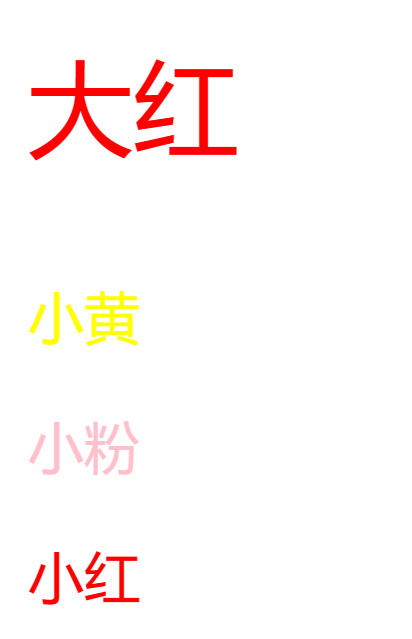
1.4 id选择器
- 结构: #id属性值{css属性名:属性值;}
- 通过id属性值,找到页面中带有这个id属性值的标签,设置样式。
- 注意:所有标签都有id属性;id属性值类似于身份证号码,在一个页面中是唯一的不可重复的!;一个标签上只能有一个id属性值;一个id选择器只能选中一个标签。
- id选择器在每个页面中只能选中一个标签,类选择器可以选中多个。id选择器比较少用,通常id选择器会配合js使用。
样例代码
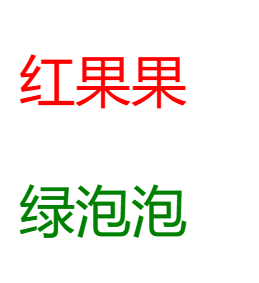
输出:<head> <meta charset="UTF-8"> <meta http-equiv="X-UA-Compatible" content="IE=edge"> <meta name="viewport" content="width=device-width, initial-scale=1.0"> <title>Document</title> <style> #red{ color: red; } #green{ color: green; } </style> </head> <body> <p id="red">红果果</p> <p id="green">绿泡泡</p> </body>
输出:该样例用类选择器也可用。
1.5 通配符选择器
- 结构: *{css属性名:css属性值;}
- 作用:找到页面中所有的标签,设置样式
- 注意:开发中很少使用;在基础班小页面中可能会用于去除标签默认的margin和padding
样例代码
输出:<head> <meta charset="UTF-8"> <meta http-equiv="X-UA-Compatible" content="IE=edge"> <meta name="viewport" content="width=device-width, initial-scale=1.0"> <title>Document</title> <style> *{ color: red; } </style> </head> <body> <p>hi</p> <h1>bb</h1> <h2>pp</h2> </body>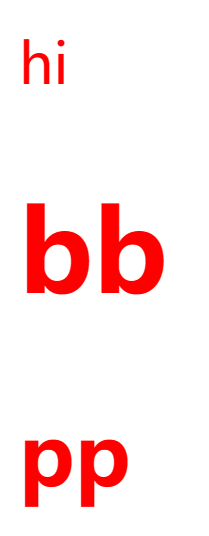
三、字体和文本的样式
1.字体样式
1.1字体大小属性 font-size
- 取值:数字+px
- 注意:谷歌浏览器的默认字体大小是16px;单位需要设置否则无效
样例代码
输出:<head> <meta charset="UTF-8"> <meta http-equiv="X-UA-Compatible" content="IE=edge"> <meta name="viewport" content="width=device-width, initial-scale=1.0"> <title>Document</title> <style> p{ font-size: 60px; } </style> </head> <body> <p>我是一个标签</p> 我是正常 </body>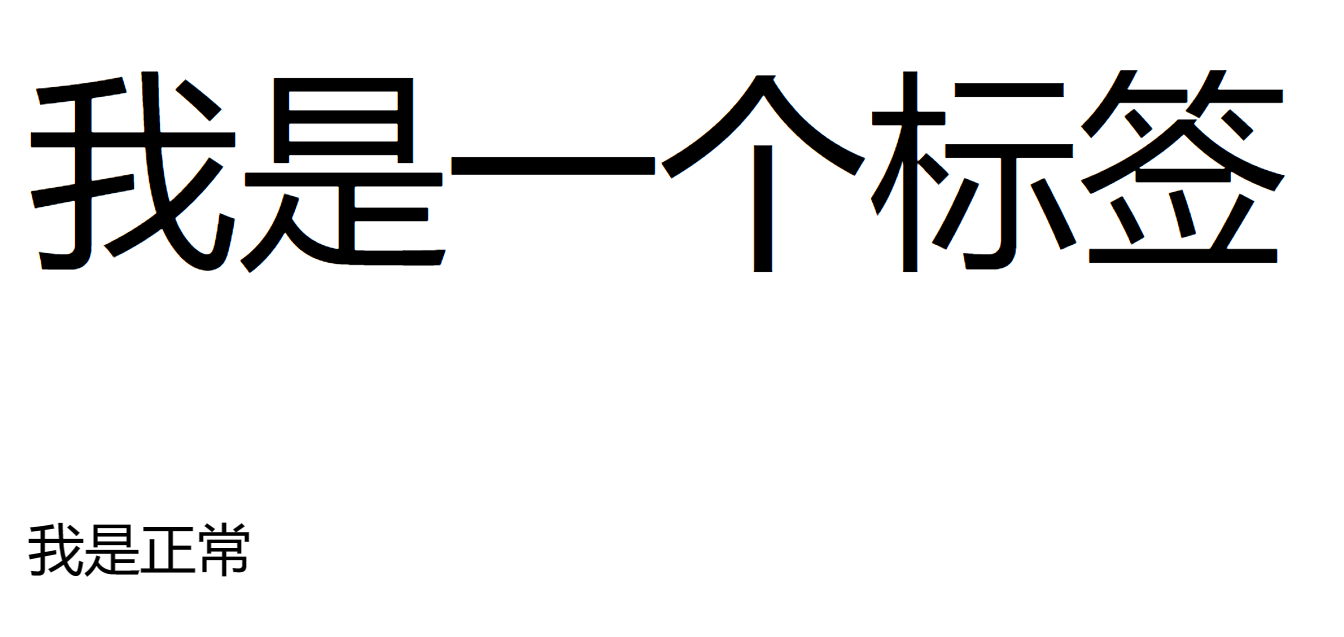
1.2字体粗细属性 font-weight
- 取值:
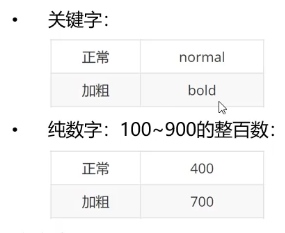
- 注意:不是所有字体都提供了九种粗细,因此部分取值页面中无变化;实际开发中以正常normal和加粗bold两种取值的应用最多
代码样例
输出:<head> <meta charset="UTF-8"> <meta http-equiv="X-UA-Compatible" content="IE=edge"> <meta name="viewport" content="width=device-width, initial-scale=1.0"> <title>Document</title> <style> .one{ font-weight: 100; } .bold{ font-weight: bold; } .normal{ font-weight: normal; } </style> </head> <body> <p class="one">我是一个100标签</p> <p class="bold">我是一个bold标签</p> <p class="normal">我是正常</p> </body>
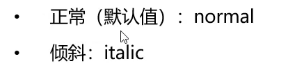
1.3字体样式-是否倾斜属性 font-style
- 取值:
样例代码
输出:<head> <meta charset="UTF-8"> <meta http-equiv="X-UA-Compatible" content="IE=edge"> <meta name="viewport" content="width=device-width, initial-scale=1.0"> <title>Document</title> <style> .itali{ font-style: italic; } .normal{ font-style: normal; } </style> </head> <body> <p class="itali">我歪了</p> <p class="normal">我正直</p> </body>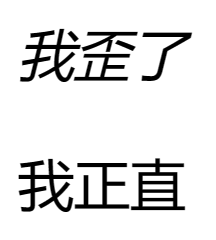
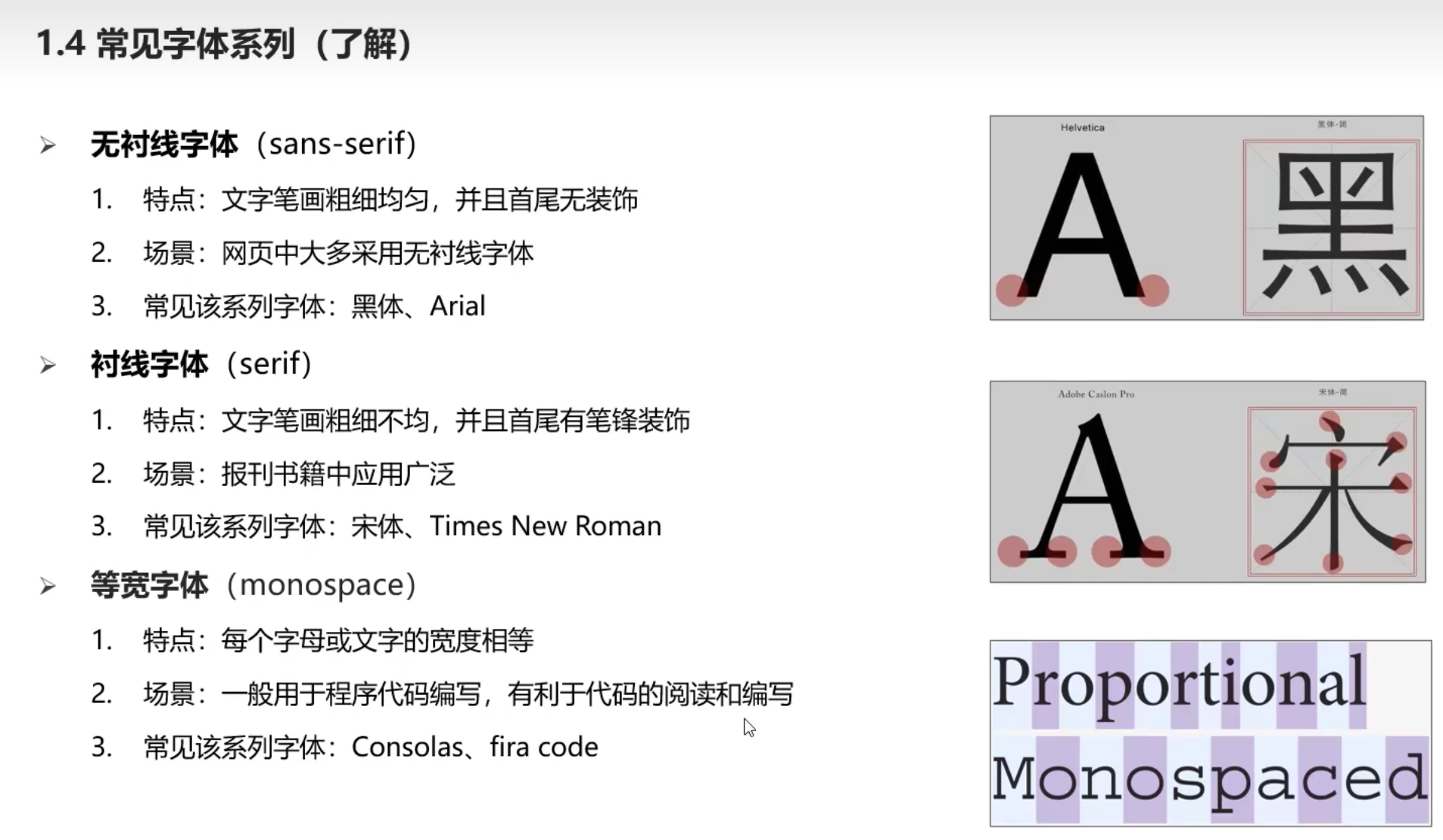
1.4常见字体系列
1.5 字体系列 font-family
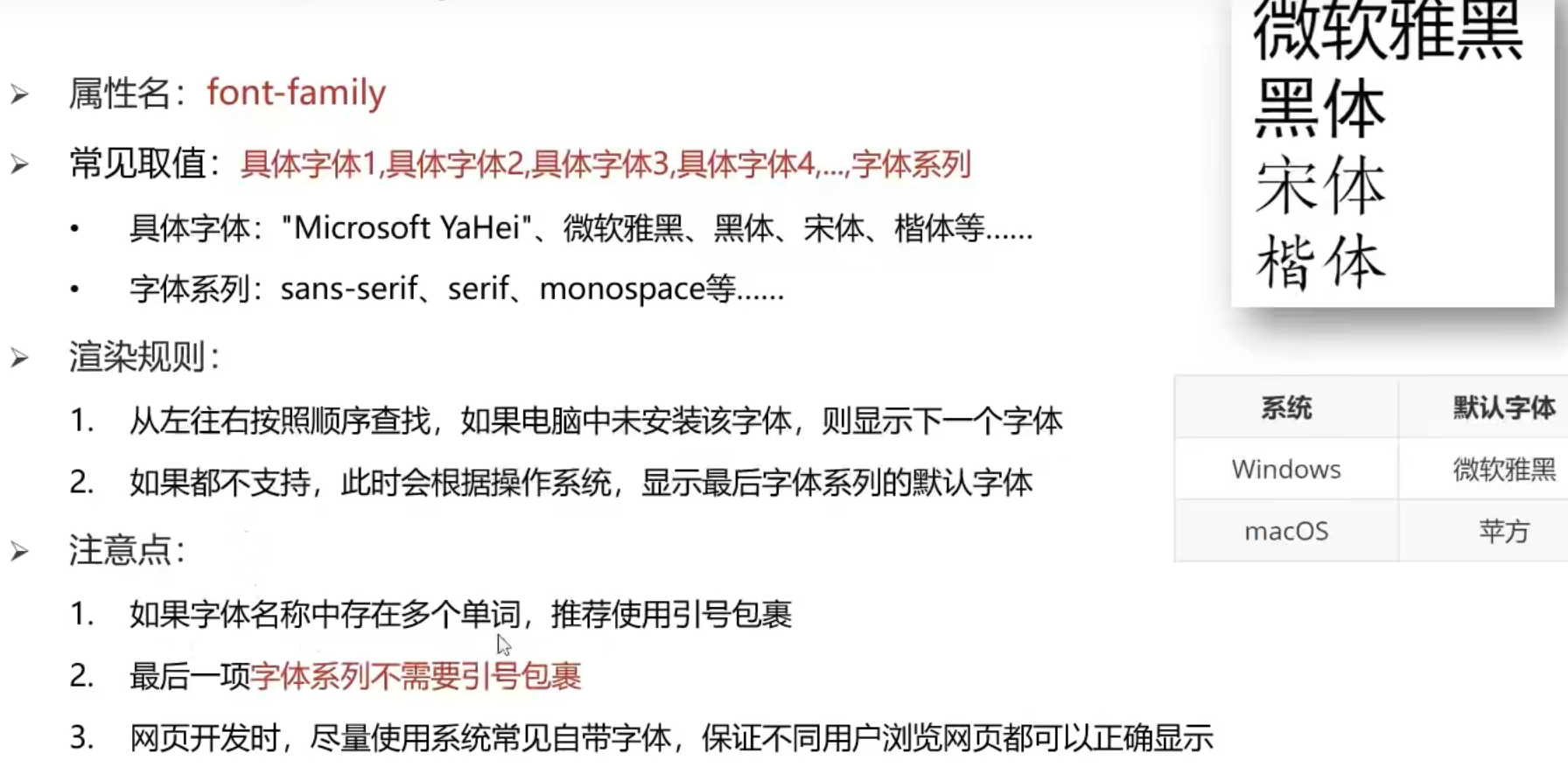
样例代码
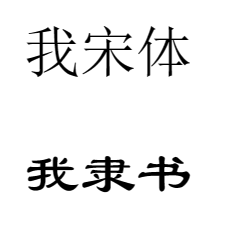
<head> <meta charset="UTF-8"> <meta http-equiv="X-UA-Compatible" content="IE=edge"> <meta name="viewport" content="width=device-width, initial-scale=1.0"> <title>Document</title> <style> /* 每个类都选择了三个字体,但由于xixi和haha字体不存在,所以最后显示的是宋体和隶书 */ .ran1{ font-family:xixi,haha,宋体; } .ran2{ font-family:xixi,haha,隶书; } </style> </head> <body> <p class="ran1">我宋体</p> <p class="ran2">我隶书</p> </body>- 输出:
1.6 font属性的连写
- 属性名:font,属性值:各个属性值以空格隔开
- 顺序要求:swsf(稍微舒服):style weight size family
- 可省略前两个(style和weight)属性,默认设为默认值。但后两个不可省略
- 注意:如果同时需要设置单独和连写形式,要么把单独的样式写在连写的下面;要么把单独的样式写在连写的里面。
2.文本样式
2.1文本缩进 text-indent
- 属性名:text-indent
- 取值:数字+px或数字+em(推荐,1em等于当前标签的front-size的大小)
样例代码
输出:<head> <meta charset="UTF-8"> <meta http-equiv="X-UA-Compatible" content="IE=edge"> <meta name="viewport" content="width=device-width, initial-scale=1.0"> <title>Document</title> <style> .px { text-indent: 2px; } .em { text-indent: 2em; } </style> </head> <body> <p class="none">叫我爸爸</p> <p class="px">叫我爸爸px</p> <p class="em">叫我爸爸em</p> </body>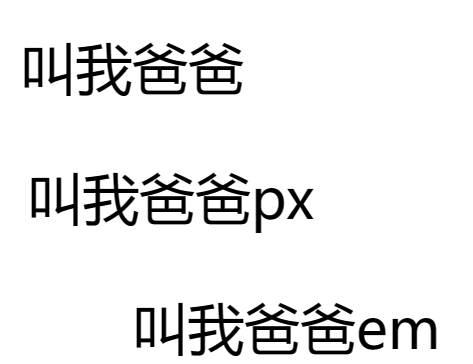
2.2文本书评对齐方式 text-align
- 属性名:text-align
- 取值:
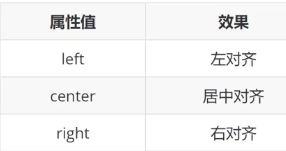
- 注意:如果需要让文本水平居中,text-align属性给文本所在标签(文本的父元素,比如body)设置
- text-align:center;不仅可以让文本水平居中,还可以让span标签、a标签、input标签、img标签水平居中。如果要让以上标签都水平居中,text-align:center需要给以上标签的父元素设置。
样例代码
<head> <meta charset="UTF-8"> <meta http-equiv="X-UA-Compatible" content="IE=edge"> <meta name="viewport" content="width=device-width, initial-scale=1.0"> <title>Document</title> <style> body{ text-align: center; } </style> </head> <body> <p>我是ppp</p> <div>我是div</div> </body>- 输出:

2.3 文本修饰text-decoration
- 属性名:text-decoration
- 取值:
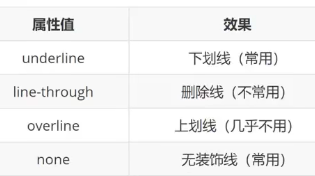
- 注意:开发中会使用text-decoration:none;清楚a标签默认的下划线
代码示例
 <head>
    <meta charset="UTF-8">
    <meta http-equiv="X-UA-Compatible" content="IE=edge">
    <meta name="viewport" content="width=device-width, initial-scale=1.0">
    <title>Document</title>
    <style>
        p{
            text-decoration: underline;
        }
        div{
            text-decoration: overline;
        }
    </style>
</head>
<body>
    <p>大脚丫子</p>
    <div>小脚丫子</div>
</body>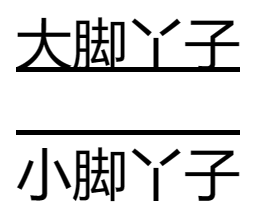
文本样式总结: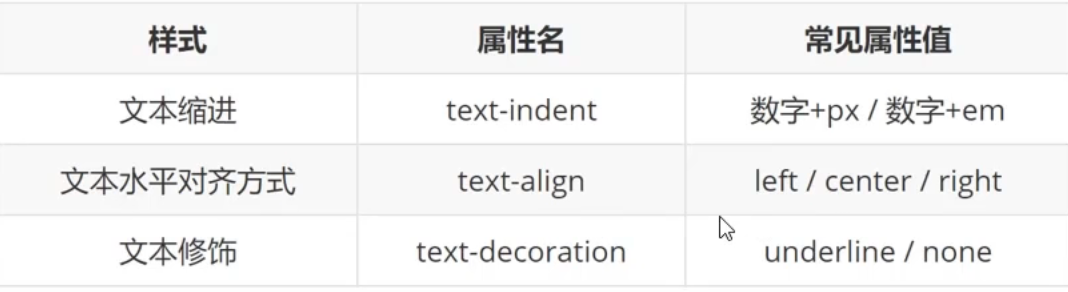
2.4水平居中的方法 margin:0 auto
- 上面讲了用text-align将文本水平居中
- 我们可用margin:0 auto让div、p、h这些大盒子水平居中
- 注意:如果要让div、p、h这写大盒子水平居中,直接给当前元素设置即可
- margin:0 auto一般针对于固定宽度的盒子,如果此时没有给大盒子设置宽度,会默认占满父元素的宽度
代码示例
输出;<head> <meta charset="UTF-8"> <meta http-equiv="X-UA-Compatible" content="IE=edge"> <meta name="viewport" content="width=device-width, initial-scale=1.0"> <title>Document</title> <style> .father{ width: 400px; height: 400px; background-color: aqua; margin: 0 auto; } .son{ width: 200px; height: 200px; background-color: beige; margin:0 auto; } </style> </head> <body> <div class="father"> <div class="son"></div> </div> </body>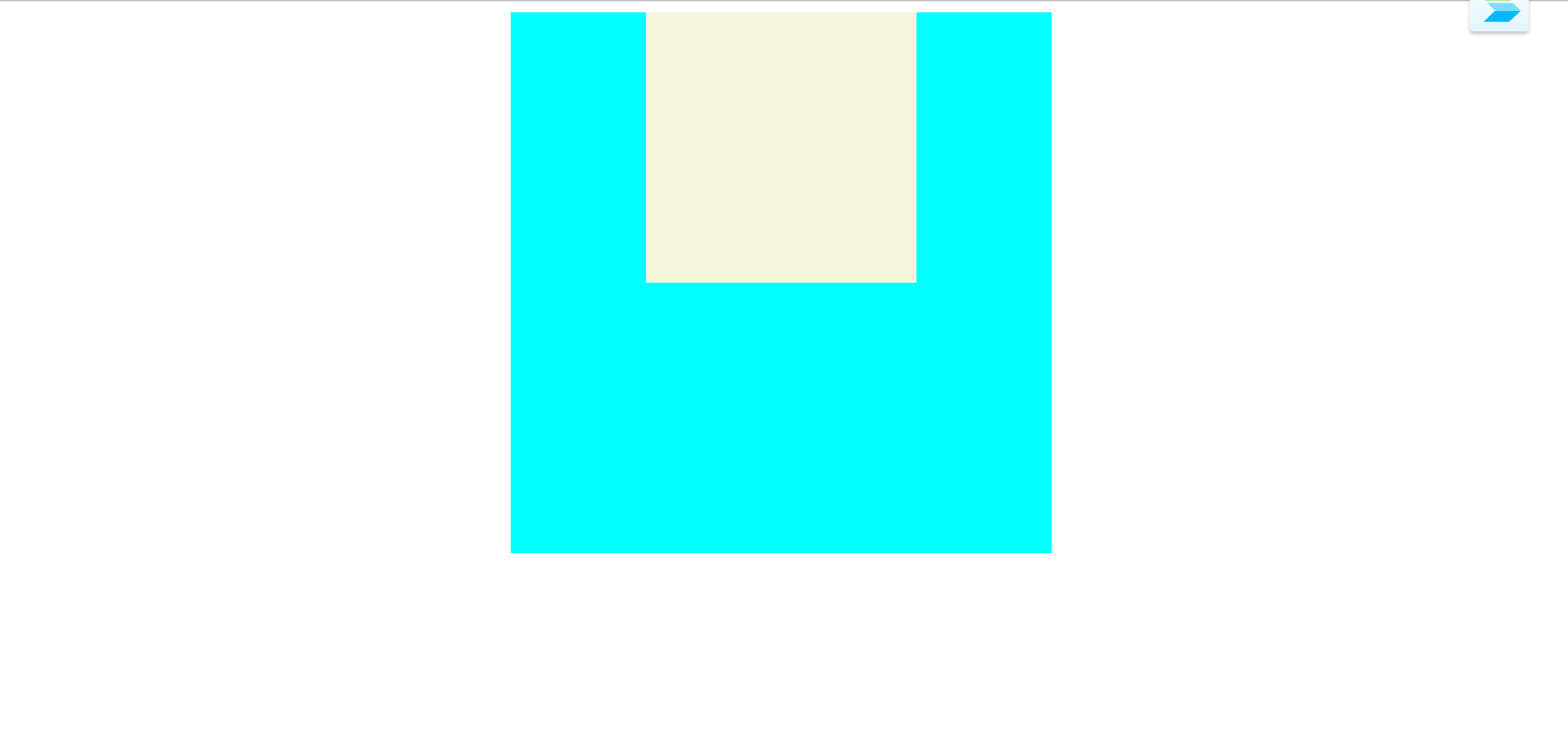
3.line-height行高
3.1行高
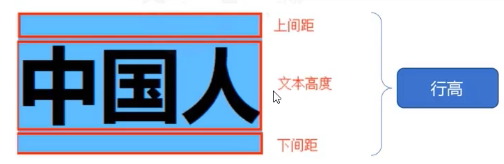 (文本高度就是font-size。行高减去文本高度后除以2的结果就是上下间距)
- 作用:控制行间距(给一行上下增加间距)
- 属性名:line-height
- 取值:
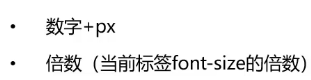
- 应用1:让单行文本垂直居中可以设置Line-height:文字父元素高度
- 应用2:网页精准布局时,会设置line-height:1;可以取消上下间距(因为1代表行高为1个字的高度。那么用行高减去字高就为0即无间距)
- 行高与font连写的注意点
-
-
-
- 1:如果同时设置了行高和font连写,注意覆盖问题(如果先写行高再写font属性,就会出问题。因为font属性里面给行高留了位置,如果后写font连写,那么font连写中会用默认的行高值覆盖上面设置的行高)。所以line-height写在font连写的下面或者写在font连写的里面。
- 2.带line-height的font连写:font : style weight size/line-height family;
-
-
-
代码样例
 <head>
    <meta charset="UTF-8">
    <meta http-equiv="X-UA-Compatible" content="IE=edge">
    <meta name="viewport" content="width=device-width, initial-scale=1.0">
    <title>Document</title>
    <style>
        div{
            width: 400px;
            height: 400px;
            background-color: aqua;
            font-size: 20px;
            line-height: 400px;
        }
    </style>
</head>
<body>
    <div>
        我是个盒子
    </div>
</body>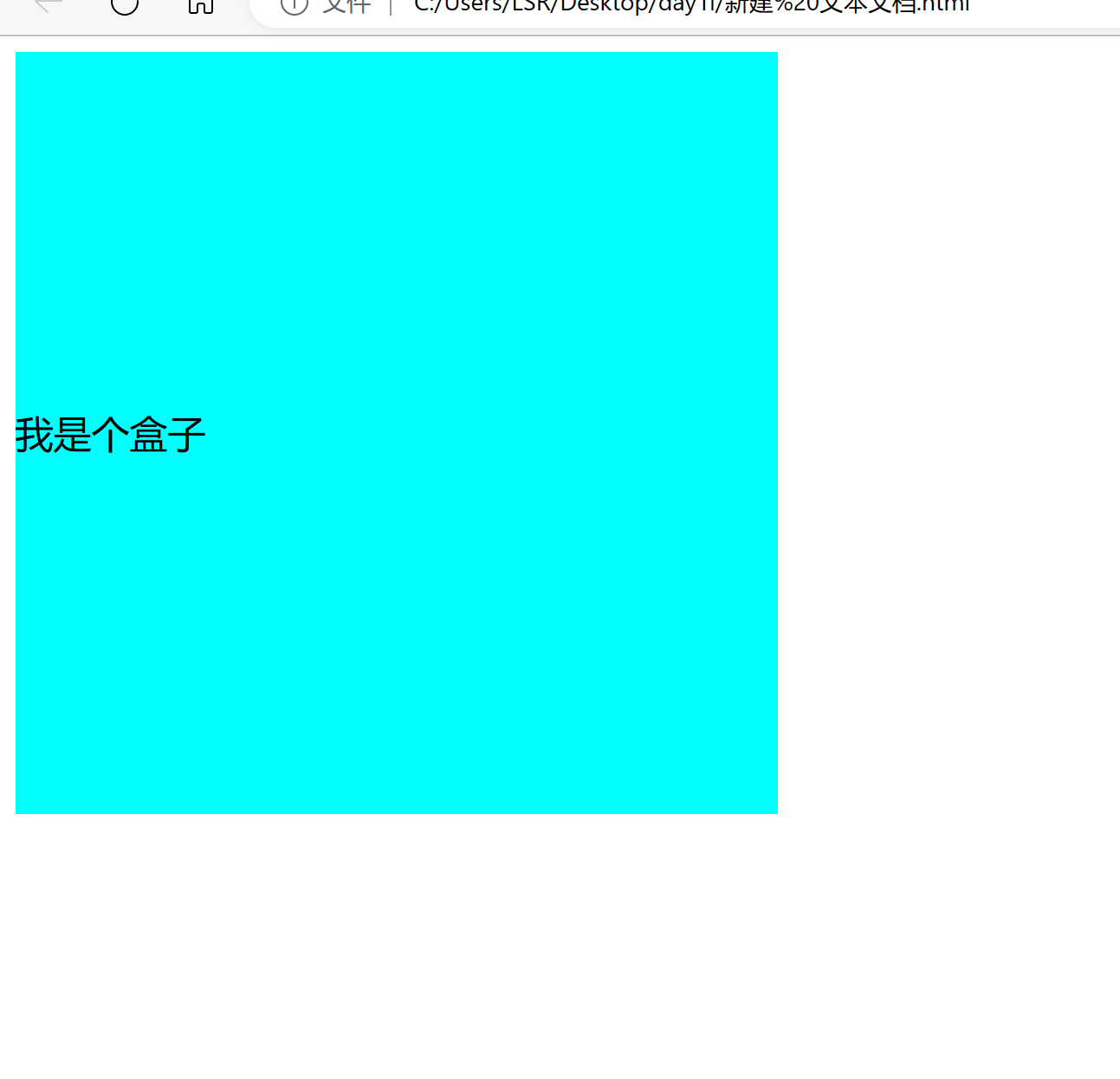
拓展:颜色的常见取值
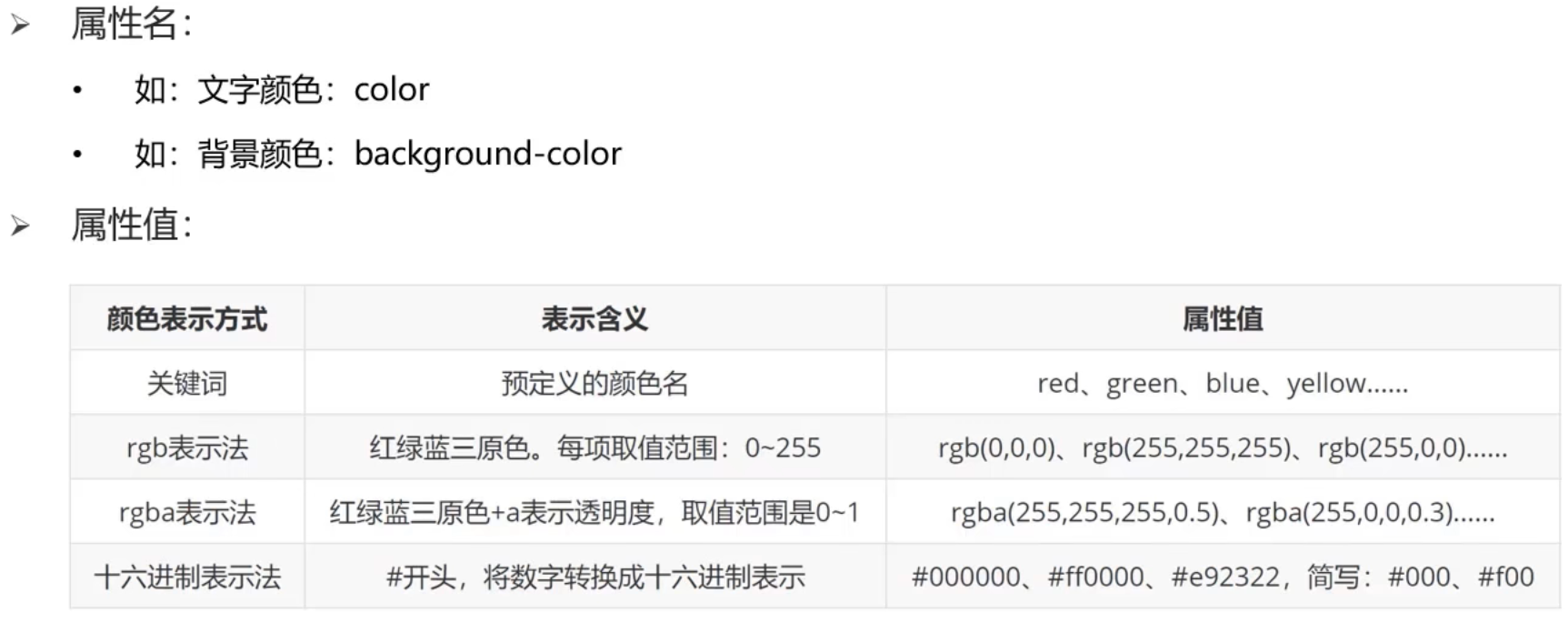
- rgb表示法:color:rgb( 第一个值,第二个值 ,第三个值 );三个值分别表示三原色红绿蓝的值。
样例代码
 <head>
    <meta charset="UTF-8">
    <meta http-equiv="X-UA-Compatible" content="IE=edge">
    <meta name="viewport" content="width=device-width, initial-scale=1.0">
    <title>Document</title>
    <style>
        div{
            background-color: aquamarine;
            font:italic 600 400px 宋体;
            color:rgb(255, 0, 0);
        }
    </style>
</head>
<body>
    <div>
        我是个盒子
    </div>
</body>
输出:
- rgba表示法:比rgb多一个a,a表示透明度,a的取值为0(透明)~1(不透明)
样例代码
输出:<head> <meta charset="UTF-8"> <meta http-equiv="X-UA-Compatible" content="IE=edge"> <meta name="viewport" content="width=device-width, initial-scale=1.0"> <title>Document</title> <style> div{ background-color: aquamarine; font:italic 600 400px 宋体; color:rgba(255, 0, 0,0.2); } </style> </head> <body> <div> 我是个盒子 </div> </body>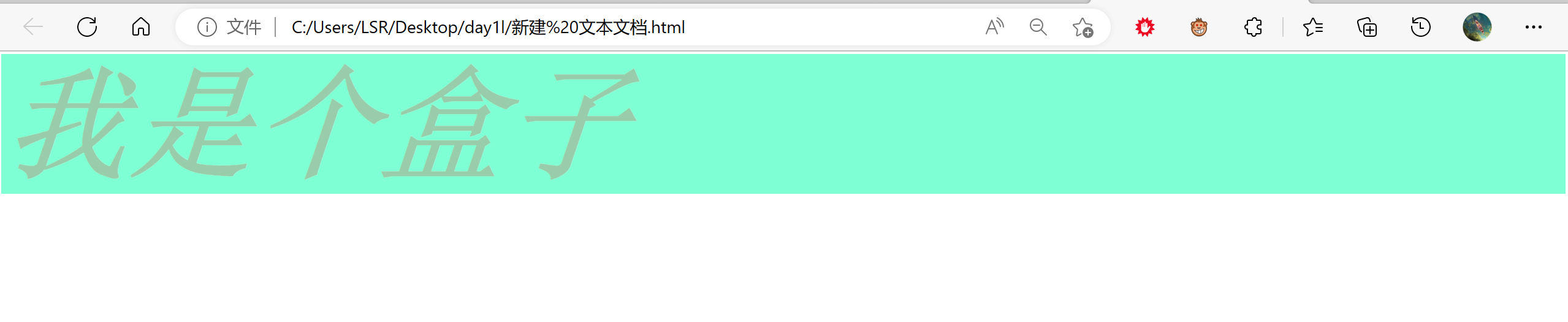
- 十六进制表示法
- 由六位数字表示
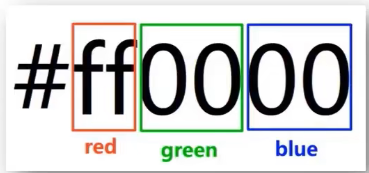 ,两个数字为一组,每位数字的取值范围为0~9、a、b、c、d、e、f
 - 如果三组中每组数字都相同,可以简写每组只写一个数字,即#ff0011可写为#f01
- 常见取值:#fff为白,#000为黑

 浙公网安备 33010602011771号