
kickstart模式实现批量安装centos7.x系统
1.1传统安装系统的方法
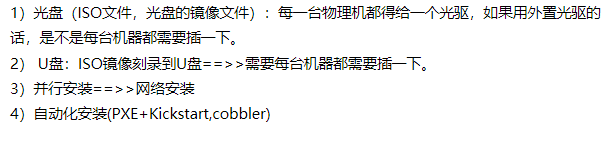
1.2 Linux下批量安装系统
1.2.1 什么是Kickstart
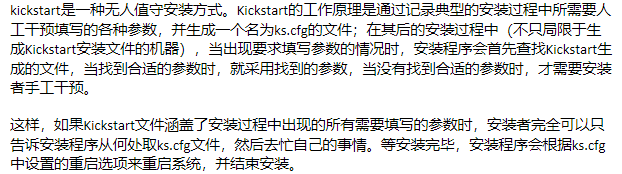

[root@m01 ~]# ls
 anaconda-ks.cfg install.log install.log.syslog
1.2.2 PXE说明
PXE,全名Pre-boot Execution Environment,预启动执行环境;
通过网络接口启动计算机,不依赖本地存储设备(如硬盘)或本地已安装的操作系统;
由Intel和Systemsoft公司于1999年9月20日公布的技术;
客户端/Server的工作模式;
PXE客户端会调用网际协议(IP)、用户数据报协议(UDP)、动态主机设定协议(DHCP)、小型文件传输协议(TFTP)等网络协议;
PXE客户端(客户端)这个术语是指机器在PXE启动过程中的角色。一个PXE客户端可以是一台服务器、笔记本电脑或者其他装有PXE启动代码的机器(我们电脑的网卡)。
1.2.3 Kickstart原理图
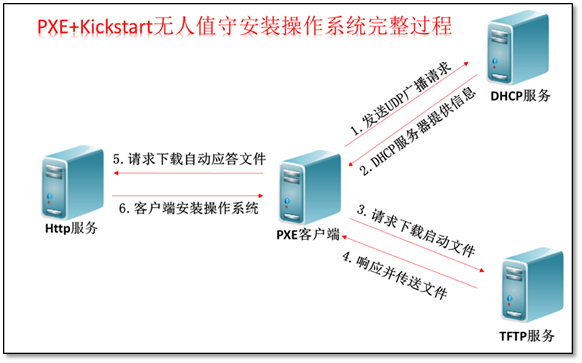
1.2.4 PXE请求原理说明
① PXE 客户端发送UDP广播请求
PXE 客户端从自己的PXE网卡启动,通过PXE BootROM(自启动芯片)会以UDP(简单用户数据报协议)发送一个广播请求,向本网络中的DHCP服务器索取IP。
② DHCP服务器提供信息
DHCP服务器收到客户端的请求,验证是否来至合法的PXE 客户端的请求,验证通过它将给客户端一个“提供”响应,这个“提供”响应中包含了为客户端分配的IP地址、pxelinux启动程序(TFTP)位置,以及配置文件所在位置。
③ PXE客户端请求下载启动文件
客户端收到服务器的“回应”后,会回应一个帧,以请求传送启动所需文件。这些启动文件包括:pxelinux.0、pxelinux.cfg/default、vmlinuz、initrd.img等文件。
④ TETP服务器响应客户端请求并传送文件
当服务器收到客户端的请求后,他们之间之后将有更多的信息在客户端与服务器之间作应答, 用以决定启动参数。BootROM由TFTP通讯协议从tftp服务器 下载启动安装程序所必须的文件(pxelinux.0、pxelinux.cfg/default)。default文件下载完成后,会根据该文件中定义的引导顺序,启动Linux安装程序的引导内核。
⑤ 请求下载自动应答文件
客户端通过pxelinux.cfg/default文件成功的引导Linux安装内核后,安装程序首先必须确定你通过什么安装介质来安装linux,如果是通过网络安装(NFS, FTP, HTTP),则会在这个时候初始化网络,并定位安装源位置。接着会读取default文件中指定的自动应答文件ks.cfg所在位置,根据该位置请求下载该文件。
⑥ 客户端安装操作系统
将ks.cfg文件下载回来后,通过该文件找到http镜像,并按照该文件的配置请求下载安装过程需要的软件包。
http镜像和客户端建立连接后,将开始传输软件包,客户端将开始安装操作系统。
安装完成后,将提示重新引导计算机。
小试牛刀
1.3.1安装环境准备
root@controller ~]# cat /etc/redhat-release
CentOS Linux release 7.5.1804 (Core)
[root@controller ~]# getenforce
Disabled
[root@controller ~]# systemctl status firewalld.service
● firewalld.service - firewalld - dynamic firewall daemon
   Loaded: loaded (/usr/lib/systemd/system/firewalld.service; disabled; vendor preset: enabled)
   Active: inactive (dead)
     Docs: man:firewalld(1
1.3.2 配置DHCP
[root@syk ~]# yum install dhcp -y
[root@syk ~]# rpm -ql dhcp
/etc/NetworkManager
/etc/NetworkManager/dispatcher.d
/etc/NetworkManager/dispatcher.d/12-dhcpd
/etc/dhcp/dhcpd.conf
/etc/dhcp/dhcpd6.conf
/etc/dhcp/scripts
/etc/dhcp/scripts/README.scripts
/etc/openldap/schema/dhcp.schema
/etc/sysconfig/dhcpd
配置dhcp
cat >>/etc/dhcp/dhcpd.conf<<EOF
subnet 10.0.0.0  netmask 255.255.255.0 {
        range 10.0.0.150 10.0.0.220;
        option subnet-mask 255.255.255.0;
        default-lease-time 21600;
        max-lease-time 43200;
        next-server 10.0.0.200;
        filename "/pxelinux.0";
}
EOF
配置文件说明:
       subnet 10.0.0.0  netmask 255.255.255.0   #要配置的网段
       range 10.0.0.150 10.0.0.220;            #可分配的ip范围
       option subnet-mask 255.255.255.0;       #子网掩码
       default-lease-time 21600;              #租期时间
       max-lease-time 43200;                 #最大ip租期时间
       next-server 10.0.0.200;               #告知客户端的IFTP服务器,
       filename "/pxelinux.0";              # 告知客户端从TFTP根目录下载pxelinux.0文件
启动DHCP
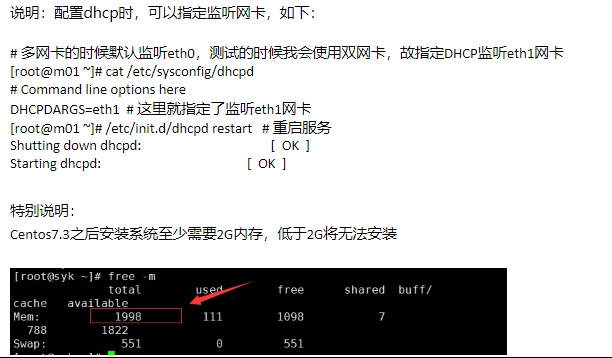
  systemctl start dhcpd.service
  systemctl status dhcpd.service
查看启动日志信息
[root@syk ~]# tail /var/log/messages
Oct 31 04:57:05 syk dhcpd: Wrote 0 leases to leases file.
Oct 31 04:57:05 syk dhcpd: Listening on LPF/eth0/00:50:56:26:23:62/10.0.0.0/24
Oct 31 04:57:05 syk dhcpd: Sending on   LPF/eth0/00:50:56:26:23:62/10.0.0.0/24
Oct 31 04:57:05 syk dhcpd: Sending on   Socket/fallback/fallback-net
Oct 31 04:57:05 syk systemd: Started DHCPv4 Server Daemon.
1.3.3 安装TFTP服务
安装tftp软件
[root@syk ~]# yum install tftp-server -y
启动服务
[root@syk ~]#  systemctl start tftp.socket
[root@syk ~]# systemctl status tftp.socket

tftp根目录
[root@syk ~]# cd /var/lib/tftpboot/
[root@syk tftpboot]# ll
总用量 0

获取pxe的引导文件
[root@syk tftpboot]# cp /usr/share/syslinux/pxelinux.0 /var/lib/tftpboot/
[root@syk tftpboot]# ls /var/lib/tftpboot/
pxelinux.0
1.3.4 添加pxelinux.0文件
说明:
syslinux是一个功能强大的引导加载程序,而且兼容各种介质。SYSLINUX是一个小型的Linux操作系统,
它的目的是简化首次安装Linux的时间,并建立修护或其它特殊用途的启动盘。如果没有找到pxelinux.0这
个文件,可以安装一下。
1)给虚拟机添加上centos7的镜像
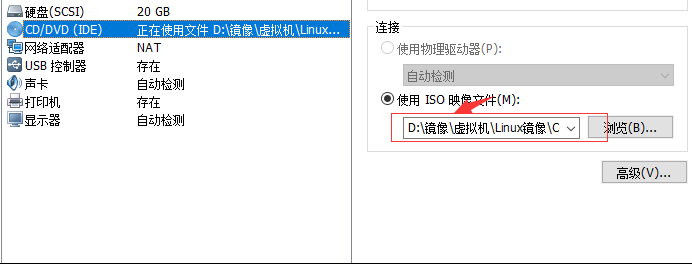
2)安装httpd服务
[root@syk tftpboot]# yum install httpd

配置httpd:
sed -i "s/#ServerName www.example.com:80/ServerName 127.0.0.1:80/g" /etc/httpd/conf/httpd.conf

启动:
systemctl start httpd.service

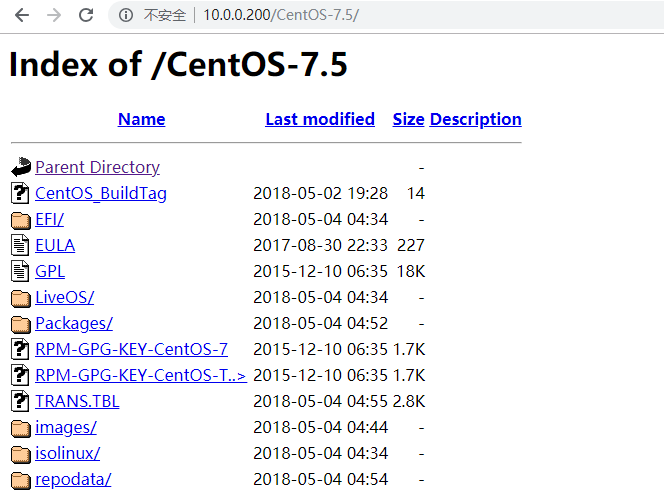
将准备好的镜像挂载到站点目录下:
[root@syk tftpboot]# mkdir /var/www/html/CentOS-7.5
[root@syk tftpboot]# mount /dev/cdrom /var/www/html/CentOS-7.5/
mount: /dev/sr0 写保护,将以只读方式挂载
[root@syk tftpboot]# df -h
文件系统                 容量  已用  可用 已用% 挂载点
/dev/mapper/centos-root   17G  2.1G   15G   13% /
devtmpfs                 476M     0  476M    0% /dev
tmpfs                    488M     0  488M    0% /dev/shm
tmpfs                    488M  7.7M  480M    2% /run
tmpfs                    488M     0  488M    0% /sys/fs/cgroup
/dev/sda1                197M  123M   75M   63% /boot
tmpfs                     98M     0   98M    0% /run/user/0
/dev/sr0                 4.2G  4.2G     0  100% /var/www/html/CentOS-7.5
访问测试:
复制相关的启动菜单文件
[root@syk tftpboot]# cp -a /var/www/html/CentOS-7.5/isolinux/* /var/lib/tftpboot/
[root@syk tftpboot]# ls /var/lib/tftpboot/
boot.cat   initrd.img    memtest     TRANS.TBL
boot.msg   isolinux.bin  pxelinux.0  vesamenu.c32
grub.conf  isolinux.cfg  splash.png  vmlinuz

#新建一个pxelinux.cfg目录,存放客户端的配置文件。
[root@syk tftpboot]#  mkdir -p /var/lib/tftpboot/pxelinux.cfg
[root@syk tftpboot]# cp isolinux.cfg /var/lib/tftpboot/pxelinux.cfg
[root@syk tftpboot]# cd pxelinux.cfg/
[root@syk pxelinux.cfg]# ll
总用量 4
-rw-r--r-- 1 root root 3032 10月 31 05:34 isolinux.cfg
[root@syk pxelinux.cfg]# mv isolinux.cfg default
修改default配置文件实现通过网络安装操作系统

修改完成后,重启pxe客户端
然后就可以创建新的虚拟机进行测试,每一步和装系统几乎一致,这里不再阐述
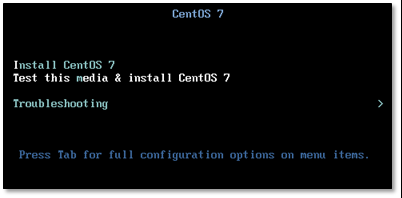
安装好之后:

1.4 使用文件真正实现无人值守安装系统
1.4.1 ks 文件说明
通常,我们在安装操作系统的过程中,需要大量的和服务器交互操作,为了减少这个交互过程,kickstart就诞生了。使用这种kickstart,只需事先定义好一个Kickstart自动应答配置文件ks.cfg(通常存放在安装服务器上),并让安装程序知道该配置文件的位置,在安装过程中安装程序就可以自己从该文件中读取安装配置,这样就避免了在安装过程中多次的人机交互,从而实现无人值守的自动化安装。
1.4.2 文件生成的三种方式
1)每安装好一台Centos机器,Centos安装程序都会创建一个kickstart配置文件,记录你的真实安装配置。如果你希望实现和某系统类似的安装,
可以基于该系统的kickstart配置文件来生成你自己的kickstart配置文件。(生成的文件名字叫anaconda-ks.cfg位于/root/anaconda-ks.cfg)
2)Centos提供了一个图形化的kickstart配置工具。在任何一个安装好的Linux系统上运行该工具,就可以很容易地创建你自己的kickstart配置文件。
kickstart配置工具命令为redhat-config-kickstart(RHEL3)或system-config-kickstart(RHEL4,RHEL5).网上有很多用CentOS桌面版生成ks文件的文章,
如果有现成的系统就没什么可说。但没有现成的,也没有必要去用桌面版,命令行也很简单。
3)阅读kickstart配置文件的手册。用任何一个文本编辑器都可以创建你自己的kickstart配置文件。(推荐)
1.4.3 配置PXE的启动文件
建ks.cfg文件
 mkdir /var/www/html/ks_config
 cd ks_config/
cat >> CentOS7-ks.cfg<<EOF
# Kickstart Configurator for CentOS7  #命令段
install   #告知安装程序,这是一次全新安装,而不是升级
url --url="http://10.0.0.200/CentOS-7.5/"  #通过http下载安装镜像
text     #以文本格式安装
lang en_US.UTF-8   #设置字符集格式
keyboard us  #设置键盘类型
zerombr   #清除mbr引导
bootloader --location=mbr --driveorder=sda --append="crashkernel=auto rhgb quiet"    #指定引导记录被写入的位置
network --bootproto=dhcp --device=eth0 --onboot=yes --noipv6 --hostname=CentOS7
timezone --utc Asia/Shanghai  #可以使用dhcp方式设置网络
authconfig --enableshadow --passalgo=sha512  #设置密码格式
rootpw  --iscrypted $6$X20eRtuZhkHznTb4$dK0BJByOSAWSDD8jccLVFz0CscijS9ldMWwpoCw/ZEjYw2BTQYGWlgKsn945fFTjRC658UXjuocwJbAjVI5D6/     #密文密码
clearpart --all --initlabel  #清空分区
part /boot --fstype xfs --size 1024   #/boot分区
part swap --size 1024                    #swap分区
part / --fstype xfs --size 1 --grow   #/分区
firstboot --disable       #负责协助配置redhat一些重要的信息
selinux --disabled        #关闭selinux
firewall --disabled       #关闭防火墙
logging --level=info      #设置日志级别
reboot                       #安装完成重启

%packages #包组段   @表示包组
@^minimal
@compat-libraries
@debugging
@development
tree
nmap
sysstat
lrzsz
dos2unix
telnet
wget
vim
bash-completion
%end

%post #脚本段,可以放脚本或命令
systemctl disable postfix.service   #关闭邮件服务开机自启动
%end
EOF
精简default文件
[root@syk pxelinux.cfg]# cat default
default ks
prompt 0
label ks
  kernel vmlinuz
  append initrd=initrd.img ks=http://10.0.0.200/ks_config/CentOS7-ks.cfg
默认default文件说明:
default vesamenu.c32  # 默认加载一个菜单
#prompt 1             # 开启会显示命令行'boot: '提示符。prompt值为0时则不提示,将会直接启动'default'参数中指定的内容。
timeout 600           # timeout时间是引导时等待用户手动选择的时间,设为1可直接引导,单位为1/10秒。
display boot.msg
# 菜单背景图片、标题、颜色。
menu background splash.jpg
menu title Welcome to CentOS 6.7!
menu color border 0 #ffffffff #00000000
menu color sel 7 #ffffffff #ff000000
menu color title 0 #ffffffff #00000000
menu color tabmsg 0 #ffffffff #00000000
menu color unsel 0 #ffffffff #00000000
menu color hotsel 0 #ff000000 #ffffffff
menu color hotkey 7 #ffffffff #ff000000
menu color scrollbar 0 #ffffffff #00000000
# label指定在boot:提示符下输入的关键字,比如boot:linux[ENTER],这个会启动label linux下标记的kernel和initrd.img文件。
label linux       # 一个标签就是前面图片的一行选项。
  menu label ^Install or upgrade an existing system
  menu default
  kernel vmlinuz  # 指定要启动的内核。同样要注意路径,默认是/tftpboot目录。
  append initrd=initrd.img # 指定追加给内核的参数,initrd.img是一个最小的linux系统
label vesa
  menu label Install system with ^basic video driver
  kernel vmlinuz
  append initrd=initrd.img nomodeset
label rescue
  menu label ^Rescue installed system
  kernel vmlinuz
  append initrd=initrd.img rescue
label local
  menu label Boot from ^local drive
  localboot 0xffff
label memtest86
  menu label ^Memory test
  kernel memtest
  append -
接下来直接添加机器就可以自动安装系统。
参考:
https://www.cnblogs.com/clsn/p/7833333.html#auto_id_17
https://blog.csdn.net/Mr_rsq/article/details/80286792#23-web%E6%9C%8D%E5%8A%A1%E9%85%8D%E7%BD%AE
使用cobbler批量安装操作系统:
https://www.cnblogs.com/clsn/p/7839965.html
http://blog.51cto.com/xiexiaojun/1692475

 浙公网安备 33010602011771号